


Ativando o Tracking
O que é Ad Tracking?
Ad tracking é um conjunto de regras e outras configurações que conectam um canal de tráfego e o site promovido dentro do RedTrack para te fornecer o link final para direcionar o tráfego e monitorar o desempenho do teu site.
Como ativar o tracking?
1. Pré-requisitos
Antes de ativar um tracking, certifique-se de que você tem o seguinte pronto:
1. Adicione um registro CNAME apontando para seu domínio padrão RedTrack no seu registrador de domínio.
2. No menu à esquerda, vá para Ferramentas → Domínios → Criar novo domínio.
3. Adicione o domínio integrado à sua conta RedTrack e ative a opção SSL Gratuito.
Canais de tráfego → Novo a partir de modelo/Novo do zero → Adicionar.
1. Vá para Lojas → Novo a partir de modelo/ Novo do zero→ Adicione a sua loja (é o nome da sua loja ou do seu website).
2. Na mesma página, adicione os parâmetros de dados de compra – Nome/Descrição é o que verá nos relatórios – Funções definem o seu uso com CAPI.
3. Vá para URLs de rastreamento da loja → Novo → Adicione o URL de rastreamento da sua loja (este é o link do seu produto).
4. Siga os passos sugeridos para gerar os scripts. Precisará deles mais tarde para a sua plataforma de e-commerce.
2. Configura o teu tracking
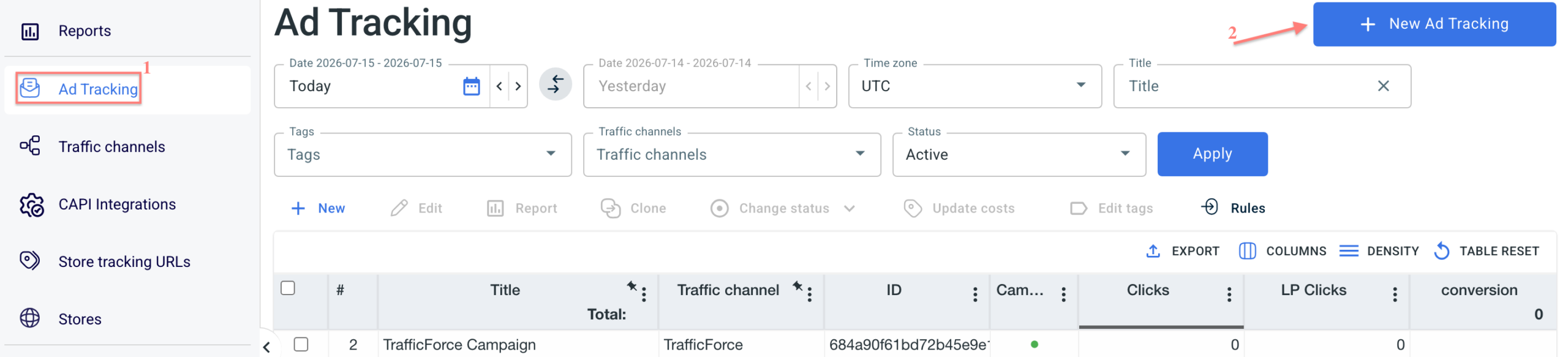
1. Ad Tracking → Novo Ad Tracking:
2. Edita/ajusta os blocos necessários conforme as dicas abaixo:
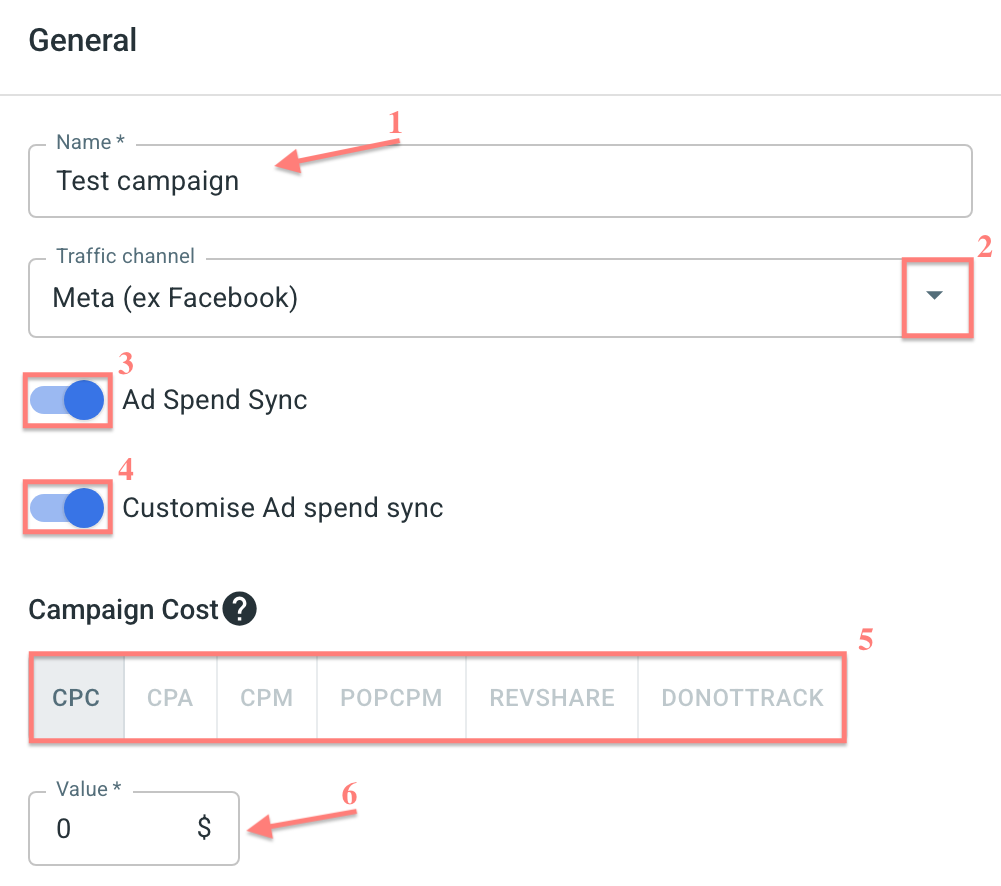
1. Dê um nome ao seu tracking link.
2. Escolha o canal de tráfego.
3. O botão Sincronização de gastos com anúncios é ativado automaticamente para os canais de tráfego vinculados à API. Consulte este guia para mais detalhes sobre este recurso.
4. Ativa Personalizar sincronização de gastos com anúncios para exibir o bloco Custo da campanha, onde podes definir manualmente o modelo de custo e preencher o Valor, se aplicável.
Seleciona o URL de rastreamento da loja que adicionaste anteriormente.
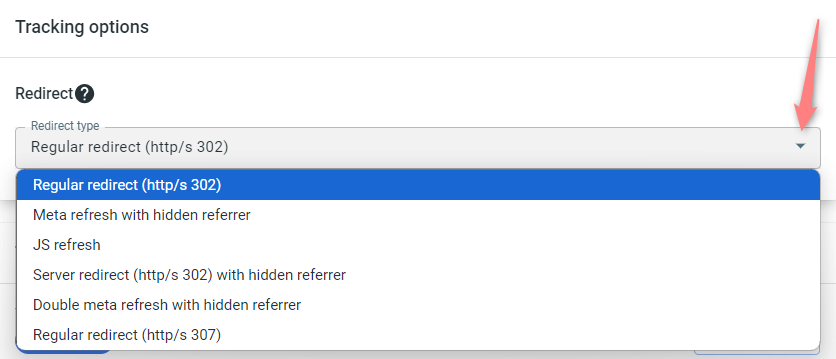
Os tipos de redirecionamento decidem como o redirecionamento para o URL de rastreamento da loja é tratado e se os dados do referenciador são passados. Primeiro, clica aqui para aprender como o referenciador oculto funciona e escolhe o tipo de redirecionamento necessário com base na explicação abaixo:
- “Redirecionamento regular (http/s 302)” é um redirecionamento HTTP temporário padrão que envia um visitante diretamente para a localização desejada (a oferta que promoves). Os dados do referenciador são passados para o endpoint da campanha.
- “Meta refresh com referenciador oculto” pressupõe que após o redirecionamento acontecer, outro redirecionamento tem lugar com a ajuda de uma meta tag HTML. Como resultado, o referenciador aponta para o RedTrack, não para o referenciador inicial.
- “JS refresh” é semelhante ao tipo meta refresh, mas é cumprido com a ajuda de JavaScript. Dito isto, este tipo não é geralmente recomendado para SEO porque os motores de busca podem ter dificuldade em rastrear e indexar sites que dependem deles.
- “Redirecionamento do servidor (http/s 302) com referenciador oculto” significa que o referenciador é ocultado ao redirecionar do lado do cabeçalho TDS.
- “Meta refresh duplo com referenciador oculto” é semelhante a “Meta refresh com referenciador oculto” mas este método envolve usar dois meta refreshes para mascarar a fonte original do tráfego, tornando mais desafiante identificar de onde o utilizador veio inicialmente.
- “Redirecionamento regular (http/s 307)” é semelhante a “Redirecionamento regular (http/s 302)” mas funciona mais eficientemente com navegadores de versão antiga.
Para resumir, Redirecionamento do servidor (HTTP/S 302) com referenciador oculto é mais rápido que Redirecionamento regular (HTTP/S 302) e Meta refresh com referenciador oculto. Isto é porque um redirecionamento do servidor é processado do lado do servidor, enquanto um meta refresh e JS refresh são processados do lado do cliente. Os redirecionamentos do servidor são mais rápidos porque o servidor faz o trabalho de redirecionar o pedido para ti, enquanto num meta refresh ou JS refresh o cliente tem de fazer este trabalho. Além disso, os redirecionamentos do servidor podem ser armazenados em cache, tornando-os ainda mais rápidos.
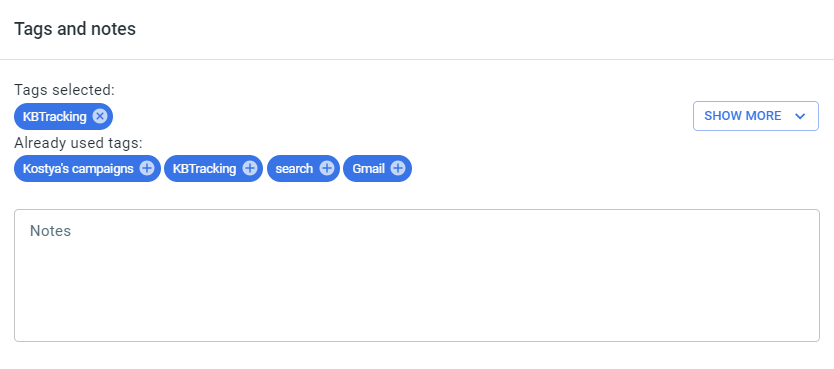
Esta seção é opcional. Ela serve para adicionar tags e notas adicionais para distinguir as campanhas adicionadas. Clique aqui para saber mais sobre tags e notas.
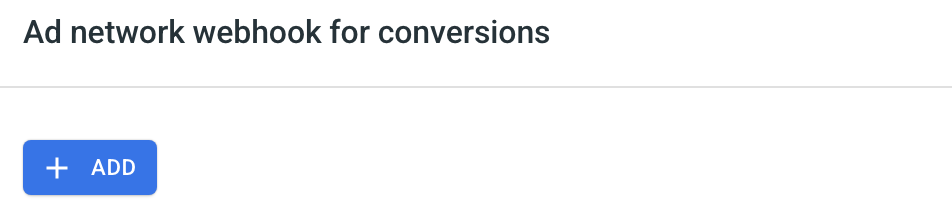
1. Adicionar/editar o postback:
Vá para a secção Webhook da rede de anúncios para conversões→ Adicionar → adicione/edite o URL do postback (ou vários URLs, se for o caso) → certifique-se de que todos os valores necessários para os parâmetros de origem estão em vigor → Salve as alterações no Ad Tracking:
– Se alteraste o URL do Postback no modelo do canal de Tráfego (adicionaste/removeste alguns parâmetros), lembra-te de atualizar manualmente o link nas configurações do Ad Tracking também, pois não será gerado corretamente automaticamente.
– Alguns canais de tráfego requerem que edites o postback com parâmetros específicos para cada campanha (por exemplo, o objetivo para Exoclick ou ap_key para Go2Mobi). Se o campo permanecer em branco ou contiver texto como “REPLACE”, significa que precisas de definir as condições do Postback manualmente.
2. Outras configurações:
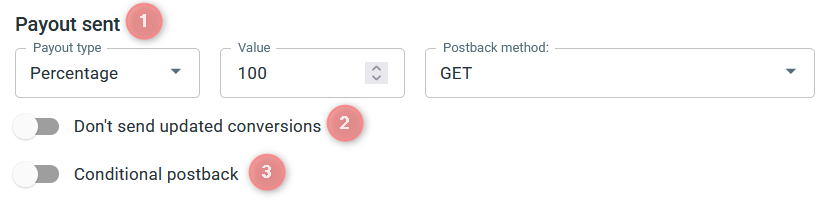
A configuração Pagamento enviado permite-te definir que valor de pagamento será enviado com cada conversão. Por padrão, o RedTrack envia 100 % do pagamento original (Percentagem). No entanto, podes ajustar este valor para enviar apenas uma parte do pagamento, ou mudar para Numérico para definir um valor fixo que será enviado para todas as conversões, independentemente do pagamento original. Exemplos:
- Percentagem:
Se usares a opção Percentagem, o RedTrack calculará o pagamento com base no valor de conversão original.
Por exemplo, se o pagamento de Lead for 8 $ e definires 50 %, o RedTrack enviará 50 % de 8 $, o que equivale a 4 $. - Numérico:
Se usares a opção Numérico, o RedTrack ignorará o pagamento original e enviará um valor fixo.
Por exemplo, se o pagamento de Lead for 8 $ e definires 5, o RedTrack enviará sempre 5 $, independentemente do valor original.
Podes escolher entre dois métodos para enviar o postback:
- GET: envia os dados como um URL com parâmetros. Usa este método se a plataforma externa aceitar postbacks e ler parâmetros diretamente do URL.
- POST: envia os dados em formato JSON. Usa este método para integrações personalizadas onde o sistema externo requer dados estruturados.
Esta configuração é útil se estiveres a trabalhar com modos de postback como “Manter dados originais, incrementar pagamento” ou “Editar conversão com novos dados”, onde os dados de conversão podem ser atualizados após o evento inicial.
Nestes casos, o RedTrack pode enviar estas conversões atualizadas via postback S2S. Se preferires enviar apenas os dados de conversão originais, podes controlar este comportamento usando o botão “Não enviar conversões atualizadas”.
Quando esta opção está ativada, apenas os dados de conversão iniciais serão enviados, e quaisquer atualizações subsequentes não serão incluídas no postback.
Para instruções detalhadas sobre como configurar postbacks condicionais, incluindo valores de pagamento e métodos de postback, consulta este guia (secção “Postback condicional no Webhook da rede de anúncios para conversões”).
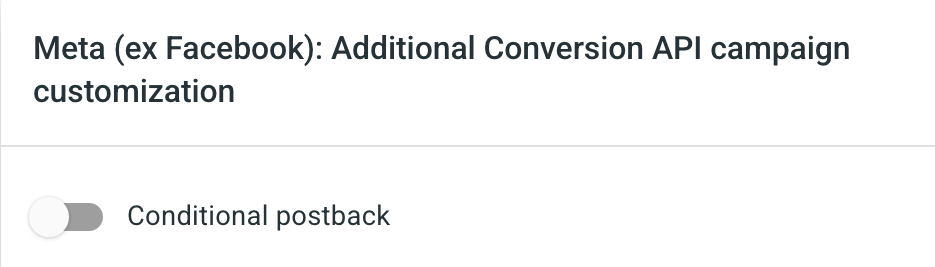
Consulta este artigo (secção “Postback condicional na Personalização adicional da campanha na Conversion API”) para configurar o postback condicional da Integração de API.
3. Configurações extras (opcional)
Há alguns separadores extra que podem ser preenchidos conforme as tuas necessidades:

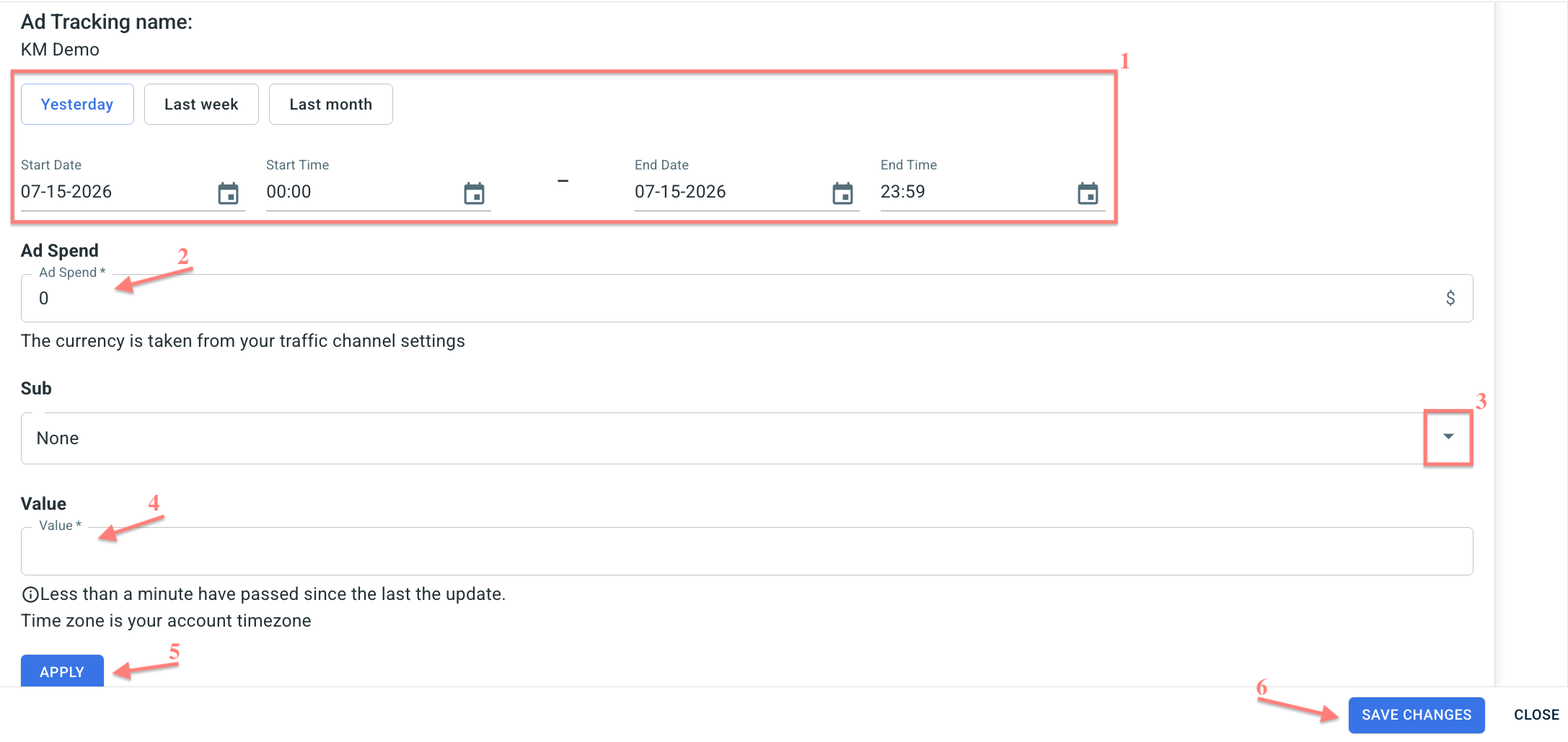
Explicação dos campos
1. Escolha o período.
2. Adicione o gasto de anúncios pretendido para esse período.
(opcional) 3. O subid do seu canal de tráfego. O valor que recebe da fonte de tráfego sob este subid específico no RedTrack, por exemplo, Ad ID.
(opcional) 4. O valor exato do subid que o seu canal de tráfego envia para o RedTrack (por exemplo, o AD ID pode ser 23456677865).
5. e 6. Clique em Aplicar e, em seguida, em Salvar alterações.
☛ Os dados de subids são adicionados para redistribuir os dados de custo também entre eles, permitindo relatórios granulares e KPIs precisos.
O campo URL nesta secção serve como o URL de destino onde as informações de impressões vão ser enviadas caso as impressões sejam recolhidas dentro deste Ad Tracking. Adiciona o URL de encaminhamento de Impressão apenas se o teu canal de tráfego suportar esta opção.

A URL de encaminhamento de cliques permite enviar dados de cliques da sua campanha para um sistema externo. Seu principal objetivo é compartilhar dados de cliques com ferramentas de terceiros, mais comumente plataformas de detecção de fraude, encaminhando todos os cliques para validação na URL externa que você fornecer. O encaminhamento de cliques funciona independentemente do canal de tráfego da campanha.
Para configurar, vá para o seu Ad Tracking → URL de encaminhamento de cliques → Adicione:

Insira o URL → selecione o método de postback → salve as alterações no seu Ad Tracking:
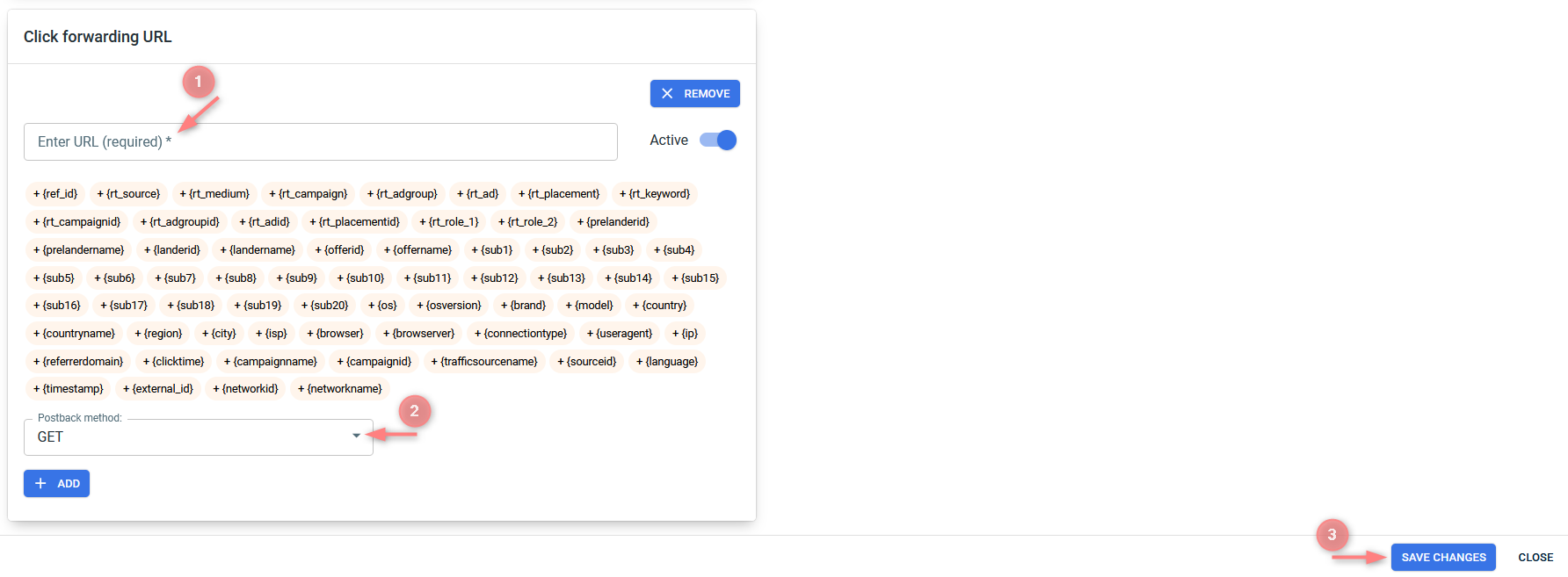
Campos explicados:
É aqui que você cola o URL usado para enviar dados de cliques. Este URL é sempre fornecido pelo seu provedor de detecção de fraude ou qualquer outra solução com a qual você esteja se integrando. Se você não o tiver ou não tiver certeza do que inserir aqui, entre em contato com sua solução de detecção de fraude, eles compartilharão o modelo ou endpoint correto para sua configuração.
Também podes usar os parâmetros dinâmicos (mostrados abaixo do campo) para passar dados adicionais através do URL, como detalhes da campanha, localização, informações do dispositivo e muito mais.
Você pode escolher entre dois métodos:
- GET: envia dados de cliques como parâmetros de URL. Use este método se a plataforma externa aceitar postbacks e ler parâmetros diretamente da URL.
- POST: envia dados de cliques em formato JSON. Use este método para integrações personalizadas onde o sistema externo requer dados estruturados.
Envia email para support@redtrack.io para assistência com a configuração da funcionalidade de throttling.
4. Copie a URL de tracking
Depois de concluíres todos os elementos do Ad Tracking, salva-o → vá para Parâmetros do Ad Tracking (UTMs) → escolhe o método de rastreamento e copia os valores/URLs gerados automaticamente:
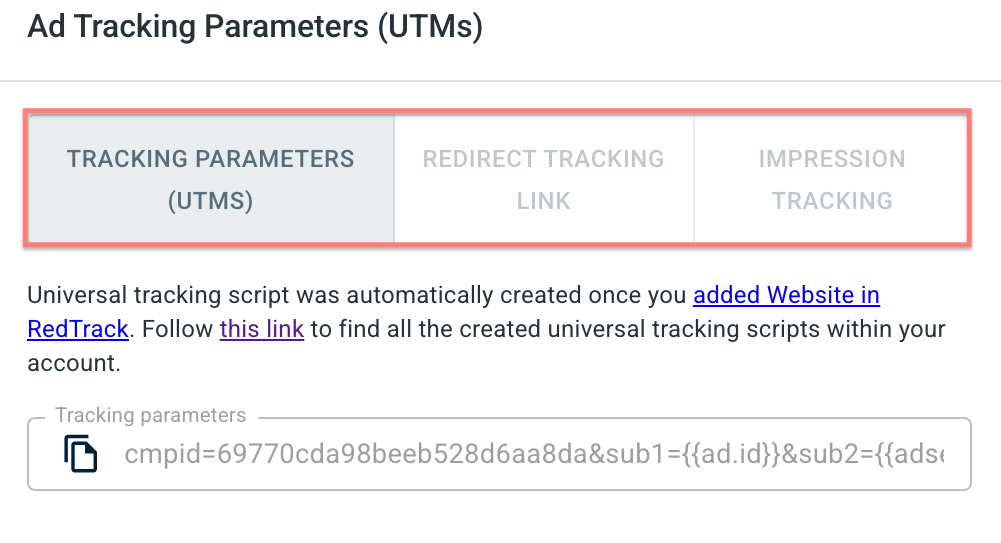
→ Link de redirecionamento para os canais de tráfego que suportam o método de redirecionamento.
→ URL do site + script No-Redirect/Universal + os parâmetros de rastreamento para aqueles que aceitam apenas no-redirect.
– Script de rastreamento universal
– Rastreamento sem redirecionamento
– Rastreamento de impressões

