
Google Ads e RedTrack

Introdução
Google Ads é uma solução de publicidade online que as empresas usam para promover os seus produtos e serviços no Google Search, YouTube e outros sites na web. O Google Ads também permite que os anunciantes escolham objetivos específicos para os seus anúncios, como gerar chamadas telefónicas ou visitas ao site. Com uma conta do Google Ads, os anunciantes podem personalizar os seus orçamentos e segmentação e iniciar ou parar os seus anúncios a qualquer momento.
A integração da API do RedTrack com o Google Ads permite-te:
- Enviar dados de conversão para o Google e atribuí-los ao teu tipo de conversão personalizado.
- Sincronizar dados de custo.
- Pausar automaticamente campanhas, posicionamentos e criativos.
- Configurar regras automatizadas.
Integração
1. Adicionar um domínio de rastreamento personalizado
1. Adicione um registro CNAME apontando para seu domínio padrão RedTrack no seu registrador de domínio.
2. No menu à esquerda, vá para Ferramentas → Domínios → Criar novo domínio.
3. Adicione o domínio integrado à sua conta RedTrack e ative a opção SSL Gratuito.
2. Adicione a URL de rastreamento da oferta/loja que você está promovendo
Este é o link de destino onde você planeja enviar o tráfego: pode ser uma oferta de afiliado, um link direto para o seu website ou a loja.
1. Adicione a fonte da oferta: Novo a partir de modelo/Novo do zero → encontre a rede de afiliados com que trabalha/adicione o seu nome personalizado → Guardar.
2. Adicione o link da oferta: Ofertas → Novo → escolha a fonte da oferta da lista, adicione o URL da oferta → guarde as alterações.
Por exemplo: &affsub={clickid} onde {clickid} é o parâmetro RedTrack
Mais informações sobre a fonte da oferta e a oferta no RT podem ser encontradas aqui.
1. Vá para Lojas → Novo → Adicione a sua loja (é o nome da sua loja).
2. Na mesma página, na seção Parâmetros adicionais, adicione os parâmetros de dados de compra – Nome/Descrição é o que você verá nos relatórios – Funções definem o uso deles com o CAPI.
3. Vá para URLs de rastreamento da loja → Novo → Adicione a URL da sua loja (esta é a sua loja de e-com).
4. Siga as etapas sugeridas para gerar os scripts. Você vai precisar disso mais tarde para a sua plataforma de e-com.
3. Encontre e copie o ID do cliente da sua conta do Google Ads
Aqui é como você pode obter seu ID de Cliente GA.
4. Adicione e integre o template do Google Ads
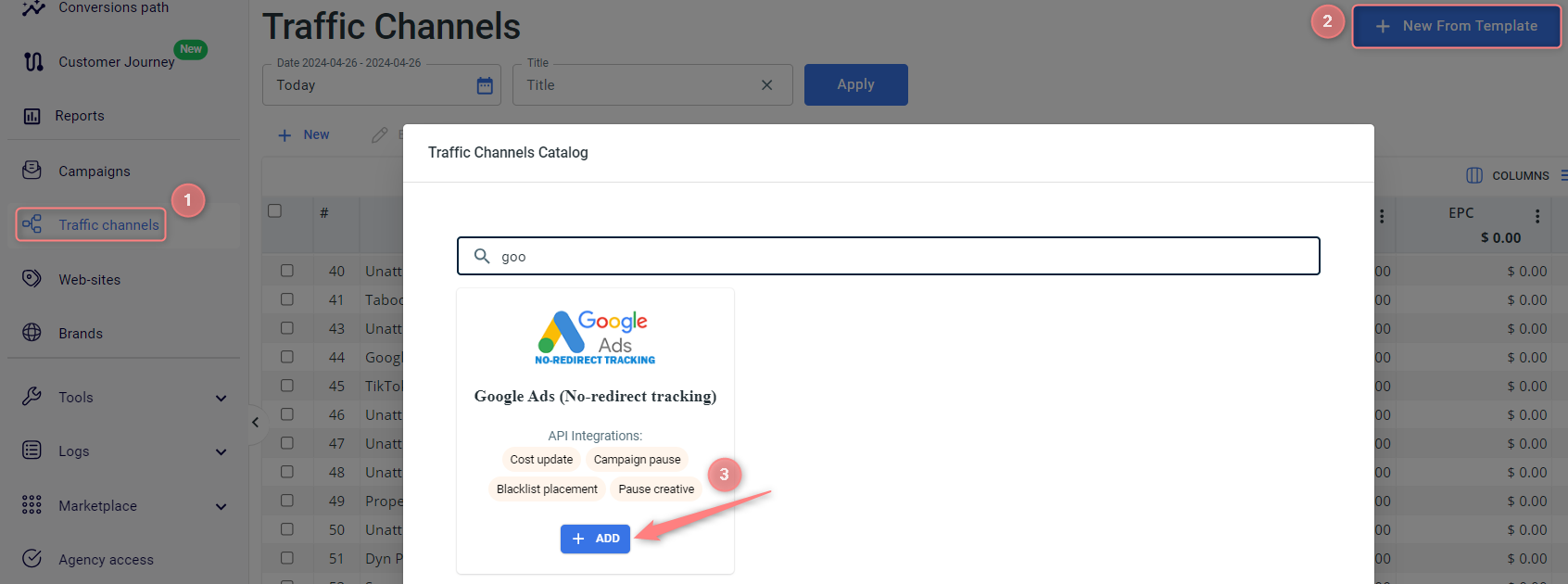
1. Canais de tráfego → Novo a partir de modelo → Google Ads (rastreamento sem redirecionamento) → Adicionar → Salvar o modelo:

INFORMAÇÃO IMPORTANTE SOBRE A SEÇÃO DE PARÂMETROS ADICIONAIS:
No modelo adicionado, você pode modificar alguns parâmetros do Google, embora os parâmetros bloqueados (acinzentados) devam permanecer com os mesmos subvalores e as mesmas funções atribuídas conforme fornecido no modelo inicial.
Os seguintes são essenciais para a integração de custo da API:
- {creative} deve sempre ter a função Aid
- {adgroupid} deve sempre ter a função Gid
- {campaignid} deve sempre ter a função Cid
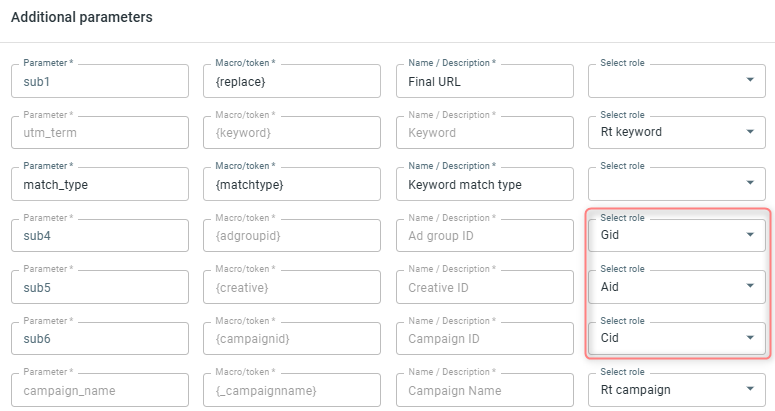
No caso de tráfego iOS, devido às mudanças do iOS14.5 da Apple, se o clique ocorrer de um dispositivo iOS e o usuário tiver optado por não rastrear, o RedTrack pode obter os parâmetros WBRAID e GBRAID:
- WBRAID é usado para medição da web para aplicativo.
- GBRAID é usado para medição de aplicativo para aplicativo.
Os novos parâmetros funcionam em conjunto com a conversão online modelada, que não atribui conversões a um usuário individual, mas fornece um relatório holístico sobre conversões, em conformidade com a privacidade do usuário. Esses parâmetros usam técnicas de agregação e desidentificação que garantem que o comportamento entre sites não possa ser vinculado a um usuário individual.
Se você fizer conversões no aplicativo, precisa remover o parâmetro {wbraid} do modelo de canal de tráfego do Google Ads no RT.
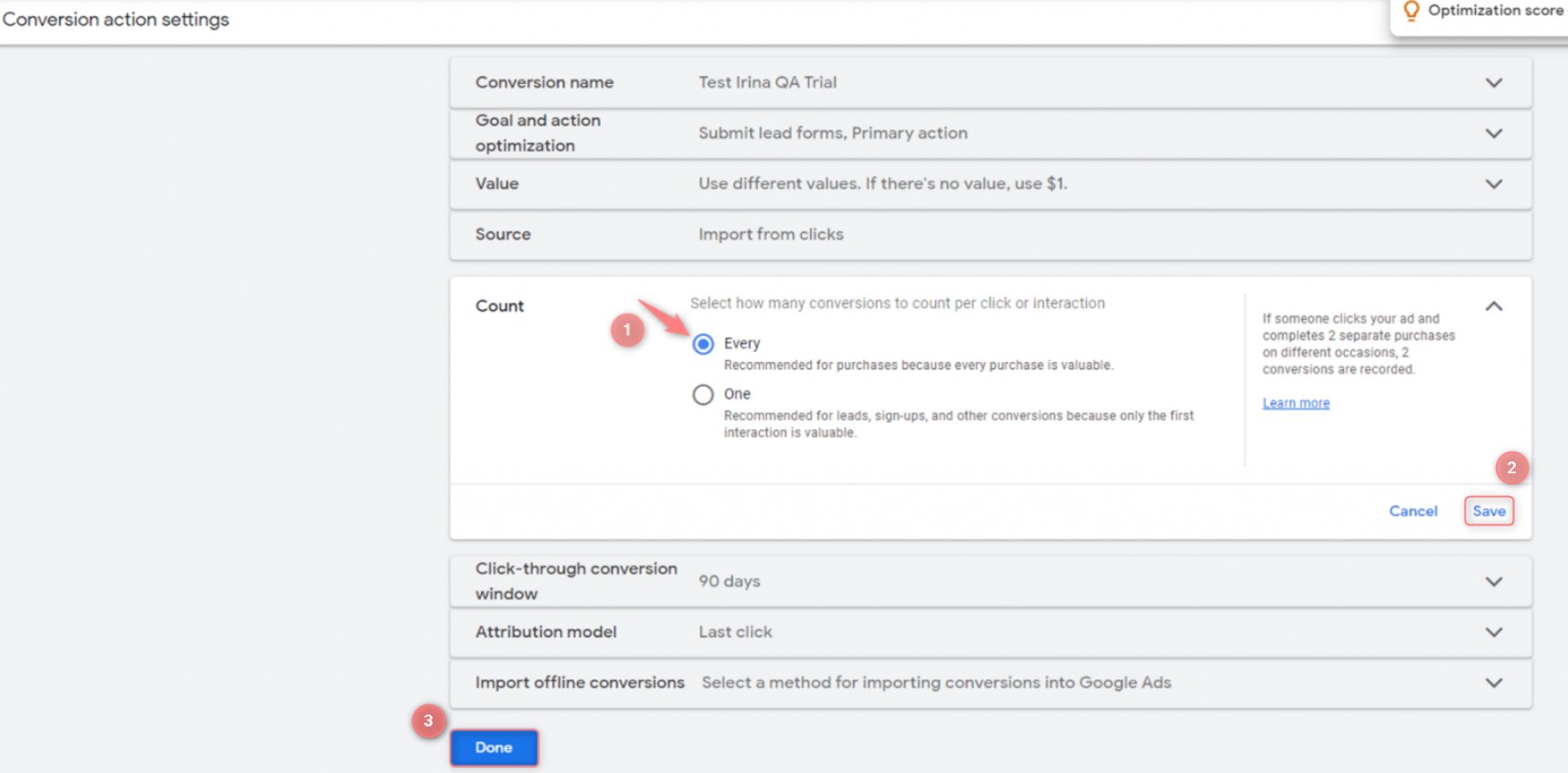
Confira este artigo para mais detalhes sobre como alterar a configuração de um por clique no Google Ads.
2. Integrar o Google Ads com o RedTrack.
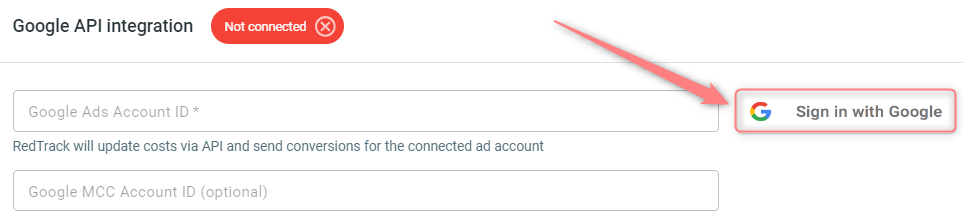
2.1 Como é uma integração de API complexa, precisamos obter permissão para a integração do Google primeiro, para fazer isso, pressione Fazer login com o Google:
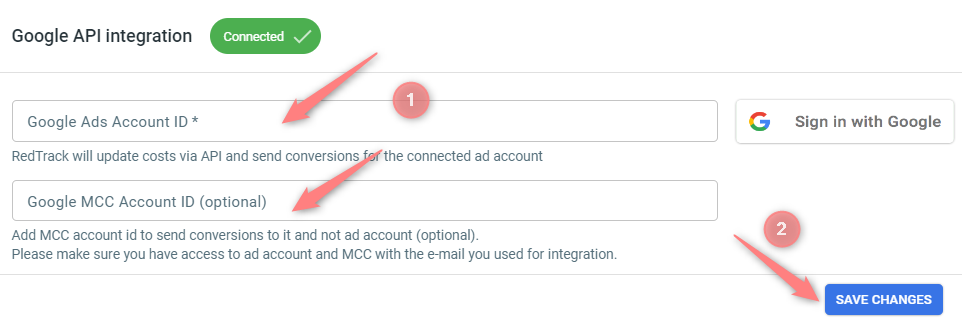
2.2 Assim que sua conta for verificada e você conceder ao RedTrack todas as permissões necessárias, você será redirecionado automaticamente de volta para o modelo do Google Ads do RT. Adicione o ID de Cliente do Google Ads e (se necessário) o ID da Conta MCC do Google → Salve as alterações no modelo:
Isto é como você encontra seu ID de Conta MCC.
Adicione o ID da conta MCC SOMENTE se você quiser enviar conversões para ela em vez da conta de anúncio.
Combinações para exemplos de uso de conta:
1. ID da Conta de Anúncios é preenchido + ID da Conta MCC é vazio:
– Custos são recebidos do ID da Conta de Anúncios
– Conversões são enviadas para o ID da Conta de Anúncios
2. ID da Conta de Anúncios é preenchido + ID da Conta MCC é preenchido em:
– Custos são recebidos do ID da Conta de Anúncios
– Conversões enviadas para o ID da Conta MCC

Para campanhas do Google PerformanceMax (PMax), os custos podem ser atualizados apenas no nível da Campanha, já que tais campanhas enviam apenas seus IDs de Campanha. É por isso que a única Profundidade de Custo Automático funcional para seu Canal de Tráfego nesses casos é Campanha.
5. Adicione e mapeie os eventos de conversão que você gostaria de usar
1. Adicione os eventos de conversão que você deseja usar.
Ferramentas → Rastreamento de conversões → Tipo de conversão → adicione os eventos que você deseja rastrear → Salvar.
Os nomes permanecem os mesmos e serão enviados ao canal de tráfego exatamente como você os adicionou ao RedTrack.
Use este guia para mais detalhes sobre o rastreamento de conversões no RT.
2. Mapeie os eventos de conversão.
Vá para as configurações do canal de tráfego do Google Ads → Integração da API do Google → configure o mapeamento:
- Tipo de conversão é o tipo de conversão personalizado do RedTrack.
- Nome da conversão é como este tipo de conversão será exibido na sua conta do Google.
- Categoria é a categoria de evento de conversão do Google. Você não precisa mais definir a categoria manualmente no Google Ads, nós enviaremos a categoria com a conversão.
- Incluir em “conversões” – defina como sim para adicionar esta conversão à coluna de conversões no Google Ads.
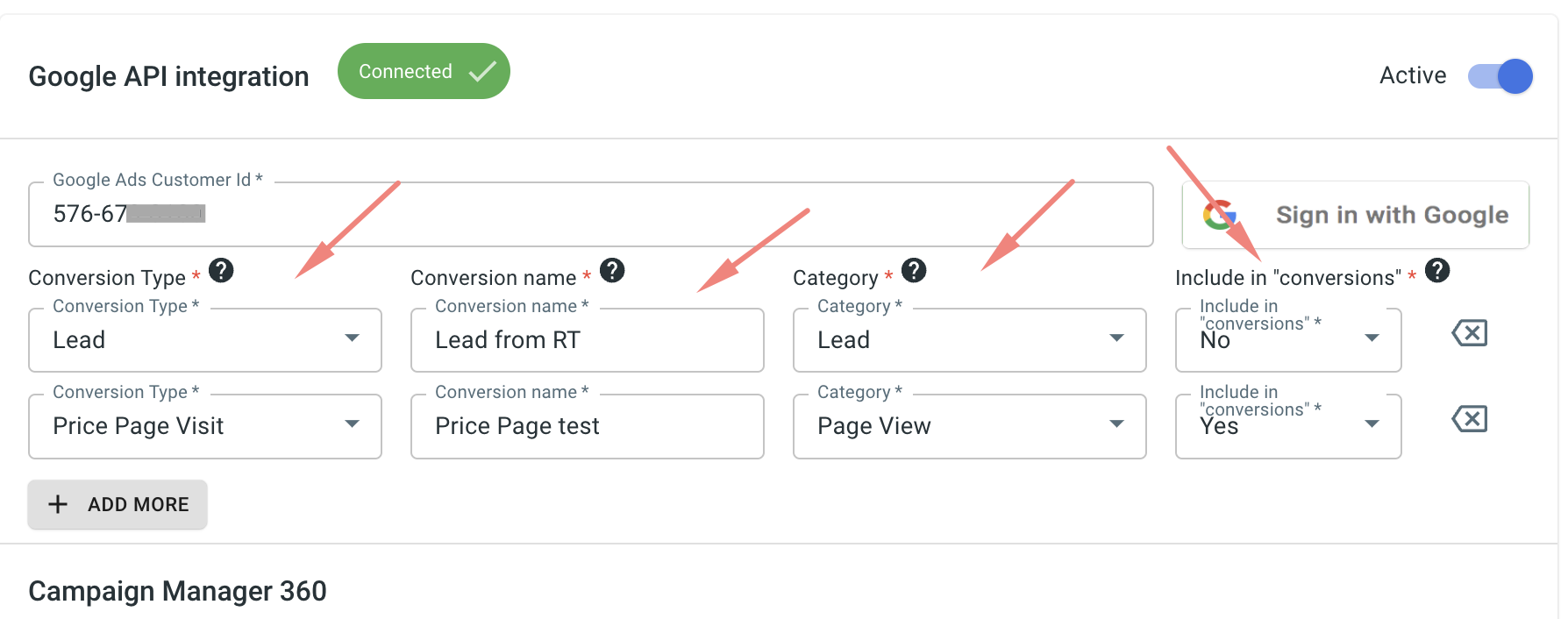
Os dados de conversão são considerados com o fuso horário UTC zona.
Leva cerca de 48 horas para o Google processar conversões iOS sem o clickid e fazê-las aparecer no painel do Google Ads. No entanto, há uma chance de que o Google não atribua 100 % dos postbacks devido à sua lógica ou configurações adicionais do usuário.
6. Crie um Rastreamento de Campanha/Anúncio
Crie um Rastreamento de Campanha/Anúncio no RedTrack
Para criar um rastreamento de campanha/anúncio no RT, aja de acordo com o seu tipo de conta:
Campanhas → Criar nova campanha → preencha as informações em todas as seções e abas:
- Geral: Dê-lhe o nome e escolha o canal de tráfego, domínio de rastreamento e método de rastreamento de custos.
- Funis: Escolha o tipo de funil que está a usar e adicione os elementos dos menus pendentes.
- Postback S2S: Este campo será preenchido automaticamente com base nos dados que adicionou às definições do seu canal de tráfego.
- Atualização automática de custos: Não te esqueças de ativar o botão se estiveres a trabalhar com o canal de tráfego integrado por API
Campanhas → Criar nova campanha → use este guia para ajudar você a configurar a campanha para o tráfego orgânico.
2. Depois que a Campanha for salva, vá para Links e parâmetros de rastreamento → copie os parâmetros de rastreamento correspondentes e o script dependendo do método de rastreamento que você decidiu usar:
– Use o Script Universal quando você estiver trabalhando com a mesma página de destino em vários canais de tráfego.
– Use o Script Sem Redirecionamento quando você estiver trabalhando com uma página de destino e um canal de tráfego.
IMPORTANTE!
– Se você escolher a aba Sem Redirecionamento: uma vez que a campanha é salva, tanto os parâmetros de rastreamento quanto o script são gerados automaticamente. Você só precisa copiá-los e aplicá-los.
– Se você escolher a aba Script Universal: uma vez que a campanha é salva, apenas os parâmetros de rastreamento são gerados automaticamente. Você precisará criar o script de rastreamento universal manualmente (siga este guia).
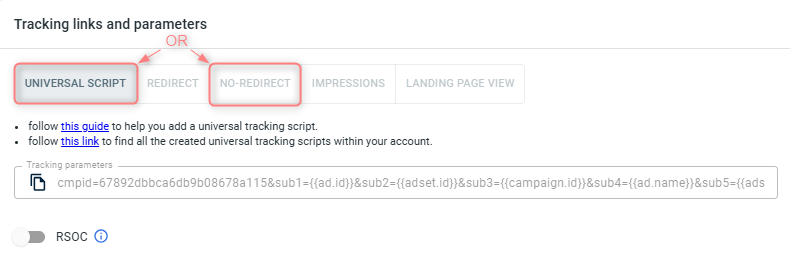
3. Aplique o script e os parâmetros.
- Cole o script no código da sua página de destino.
- Adicione os parâmetros de rastreamento à sua campanha do Google Ads.
1. Rastreamento de Anúncios → Novo Rastreamento de Anúncios → Preencha as informações em todas as seções e abas:
- Geral: Dê um nome e escolha o canal de tráfego e o método de rastreamento de custo.
- Funis: Escolha o tipo de funil que está a usar e adicione os elementos dos menus pendentes.
- Sincronização de Gastos com Anúncios: Não se esqueça de ativar o toggle se você estiver trabalhando com o canal de tráfego integrado via API
2. Depois que o Rastreamento de Anúncios for salvo, vá para Parâmetros de Rastreamento de Anúncios (UTMs) → copie os parâmetros de rastreamento da aba Parâmetros de rastreamento (UTMs):
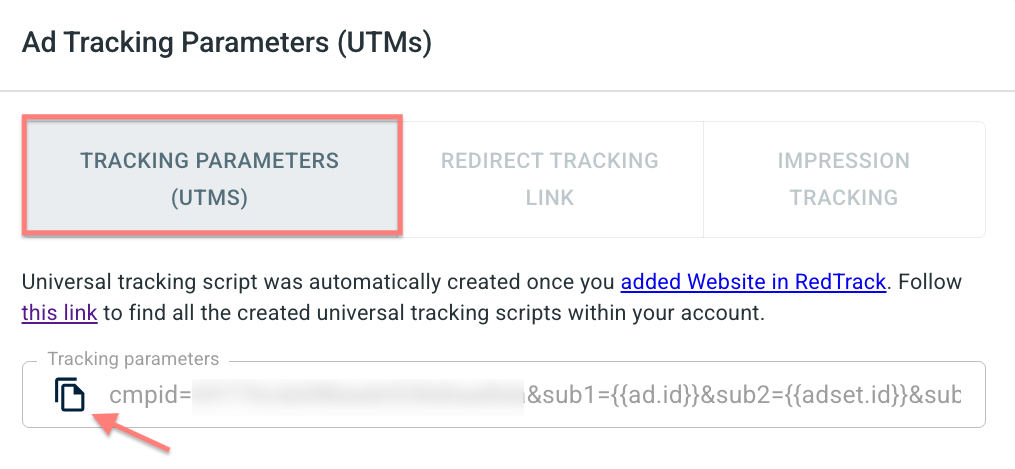
3. Aplique o script e os parâmetros.
- Cole o script no código da sua página de destino.
- Adicione os parâmetros de rastreamento à sua campanha do Google Ads.
Criar uma campanha no Google Ads
Vá para a sua conta do Google Ads e crie uma campanha de acordo com o guia GA KB.
7. Configure o rastreamento na sua conta do Google Ads
1. Vá para a lista de suas campanhas → escolha a campanha alvo → Configurações → Configurações da conta → Rastreamento:
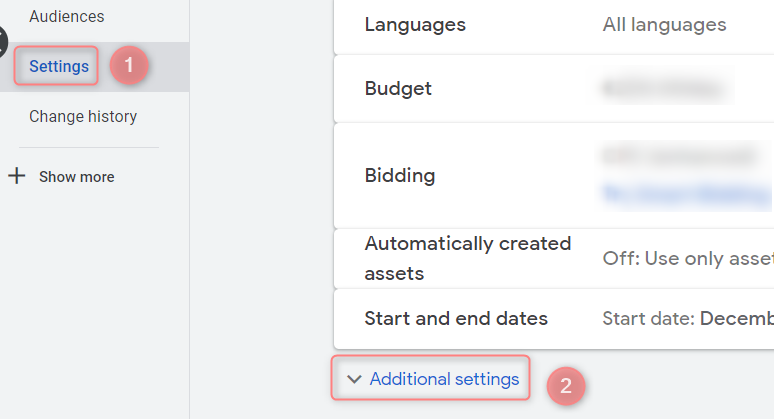

2. Adicione os parâmetros de rastreamento que você copiou durante a criação da campanha ao campo correspondente, dependendo do seu tipo de integração de Campanha:
(Google Merchant Center)
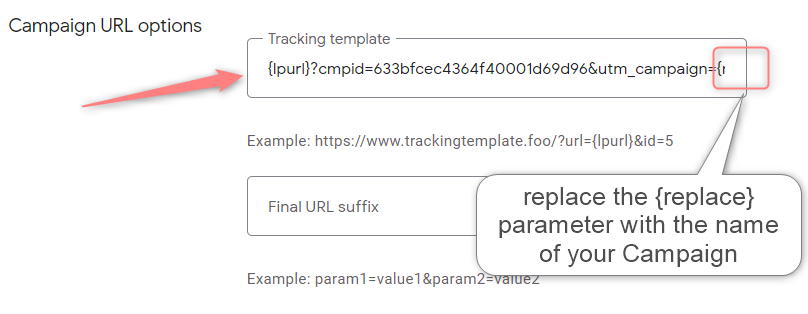
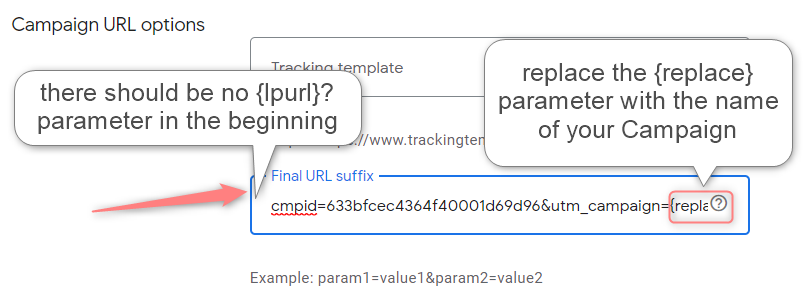
Se você estiver trabalhando com o Google Merchant Center (campanha Performance Max), adicione os parâmetros ao Sufixo do URL final, mas remova o {lpurl}? no início. Lembre-se de adicionar o nome da sua campanha em vez do {replace} parâmetro no meio do URL de rastreamento:
Insira os parâmetros de rastreamento no campo Modelo de rastreamento: