


Criar um canal de tráfego
O que é um canal de tráfego?
Canal de tráfego (rede de anúncios, qualquer lugar com tráfego) é de onde você obtém seu tráfego. Pode ser um canal de tráfego pago, como Google Ads, Meta, MGID, Propellerads, etc., ou seu próprio site com tráfego orgânico. Em ambos os casos, é obrigatório adicioná-lo à sua conta.
Os canais de tráfego no RedTrack podem ser adicionados de uma das seguintes formas:
- Através de modelo, o que significa que o seu canal de tráfego tem integração API com o RedTrack e possui uma tabela pré-definida com todos os dados necessários, ou talvez não esteja integrado através da API, mas temos o modelo para este canal com alguns dados pré-definidos.
- Do zero, o que significa que o seu canal de tráfego ainda não foi integrado com o RedTrack e precisa ser adicionado de forma personalizada.
Esta é a lista de modelos de canais de tráfego não integrados por API disponíveis no RedTrack.
Como adicionar um canal de tráfego
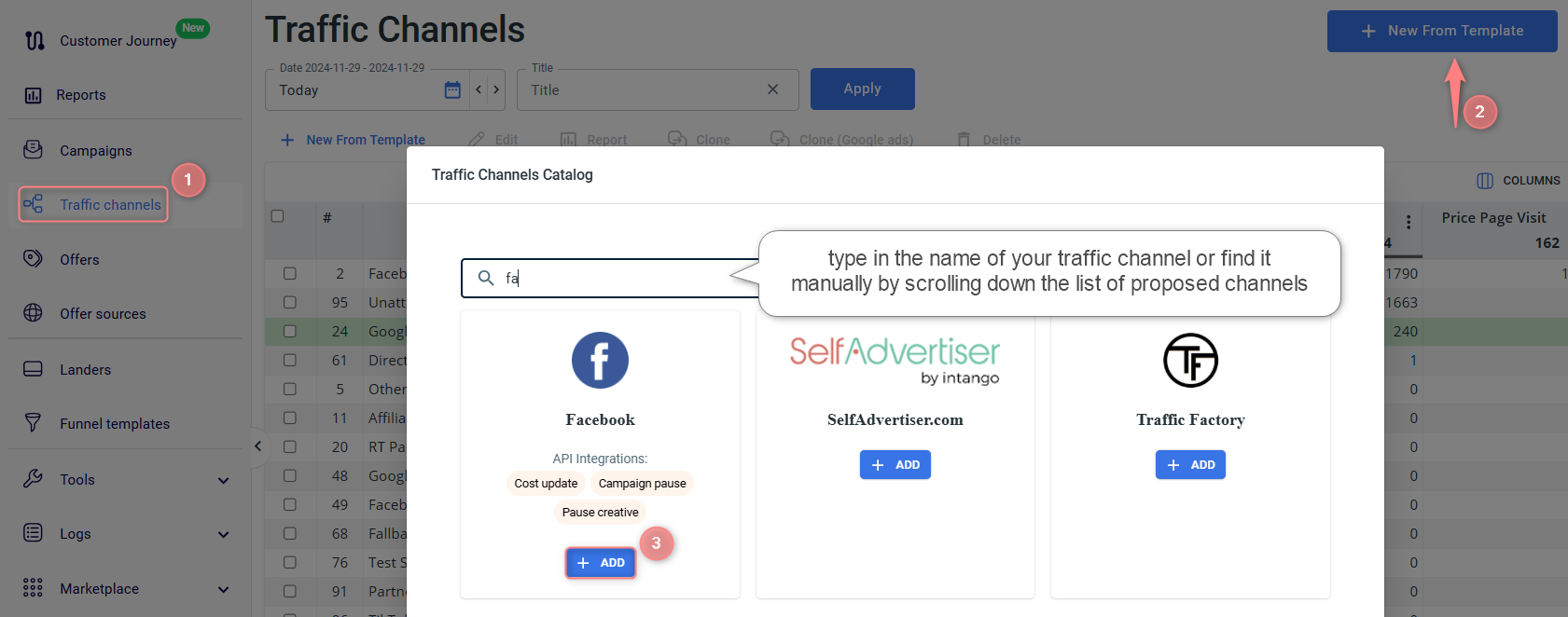
1. Canais de tráfego → Novo a partir de modelo → encontrar o seu canal de tráfego no catálogo → Adicionar:
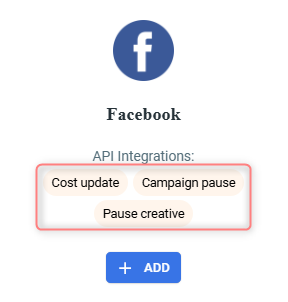
Verifique o status de integração do canal de tráfego para obter mais informações sobre integrações e seus recursos
2. Quando o modelo do canal de tráfego aparecer, guarde-o:

3. Como adicionou este canal a partir do modelo, todas as informações necessárias já foram pré-definidas. Neste ponto, pode editar os seguintes dados no modelo:
- Profundidade e frequência de atualização de custo:
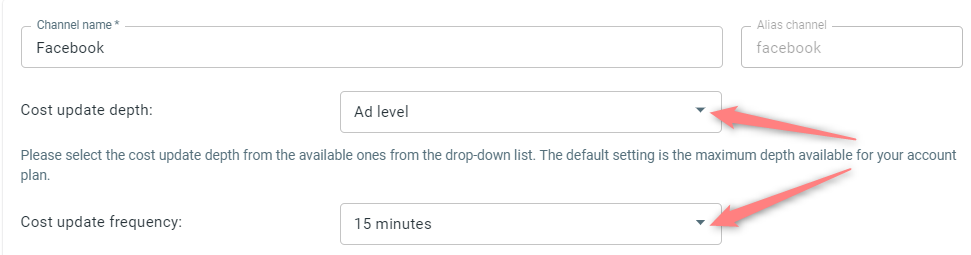
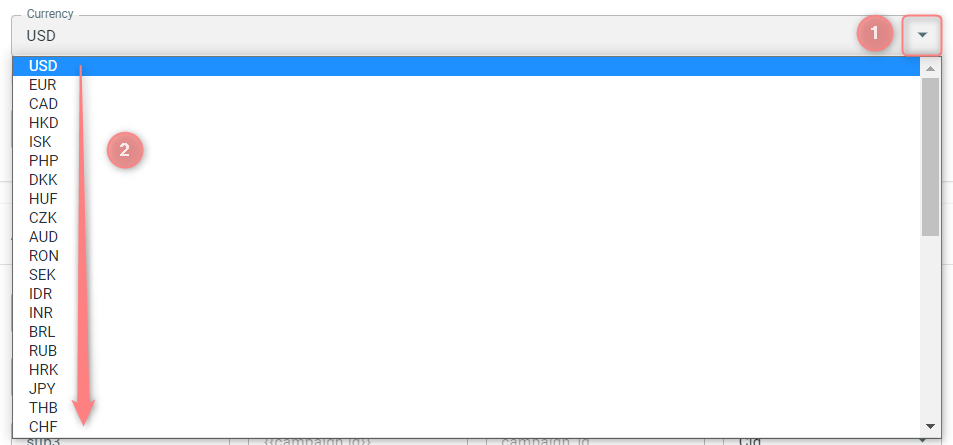
No modelo, está definida por defeito de acordo com as configurações da sua conta. Pode alterá-la no menu suspenso de moeda:
- Parâmetros adicionais
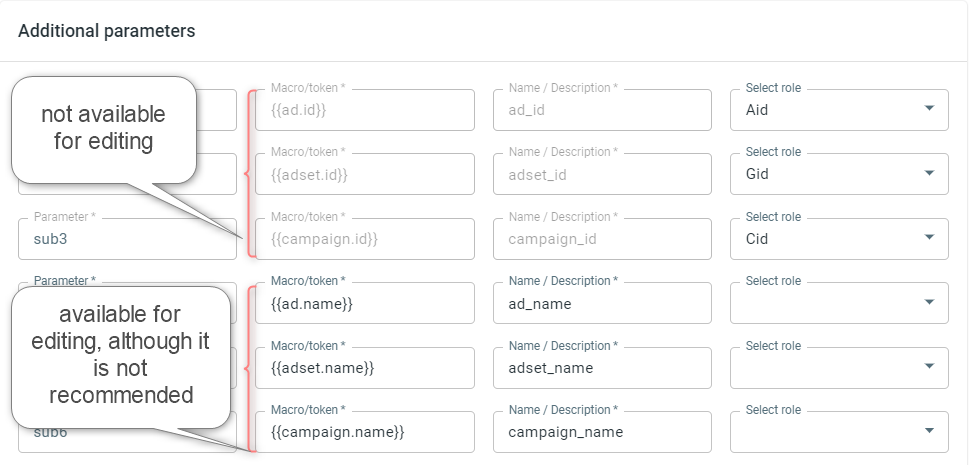
Estes parâmetros são pré-definidos dependendo do tipo de integração. Assim, nem todos podem ser alterados. Os parâmetros não disponíveis para edição estão marcados a cinzento:
4. Isto não é tudo o que deve/pode fazer ao seu modelo de canal de tráfego, mas o resto das alterações depende do canal de tráfego adicionado. Pode precisar de ajustar a URL de postback (se é assim que está a rastrear conversões), configurar a integração, adicionar pixels, etc. Para continuar com as configurações do seu canal de tráfego:
a. Vá à lista dos nossos guias para cada canal de tráfego: Canais integrados por API/Canais não integrados por API.
b. Encontre o seu canal e continue a ajustar as configurações de acordo com as suas necessidades conforme o guia.
1. Canais de tráfego → Novo do zero:

2. Na janela Novo canal de tráfego, preencha todos os campos necessários:
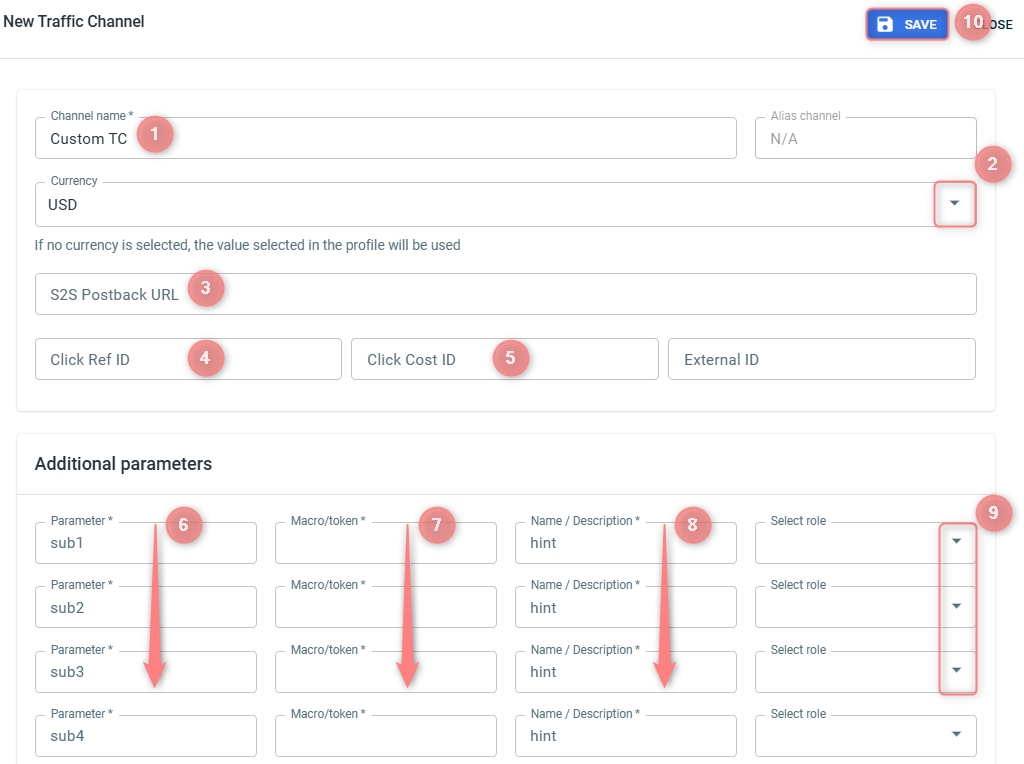
(1) Dê um nome ao seu canal de tráfego.
(2) Defina a moeda escolhendo-a no menu suspenso.
(3) A URL de Postback S2S pode ser obtida do seu canal de tráfego e deve conter uma macro clickid válida suportada por este canal de tráfego. A macro clickid deve ser igual ao RedTrack {ref_id}. Se precisar enviar informações de pagamento, use a macro RedTrack {offer_payout} .
As alterações na URL de postback S2S não são replicadas automaticamente nas configurações da sua campanha, precisa adicionar/atualizar os postbacks manualmente em cada campanha utilizada.
(4) Clique no ID (para rastrear os cliques do seu canal de tráfego e associá-los aos dados de conversão e enviar os postbacks de volta para o canal de tráfego posteriormente).
(5) Macro de custo do clique.
(6)–(9) Se o seu canal de tráfego suportar quaisquer outros parâmetros de rastreamento adicionais (utms), você pode adicioná-los na seção Parâmetros adicionais do seu modelo de canal de tráfego. Adicione os valores para Parâmetro, Macro, Nome e atribua as funções para o parâmetro adicionado. Consulte este vídeo explicando como as Funções no RedTrack operam.
(10) Guardar alterações ao modelo.

