


MGID e RedTrack
MGID, Inc. é uma pioneira global em publicidade nativa que oferece soluções personalizadas para anunciantes, afiliados, lojas online, webmasters, profissionais de marketing web, gestores de marca, compradores de mídia orientados por performance e editores numa plataforma integrada.
O RedTrack tem uma integração API com o MGID, que te oferece os seguintes benefícios:
- Pausar: campanha, posicionamento, criativo
- Criar regras automatizadas
Integração
1. Adicionar um domínio de rastreamento personalizado
1. Adicione um registo CNAME que aponte para o seu domínio padrão do RedTrack no seu registador de domínios.
2. No menu à esquerda, vá para Ferramentas → Domínios → Criar novo domínio.
3. Adicione o domínio integrado à sua conta RedTrack e ative a opção SSL Gratuito.
2. Adicione a URL de rastreamento da oferta/loja que você está promovendo
Este é o link de destino onde você planeja enviar o tráfego: pode ser uma oferta de afiliado, um link direto para o seu website ou a loja.
1. Adicione a fonte da oferta: Novo a partir de modelo/Novo do zero → encontre a rede de afiliados com que trabalha/adicione o seu nome personalizado → Guardar.
2. Adicione o link da oferta: Ofertas → Novo → escolha a fonte da oferta da lista, adicione o URL da oferta → guarde as alterações.
Por exemplo: &affsub={clickid} onde {clickid} é o parâmetro RedTrack
Mais informações sobre a fonte da oferta e a oferta no RT podem ser encontradas aqui.
1. Vá para Lojas → Novo → Adicione a sua loja (é o nome da sua loja).
2. Na mesma página, na seção Parâmetros adicionais, adicione os parâmetros de dados de compra – Nome/Descrição é o que você verá nos relatórios – Funções definem o uso deles com o CAPI.
3. Vá para URLs de rastreamento da loja → Novo → Adicione a URL da sua loja (esta é a sua loja de e-com).
4. Siga as etapas sugeridas para gerar os scripts. Você vai precisar disso mais tarde para a sua plataforma de e-com.
Adicione os seguintes parâmetros no final do seu URL de rastreamento: ?rtkcid={clickid}&clickid={clickid}&cmpid={campaignid}
Nota:
Se o seu URL NÃO contém já quaisquer parâmetros (ou seja, ainda não tem ?), cole simplesmente os parâmetros como mostrado acima.
Exemplo: https://yourstore.com?rtkcid={clickid}&clickid={clickid}&cmpid={campaignid}
Se o seu URL já contém parâmetros (ou seja, tem um ?), use & para adicionar estes novos.
Exemplo: https://yourstore.com?utm=value&rtkcid={clickid}&clickid={clickid}&cmpid={campaignid}
3. Configura os eventos de conversão
Na sua conta RT vá para Ferramentas → Rastreamento de conversão → Tipo de conversão → adicione os eventos que quer rastrear → Guardar.
Os nomes permanecerão os mesmos e serão enviados para o canal de tráfego exatamente como os adicionou no RedTrack.
4. Obtenha seu ID de cliente e token de acesso do MGID
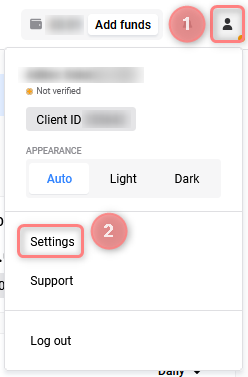
Faça login na sua conta MGID para obter seu ID de cliente e token de acesso:
1. No canto superior direito, clique no ícone do seu perfil → Perfil → Configurações:
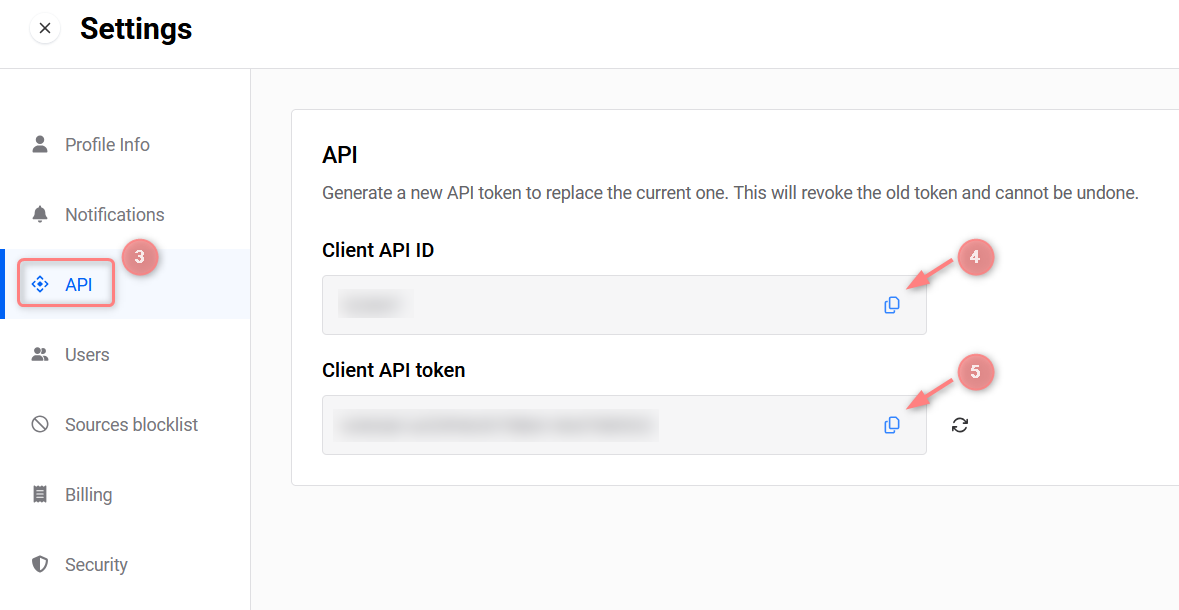
2. Clique em API → Copie e salve os valores dos campos Client API ID e Client API Token. Estes serão seu ID de cliente e token de acesso, que você adicionará ao RedTrack posteriormente.
5. Adicione o modelo MGID ao RedTrack
1. Adiciona o modelo MGID ao RedTrack.
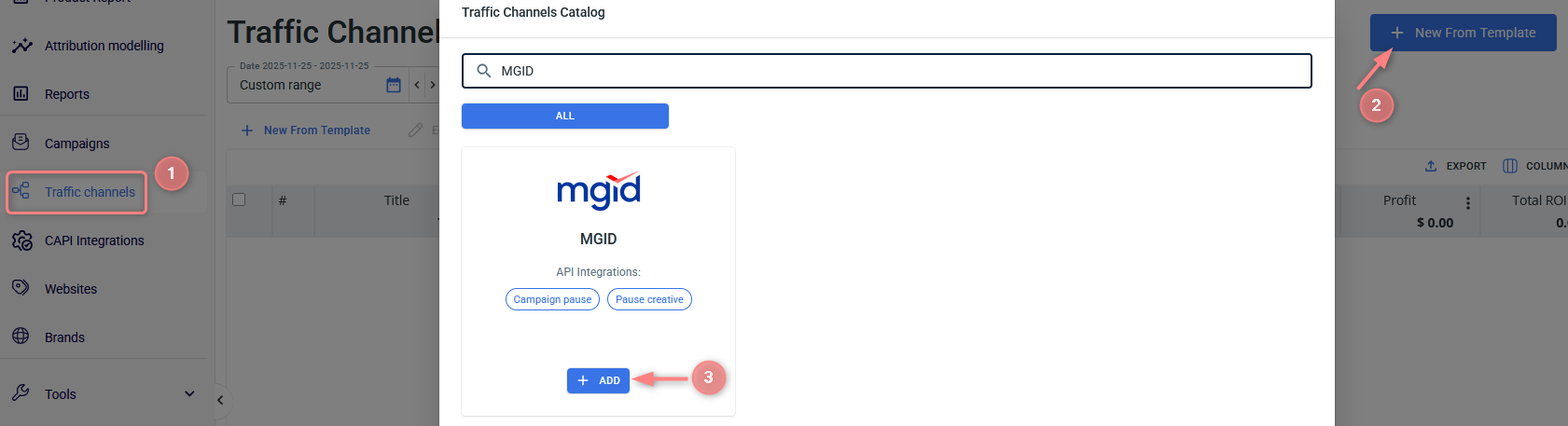
Na sua conta RedTrack, vá para Canais de tráfego → Novo a partir do modelo → encontre MGID → Adicionar → Salvar:
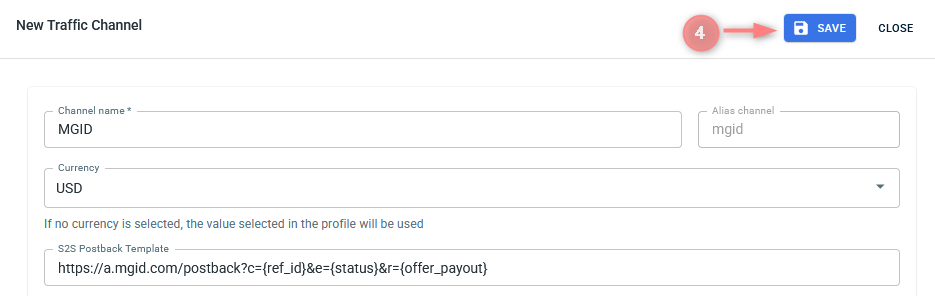

Alguns dos parâmetros na secção Parâmetros adicionais estão acinzentados, o que significa que não podes alterá-los pois são necessários para a integração API estendida.
2. Integra o MGID com o RedTrack.
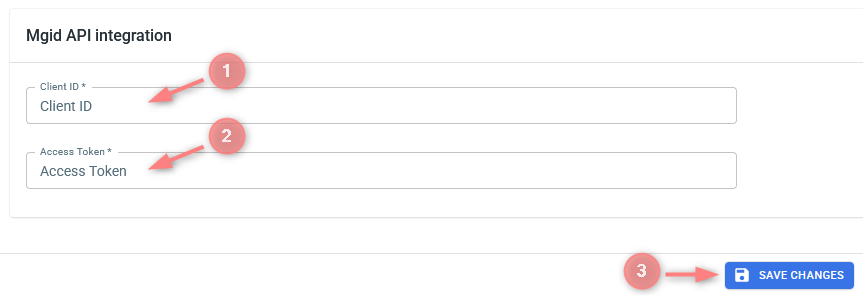
No modelo MGID adicionado, vá para MGID Integração de API → preencha os detalhes de ID de cliente e token de acesso com os valores copiados anteriormente → Salve as alterações:
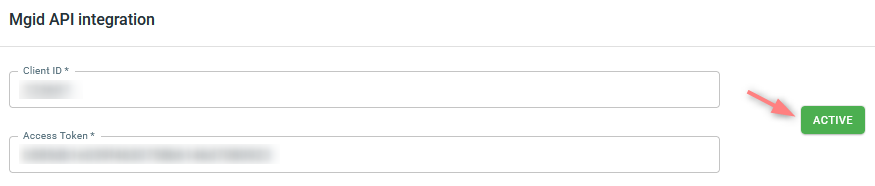
Botão ativo significa que a integração está ligada:
6. Criar um rastreamento de campanha/anúncio no RedTrack
1. Crie um rastreamento de campanha/anúncio no RedTrack com o MGID como seu canal de tráfego.
Na sua conta RT vá para Campanhas → Criar nova campanha → preencha as informações em todas as secções e separadores:
- Geral: dê-lhe o nome e escolha o canal de tráfego, domínio de rastreamento e método de rastreamento de custos.
- Funis: escolha o tipo de funil que está a usar e adicione os elementos dos menus suspensos.
- Postback S2S: este campo será preenchido automaticamente com base nos dados que adicionou às configurações do seu canal de tráfego.
Na sua conta RT, vá para Rastreamento de anúncios → Novo rastreamento de anúncios → preencha as informações em todas as seções e abas:
- Geral: dê um nome e escolha o canal de tráfego e o método de rastreamento de custos.
- Funis: escolha o tipo de funil que está a usar e adicione os elementos dos menus suspensos.
- Webhook da rede de anúncios para conversões: este campo será preenchido automaticamente com base nos dados que você adicionou às configurações do seu canal de tráfego.
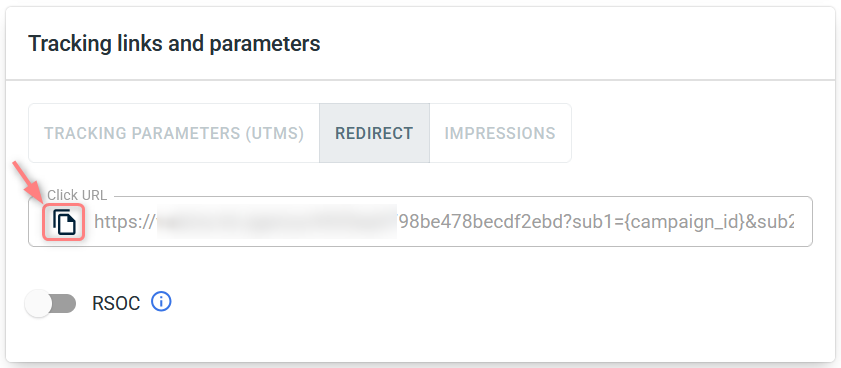
2. Assim que o rastreamento de campanha/anúncio for guardado, o seu link de rastreamento é criado automaticamente, copie o Click URL:
– Script universal
– Sem redirecionamento
– Impressões
3. Aplique o postback para MGID/webhook da rede de anúncios para conversões:
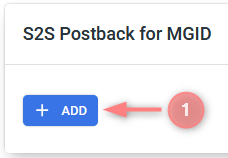
No rastreamento de campanha/anúncio criado, navegue até a seção S2S Postback para MGID/ Webhook da rede de anúncios para conversões → Adicionar → Guardar alterações:
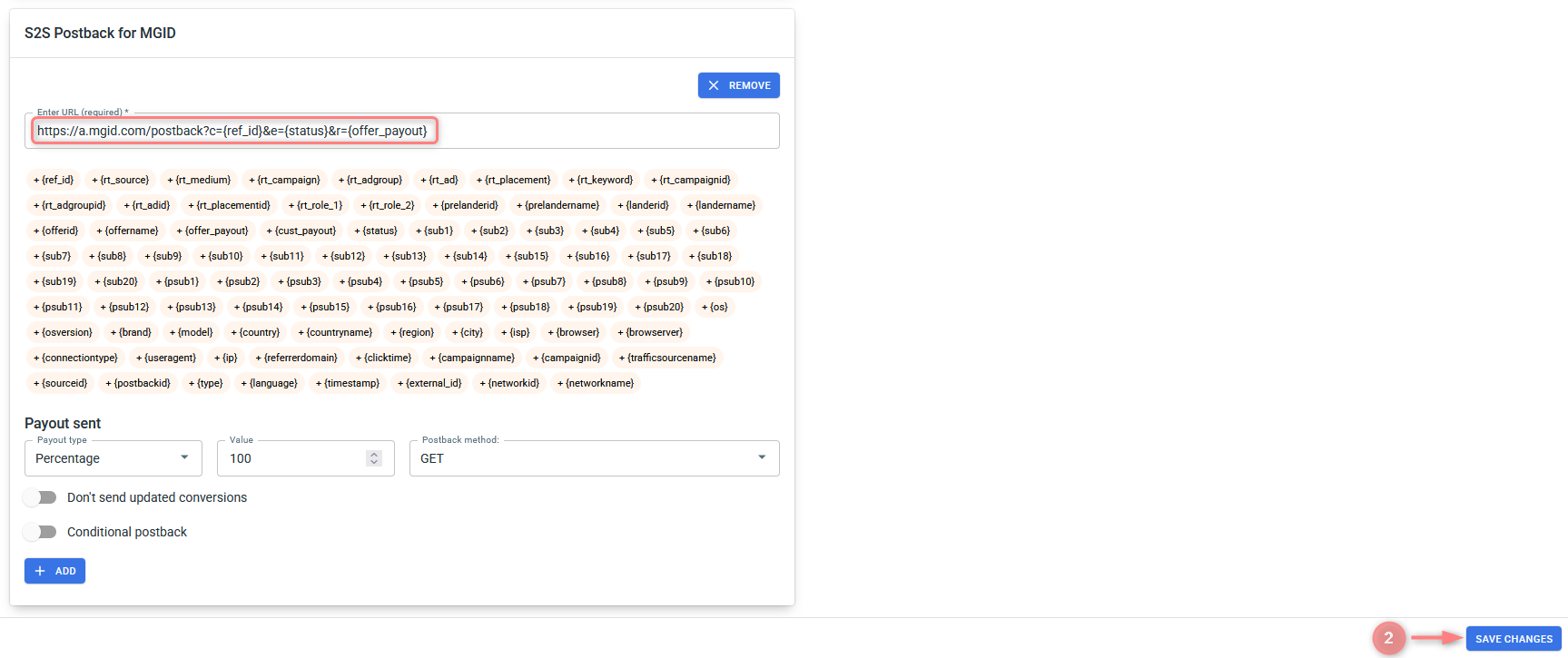
▸Certifique-se de que contém o nome/objetivo correto do evento MGID sob o parâmetro “e”.
▸Se você alterou o URL de Postback no canal de tráfego (adicionou/removeu alguns parâmetros), lembre-se de atualizar manualmente o link nas configurações de Campanha/Rastreamento de Anúncios também, pois ele não será gerado corretamente de forma automática.
▸Alguns canais de tráfego exigem que você edite o Postback com parâmetros específicos para cada Campanha/Rastreamento de Anúncios. Se o campo permanecer em branco ou algo como “REPLACE” for indicado, isso significa que você precisa definir as condições do Postback manualmente.
4. Crie uma campanha no MGID e use o RedTrack Redirect Click URL mencionado na Etapa 2 para promover sua oferta.
4.1 Na sua conta MGID, vá para a aba Campanhas → clique em Criar → use este guia MGID para ajudar a criar a campanha:

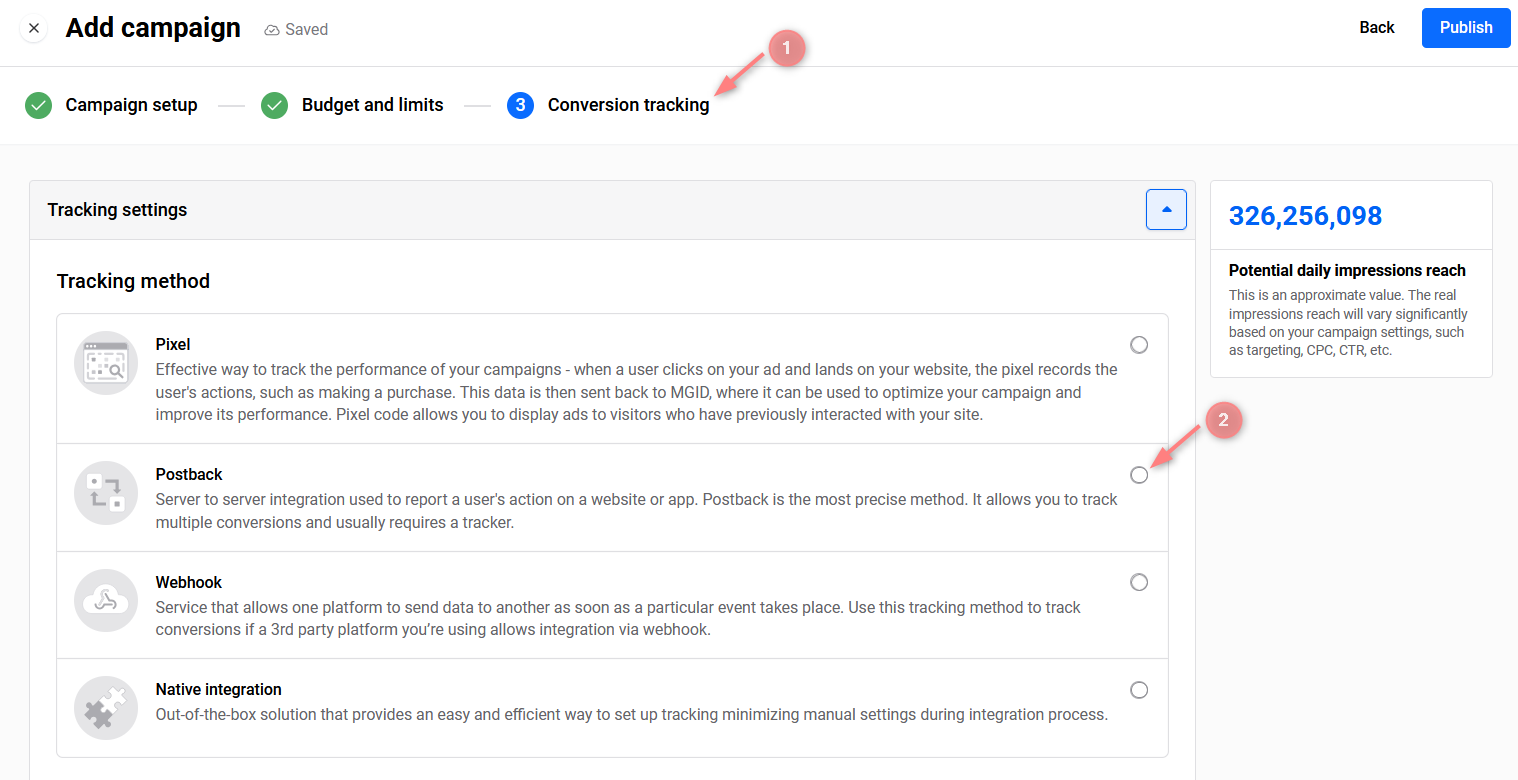
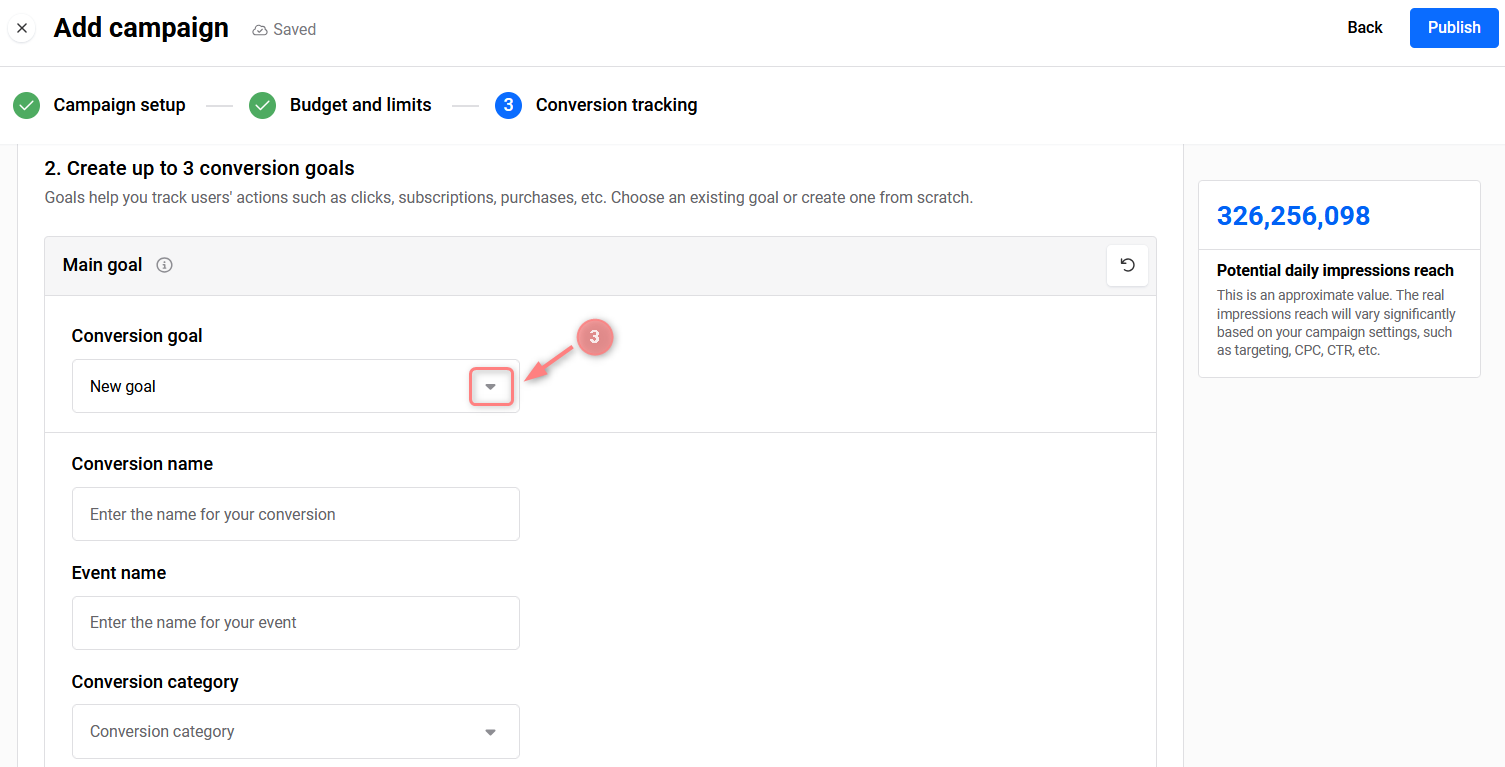
4.2 Navegue até a etapa Rastreamento de Conversão → selecione Postback como método de rastreamento → configure o seu objetivo:
4.3 Vá para a seção de configurações do link de rastreamento → abra o campo Selecionar modelo → selecione RedTrack:
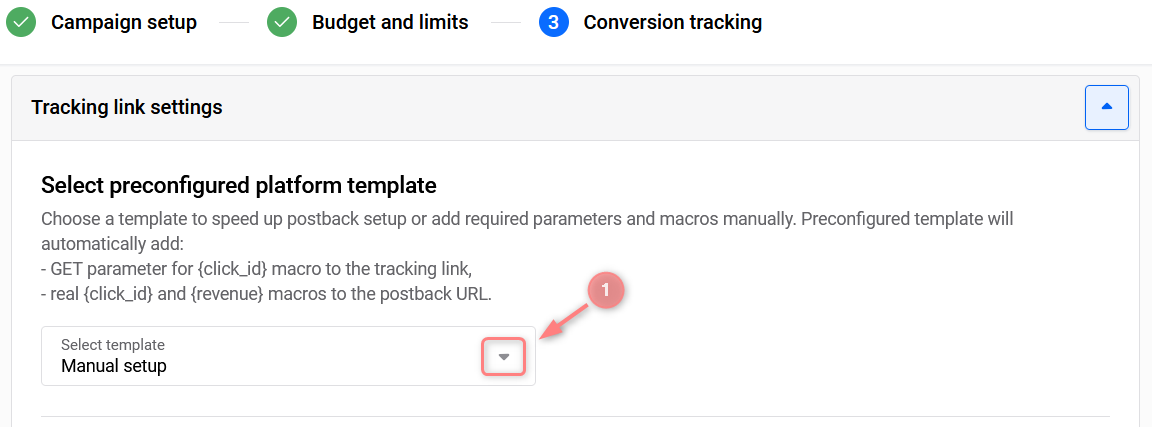
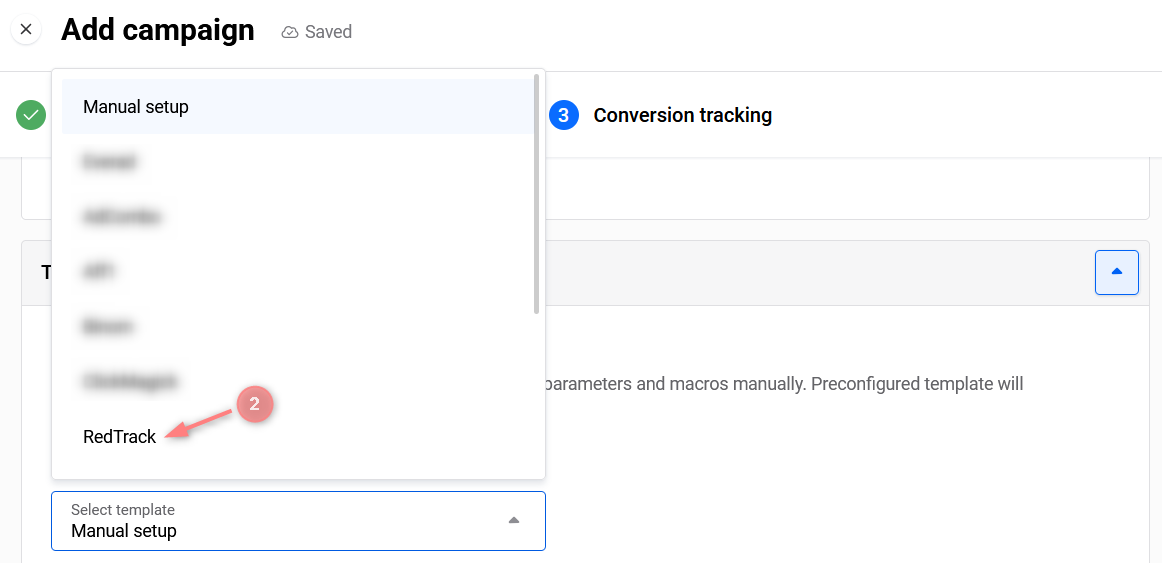
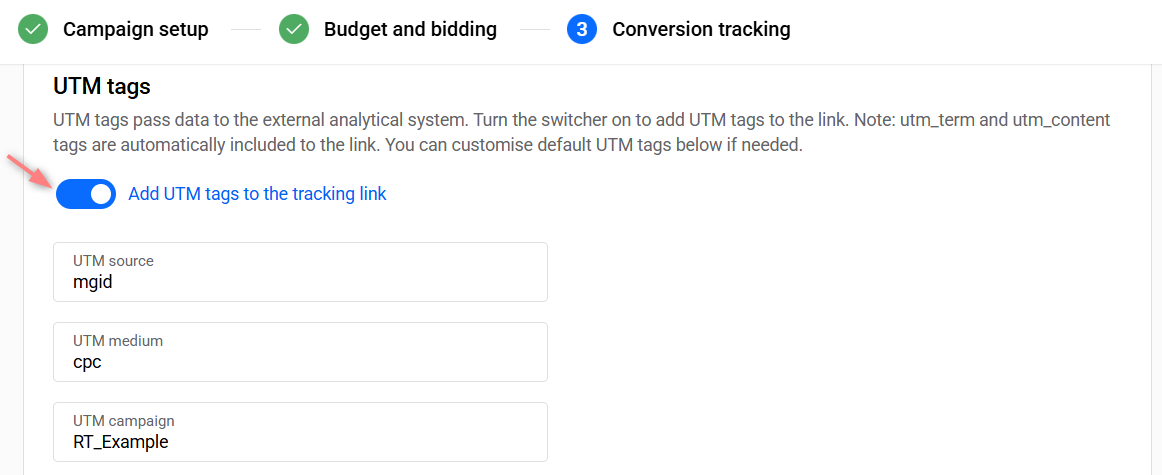
Recomendamos o uso de nomes de campanha sem espaços ou caracteres especiais (por exemplo, RT_Example ou RT-Example) para evitar links de rastreamento quebrados.
4.4 Atualize o postback do MGID no lado do RedTrack.
No MGID, role para baixo até a seção URLs de Postback → clique em Obter URL de Postback → copie o modelo de URL de postback → Cole-o no campo S2S Postback/Webhook da rede de anúncios para conversões no lado do RedTrack → Guardar alterações:
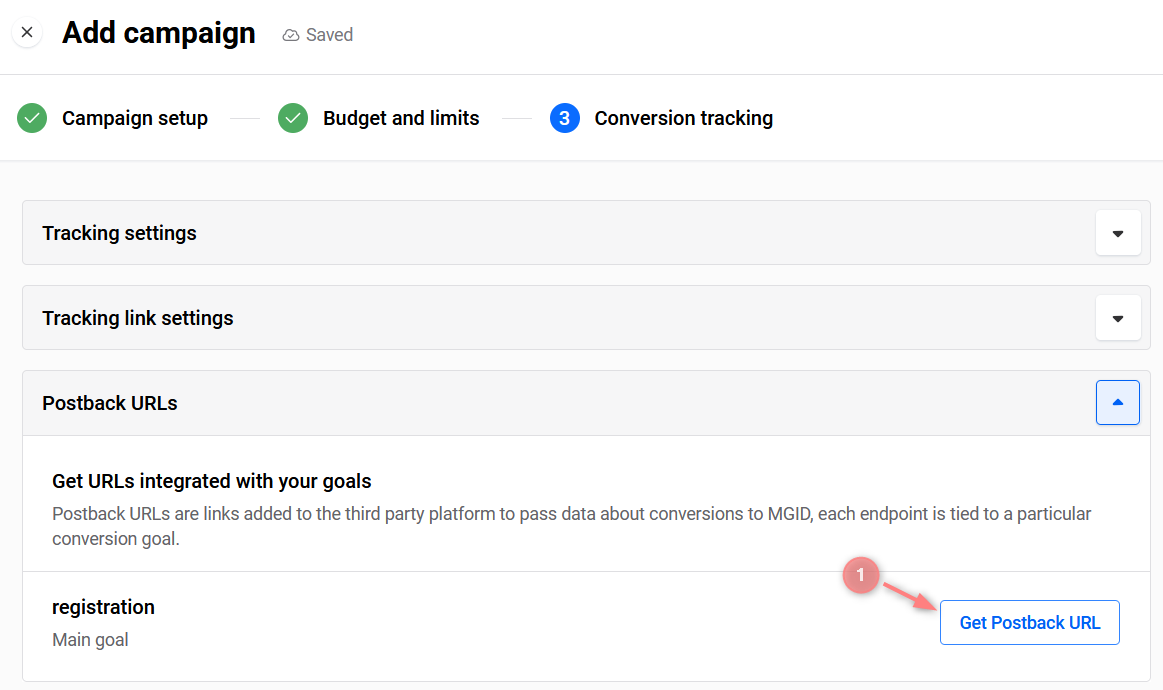
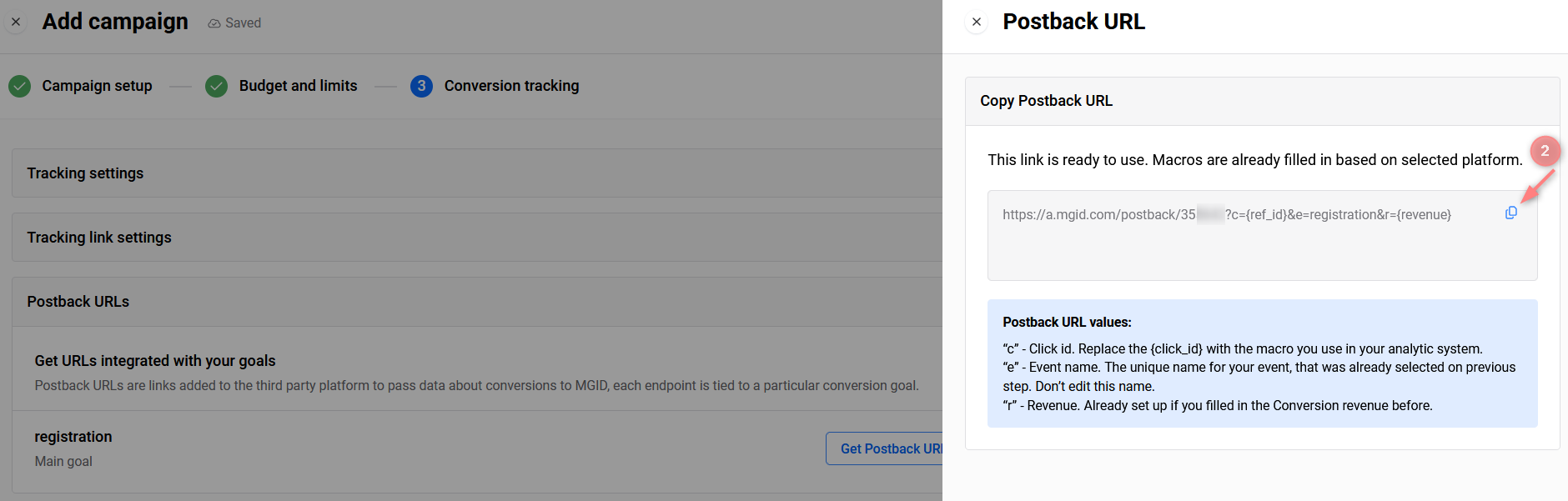
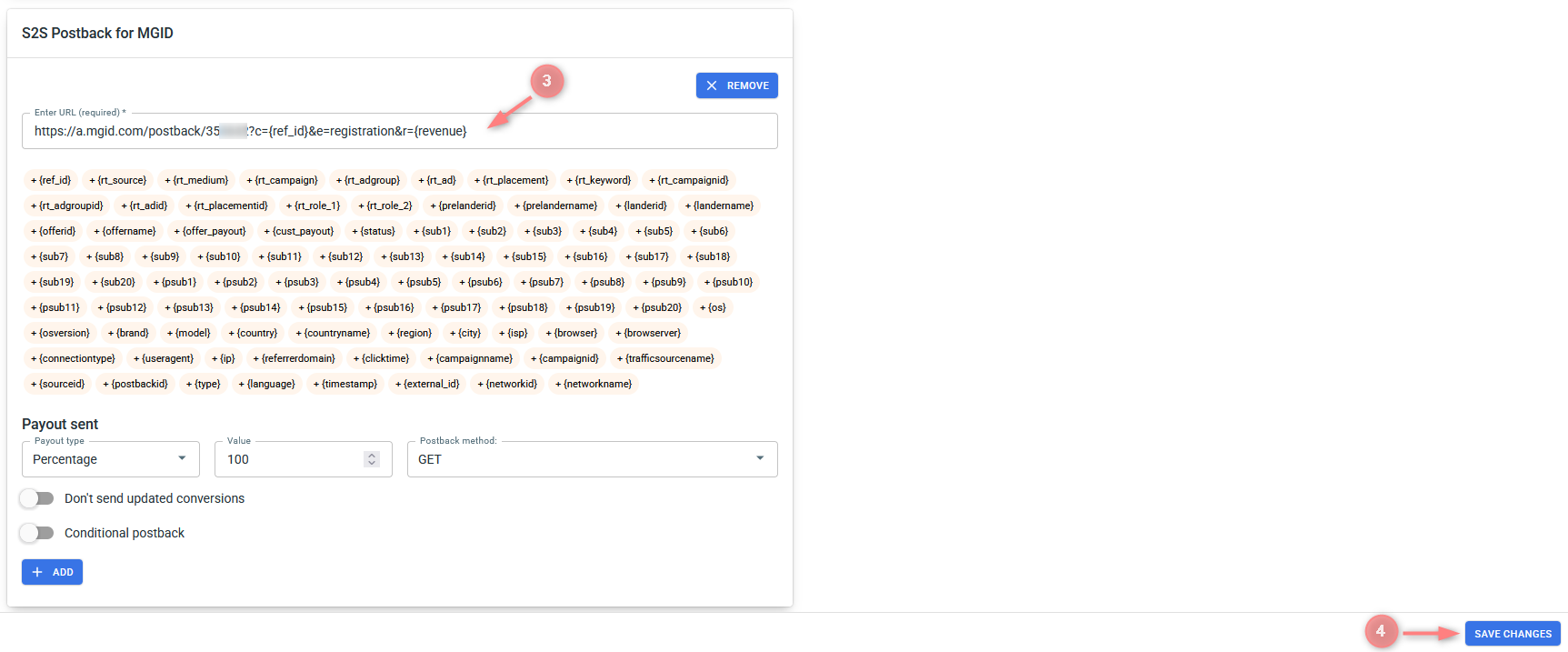
4.5 Clique em Publicar para aplicar as alterações à campanha. Assim que as configurações forem guardadas no lado do MGID, você será automaticamente solicitado a criar anúncios para a sua nova campanha → clique em Criar anúncio:

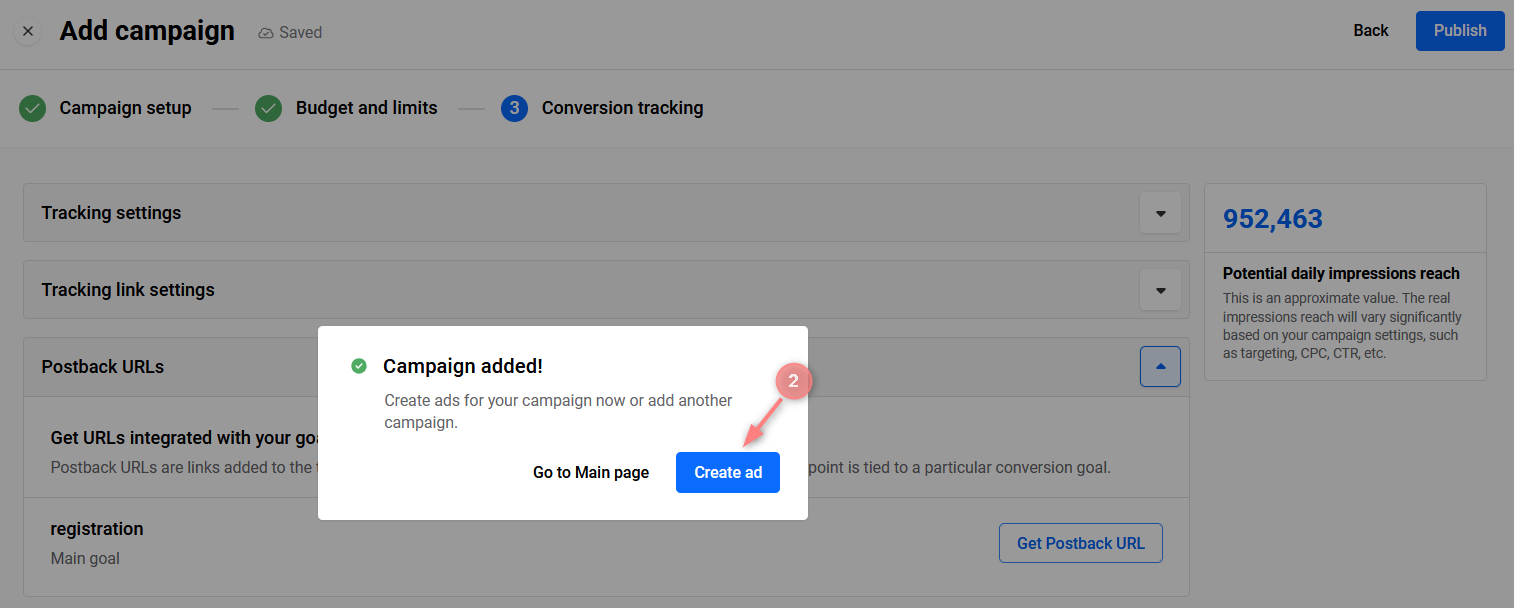
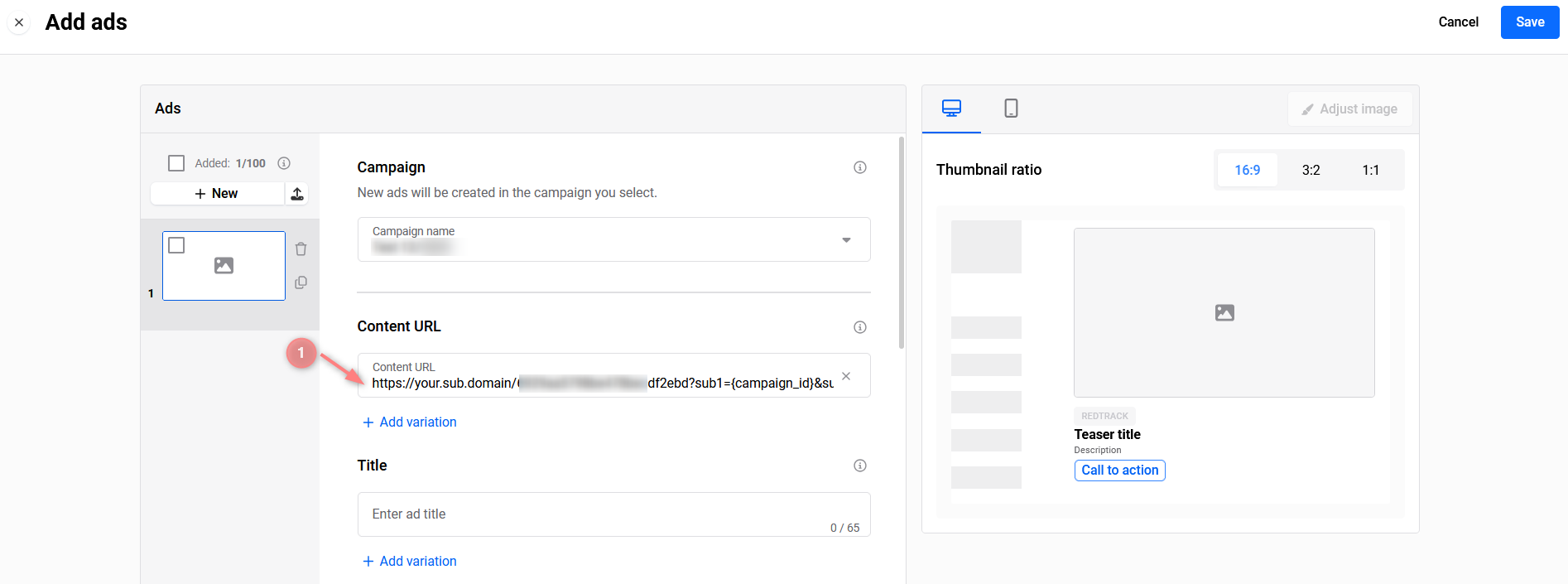
4.6 Copie o Click URL do rastreamento de campanha/anúncio do RedTrack (mencionado no Passo 2) e cole-o no campo URL de Conteúdo do anúncio MGID → Preencha o resto dos campos conforme este guia MGID → Guardar:
5. Configura a automação.

