


WooCommerce e RedTrack


WooCommerce (WooCom) é uma solução de comércio flexível e de código aberto construída no WordPress. O WooCommerce capacita pequenas e médias empresas a construir exatamente a loja que desejam e vender online.
Passos de integração
1. Limitações conhecidas: verifique sua configuração primeiro
O plugin RedTrack WooCommerce lida bem com lojas padrão. Estas configurações são onde os dados se tornam pouco confiáveis:
Se sua configuração inclui… | O que esperar | O que verificar |
|---|---|---|
Pedidos com pagamento na entrega (COD) e pendentes | A configuração “Enviar compra em Processamento + Pendente + Pagamento na entrega” pode reverter para apenas Processamento após uma atualização do WordPress ou WooCommerce, descartando pedidos de pagamento na entrega e pendentes. | Verifica novamente a configuração de pagamento na entrega após cada atualização do plugin. Se a tua contagem no RedTrack cair abaixo da tua lista de pedidos do WooCommerce, começa por aqui. |
Um gateway de pagamento de terceiros ou local (ex: Netopia) | O webhook do RedTrack é acionado em “Processamento”. Gateways que usam um status intermediário personalizado, ou que pulam direto para Concluído, fazem com que as compras sejam rastreadas antes da compensação do pagamento ou que as conversões sejam totalmente perdidas. Comum com provedores locais no Brasil, Romênia e MENA. | Confirma se o teu gateway move os pedidos através do status padrão de “Processamento”. |
AffiliateWP para rastreamento de editores | O ID de clique do RedTrack não é gravado no pedido durante o checkout, então as conversões de afiliados não podem ser vinculadas a uma fonte no RedTrack. O tráfego pago ainda é rastreado normalmente. | Não esperes atribuição de fonte de afiliado no AffiliateWP; rastreia o tráfego pago separadamente. |
2. Configuração no RedTrack
1. Crie eventos de conversão personalizados.
1.1 Antes de adicionar os eventos para WooCom no RedTrack, estude estas 2 categorias de eventos WooCom que podem ser rastreados com o RedTrack:
A 1ª categoria inclui eventos padrão, que serão rastreados assim que esses eventos forem adicionados ao RT e a integração WooCom <-> RT for feita conforme este guia. Estes eventos são:
- ViewContent
- AddToCart
- InitiateCheckout
- Purchase
A 2ª categoria de eventos são personalizados. São eles:
- Subscription
- Upsell
- Downsell
- OrderBump
Para rastrear os eventos da 2ª categoria, além do plugin WooCom também precisas de obter plugins WordPress (WP) também conhecidos como construtores de funil. Estes plugins/construtores de funil são: One Click Upsell, WooFunnels e Upsell Order Bump.
Quanto às vendas incrementais, o RedTrack suporta o WooFunnels Funnel Builder Pro. Clique aqui para mais detalhes sobre as informações de assinatura do WooCom.
Verifica que eventos podem ser rastreados com cada plugin/construtor de funil adicionalmente adicionado para WooCom:
Tipo WP do plugin/construtor de funil para WooCom | ||||
Eventos de conversão que serão contados ao usar este tipo de plugin | ViewContent | ViewContent | Order bump | Subscription |
AddToCart | AddToCart | |||
InitiateCheckout | InitiateCheckout | |||
Purchase | Purchase | |||
Upsell | Upsell | |||
Subscription | Subscription | |||
Downsell | Downsell | |||
OrderBump |
As seguintes notas fornecem dicas sobre como lidar com tipos específicos de eventos. Por favor, revê-as cuidadosamente:
Os eventos Subscription e Upsell são totalmente rastreados usando plugins como One Click Upsell, WooFunnels e YITH WooCommerce Subscription. Embora outros plugins também possam rastrear estes eventos, a sua fiabilidade é incerta, uma vez que este fluxo de trabalho não foi totalmente testado ou verificado, tornando tais testes potencialmente arriscados.
Para que o evento de Compra seja rastreado no RedTrack, o pedido deve ter o status Concluído / evento marcado como payment_complete no WooCom.
– Se um cliente vende assinaturas, suas compras = assinaturas.
– Se o cliente vende produtos ou serviços, suas compras = compras.
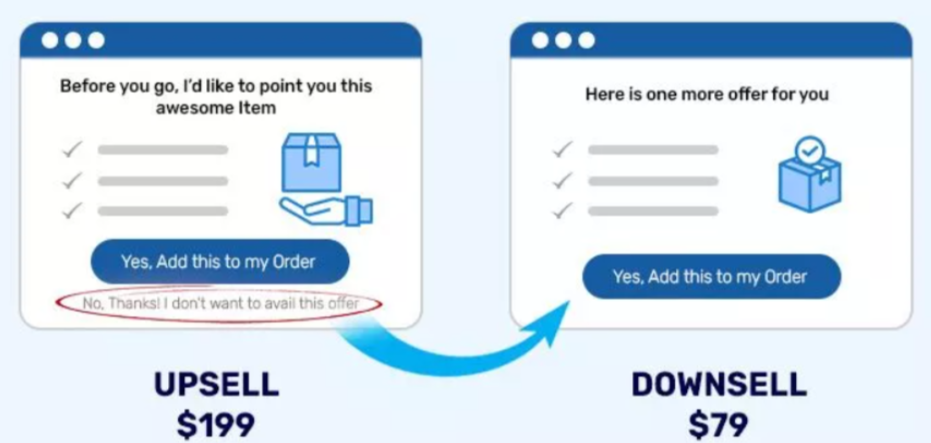
– Upsells são produtos que você recomenda em vez do produto atualmente visualizado.
– A oferta de Downsell é aquela que você faz ao seu cliente depois que ele recusou sua oferta inicial de upsell. Então, se o cliente não aceitou sua oferta de upsell, você ainda pode aumentar seu VMC oferecendo um downsell:
O evento Order Bump não regista receita. A receita dos order bumps é registada sob o evento Purchase.
1.2 Para adicionar os eventos no RedTrack vai a Tools → Conversion tracking → Conversion types → define os eventos para WooCommerce. Usa este guia para te ajudar com eventos de conversão no RedTrack.
2. Criar uma Loja.
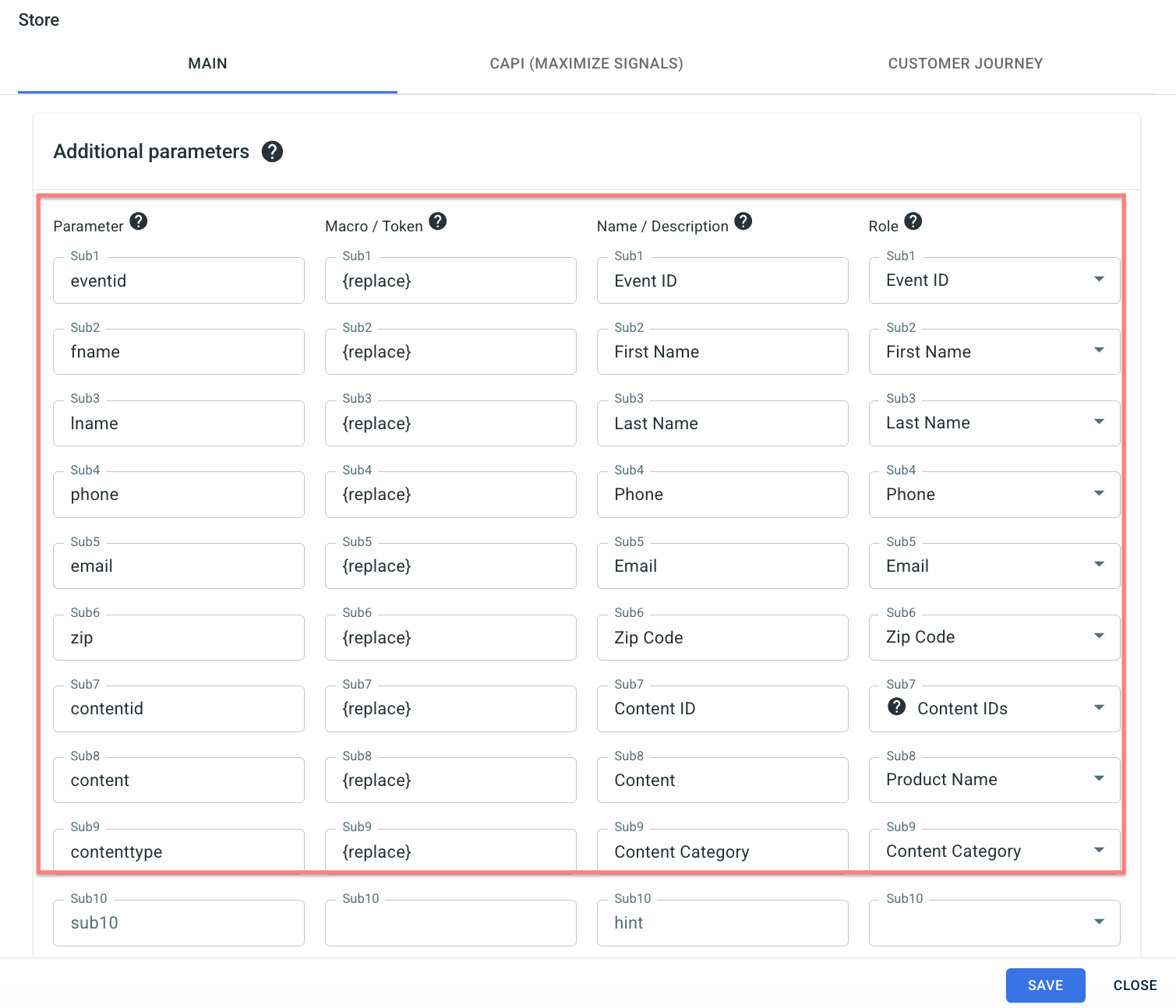
Stores → New From Template → encontre WooCommerce e clique em ADD → use este guia para ajudar você a adicionar sua Store.
3. Adiciona o teu URL de rastreamento da Loja.
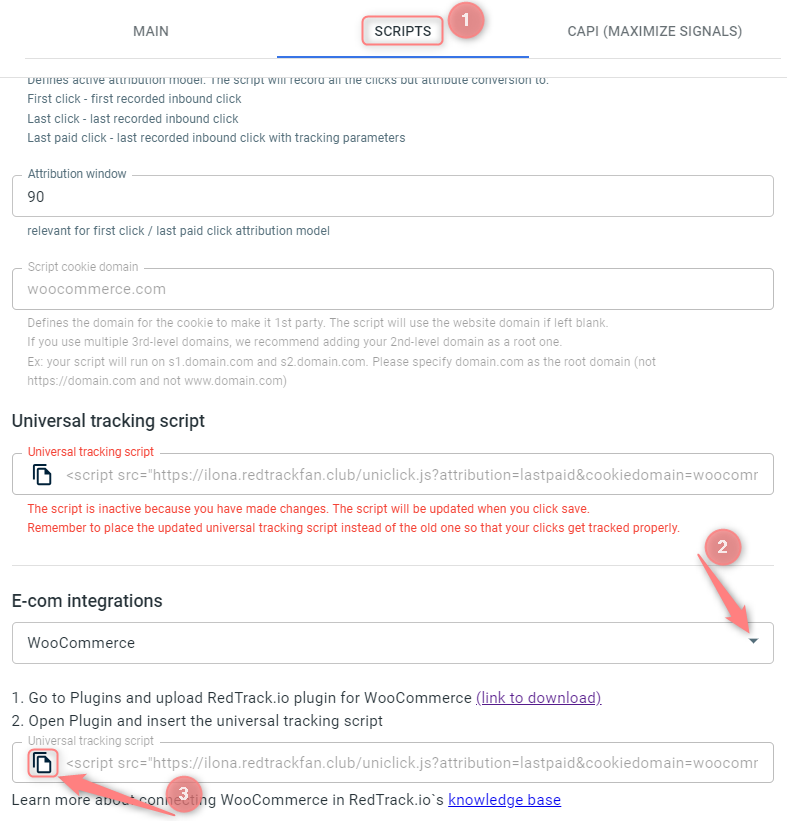
Store tracking URLs → clique em Store tracking URL→ use este guia para ajudar você a adicionar sua URL de rastreamento da store.
4. Criar um rastreamento de anúncios de tráfego pago.
O Ad Tracking para o tráfego não atribuído (orgânico) já está configurado. Agora você precisa criar um para o tráfego pago. Para fazer isso:
- Adiciona o Canal de tráfego. A maioria deles tem um modelo predefinido no RedTrack.
- Lance um ad tracking para o canal de tráfego pago. Seu site/loja será o link principal adicionado ao canal de tráfego.
3. Configuração no WordPress (WooCom)
1. Descarrega o plugin RedTrack.io para WooCommerce para o teu computador:
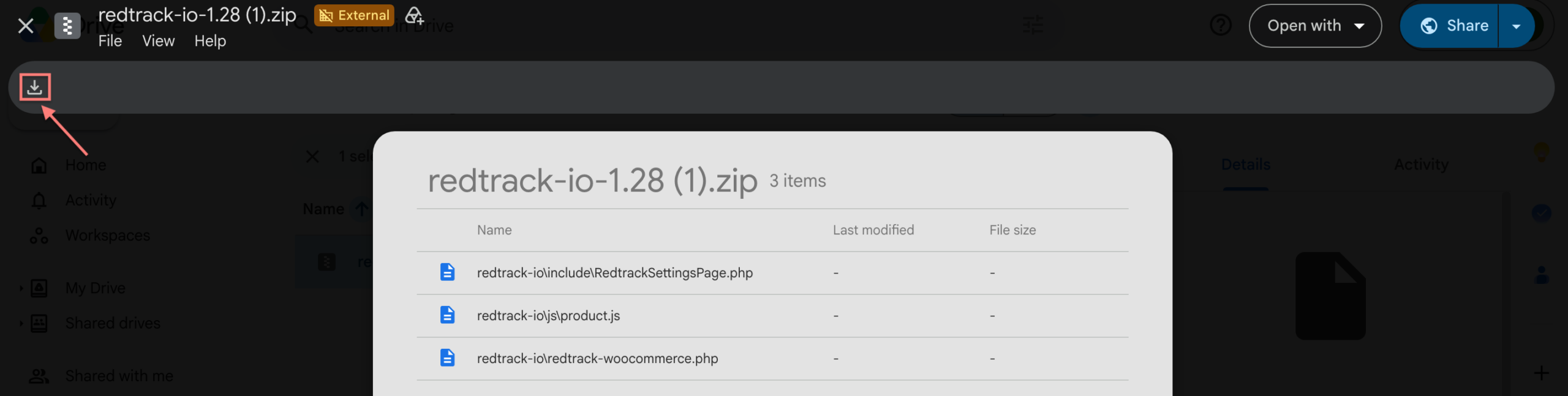
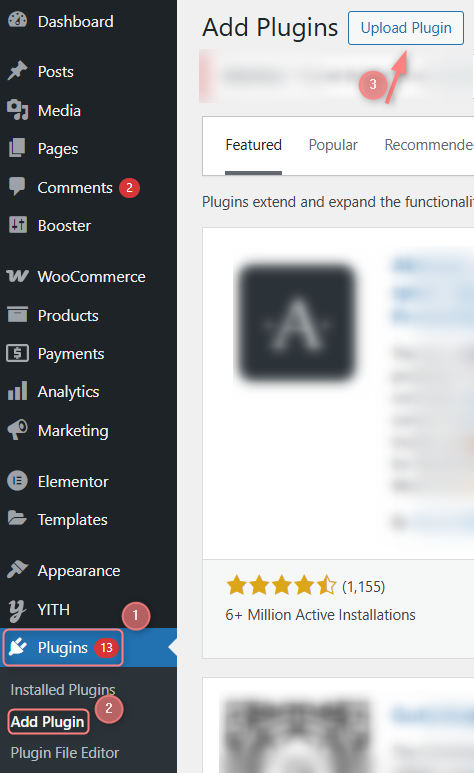
2. Faz login no painel de administração do WordPress e navega para Plugins → Add New Plugin → Upload Plugin:
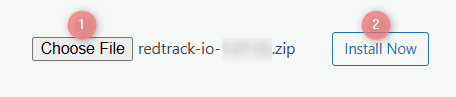
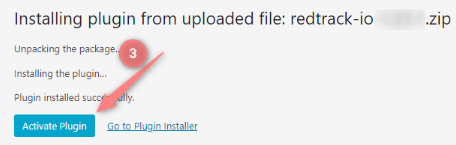
3. Pressiona Choose file → carrega o plugin RedTrack.io para WooCommerce descarregado do teu computador → Install Now → Activate Plugin:
4. Vai a Plugins → Installed Plugins → encontra o plugin descarregado → pressiona Settings:

5. Para que os eventos sejam rastreados com precisão, precisas de fazer estas 3 ações com exatidão:
- Adiciona o script de rastreamento universal.
- Marca as caixas ao lado dos eventos necessários nas configurações do plugin WooCommerce adicionado.
- Adiciona os eventos marcados no RedTrack.
Age de acordo com o teu cenário de rastreamento:
Eventos que queres rastrear | Ações no plugin WooCom | Ações no RedTrack |
|---|---|---|
Compra padrão:
| RedTrack Settings → adiciona o script de rastreamento universal ao campo Script → marca a caixa Purchase (order status Completed) na secção Advanced conversion settings: 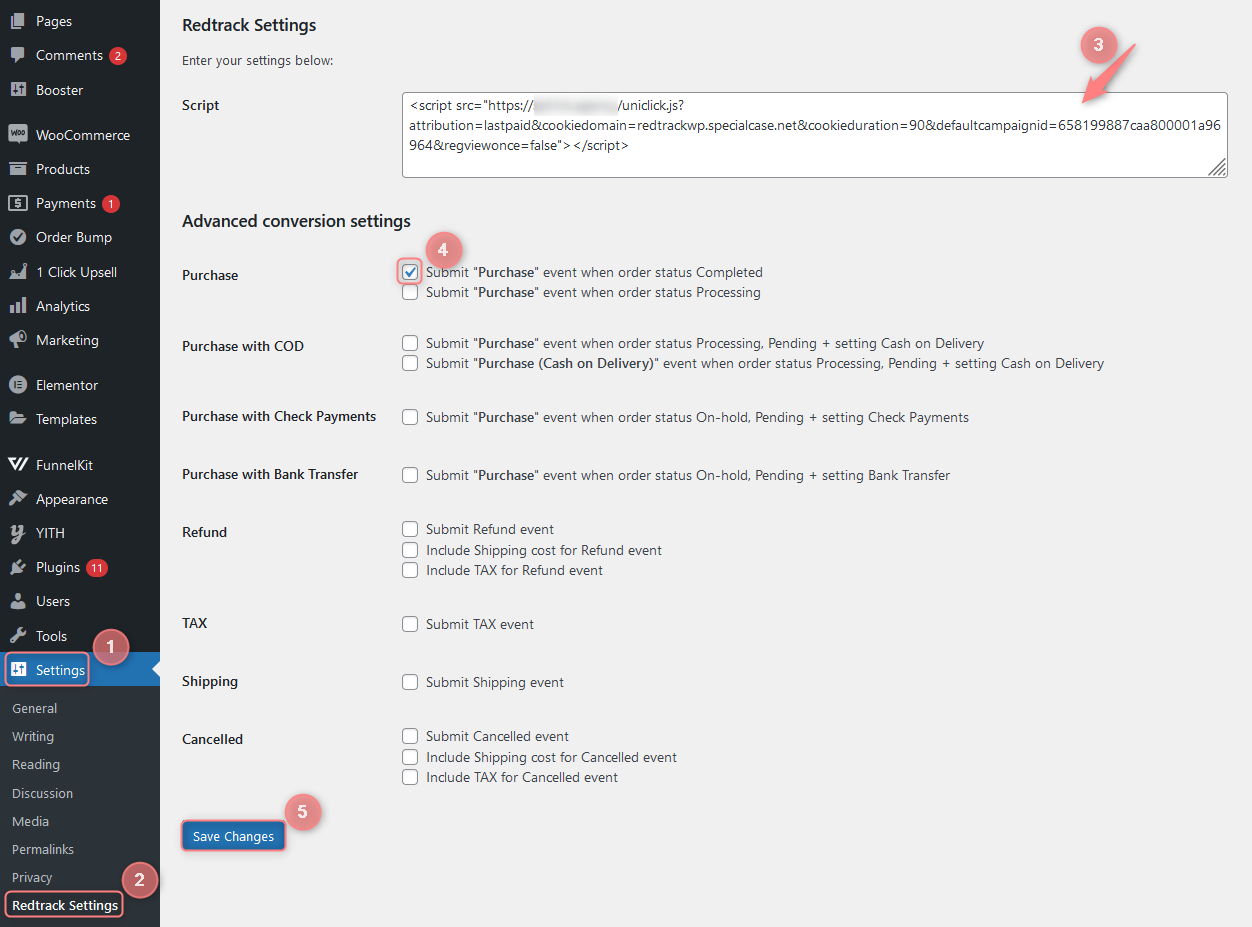 Nota! Dependendo das tuas necessidades, marca Purchase (order status Completed) ou Purchase (order status Processing). Marcar ambos os tipos de Purchases dentro deste plugin pode levar a conversões duplicadas sob o nome Purchase no RedTrack. | Ferramentas → Rastreamento de conversão → Tipo de conversão → adiciona os seguintes eventos:
|
Compra padrão:
| RedTrack Settings → adiciona o script de rastreamento universal ao campo Script → marca a caixa Purchase (order status Processing) na secção Advanced conversion settings: 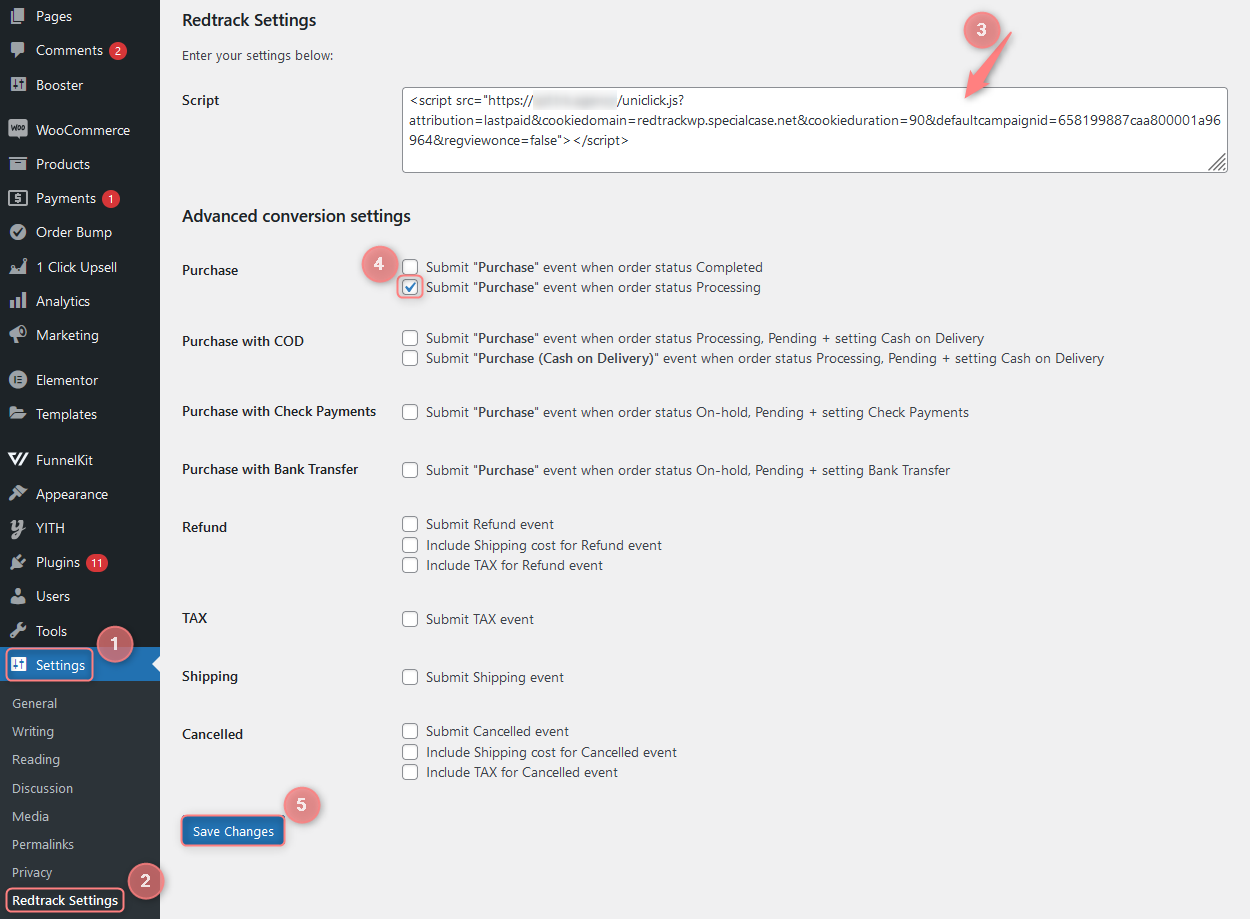 Nota! Dependendo das tuas necessidades, marca Purchase (order status Completed) ou Purchase (order status Processing). Marcar ambos os tipos de Purchases dentro deste plugin pode levar a conversões duplicadas sob o nome Purchase no RedTrack. | Ferramentas → Rastreamento de conversão → Tipo de conversão → adiciona os seguintes eventos:
|
Compra avançada:
| Configurações RedTrack → adiciona script de rastreamento universal ao campo Script → marca as caixas Compra e Compra com COD (Compra (Pagamento na Entrega)) na secção Configurações avançadas de conversão: 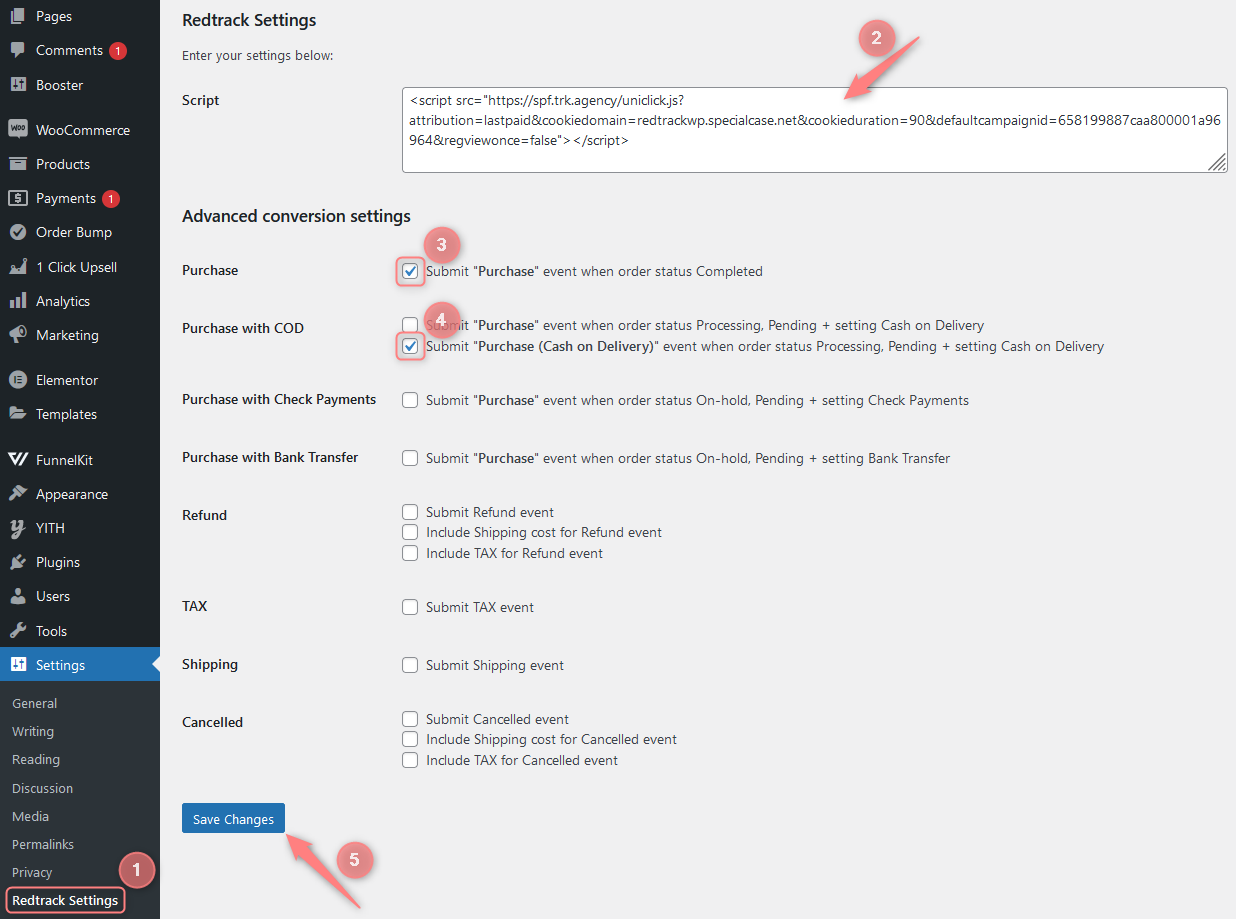 | Ferramentas → Rastreamento de conversão → Tipo de conversão → adiciona os seguintes eventos:
|
Compra avançada:
| Configurações RedTrack → adiciona script de rastreamento universal ao campo Script → marca a caixa Compra com COD (Compra (Pagamento na Entrega)) na secção Configurações avançadas de conversão: 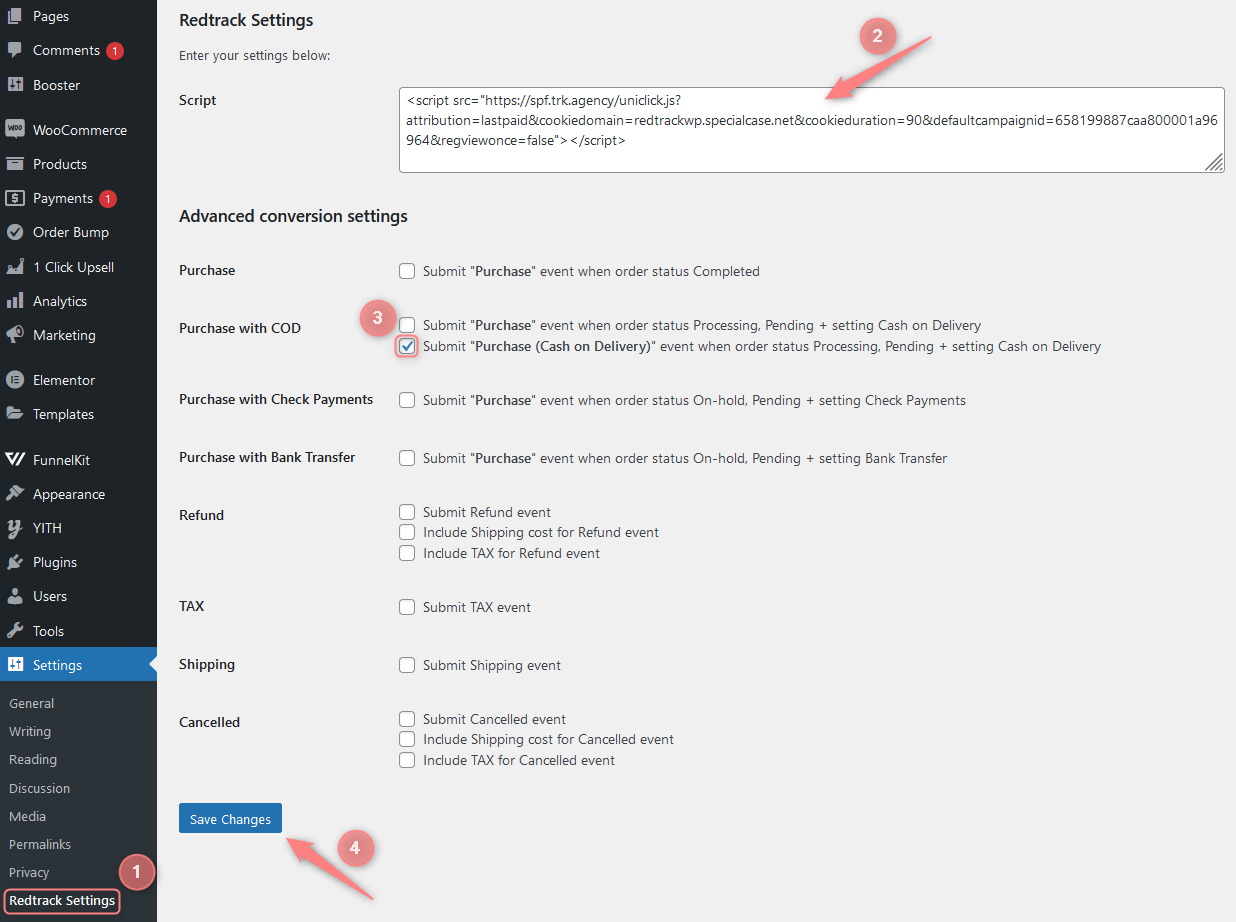 | Ferramentas → Rastreamento de conversão → Tipo de conversão → adiciona os seguintes eventos:
|
Compra avançada:
| RedTrack Settings → adiciona o script de rastreamento universal ao campo Script → marca a caixa Purchase with COD (Purchase) na secção Advanced conversion settings: 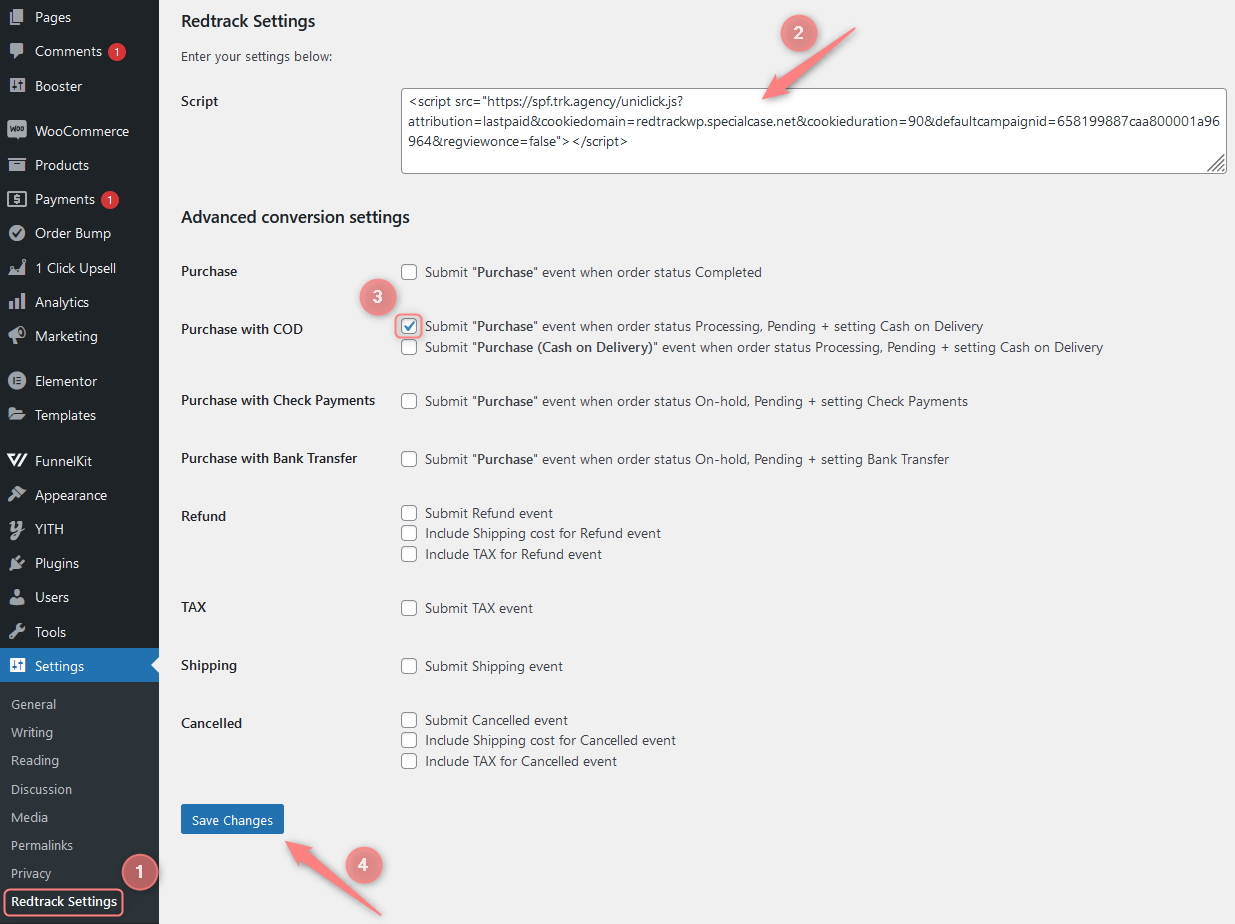 | Ferramentas → Rastreamento de conversão → Tipo de conversão → adiciona os seguintes eventos:
|
Conversões adicionais:
| Configurações RedTrack → adiciona script de rastreamento universal ao campo Script → marca as caixas Compra, Imposto e Envio na secção Configurações avançadas de conversão: 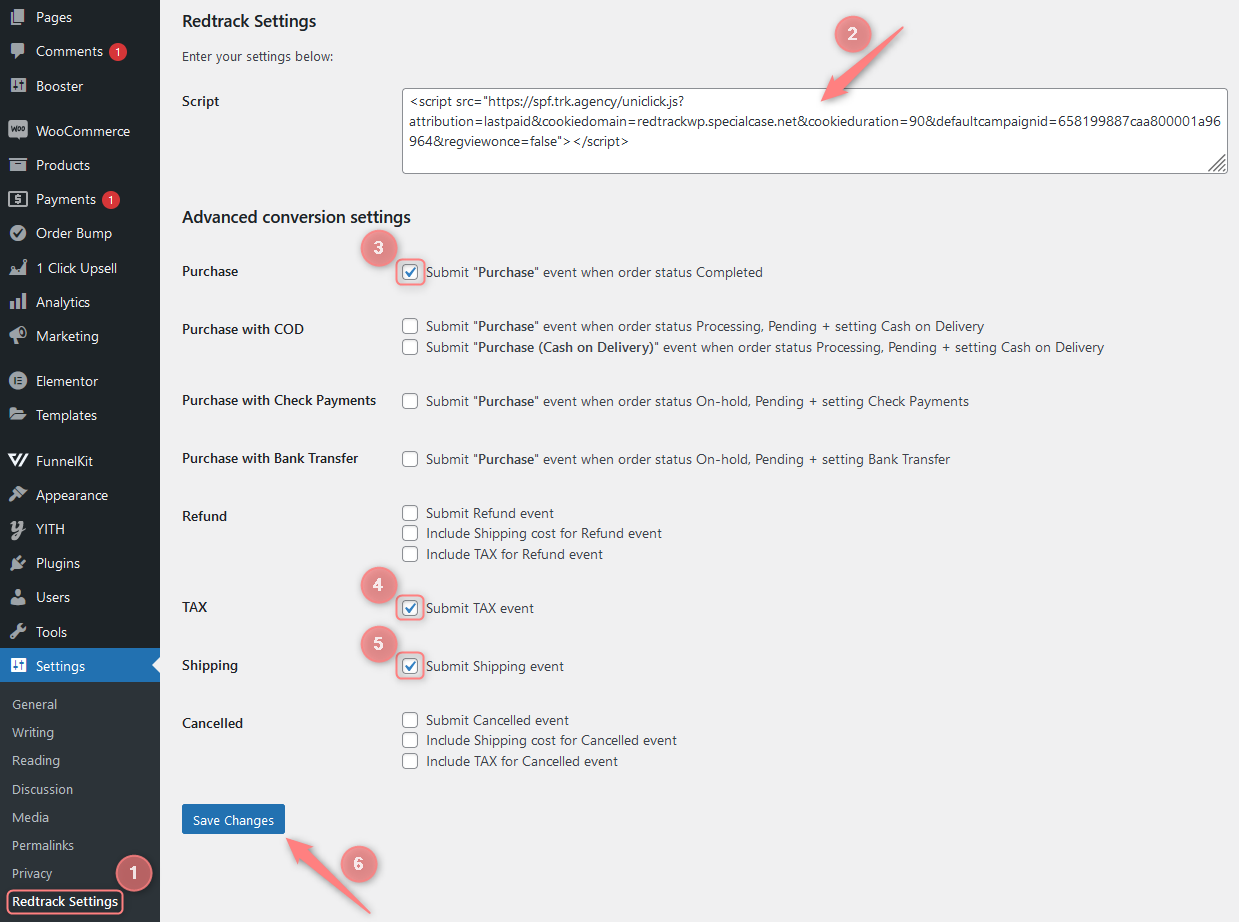 Exemplo Produto 44 $ + IMPOSTO 6 $ + Envio 10 $ = Compra 60 $ Eventos: Compra = 60 $ IMPOSTO = -6 $ Envio = -10 $ | Ferramentas → Rastreamento de conversão → Tipo de conversão → adiciona os seguintes eventos:
|
Conversões adicionais:
| Configurações RedTrack → adiciona script de rastreamento universal ao campo Script → marca as caixas Compra e Reembolso na secção Configurações avançadas de conversão: 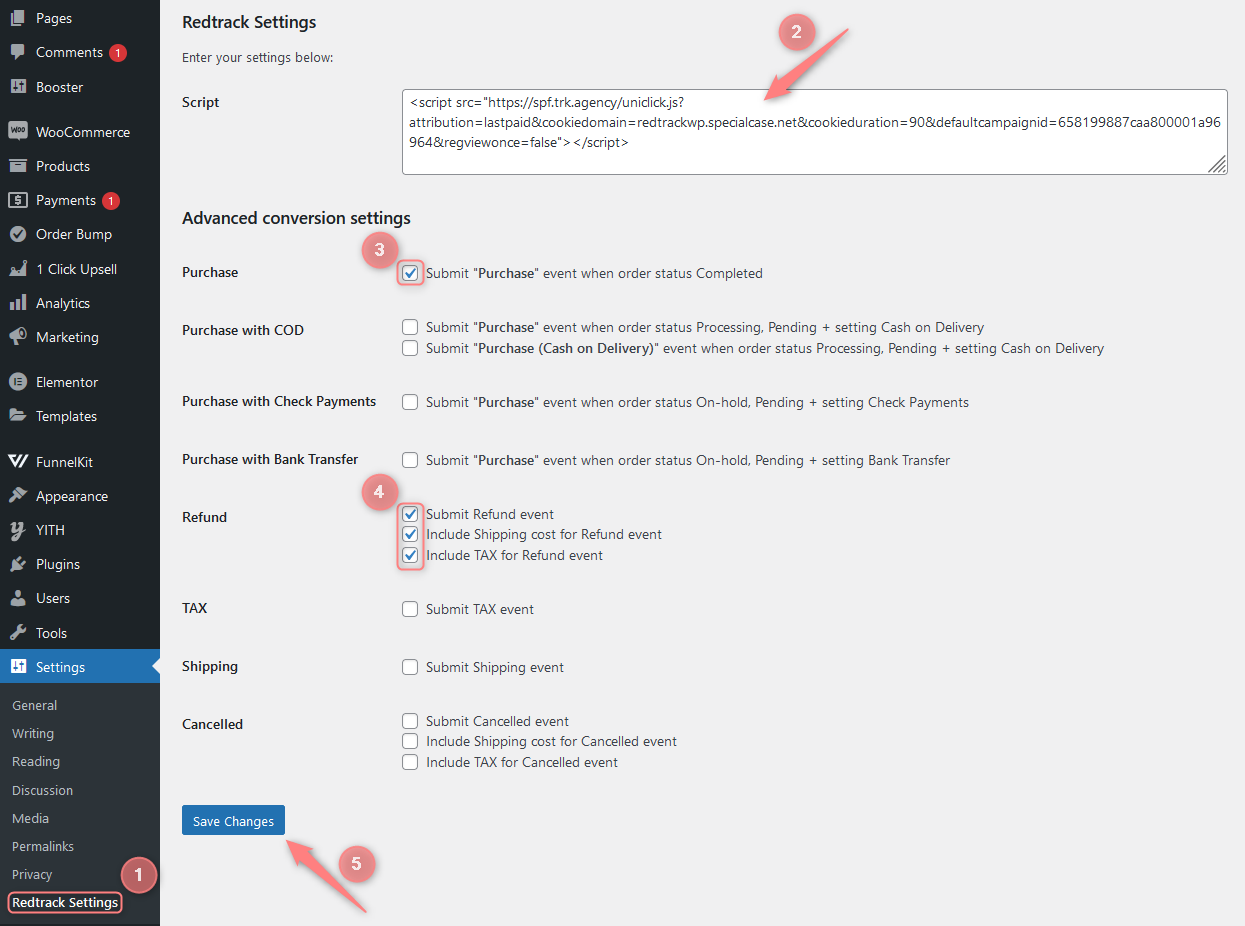 Exemplo Produto 200 $ + IMPOSTO 44 $ + Envio 20 $ = Compra 264 $ Eventos: Compra = 264 $ Reembolso = -264 $ | Ferramentas → Rastreamento de conversão → Tipo de conversão → adiciona os seguintes eventos:
|
Conversões adicionais:
| Configurações RedTrack → adiciona script de rastreamento universal ao campo Script → marca as caixas Compra e Reembolso na secção Configurações avançadas de conversão: 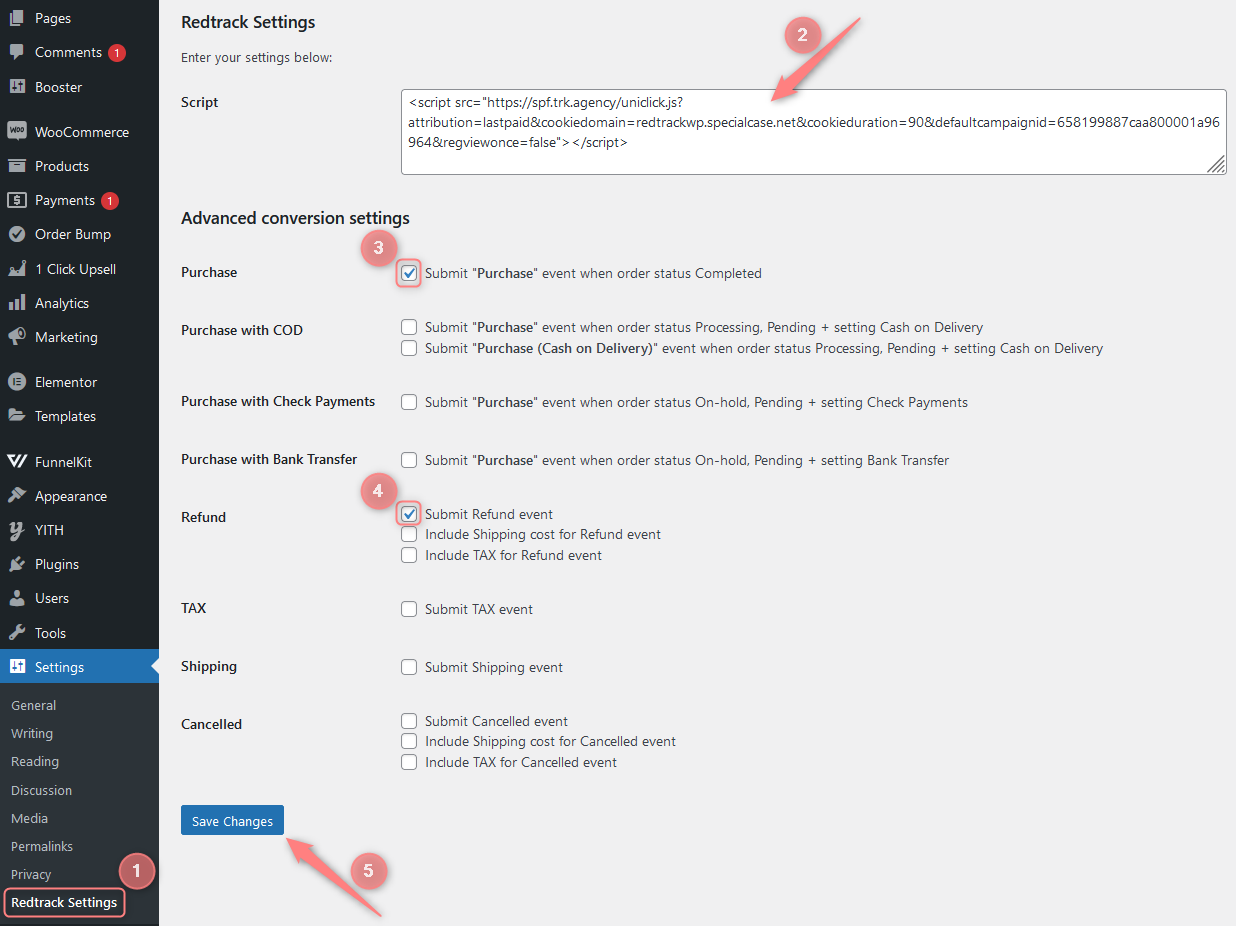 Exemplo: Produto 200 $ + IMPOSTO 44 $ + Envio 20 $ = Compra 264 $ Eventos: Compra = 264 $ Reembolso = -200 $ | Ferramentas → Rastreamento de conversão → Tipo de conversão → adiciona os seguintes eventos:
|
Conversões adicionais:
| Configurações RedTrack → adiciona script de rastreamento universal ao campo Script → marca as caixas Compra, Reembolso, IMPOSTO e Envio na secção Configurações avançadas de conversão: 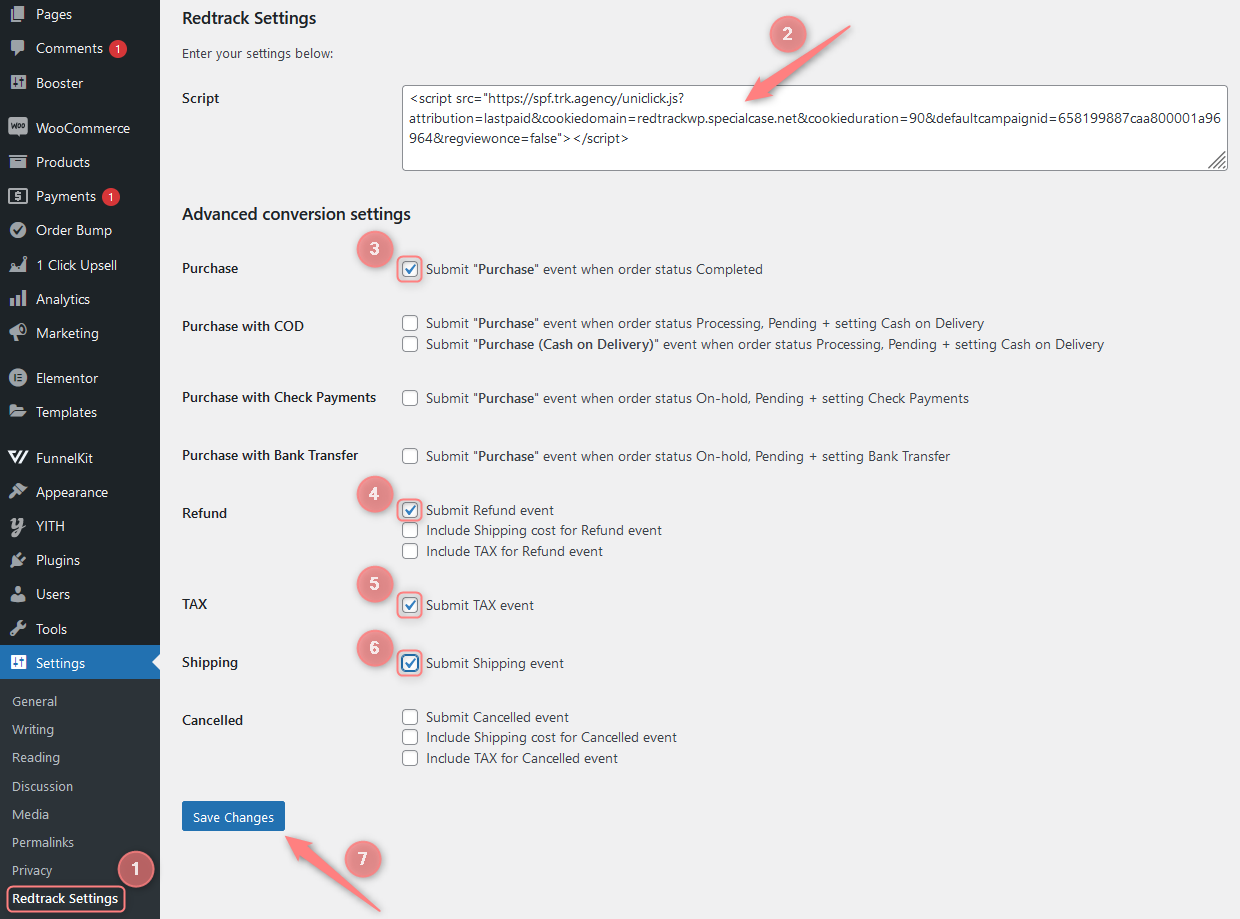 Exemplo Produto 200 $ + IMPOSTO 44 $ + Envio 20 $ = Compra 264 $ Eventos: Compra = 264 $ IMPOSTO = -44 $ Envio = -20 $ Reembolso = -200 $ | Ferramentas → Rastreamento de conversão → Tipo de conversão → adiciona os seguintes eventos:
|
Conversões adicionais:
| Configurações RedTrack → adiciona script de rastreamento universal ao campo Script → marca as caixas Compra e Cancelado na secção Configurações avançadas de conversão: 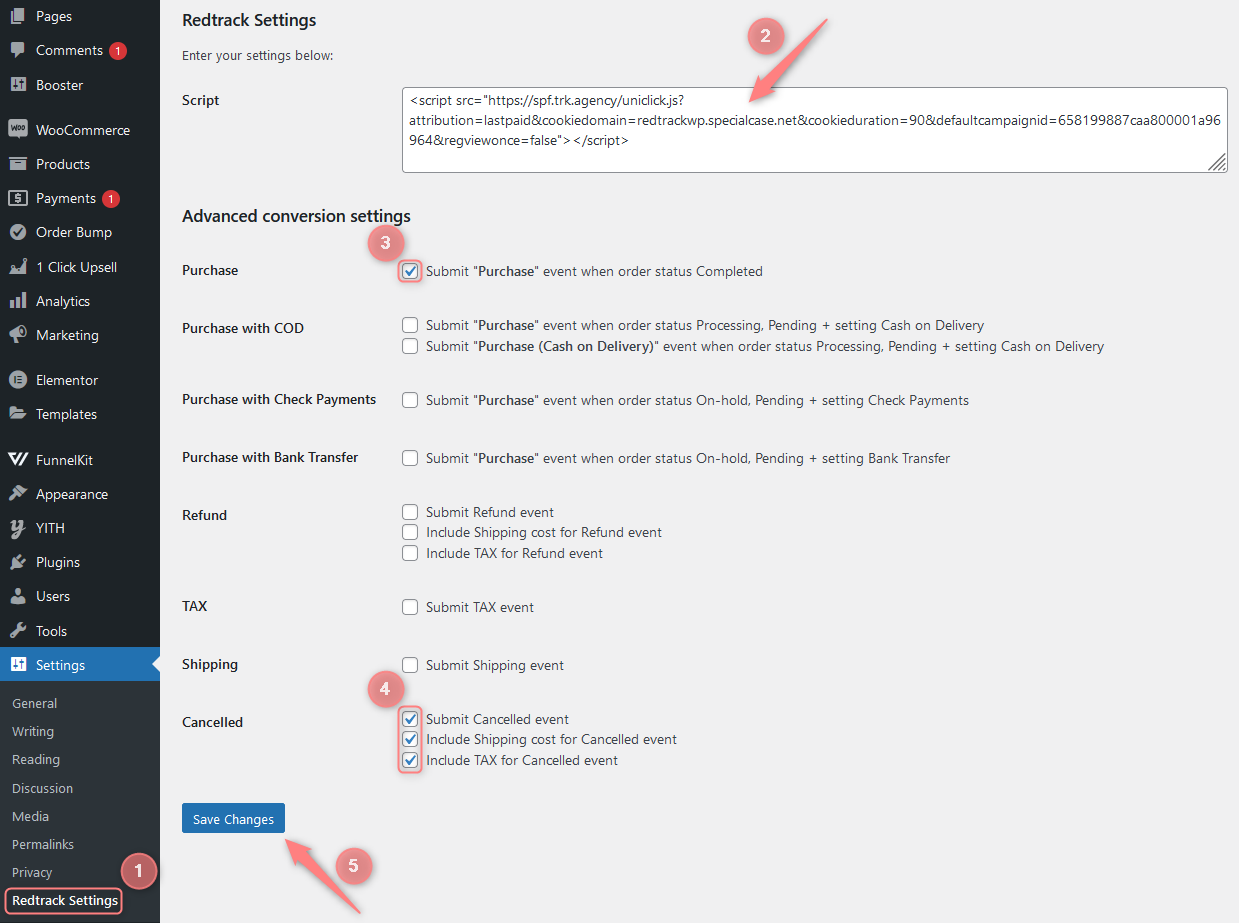 Exemplo Produto 200 $ + IMPOSTO 44 $ + Envio 20 $ = Compra 264 $ Eventos: Compra = 264 $ Cancelado = -264 $ | Ferramentas → Rastreamento de conversão → Tipo de conversão → adiciona os seguintes eventos:
|
Conversões adicionais:
| Configurações RedTrack → adiciona script de rastreamento universal ao campo Script → marca as caixas Compra e Cancelado na secção Configurações avançadas de conversão: 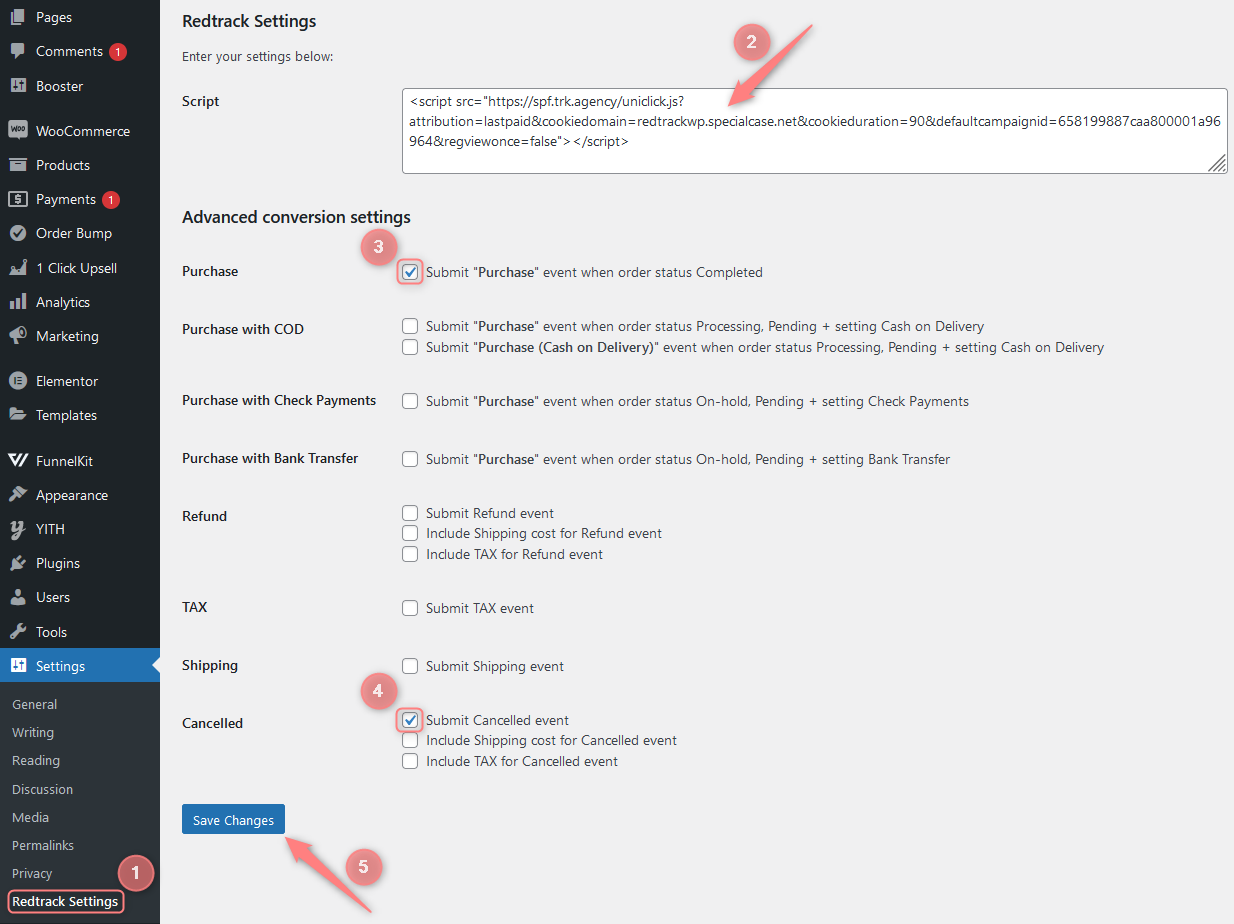 Exemplo: Produto 200 $ + IMPOSTO 44 $ + Envio 20 $ = Compra 264 $ Eventos: Compra = 264 $ Cancelado = -200 $ | Ferramentas → Rastreamento de conversão → Tipo de conversão → adiciona os seguintes eventos:
|
Conversões adicionais:
| Configurações RedTrack → adiciona script de rastreamento universal ao campo Script → marca as caixas Compra, IMPOSTO, Envio e Cancelado na secção Configurações avançadas de conversão: 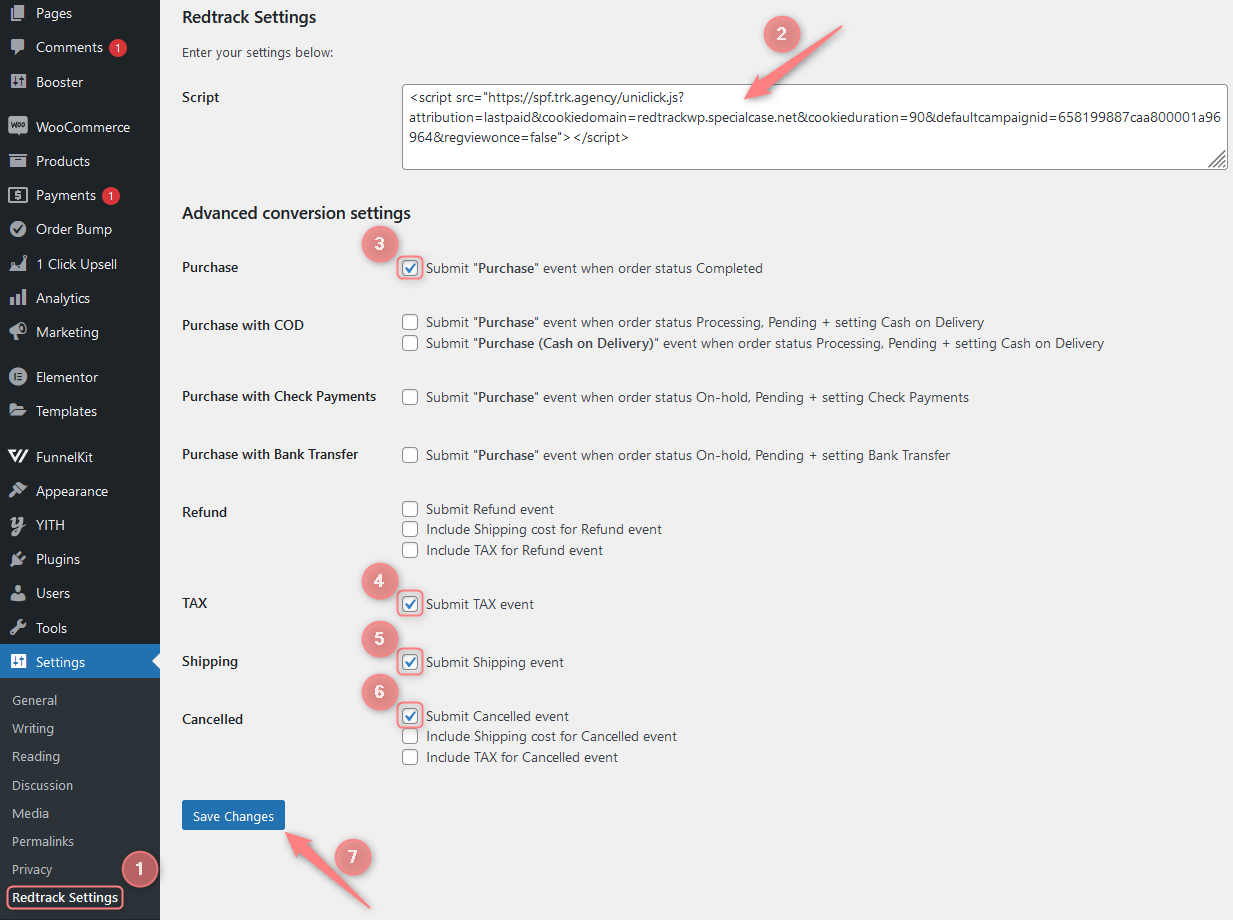 Exemplo Produto 200 $ + IMPOSTO 44 $ + Envio 20 $ = Compra 264 $ Eventos: Compra = 264 $ IMPOSTO = -44 $ Envio = -20 $ Cancelado = -200 $ | Ferramentas → Rastreamento de conversão → Tipo de conversão → adiciona os seguintes eventos:
|

