Meta e RedTrack

Introdução
A nossa integração de API da Meta (Facebook) permite-te:
- Enviar todos os dados de conversão, incluindo conversões extra, de volta à Meta e ligá-los às campanhas para uma melhor otimização.
- Pausar automaticamente criativos e campanhas que não convertem na Meta, eliminando o trabalho manual.
- Manter os dados de custo atualizados em tempo real.
Há casos limitados em que o Facebook permite usar o link de redirecionamento (por exemplo, URL de rastreamento de campanha do RedTrack), mas nós, como prestador de serviço, não recomendamos e não podemos garantir a segurança das tuas campanhas de rastreamento.
Para todas as tuas campanhas na Meta, usa rastreamento sem redirecionamento com um domínio de rastreamento personalizado.
A lista de dados PII (Personally Identifiable Information — Informações de Identificação Pessoal) que o RedTrack pode enviar para a Meta
Os seguintes parâmetros são enviados à Meta quando uma conversão é criada no RedTrack:
Parâmetro | Descrição |
ID de clique da Meta | ID de clique da Meta, identifica o clique da Meta que levou à conversão. Obtido do sub 20 do canal de tráfego. |
Browser id | ID do navegador da Meta, usado para identificar o navegador de um utilizador para o rastreamento da Meta. Obtido do sub 19 do canal de tráfego. |
External id | Identificador externo para deduplicação e melhor atribuição, recomendado pela Meta. Obtido de rtclickid. O parâmetro com a função de External ID deve ser configurado no formulário de fonte da Oferta/Marca. O valor enviado ao Pixel da Meta depende de como este parâmetro está configurado: – Se um parâmetro tiver a função de External ID e tu o enviares ao RedTrack com a conversão, esse valor é enviado ao Pixel da Meta como external_id. – Se nenhum parâmetro tiver a função de External ID, ou se o parâmetro não tiver valor, o sistema envia o clickid do RedTrack como external_id por padrão. |
E-mail | Endereço de email com hash retirado do parâmetro atribuído ao papel Email na Fonte da Oferta. |
Telefone | Número de telefone com hash retirado do parâmetro atribuído ao papel Telefone na Fonte da Oferta. |
FirstName | Primeiro nome com hash retirado do parâmetro atribuído ao papel Primeiro Nome na Fonte da Oferta. |
LastName | Último nome com hash retirado do parâmetro atribuído ao papel Último Nome na Fonte da Oferta. |
Birthday | Data de nascimento com hash retirada do parâmetro atribuído ao papel Aniversário na Fonte da Oferta. |
Género | Valor do género retirado do parâmetro atribuído ao papel Género na Fonte da Oferta. |
Zip | Valor do código postal retirado do parâmetro atribuído ao papel Código Postal na Fonte da Oferta. |
IP | Endereço IP do utilizador no momento do clique, obtido dos dados de clique do RedTrack. |
UserAgent | String do user agent do navegador capturada durante o clique. |
Cidade | Nome da cidade com hash derivado da geolocalização baseada no IP do clique. |
CityUnhashed | Nome da cidade em texto simples derivado da geolocalização IP durante o clique. |
País | Nome do país com hash baseado na geolocalização IP no momento do clique. |
CountryUnhashed | Nome do país em texto simples da geolocalização IP no momento do clique. |
State USA | Nome do estado americano com hash baseado na geolocalização IP do clique. |
State USAUnhashed | Nome do estado americano em texto simples baseado na geolocalização IP do clique. |
Currency | Moeda para a transação retirada dos dados do clique. |
ID do Evento | Identificador único do evento usado para rastreamento de eventos. Pode vir do rtclickid ou de um papel atribuído. |
Event Name | Descreve o tipo de evento de conversão (ex.: Compra, Lead), baseado no tipo de conversão. |
Event Time | Timestamp do evento de conversão em UTC, baseado no tempo created_at da conversão. |
Event source url | URL da página onde o evento ocorreu, definido nas configurações de pixel do formulário da oferta. |
ActionSource | Descreve a fonte da ação do evento (ex.: website, app), definida nas configurações de pixel do formulário da oferta. |
Receita | Valor monetário da conversão retirado dos dados de conversão. |
Categoria de Conteúdo | Valor com hash indicando a categoria do conteúdo ou produto, baseado no papel Categoria de Conteúdo atribuído na Fonte da Oferta. |
IDs de Conteúdo | Identificadores de produto ou conteúdo envolvidos no evento, retirados do papel IDs de Conteúdo na Fonte da Oferta. |
Nome do Produto | Nome ou título do produto/conteúdo envolvido na conversão, retirado do papel Nome do Produto na Fonte da Oferta. |
Conteúdo | Lista detalhada ou array de produtos/conteúdo envolvidos na conversão, retirados do papel Conteúdos na Fonte da Oferta. |
OrderID | Identificador único do pedido para a transação, obtido do ID do pedido ou rtclickid. |
SubscriptionID | Identificador para uma subscrição ou evento recorrente, baseado no rtclickid. |
Integração
1. Limitações conhecidas: verifique sua configuração primeiro
O rastreamento via Pixel e Conversions API cobre bem contas padrão. A maioria das limitações aqui depende do seu nicho ou tipo de conta, e várias são controladas pela Meta, não pelo RedTrack.
Se sua configuração inclui… | O que esperar | O que verificar |
|---|---|---|
Você compara o RedTrack com o Meta Ads Manager 1:1 ou vê super/subnotificação | O Meta Ads Manager aplica sua própria janela de atribuição e conversões modeladas, então os totais raramente batem exatamente com um rastreador baseado em cliques. O RedTrack é sua fonte de verdade para conversões via postback. | Se os números parecerem errados, confirme: • fbclid capturado na URL do clique • Pixel ID e token da Conversions API válidos • event_id (chave de deduplicação) enviado tanto no Pixel quanto na Conversions API • eventos mapeados para eventos padrão da Meta • uma fonte por conjunto de pixel, ou deduplicação compreendida • confirme em Logs → Conversions |
Um nicho regulamentado (saúde, CBD, adulto, apostas, iGaming) | Se um domínio estiver bloqueado para receber eventos do Pixel, a Conversions API ainda pode enviar conversões do lado do servidor. Mas a Meta pode remover eventos de conversão para alguns verticais a qualquer momento — quando isso acontece, o rastreamento para porque a política mudou, não por causa de um bug do rastreador. | Considere a Conversions API como funcionando até a Meta mudar a política para o seu nicho; fique atento a quedas repentinas de eventos após atualizações da Meta. |
Tipos de campanha de Vídeo ou Smart gerenciados pelo rastreador | Alguns tipos de campanha não podem ser editados por nenhuma ferramenta de terceiros via API. | Gerencie esses tipos de campanha diretamente no Meta Ads Manager. |
Pedidos COD não confirmados enviados para a Meta como eventos de Purchase | A Meta deduplica eventos e pode reduzir a qualidade dos dados para receita não confirmada. Com a rejeição de COD frequentemente em 30–50%, o algoritmo aprende a perseguir usuários que “compram”, mas nunca pagam. | Envie apenas compras confirmadas como eventos de Purchase; segure os placements de COD até o pedido ser pago. |
Um domínio de rastreamento ou redirecionamento sinalizado | A Meta pode sinalizar ou bloquear domínios de rastreamento e redirecionamento, e banimentos de conta ou de automação são tratados pela Meta. Um rastreador não consegue remover nenhum dos dois. | Mantenha um único domínio de rastreamento limpo; resolva sinalizações ou banimentos diretamente com a Meta. |
2. Adicionar um domínio de rastreamento personalizado
1. Adiciona um registo CNAME apontando para o teu domínio padrão RedTrack no teu registador de domínio.
2. No menu esquerdo, vai a Ferramentas → Domínios → Criar novo domínio.
3. Adiciona o domínio integrado à tua conta RedTrack → ativa o botão SSL Grátis.
– Este guia passo a passo.
– Este tutorial em vídeo.
3. Adiciona o URL de rastreamento da oferta/loja que estás a promover
Este é o link de destino onde você planeja enviar o tráfego: pode ser uma oferta de afiliado, um link direto para o seu website ou a loja.
1. Adicione a fonte da oferta: Novo a partir de modelo/Novo do zero → encontre a rede de afiliados com que trabalha/adicione o seu nome personalizado → Guardar.
A Meta recomenda ter este parâmetro com a CAPI para uma melhor atribuição.
O valor enviado ao Pixel da Meta depende de como este parâmetro está configurado:
– Se um parâmetro tiver a função de External ID, isso significa que precisas enviá-lo ao RedTrack com a conversão; esse valor é enviado ao Pixel da Meta no campo external_id.
– Se nenhum parâmetro tiver a função de External ID, ou se o parâmetro não tiver valor, o sistema envia o “RedTrack clickid” no campo external_id por padrão.
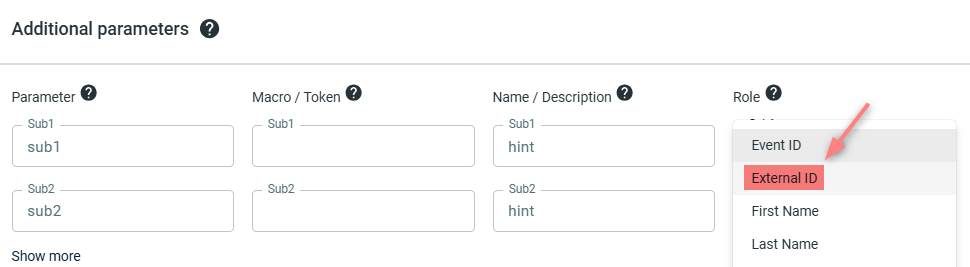
A tua fonte da Oferta → Parâmetros adicionais → atribui a função de External ID ao parâmetro:
2. Adicione o link da oferta: Ofertas → Novo → escolha a fonte da oferta da lista, adicione o URL da oferta → guarde as alterações.
Por exemplo: &affsub={clickid} onde {clickid} é o parâmetro RedTrack
1. Vai a Lojas → Novo → Adiciona a tua loja (é o nome da tua loja).
2. Na mesma página, na secção Parâmetros adicionais, adiciona os parâmetros de dados de compra – Nome/Descrição é o que verás nos relatórios – Funções definem o seu uso com CAPI.
A Meta recomenda ter este parâmetro com a CAPI para uma melhor atribuição.
O valor enviado ao Pixel da Meta depende de como este parâmetro está configurado:
– Se um parâmetro tiver a função de External ID, isso significa que precisas enviá-lo ao RedTrack com a conversão; esse valor é enviado ao Pixel da Meta no campo external_id.
– Se nenhum parâmetro tiver a função de External ID, ou se o parâmetro não tiver valor, o sistema envia o “RedTrack clickid” no campo external_id por padrão.
A tua Loja → Parâmetros adicionais → atribui a função de External ID ao parâmetro:
3. Vai a URLs de rastreamento de Loja → Novo → Adiciona o URL da tua loja (este é o teu e-commerce).
4. Adicionar a integração da Meta ao RedTrack
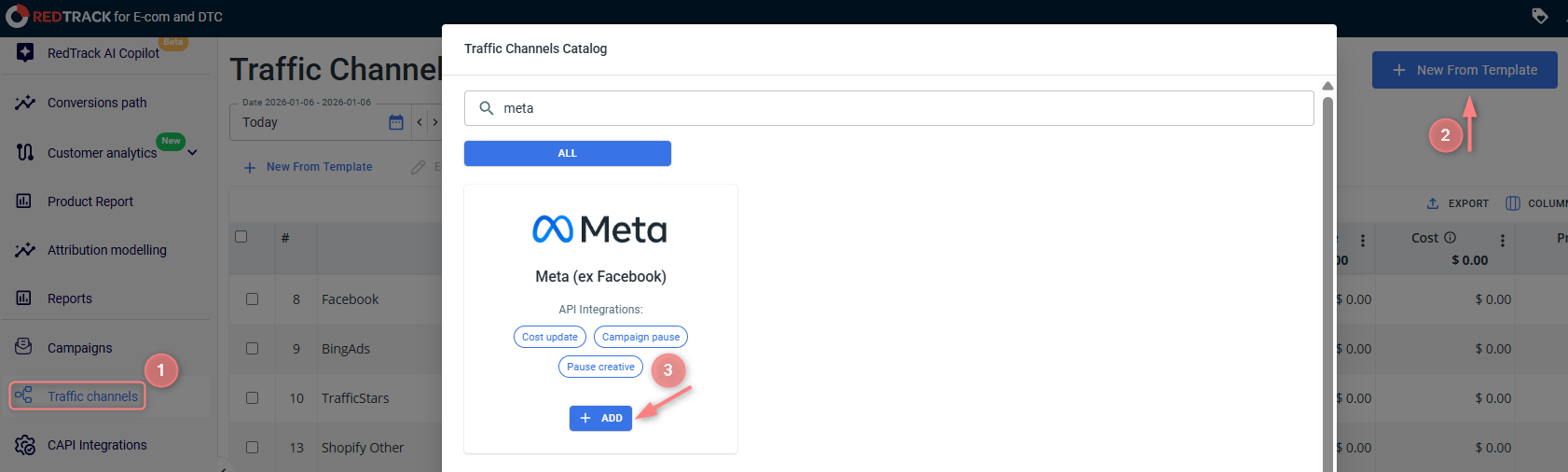
1. Canais de tráfego → Novo a partir de modelo → Meta → Adicionar → Guardar:

PRESTA ATENÇÃO À SECÇÃO DE PARÂMETROS ADICIONAIS:
Podes modificar alguns parâmetros do Facebook no modelo aberto. Os parâmetros bloqueados (acinzentados) devem ser usados sob os mesmos sub-valores com os mesmos papéis atribuídos conforme fornecido no modelo inicial.
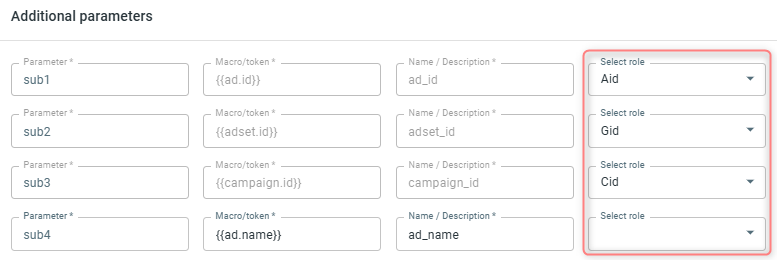
Os seguintes parâmetros e os seus papéis são essenciais para a integração de custos da API:
{{ad.id}} deve estar sempre com a função Aid
{{adset.id}} deve sempre ter a função Gid
{{campaign.id}} deve estar sempre com a função Cid
O parâmetro “fbclid” é obrigatório para enviar os dados de conversão de volta à Meta. Este parâmetro deve ser sempre o último na linha, ou seja, não deve haver outros parâmetros quando adicionares a string de parâmetros na Meta:

NÃO edites os parâmetros sub 19 ou sub 20 no modelo, pois eles têm os fbp e fbc codificados nesses locais.
- fbp identifica a sessão do navegador de um visitante quando ele chega ao teu site a partir da Meta.
- fbc armazena o ID de clique da Meta quando um utilizador clica num anúncio da Meta, permitindo atribuição de volta a esse anúncio.
A API de Conversões da Meta exige estes parâmetros, e eles devem manter exatamente o mesmo formato. Alterá-los pode interromper a atribuição, levando a um rastreamento impreciso e relatórios pouco confiáveis.
2. No modelo adicionado:
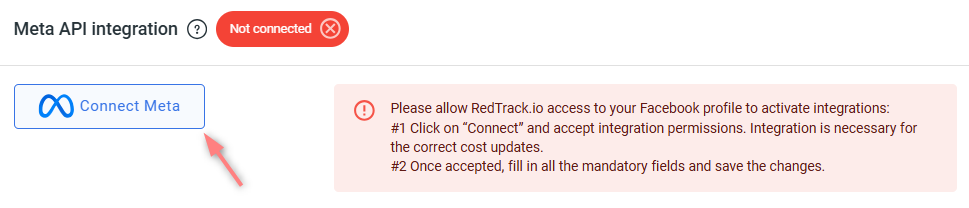
- Vai à secção Integração de API da Meta → Conectar Meta → verifica a tua conta de anúncios:
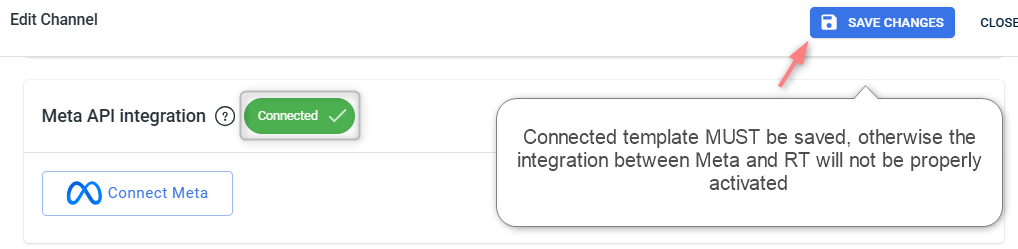
- Assim que fores redirecionado para as definições da tua conta RedTrack e vires o botão Conectado, significa que a Meta aceitou a integração → Guardar alterações no modelo:
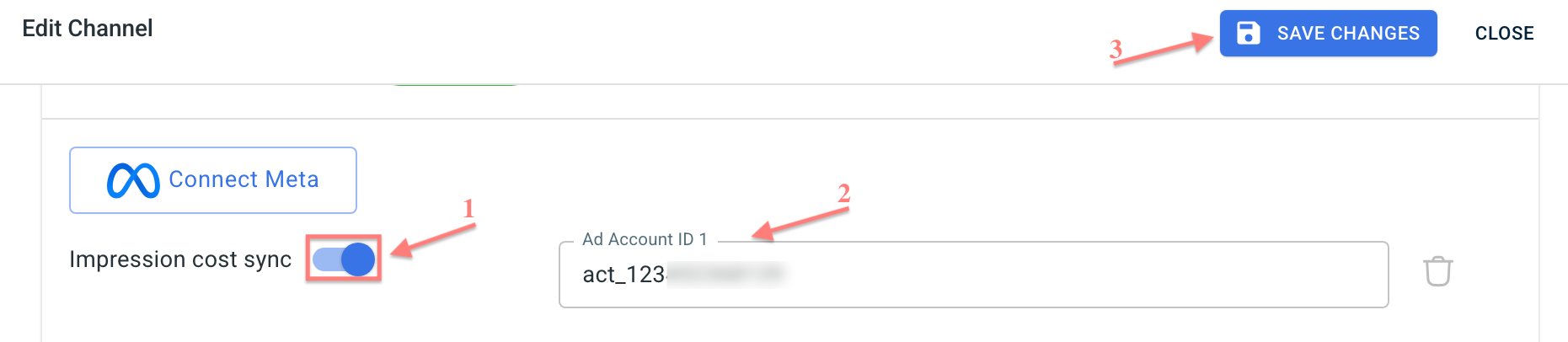
3. Ative a Sincronização de custo de impressão se desejar que o RedTrack registre os custos da Meta quando os anúncios receberem impressões e gastos, mas nenhum clique real:
- Ative o botão de Sincronização de custo de impressão → adicione o ID da sua Conta de Anúncios da Meta no formato act_12345 → Salvar:
– A Atualização de custo esteja ativada na campanha.
– No Meta, o campo de URL do anúncio ou de parâmetros de URL contenha cmpid com o ID da campanha do RedTrack e os parâmetros de ID da Meta necessários.
O RedTrack usa esses parâmetros para criar um clique técnico e atribuir o custo de impressão à campanha correta.
5. Cria um rastreamento de campanha/anúncio no RedTrack
Criar um rastreamento de campanha/anúncio no RedTrack
Para criar uma campanha no RT, procede conforme o teu tipo de conta:
Campanhas → Criar nova campanha → preencha as informações em todas as seções e abas:
- Geral: Dê-lhe o nome e escolha o canal de tráfego, domínio de rastreamento e método de rastreamento de custos.
- Funis: Escolha o tipo de funil que está a usar e adicione os elementos dos menus pendentes.
- Postback S2S: Este campo será preenchido automaticamente com base nos dados que adicionou às definições do seu canal de tráfego.
- Atualização automática de custos: Não te esqueças de ativar o botão se estiveres a trabalhar com o canal de tráfego integrado por API
Campanhas → Criar nova campanha → use este guia para ajudar você a configurar a campanha para o tráfego orgânico.
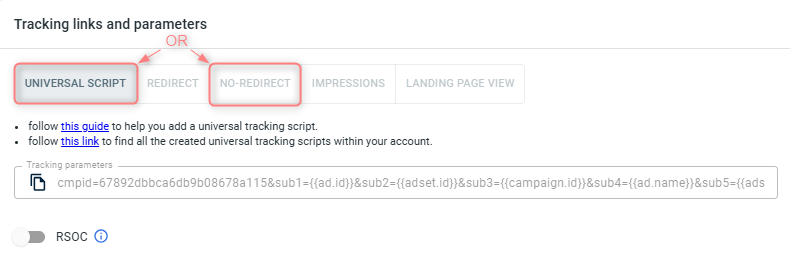
2. Assim que a Campanha estiver guardada, vai a Tracking links and parameters → copia os parâmetros de rastreamento correspondentes e o script, dependendo do método de rastreamento que decidiste utilizar:
Por isso, recomendamos fortemente usar o método de rastreamento sem redirecionamento (seja com o Script Universal ou o Sem redirecionamento).
– Usa o Script Universal quando trabalhas com a mesma página de destino em vários canais de tráfego.
– Usa o Script Sem Redirecionamento quando trabalhas com uma página de destino e um canal de tráfego.
IMPORTANTE!
– Se escolheres a opção simples Sem redirecionamento: assim que a campanha for guardada, tanto os parâmetros de rastreamento quanto o script são gerados automaticamente. Só precisas copiar e aplicar.
– Se escolheres a opção Script Universal: assim que a campanha for guardada, apenas os parâmetros de rastreamento são gerados automaticamente. Vais precisar criar o script universal de rastreamento manualmente — segue este guia.
3. Aplique o script e os parâmetros.
- Cole o script no código da sua página de destino.
- Adiciona os parâmetros de rastreamento à tua campanha na Meta (ver o Passo 7 “Criar um anúncio na Meta” deste guia).
1. Rastreamento de Anúncios → Novo Rastreamento de Anúncios → Preencha as informações em todas as seções e abas:
- Geral: Dê um nome e escolha o canal de tráfego e o método de rastreamento de custo.
- Funis: Escolha o tipo de funil que está a usar e adicione os elementos dos menus pendentes.
- Sincronização de Gastos com Anúncios: Não se esqueça de ativar o toggle se você estiver trabalhando com o canal de tráfego integrado via API
2. Depois que o Rastreamento de Anúncios for salvo, vá para Parâmetros de Rastreamento de Anúncios (UTMs) → copie os parâmetros de rastreamento da aba Parâmetros de rastreamento (UTMs):
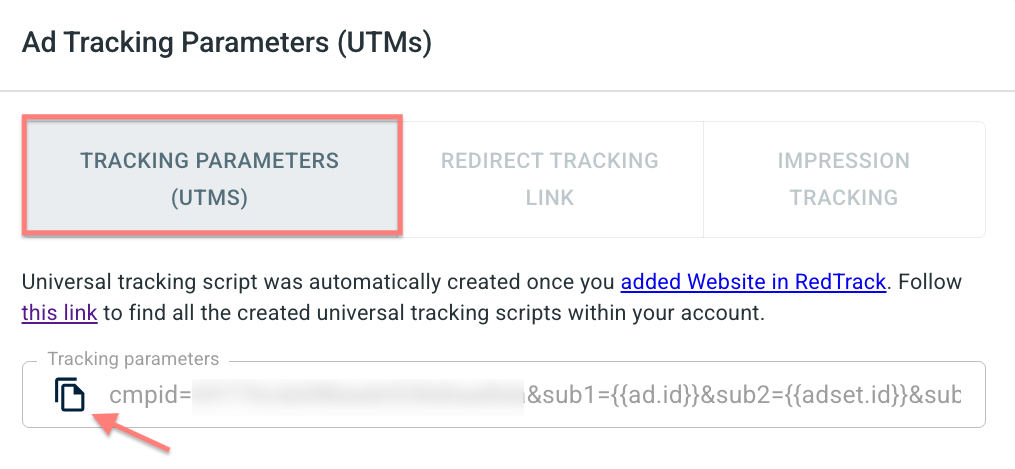
3. Aplique o script e os parâmetros.
- Cola o script no código da tua página de destino/website.
- Adiciona os parâmetros de rastreamento à tua campanha na Meta (ver o Passo 7 “Criar um anúncio na Meta” deste guia).
Caso especial: rastreamento de redirecionamento e parâmetros fbc,fbp
Ao usar rastreamento com redirecionamento na Meta, os parâmetros fbc e fbp não são capturados por padrão. Isso leva a um rastreamento de dados incompleto.
Para fazer funcionar, procede assim:
1. menu hambúrguer → Configurações → ative o botão Redirecionar para Meta → Salvar alterações:

2. Coloca o seguinte script na tua landing/website no final do body:
<script src="https://{{domain}}/clickupd_fbp_fbc.js" defer></script>Certifique-se de que o domínio da página de landing/website corresponde aos domínios de cookies da Meta.
6. Obter a chave da Conversion API e o Pixel ID na sua conta da Meta
Na tua conta da Meta, copia o seguinte:
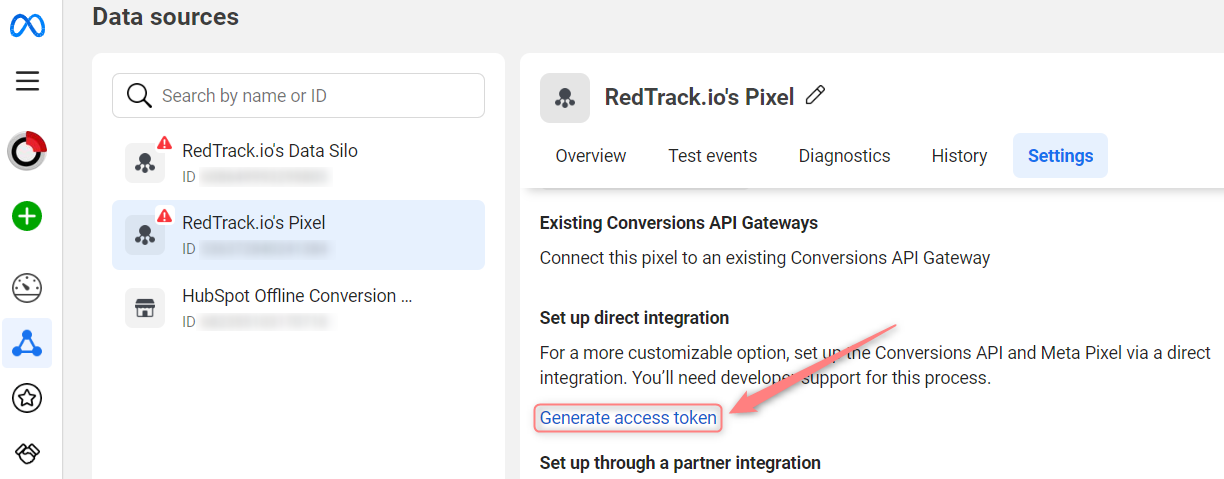
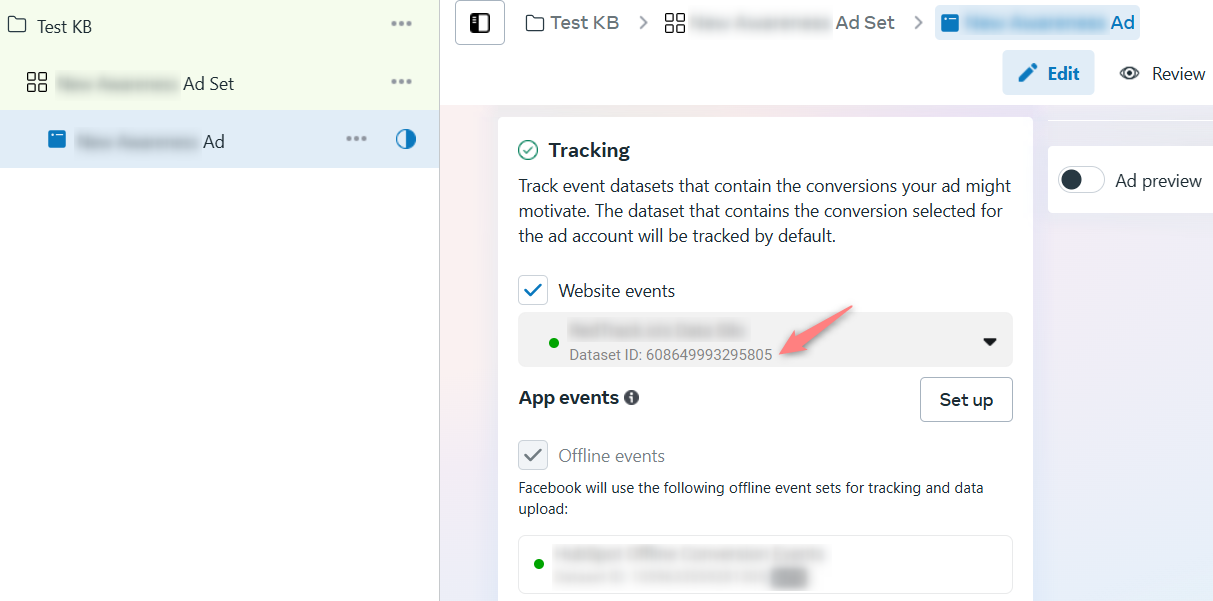
7. Configurar o pixel da Meta no RedTrack
Agora na sua conta RedTrack, você deve:
- Configura o pixel da Meta (adiciona o Pixel ID e o Token da Conversion API copiados às Integrações CAPI, configura a correspondência de conversões personalizada, define valores de payout, etc.)
- Atribui os detalhes do pixel adicionado ao canal de tráfego do Facebook ou à tua oferta/loja.
1. RedTrack → Integrações CAPI → Meta → Adicionar novo:
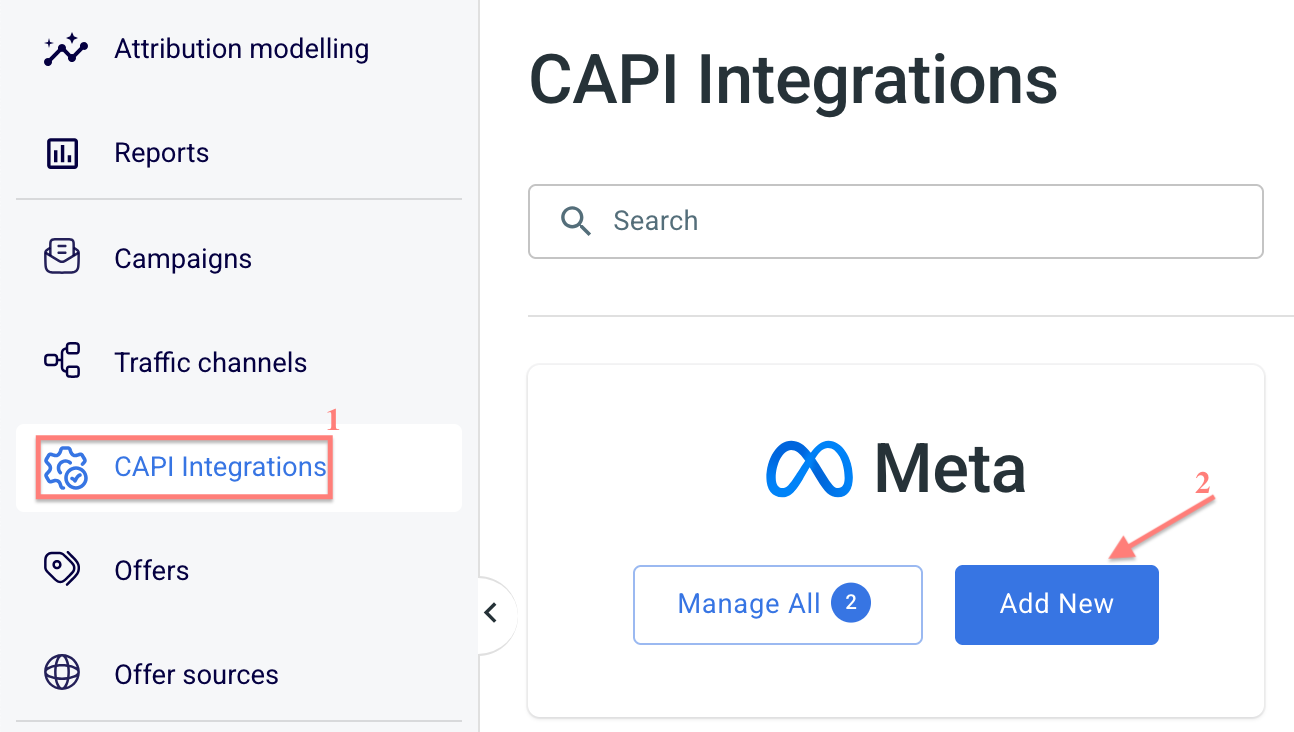
2. Preenche os campos obrigatórios → Guardar:
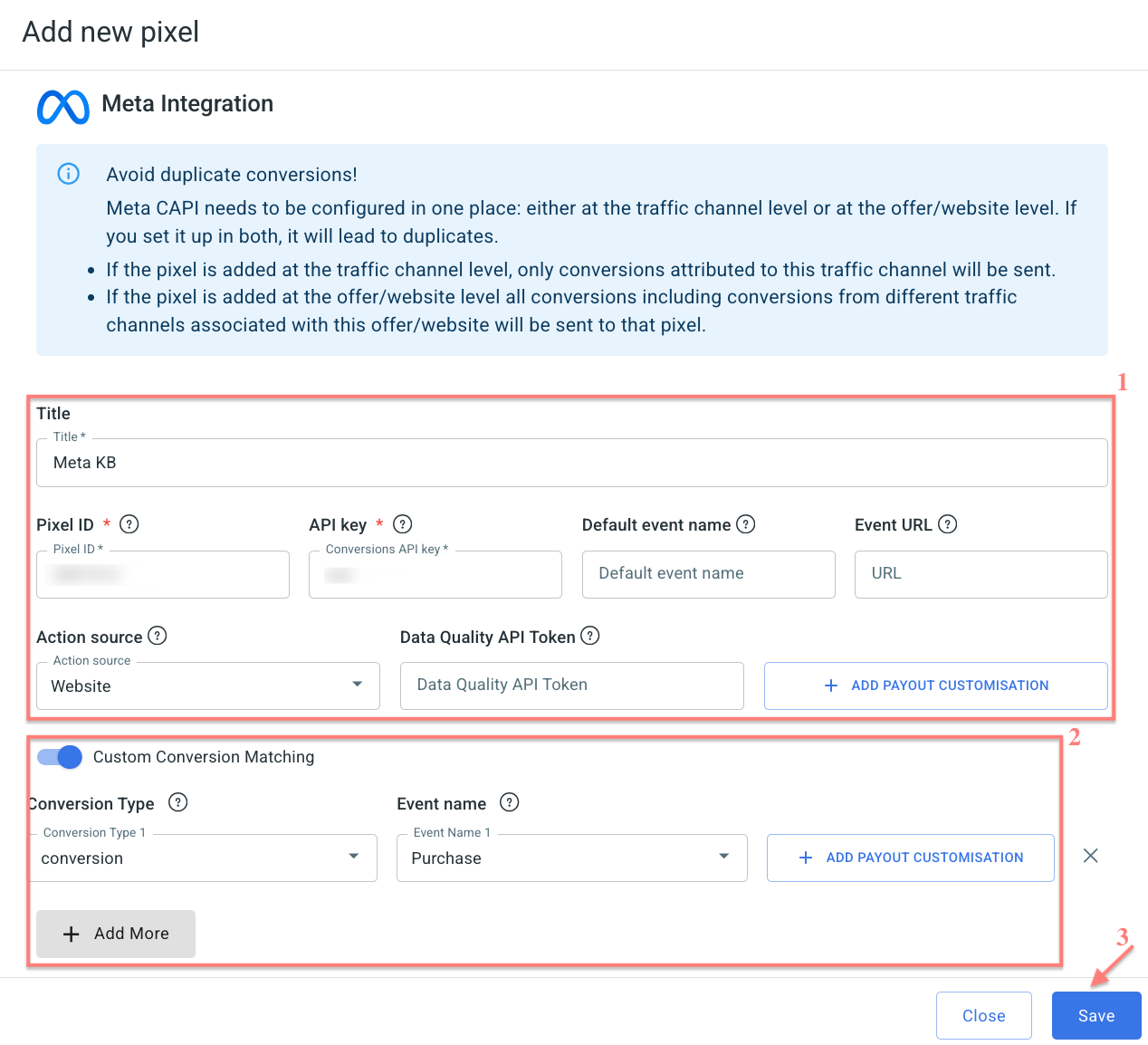
Dá um nome ao teu pixel para o distinguir de todos os outros pixels adicionados.
É aqui que entra o teu pixel da Meta.
É aqui que entra o teu token de acesso da Meta.
1. Adiciona o nome do evento padrão
Aqui vai o nome do evento para a conversão padrão no RedTrack, quando nenhum type= é usado no postback ou quando nenhuma informação de nome de conversão é enviada ao RedTrack:
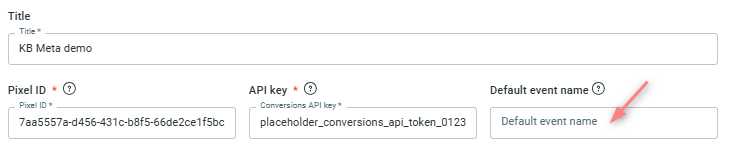
– Se o campo permanecer vazio, a conversão padrão é enviada com o evento sob o nome Purchase.
– Se o campo for preenchido, a conversão padrão é enviada com o nome especificado nesse campo.
2. Configura uma personalização de payout
A personalização de payout para o Nome do evento padrão (tipo de conversão padrão) serve para controlar os dados financeiros associados a este evento de conversão.
Podes definir um tipo e um valor de payout específicos que o RedTrack vai associar a esse evento de conversão ao reportar à Meta.
Como podes definir um valor de payout tanto para o Nome do evento padrão quanto para os eventos na secção Correspondência de conversões personalizada, deves saber que, se o tipo de payout estiver configurado para o mesmo evento em ambos os locais, as definições na secção Correspondência de conversões personalizada terão prioridade.
Como configurar a personalização de payout
Clica em Adicionar personalização de payout → seleciona o Tipo de payout → define o valor de payout para o evento padrão:
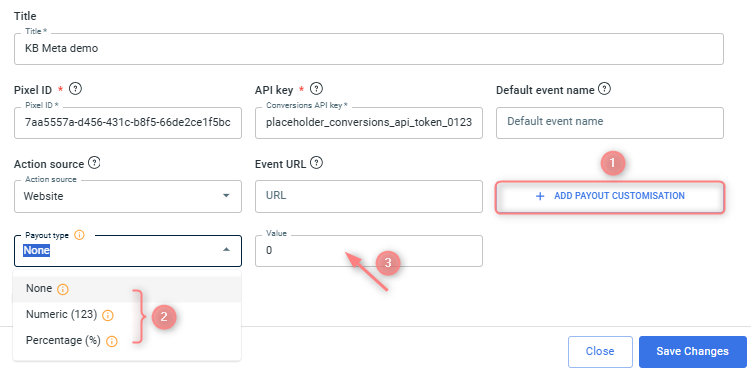
– None: o RedTrack enviará o valor total da receita associada ao evento de conversão.
– Numeric: o RedTrack enviará esse valor fixo como receita.
– Percentage: o RedTrack calculará e enviará a porcentagem especificada da receita.
Exemplo
Vamos detalhar a configuração de receita do screenshot:
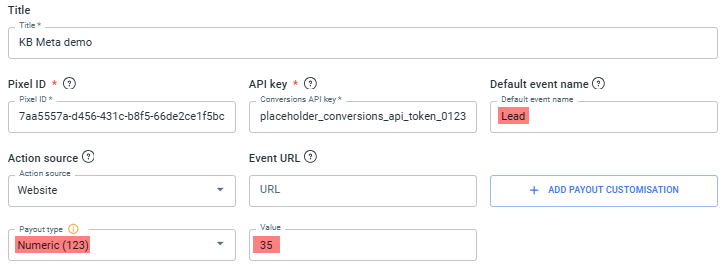
Assim que o tipo de conversão Lead for acionado, independentemente do valor real de payout associado à conversão (por exemplo, se é 100 $ ou 10 $), o RedTrack enviará exatamente 35 como valor de receita para este evento Lead ao Facebook via a Conversion API.
Este é o URL onde o evento ocorre. Use a estrutura de URL https://domain.name.
Sobre a verificação de domínio na Meta
Por que verificar o teu domínio na Meta
A Meta já não exige verificação obrigatória de domínio para configurar eventos web; no entanto, é altamente recomendável.
Por que ainda é altamente recomendado:
- Concede controle sobre a edição de pré-visualização de links através da Segurança da Marca da Meta.
- Protege seu domínio para que apenas Gerenciadores de Negócios verificados possam reivindicá-lo/configurá-lo.
- Melhora a confiabilidade do rastreamento (especialmente para configurações de Pixel + CAPI) evitando conflitos de propriedade.
Riscos se você pular a verificação:
- Outro Gerenciador de Negócios pode reivindicar seu domínio e assumir a configuração de eventos.
- Você pode perder o controle sobre como as pré-visualizações de links aparecem em conteúdo pago e orgânico.
- A atribuição pode ser menos estável/precisa ao usar eventos do lado do servidor + Pixel sem propriedade verificada.
Como verificar o teu domínio na Meta
– via meta tag
– via ficheiro HTML carregado
– via registo DNS
Para detalhes do procedimento de verificação de domínio no Facebook, consulta os seguintes guias:
– Verificação de domínio no Meta Business Manager
– Métodos de verificação de domínio na Meta
Os passos abaixo demonstram o método de gestão via registo DNS.
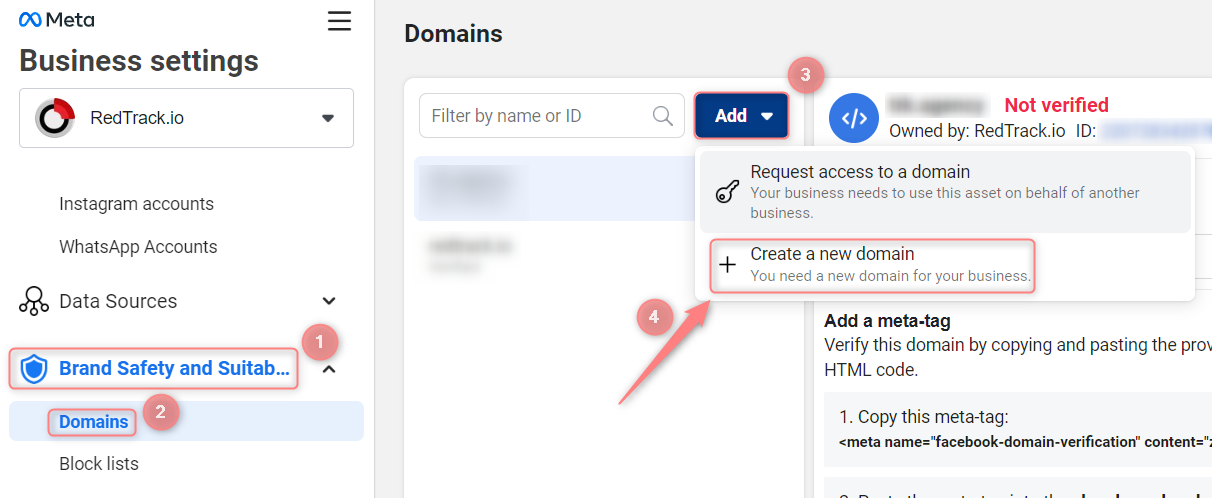
1. Business Manager → Segurança da Marca e Adequação → Domínios → Adicionar → Criar um novo domínio:
2. Cola o teu domínio → Adicionar:
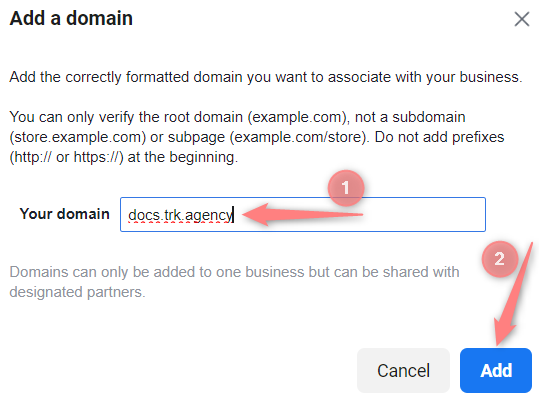
Correto: website.com.
Incorreto: www.website.com ou https://website.com.
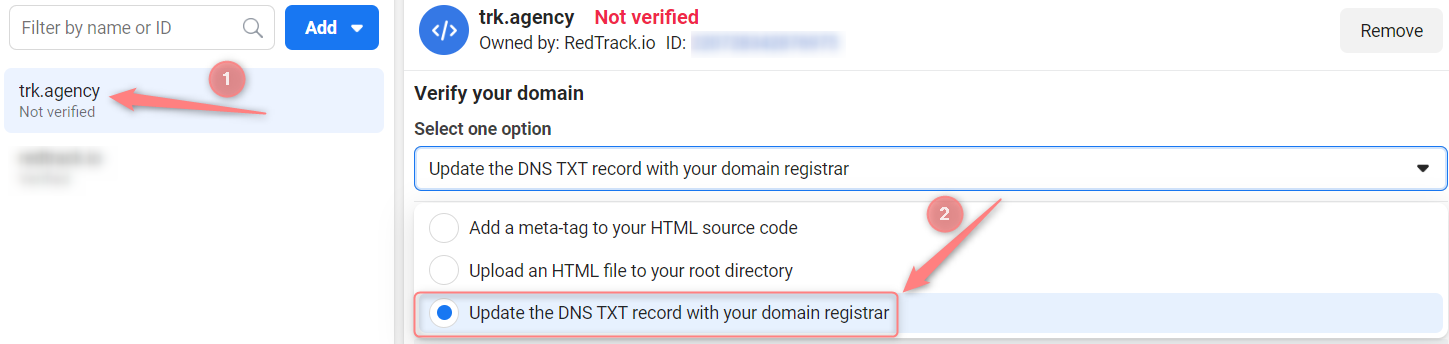
3. Seleciona o domínio alvo → escolhe o método de verificação DNS:
4. Copia o teu valor TXT único:
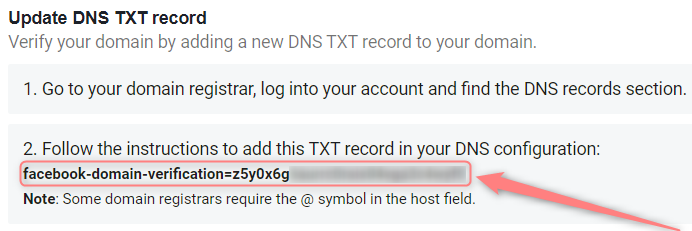
5. Vai ao teu registador de domínio → abre as configurações DNS e adiciona um novo registo com os seguintes valores:
- Host: @
- Aponta para: o teu registo TXT único do ponto 4
- TTL: o mais baixo possível
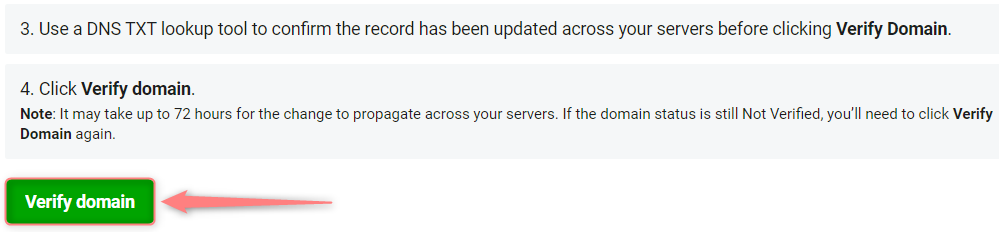
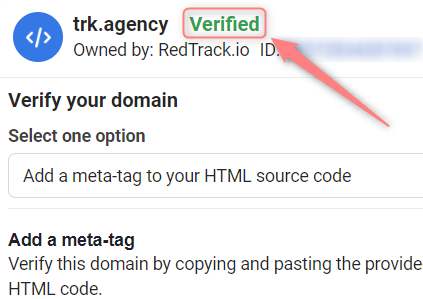
6. Dá algum tempo para a replicação de dados acontecer (aproximadamente 1 hora) e depois verifica o domínio nas definições de domínio da Meta:
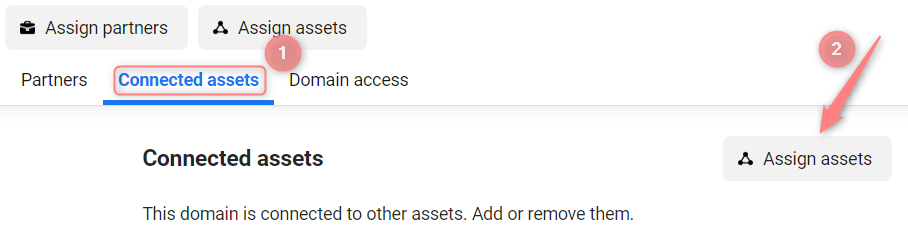
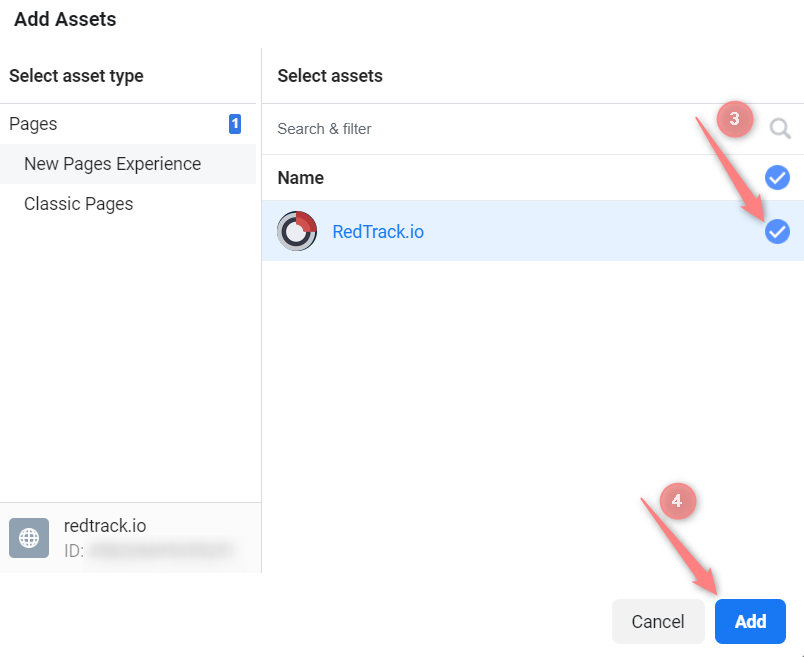
7. Associa o domínio à tua página:
É daqui que o teu evento se origina. Recomendamos usar a opção URL de rastreamento da Store.
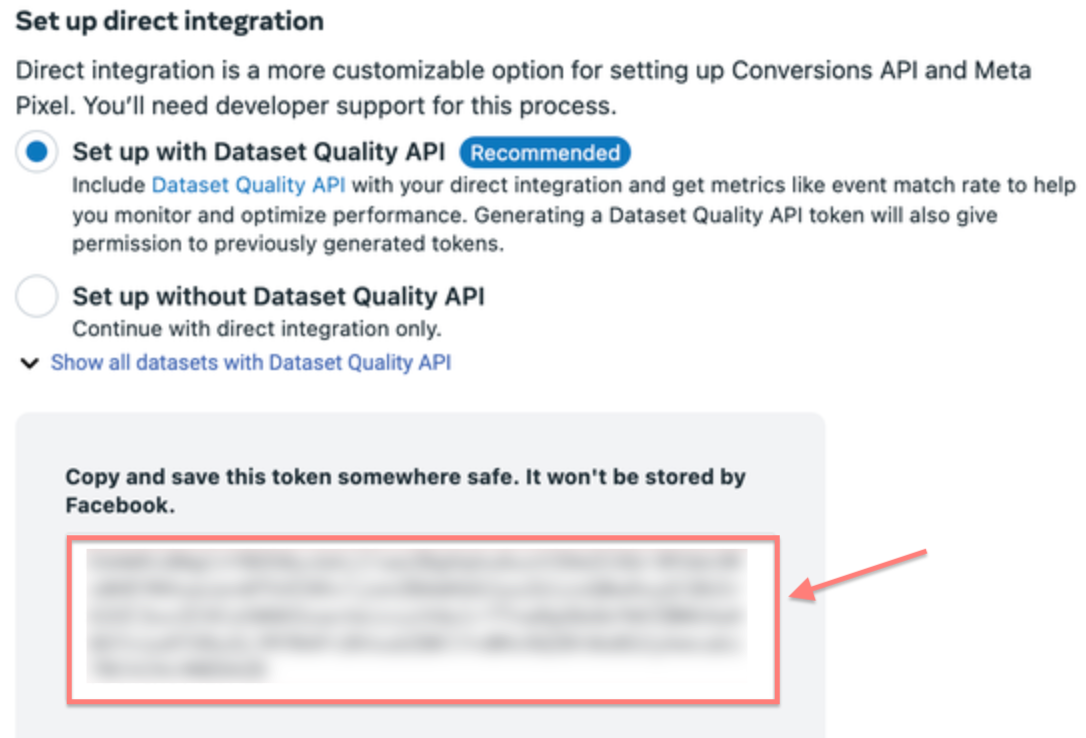
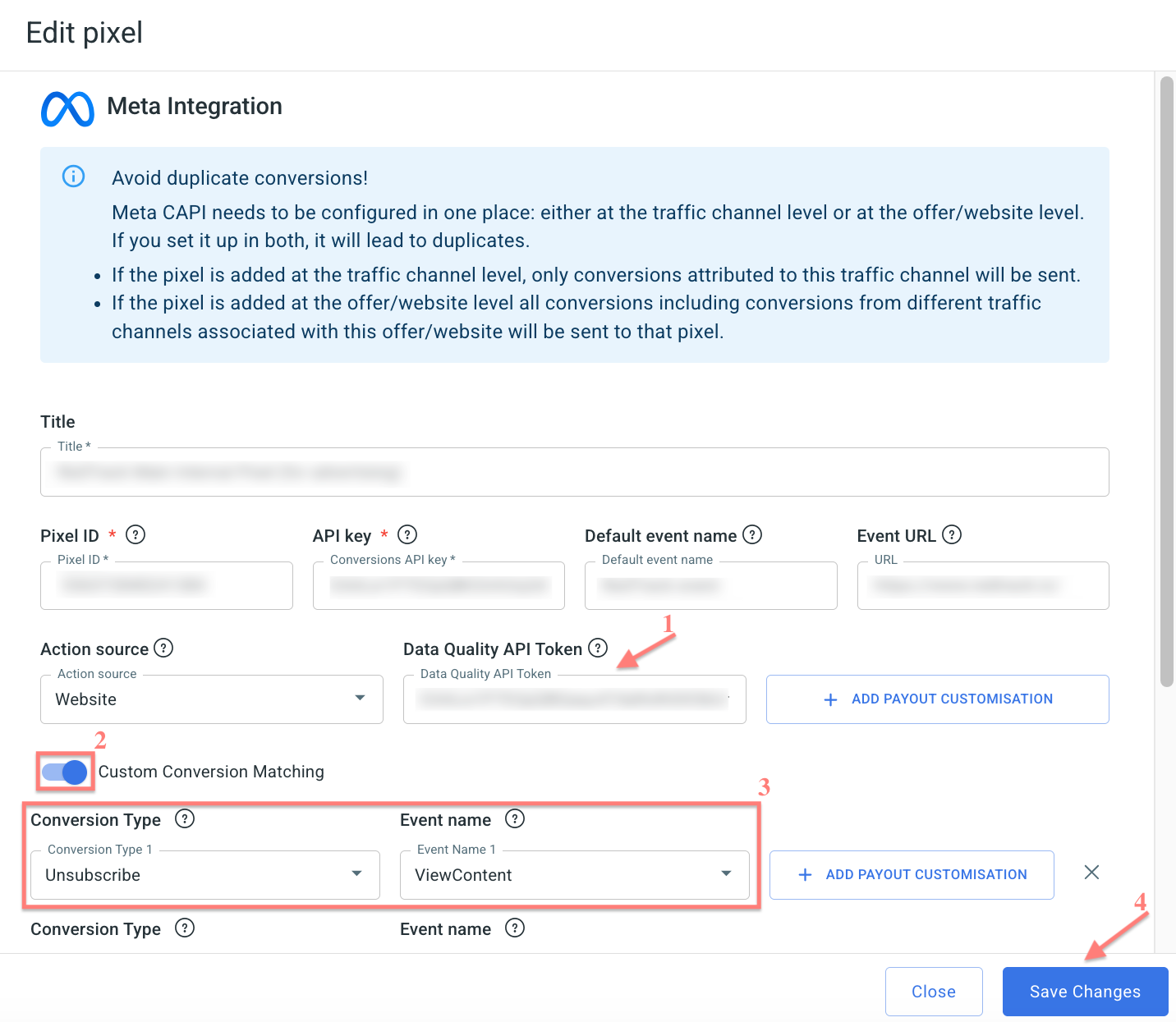
O Token da API de Qualidade de Dados permite que o RedTrack aceda à Dataset Quality API da Meta para o teu Pixel/Dataset. Ele é usado para sincronizar as métricas do EMQ Score, para que possas monitorar o desempenho do Pixel diretamente no RedTrack.
Para gerá-lo, vai ao Gestor de Eventos da Meta → seleciona o teu Pixel/Dataset → Definições → Configurar integração direta → Configurar com a Dataset Quality API → copia e cola no campo Token da API de Qualidade de Dados no RedTrack:
Para configurar a correspondência de conversões, faça o seguinte:
1. Adiciona eventos de conversão que queres rastrear com o RedTrack.
Ferramentas → Rastreamento de conversão → Tipo de conversão → adicione os eventos que deseja rastrear → Salvar.
2. Ativa o botão Correspondência de conversões personalizada nas definições do pixel → corresponde os eventos da coluna Tipo de conversão com os eventos da coluna Nome do evento:
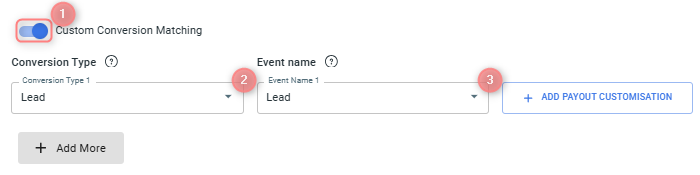
Na coluna Nome do evento, selecionas os nomes de eventos da Meta.
3. Configura a personalização de payout para os eventos correspondidos.
Podes configurar apenas um dos blocos, ou ambos ao mesmo tempo:
Cenário 1: Decides configurar OU Tipo de payout & Valor OU Postback quando payout da conversão. Nesse caso, procura os exemplos de como isso funciona nos blocos abaixo.
Cenário 2: Decides configurar tanto Tipo de payout & Valor E Postback quando payout da conversão. Nesse caso:
* Postback quando payout da conversão controla quais conversões podem ser enviadas à Meta.
* Tipo de payout & Valor controla qual valor de payout será enviado para essas conversões.
Assim, no cenário 2, primeiro a condição do postback decide se uma conversão deve ser encaminhada → depois, a personalização de payout decide qual valor de payout é incluído nessa conversão quando ela é enviada.
3.1 Personalização de payout → Tipo e valor do payout
Por que usar a personalização de payout
A personalização de payout para o Tipo de conversão & Nome do evento correspondidos controla os dados financeiros associados a este evento de conversão. Podes definir um tipo e um valor de payout específicos que o RedTrack vai associar a esse evento de conversão ao reportar à Meta.
Como configurar a personalização de payout
Clique em Add payout customisation → selecione o Payout type → defina o value do payout para o evento correspondido:
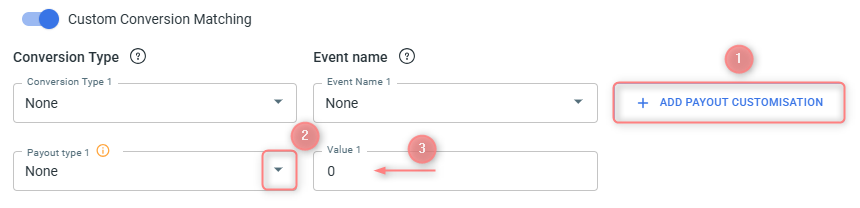
– None: o RedTrack enviará o valor total da receita associada ao evento de conversão.
– Numeric: o RedTrack enviará esse valor fixo como receita.
– Percentage: o RedTrack calculará e enviará a porcentagem especificada da receita.
Exemplo
O que temos:
Recebes 3 conversões com payouts diferentes:
- Conversão 1 → $20
- Conversão 2 → $10
- Conversão 3 → 30 $
Exemplo de configuração de payout 1:
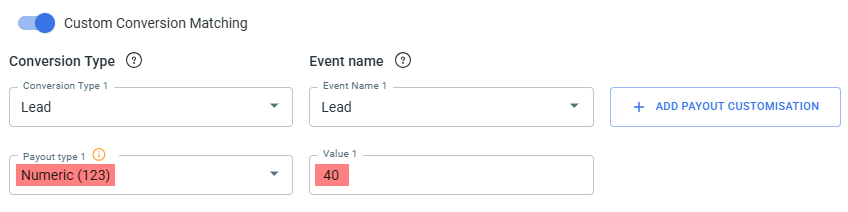
O que isso significa:
Queres que cada conversão seja enviada à Meta com um payout fixo de 40, independentemente do payout real.
O RedTrack ignora o payout original e substitui por 40 no relatório.
Resultado do exemplo 1 de configuração de payout:
- Conversão com $20 → enviada como 40
- Conversão com $10 → enviada como 40
- Conversão com $30 → enviada como 40
Exemplo 2 de configuração de payout:
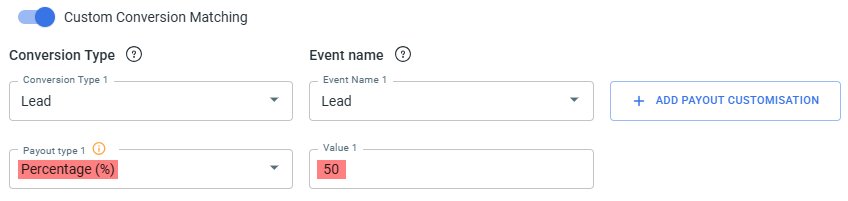
O que isso significa:
Queres enviar 50 % do payout real de cada conversão para a Meta.
O RedTrack calcula metade do payout real e usa esse número no relatório.
Resultado do exemplo 2 de configuração de payout:
- Conversão com 20 $ → enviada como 10
- Conversão com 10 $ → enviada como 5
- Conversão com $30 → enviada como 15
3.2 Personalização de payout → Postback quando valores de payout da conversão
Por que configurar um postback condicional para os eventos correspondidos
Esta funcionalidade permite controlar os dados de conversão partilhados com o teu pixel da Meta ao adicionar um filtro financeiro para cada tipo de conversão correspondido. Ao definir limites específicos de payout ou receita, garantis que apenas conversões de alto valor ou desejadas sejam usadas pelos algoritmos de otimização de anúncios da Meta, enquanto todas as conversões são totalmente rastreadas no RedTrack.
Como configurar um postback condicional para os eventos correspondidos
Para ativar esta funcionalidade, clica em Personalização de payout ao lado dos eventos correspondidos → seleciona a medida Postback quando payout da conversão e define o valor:
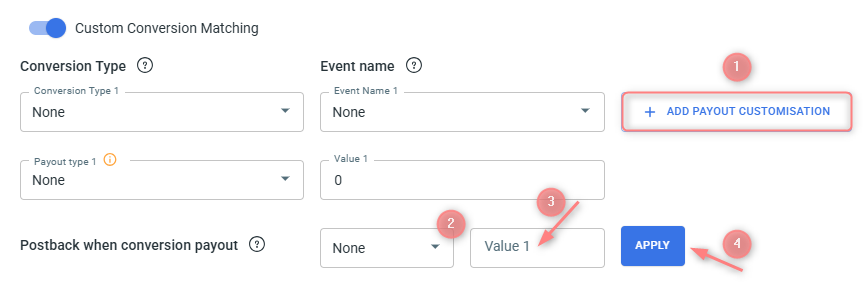
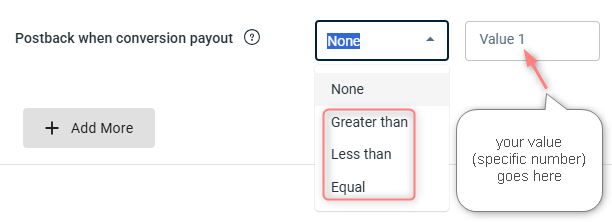
Seleciona a relação lógica que deve ser verdadeira entre o payout real da conversão e o valor específico. As opções determinam como o sistema filtra a conversão:
* Maior que: a conversão é enviada apenas se o payout for estritamente maior do que o valor específico.
* Menor que: a conversão é enviada apenas se o payout for estritamente menor do que o valor específico.
* Igual a: a conversão é enviada apenas se o payout corresponder exatamente ao valor específico.
O sistema vai verificar se a conversão cumpre os critérios selecionados:
– Se cumprir, a conversão será enviada ao pixel da Meta.
– Se não cumprir os critérios, a conversão não será enviada à Meta, embora ainda seja registada no RedTrack.
Exemplo
O que foi dado:
Você recebe 3 conversões com payouts diferentes:
- Conversão 1 → $20
- Conversão 2 → $10
- Conversão 3 → 30 $
Configuração de Postback when conversion payout:
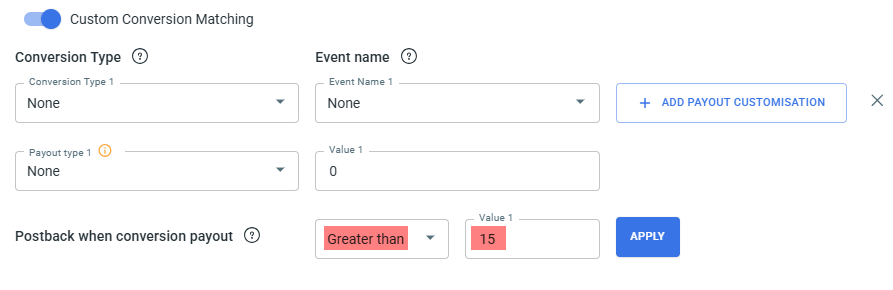
O que isso significa:
Apenas conversões com payout acima de 15 serão enviadas à Meta via CAPI.
Conversões com payout de 15 ou menos ficarão no RedTrack, mas não serão encaminhadas.
Resultado nesta configuração:
- $20 → enviado
- $10 → não enviado
- $30 → enviado
Assim, apenas as conversões 1 e 3 correspondem à regra e são encaminhadas para a Meta.

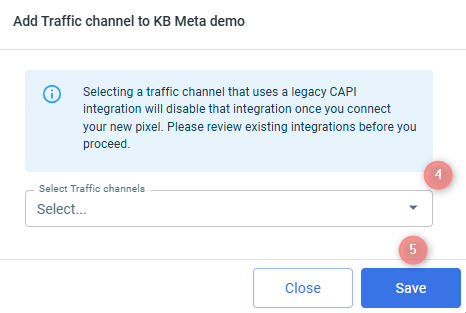
3. Para atribuir este pixel: Ver detalhes → selecione Canal de tráfego ou Sites → Adicionar novo → selecione destino → Salve:
– Se ativares o teu pixel através do canal de tráfego Meta, apenas as conversões atribuídas a este canal de tráfego serão enviadas para esse pixel.
Adicionar o pixel tanto ao formulário da oferta quanto ao canal de tráfego Meta resultará em duplicatas.


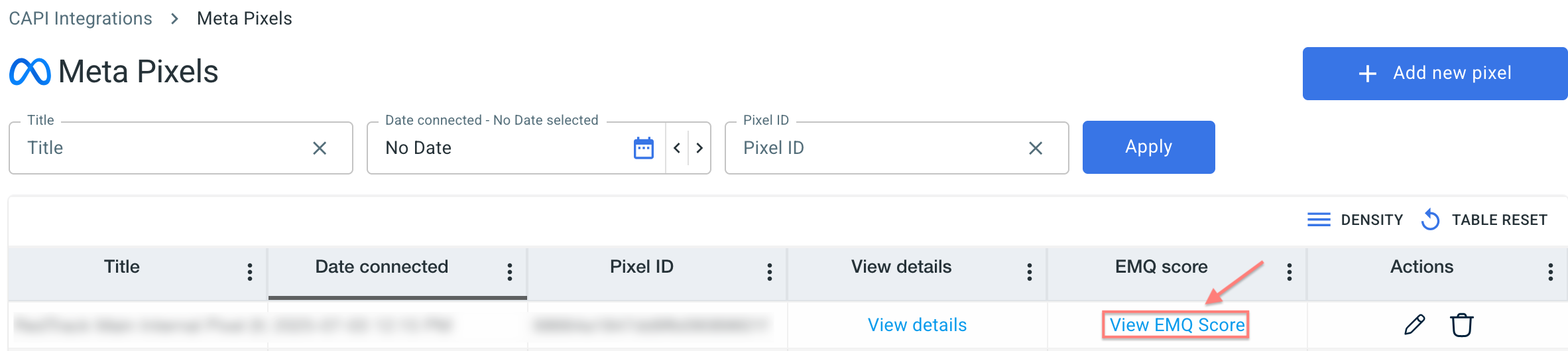
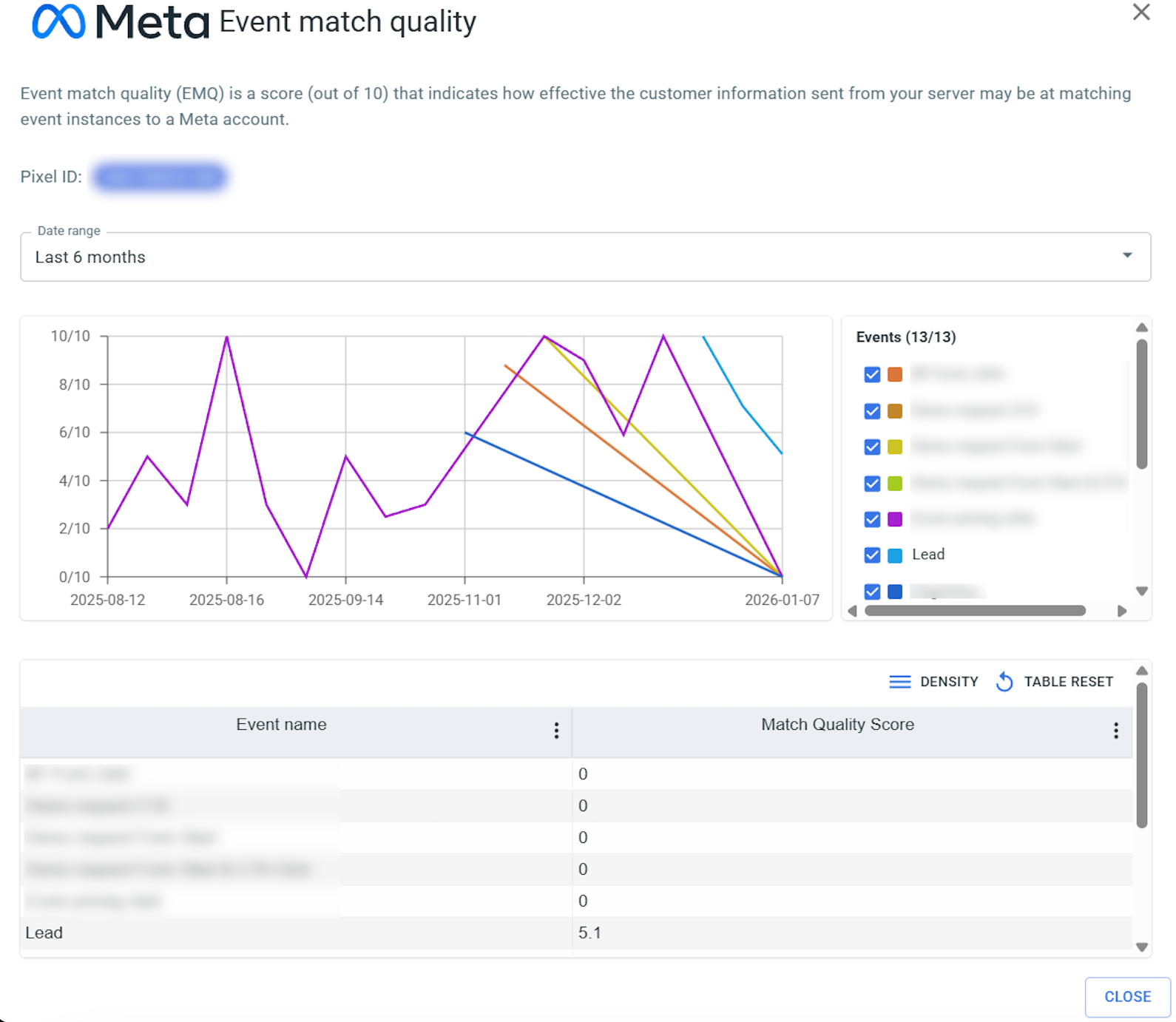
4. Clica em Ver EMQ score para ver as métricas de Event Match Quality do teu Pixel sem mudar para a interface da Meta:
8. (se você ainda não fez isso) Criar um anúncio na Meta
Gestor de Anúncios → Criar Anúncio → cria uma nova campanha ou usa uma campanha existente → configura os parâmetros da campanha → copia e cola o teu URL da LP/URL do Website (o link sem parâmetros de rastreamento) no URL do website → adiciona parâmetros de rastreamento adicionais (script universal ou parâmetros de rastreamento (UTMs)) na secção “Parâmetros de URL”
– Se você precisar ter certeza de que recebe os nomes corretos, adicione-os aos parâmetros de rastreamento manualmente ou analise os dados por IDs em vez disso:
cmpid=5f92a30bc860ee0001fa9996&sub1={{ad.id}}&sub2={{adset.id}}&sub3={{campaign.id}}&sub4=myad&sub5=myadset&sub6=mycampaign&sub7={{placement}}&sub8={{site_source_name}}
– Se já existem alguns parâmetros UTM no campo de parâmetros de URL, não tens de os apagar, apenas anexa os parâmetros retirados da tua campanha no RedTrack aos parâmetros já existentes com a ajuda do símbolo ampersand: “&”.
Usa este tutorial para te ajudar a adicionar corretamente o URL da tua LP e os parâmetros de rastreamento no Gestor de Anúncios.
9. (opcional) Aqueça sua conta Meta com conversões de teste
Para iniciar uma campanha ao vivo, garante que está tudo no lugar. Neste ponto, vamos precisar aquecer a tua conta com conversões simuladas.
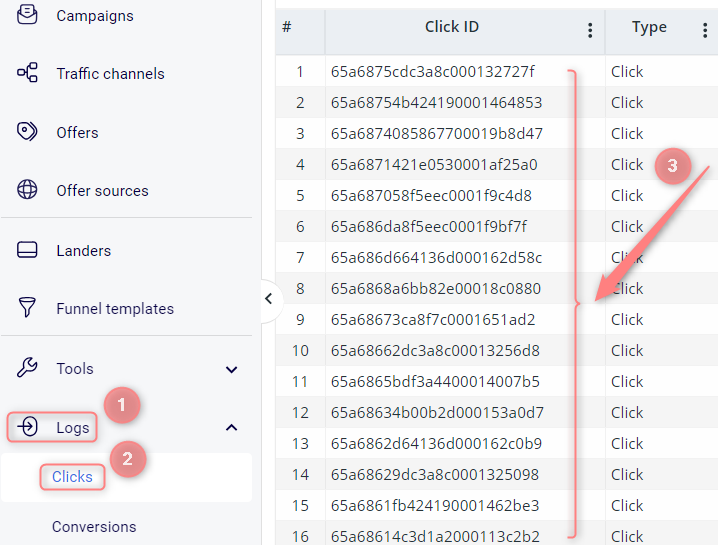
1. Depois de concluíres a integração e criares uma campanha na Meta, precisas gerar alguns cliques reais do Facebook.
Vamos precisar deles para a geração de conversões. Para encontrares os teus cliques, vai a Logs → Cliques:
2. Ferramentas → Rastreamento de conversões → copia o link do campo de rastreamento de conversões S2S:
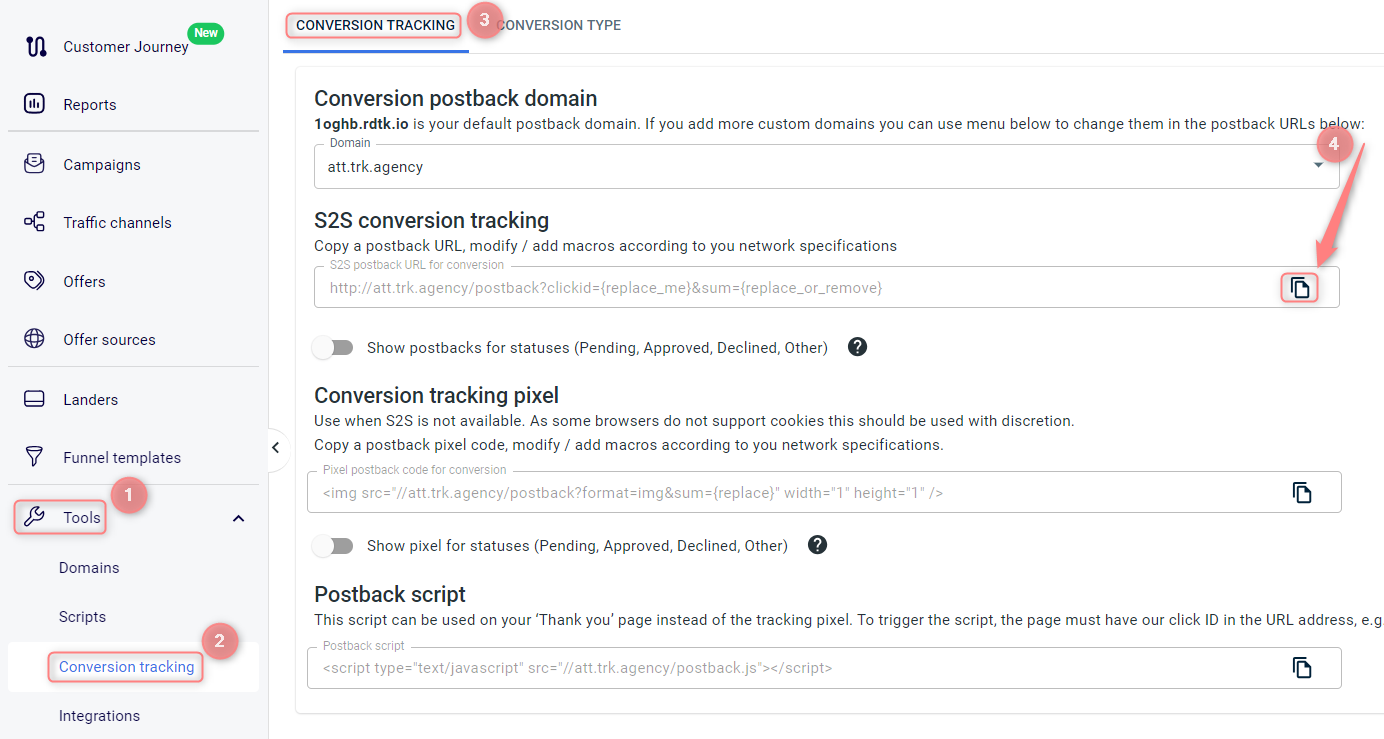
3. Coloca o clickid do passo 1 em vez da parte replace_me no URL de postback que copiaste no passo 2.
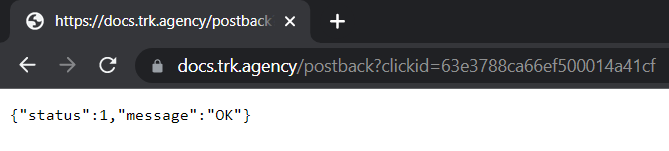
4. Cola o link no navegador e pressiona enter. Deves receber esta mensagem de sucesso:
5. A conversão aparecerá na tua conta RedTrack. Faz o mesmo com diferentes IDs de clique num dia. Vais precisar de aproximadamente 20 conversões para aquecer a conta.
A Meta precisa de um pouco mais de tempo para atribuir as conversões às tuas campanhas. Pode levar de 48 a 72 horas para veres os dados.
10. Configure a automação
Configurar a automação:
- Usa este guia para ajudar a configurar regras automatizadas.
- Usa este guia para configurar a funcionalidade de atualização automática de custos.
- Aqui está como o Ads Manager funciona no redTrack.
11. Aumente a qualidade da correspondência de eventos
Se trabalhas com uma oferta de afiliado, ter uma qualidade de correspondência 10/10 é impossível. Há uma lista de parâmetros que a Meta quer receber, mas apenas metade deles pode ser coberta por qualquer ferramenta de terceiros. Isto faz com que a qualidade de correspondência esteja a um nível baixo. E não é algo com que te deves preocupar.
No entanto, o RedTrack tem uma funcionalidade que pode ajudar-te a melhorar a qualidade de correspondência de eventos com a Meta.
Ela não obtém valores adicionais da Meta, mas, se os tiveres do lado do teu website/rede de afiliados (por exemplo, ID do pedido no Shopify) ou se os armazenas do teu lado, podes enviá-los ao RedTrack e depois à Meta para aumentar a qualidade de correspondência de eventos.
Para os casos em que não trabalhas com qualquer fonte de oferta e promoves as tuas ofertas, esta funcionalidade só pode ser usada se armazenares os dados do teu lado e tiveres as capacidades técnicas para adicionar estes dados à conversão acionada.
1. Faz com que o RedTrack identifique e aceite estes dados com um postback primeiro.
Fontes de ofertas / Lojas → Parâmetros adicionais → adiciona os parâmetros necessários, macro, nome e atribui as funções → Guardar alterações ao modelo:
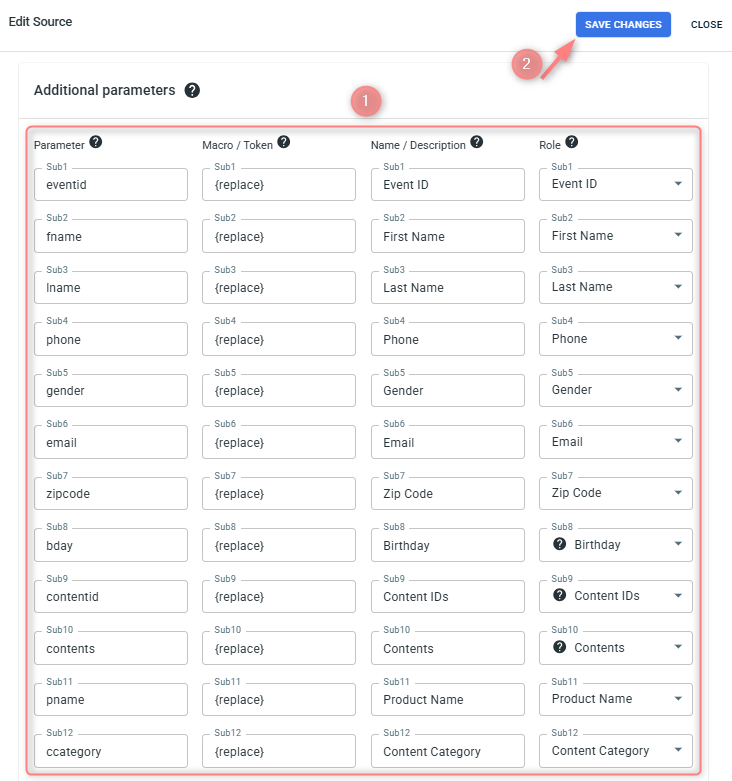
◉ Macro/Token onde tens de inserir {r} ou {replace}.
◉ Função onde atribuis aos teus parâmetros uma determinada função. A lista de funções suportadas pode ser vista no menu suspenso:
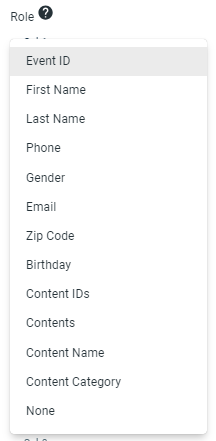
Os dados nas seguintes colunas são OPCIONAIS mas úteis:
◉ Parâmetro: é onde dás um nome ao teu parâmetro, mas podes deixar vazio e no URL de rastreamento os teus parâmetros serão chamados sub1,2,3 etc.
◉ Nome / Descrição: é o nome que verás nos relatórios em vez de sub1,2,3. Para tua conveniência, podes personalizar estes nomes como quiseres.
2. Os parâmetros adicionados serão anexados ao URL do Postback que deves copiar:

3. Cola-o nas configurações de postback S2S da tua fonte de oferta como habitual (ou em qualquer outra opção de postback que uses do teu lado).
Assim que o postback de conversão contendo esses valores for enviado ao RedTrack, vamos capturá-lo → atribuí-lo à campanha apropriada → enviá-lo à Meta com a função especificada.
Resolução de problemas
Possíveis erros
Às vezes, o Facebook pode desconectar a tua conta aleatoriamente por razões de segurança (vais notar isso quase imediatamente, pois os dados de custo param de chegar nesse ponto). Tudo o que precisas de fazer nesse caso é reconectar.
“Um ou mais dos teus eventos de Compra está a faltar um parâmetro de valor e moeda. Isto pode afetar o cálculo do retorno sobre o investimento publicitário.”
Se tiveres a otimização de valor ativada, algumas conversões ainda não recebem o valor. Enviamos sempre a moeda e o valor por defeito. Este problema pode ser observado com conversões de teste. Por isso, é essencial enviar todos os valores durante o teste.
Muito provavelmente, estás a usar a API de Conversão e o pixel ao mesmo tempo (por exemplo, envias os mesmos dados do RedTrack e do teu website ou usas CAPI do RedTrack e algum outro sistema CAPI). Neste caso, podes ver tanto o tipo servidor quanto pixel sob o evento na tua conta do Facebook.
Usa apenas a API de Conversão do RedTrack para resolver o problema.
Outra razão pode ser uma duplicata de um pixel ou API de Conversão sem qualquer valor de evento único que o Facebook possa reconhecer. O que pode ser feito? Consulta este guia.
A atribuição de conversão pode diferir devido aos algoritmos do FB (por exemplo, podem ser enviadas para diferentes conjuntos de anúncios se o Facebook considerar atribuir alguma conversão particular a outro conjunto de anúncios)
O Facebook tem uma janela de atribuição de 7 dias. Se houver menos de 7 dias entre o clique e a conversão, o Facebook irá atribuí-la. Se a conversão for mais antiga que sete dias, o FB pode excluí-la das tuas estatísticas.
Não podes fazer nada com a atribuição de conversão.
Certifica-te de que seguiste o guia de integração do Facebook, verificaste o teu domínio e o adicionaste às configurações da tua oferta RedTrack.
Isto pode acontecer quando o modo de postback está definido como Manter dados originais, incrementar pagamento.
Neste modo, o RedTrack não cria um registo de conversão separado para cada conversão repetida com o mesmo ID de clique. Em vez disso, mantém um registo de conversão e aumenta o seu valor de pagamento. Como resultado, Logs → Conversões mostra uma conversão com um pagamento acumulado.
A Meta pode contar cada atualização de pagamento como um evento de conversão separado, porque os eventos de conversão existentes não podem ser atualizados do lado da Meta. Como resultado, a Meta pode mostrar mais conversões do que o RedTrack, enquanto o RedTrack mostra uma conversão com um pagamento acumulado.
Para verificar isto, vai a Logs → Conversões e revê o pagamento da conversão. Se o pagamento estiver acumulado e o modo de postback Manter dados originais, incrementar pagamento estiver ativado, este comportamento é esperado.
Para registares conversões repetidas como registos de conversão separados no RedTrack, utiliza um modo de postback diferente.
Problemas relacionados a custos
Sem custos
Aqui está o que precisas de verificar do teu lado:
1. O canal de tráfego deve estar conectado a partir do modelo do Facebook. Nenhum erro é mostrado.
Se não estiver conectado ou não tiveres a certeza, reconecta-o.
2. A conta correta está conectada.
3. Os parâmetros dinâmicos como ID da campanha, ID do conjunto de anúncios e ID do anúncio são recebidos pelo RedTrack (Logs → Cliques → verifica valores sub).
Se não há parâmetros nos logs de cliques, isso significa que não os estamos a receber do Facebook. Ou estes são os teus cliques de teste, ou precisas de verificar as configurações da campanha do Facebook para ter a string de parâmetros no lugar.
4. As funções corretas são atribuídas aos parâmetros dinâmicos.
Para que a atualização de custos funcione corretamente, as seguintes funções devem ser obrigatoriamente atribuídas aos IDs do Facebook nas configurações do teu canal de tráfego:
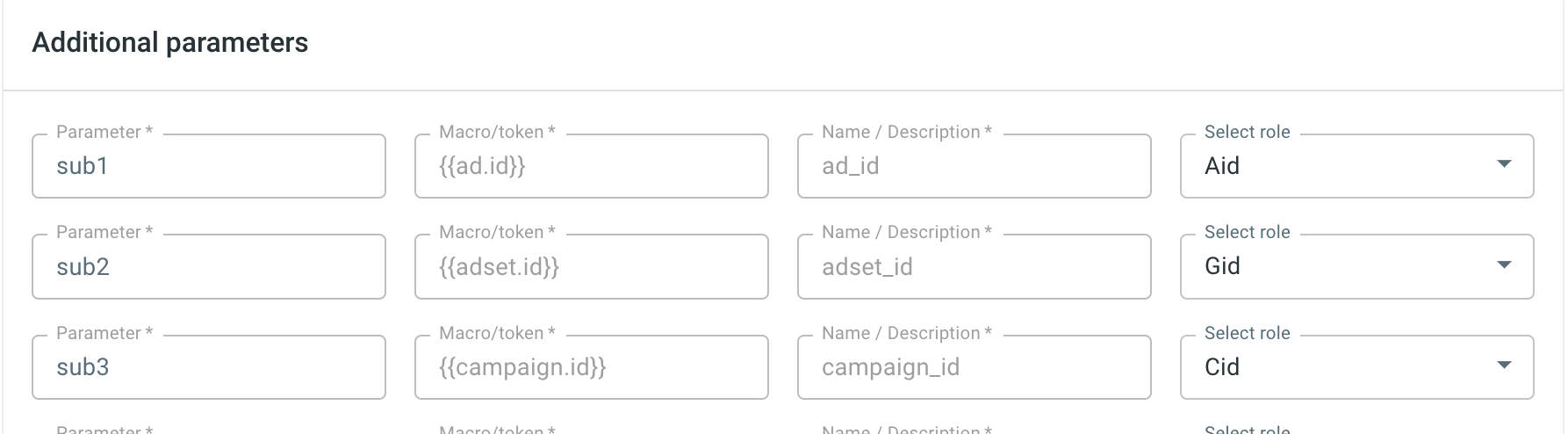
5. Verifica o modelo de custo que usas nas configurações da campanha. Deve ser CPC.
Custos incorretos
O que podes verificar para entender por que os dados de custo estão incompletos (mais altos ou mais baixos do que os que tens no Facebook):
A primeira coisa que precisas de comparar são os IDs. O RedTrack retira os dados de custo por ID (campanha, conjunto de anúncios ou anúncio, dependendo do teu nível de subscrição), por isso, se algum dos IDs estiver em falta, os seus dados de custo não serão retirados para o teu relatório RedTrack.
Verifica se todos os IDs são recebidos no RedTrack (relatório de campanha → agrupar por (ID de destino usado para a atualização de custos) → verifica a lista). Se não, verifica esta campanha, conjunto de anúncios ou anúncio no Facebook e certifica-te de que os parâmetros dinâmicos são adicionados para passar o ID.
Verifica se as funções corretas são atribuídas aos IDs do Facebook no RedTrack. Isto pode ser verificado nas configurações do teu canal de tráfego:
Verifica se os fusos horários coincidem na configuração da tua conta RedTrack e no Facebook.
Se os fusos horários do teu canal de tráfego e RedTrack não coincidirem ou o fuso horário dentro das tuas contas de anúncios no canal de tráfego não coincidirem (para os casos em que executas tráfego de diferentes contas de anúncios para uma campanha RedTrack), a correspondência de dados de custo é impossível.
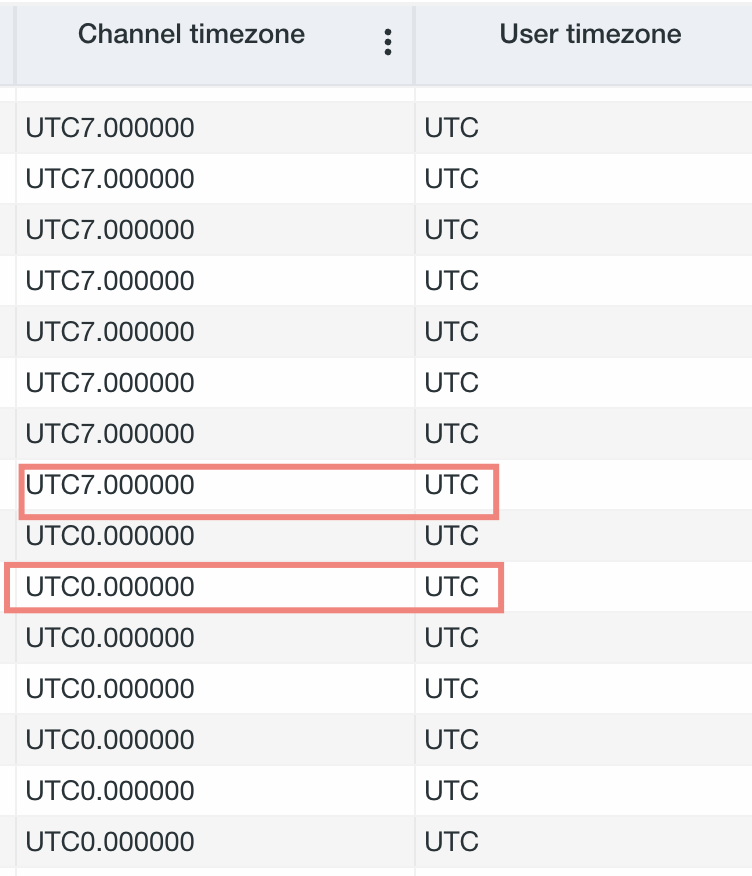
Verifica os logs de custos no RedTrack: se os custos pararam de chegar por algum tempo e causaram esta discrepância, podes precisar de reconectar o Facebook.
Certifica-te de que a moeda coincide em ambos os sistemas.
Problema:
Os custos de clique do RedTrack são 2–3x mais altos do que o esperado.
Causa:
A Meta introduziu recentemente uma funcionalidade “Site Links” que está ativada por defeito em novas campanhas. Quando ativa, esta funcionalidade:
- Adiciona automaticamente múltiplos links de páginas de destino ao teu anúncio.
- Redireciona o tráfego para múltiplos URLs, cada um potencialmente associado a diferentes IDs de campanha ou anúncio.
Como resultado, o mesmo clique pode ser registado múltiplas vezes em diferentes campanhas RedTrack, inflacionando as métricas de custo e tráfego reportadas.
Como identificar:
→ No RedTrack, procura por IDs de Conjunto de Anúncios duplicados em campanhas ativas e pausadas.
→ Verifica os teus parâmetros UTM. Se vires algo como sub9=facebook-SiteLink, esta funcionalidade provavelmente está ativada.
Solução:
Vai às configurações do teu anúncio Meta → navega para a secção Criativo do Anúncio → sob Configuração Criativa desativa o botão Aplicar site links → Guarda as tuas alterações e monitoriza se o rastreamento duplicado para:
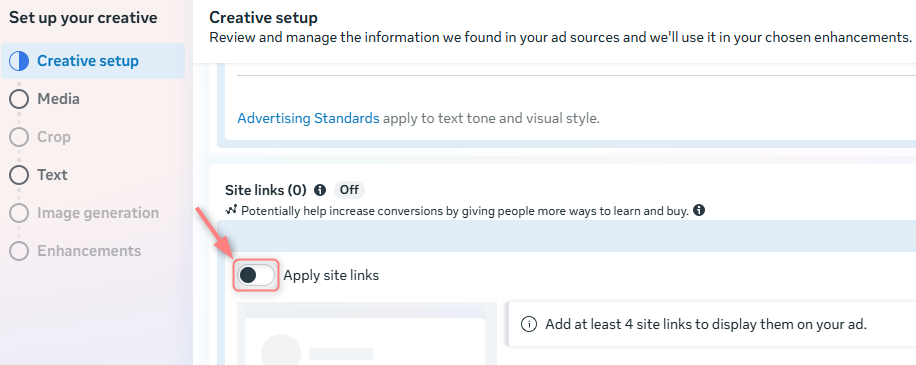
Eventos perdidos
Às vezes, podes precisar de verificar se há eventos a chegar à Meta e como chegam para entender se algo está errado.
Business Manager → Fontes de Dados → Conjuntos de Dados → escolhe o pixel → Abrir no Gestor de Eventos:
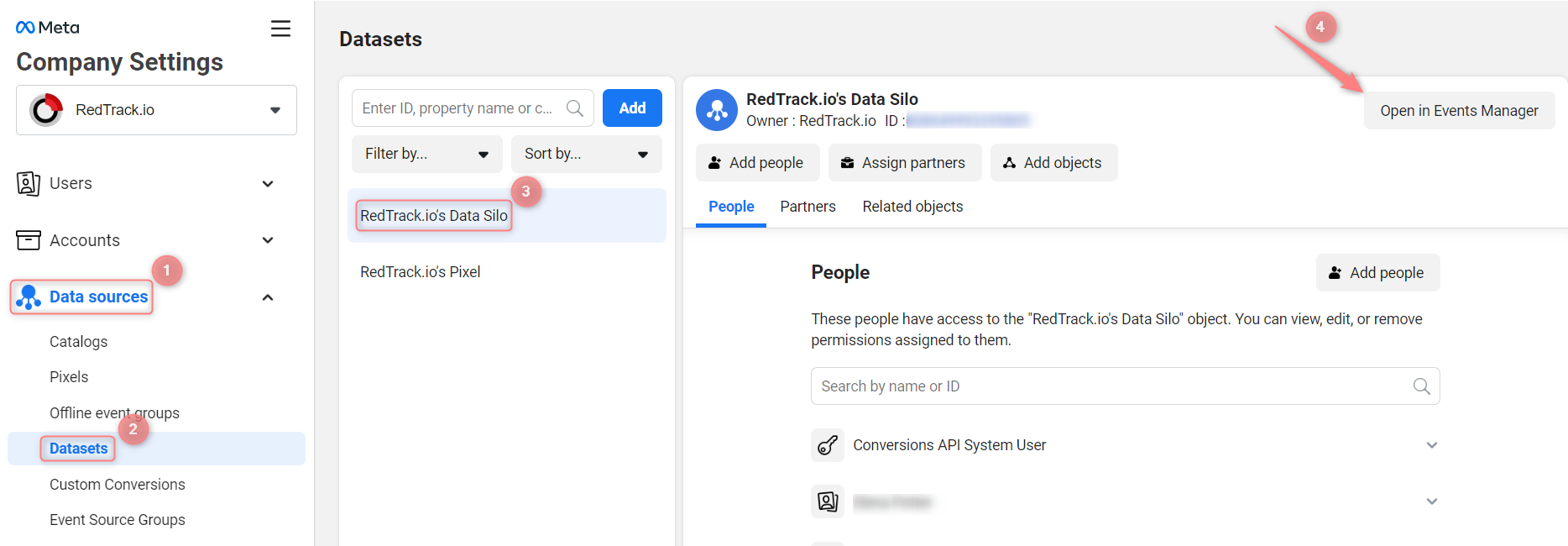
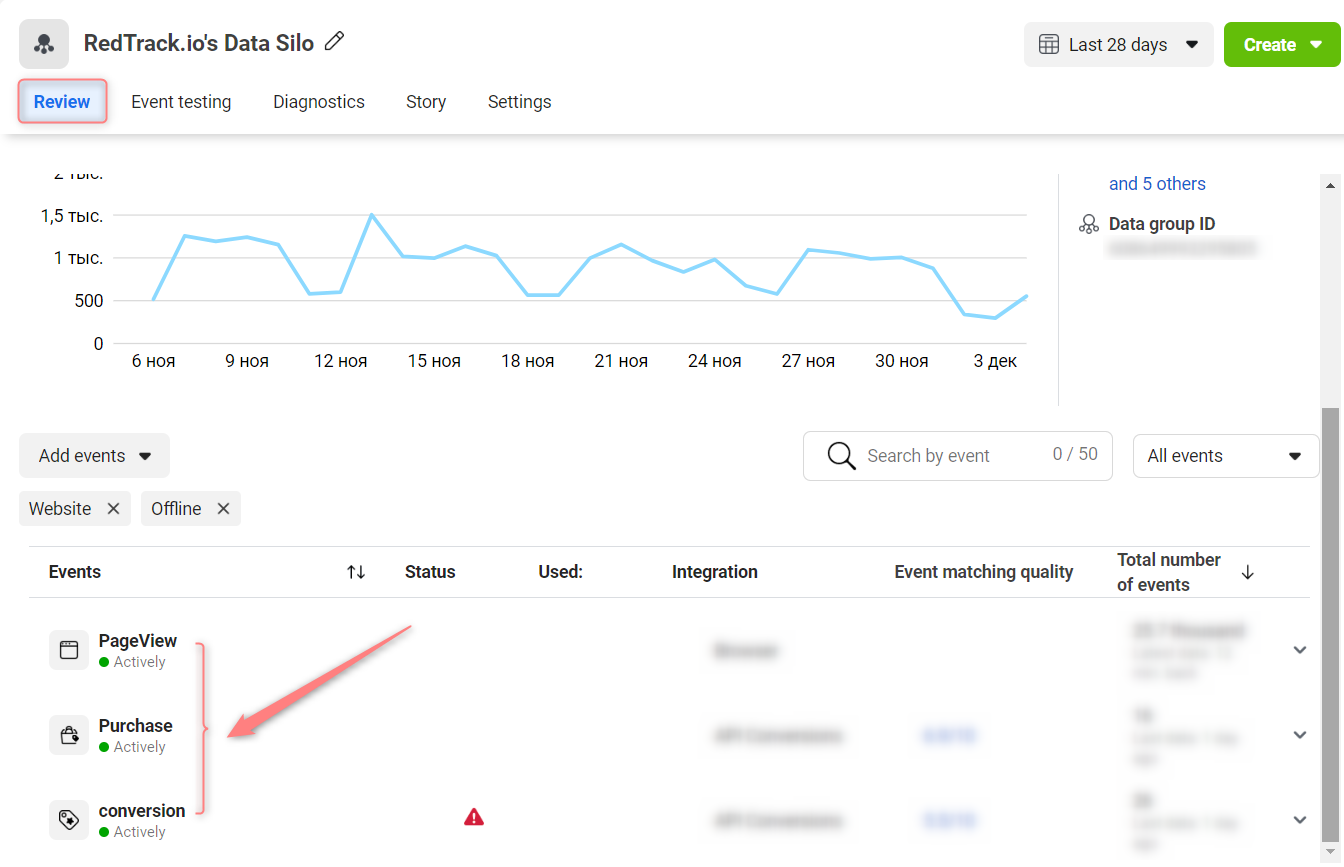
Os teus eventos são exibidos sob a Revisão: