

Domínio de tracking personalizado: configuração do Cloudflare
Por que usar o Cloudflare no seu domínio de tracking personalizado
Recomendamos usar o Cloudflare como provedor de DNS do seu domínio de tracking personalizado. Ele adiciona uma camada extra entre o seu domínio de tracking e o RedTrack, o que traz vários benefícios:
- Nenhuma conexão direta visível com o RedTrack. Quando o proxy do Cloudflare está ativado, as solicitações para o seu domínio de tracking passam primeiro pelo Cloudflare. Isso mascara a conexão direta entre o domínio e a infraestrutura do RedTrack.
- Proteção contra DDoS e WAF. O Cloudflare ajuda a proteger seu domínio de tracking contra tráfego malicioso e ataques web comuns. Os recursos de segurança podem filtrar solicitações potencialmente prejudiciais antes de chegarem ao destino.
- Gerenciamento de SSL. O Cloudflare oferece ferramentas para gerenciar a criptografia SSL/TLS entre visitantes, Cloudflare e a origem. Dependendo da sua configuração, você pode usar o SSL do Cloudflare junto com a configuração de SSL adequada no RedTrack.
- Melhor desempenho. As solicitações são roteadas pela rede global do Cloudflare, o que pode reduzir a latência e oferecer conexões mais rápidas e confiáveis para visitantes em diferentes locais.
Como adicionar um domínio de tracking personalizado com o Cloudflare
1. Adicione um registro CNAME na Cloudflare.
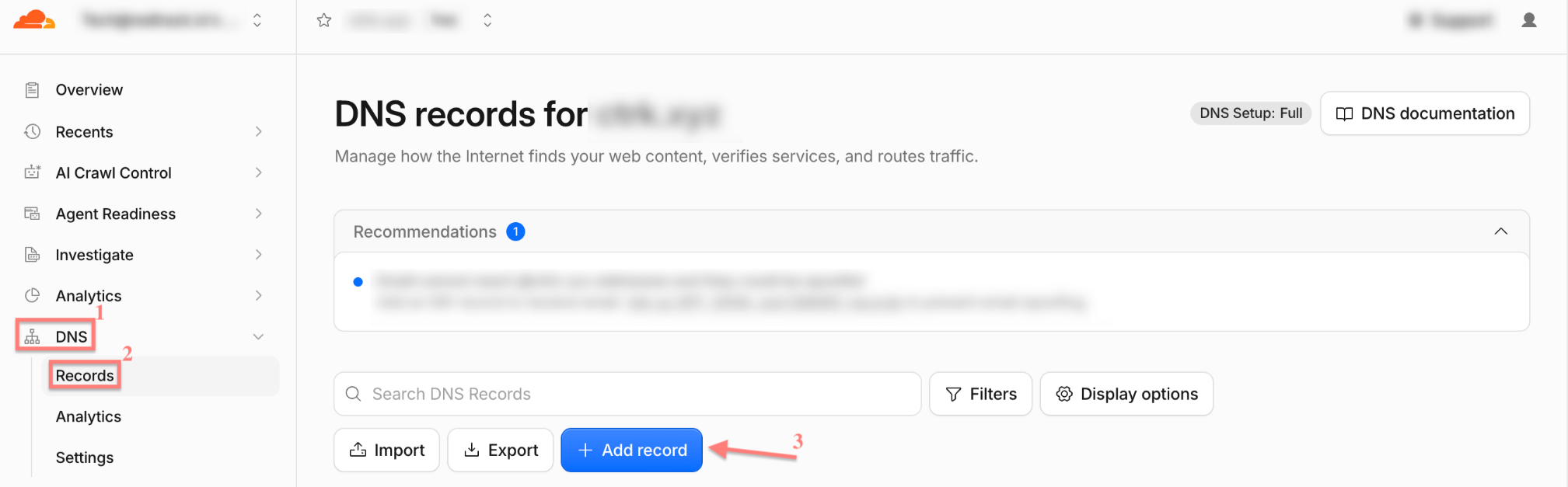
1.1 Painel da Cloudflare → selecione seu domínio → DNS → Registros → Adicionar registro:
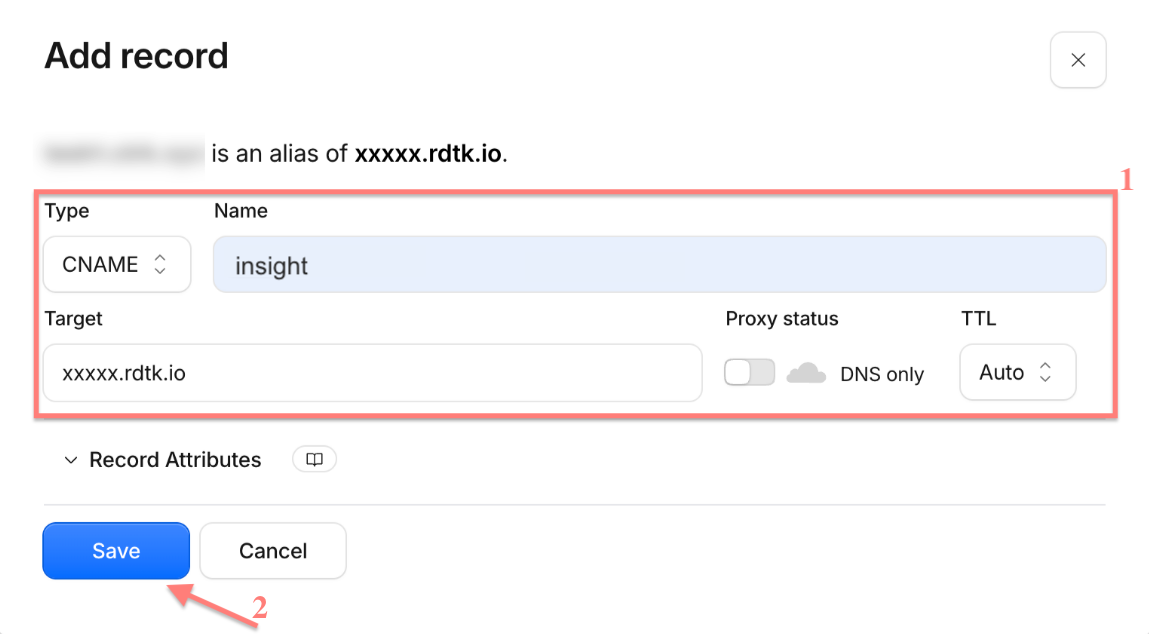
1.2 Preencha os campos obrigatórios → Salvar:
Explicação dos campos
- Tipo: CNAME
- Nome: uma palavra, sem espaços ou caracteres especiais — isto torna-se o seu subdomínio

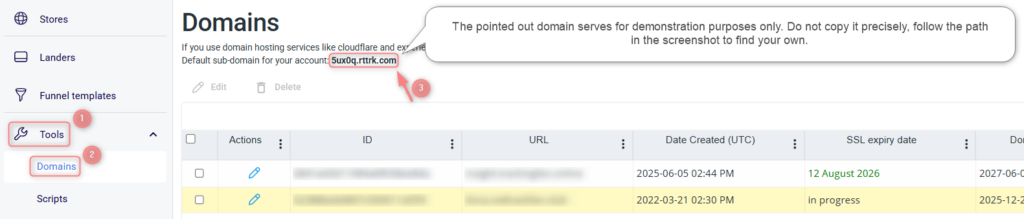
- Destino: o seu domínio dedicado RedTrack (RedTrack → Ferramentas → Domínios)
- Status do proxy: Somente DNS (nuvem cinza)
- TTL: o mais baixo possível
2. Selecione o modo de criptografia no Cloudflare
Cloudflare Dashboard → SSL/TLS → Overview → Configure → escolha o modo de criptografia (Flexible/ Full (strict)):
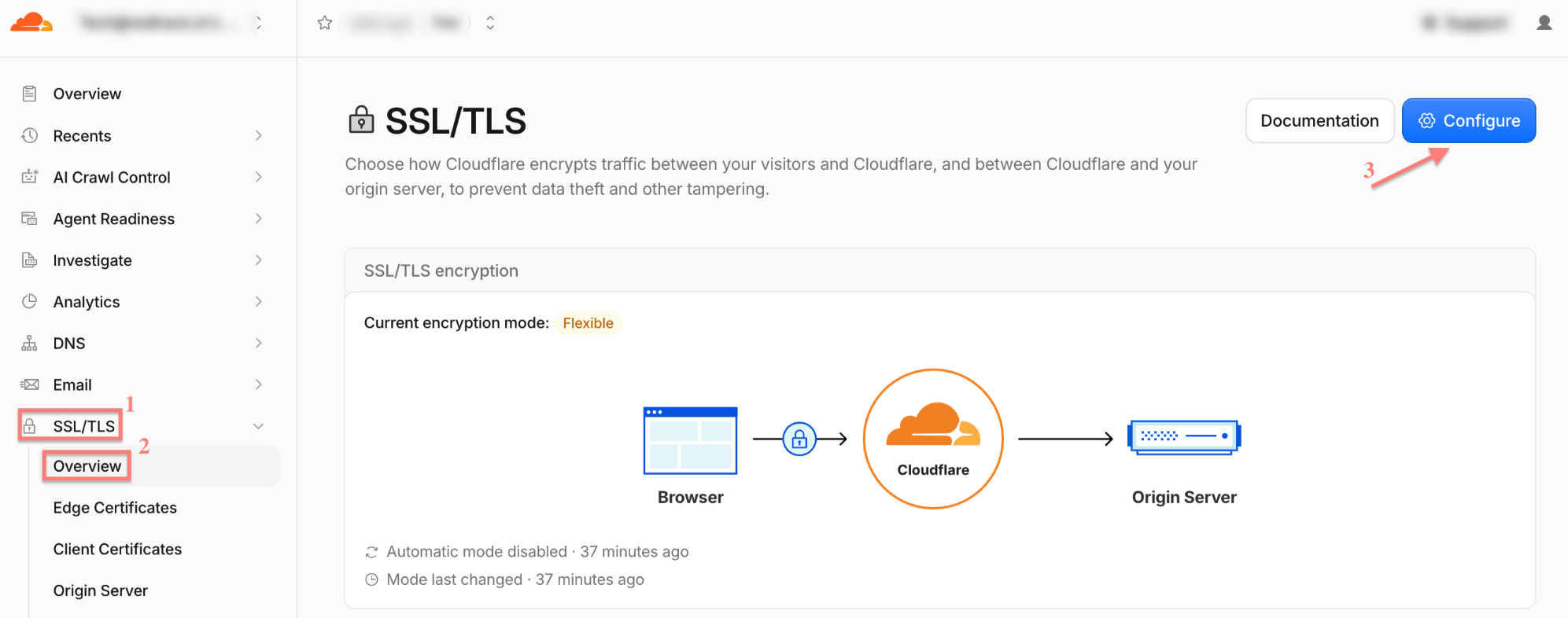
3. Depois de escolher o modo Flexible, adicione ao RedTrack o domínio de tracking personalizado criado.
Ferramentas → Domínios → Novo → preencha os campos necessários → Salvar:


Explicação dos campos
- URL: a palavra que você inseriu no campo Nome, seguida pelo domínio que você comprou no seu registrador

2. Nome do domínio que você comprou no seu registrador e para o qual adicionou o CNAME (em nosso exemplo é trackingfan.online):

- URL do domínio raiz: o endereço para o qual os visitantes serão enviados se inserirem o domínio diretamente (opcional — pode ser deixado em branco)
- Para emitir certificado SSL ativa o botão SSL Grátis:
Somos extremamente cautelosos com o nosso serviço, então o RedTrack gera certificados usando a tecnologia de código aberto Let’s Encrypt, que afirma ser uma autoridade certificadora (CA) gratuita, automatizada e aberta, executada para o benefício público (é um serviço fornecido pelo Internet Security Research Group (ISRG)).
3. Depois de escolher o modo Full (strict), crie Origin Certificate e Private Key no Cloudflare.
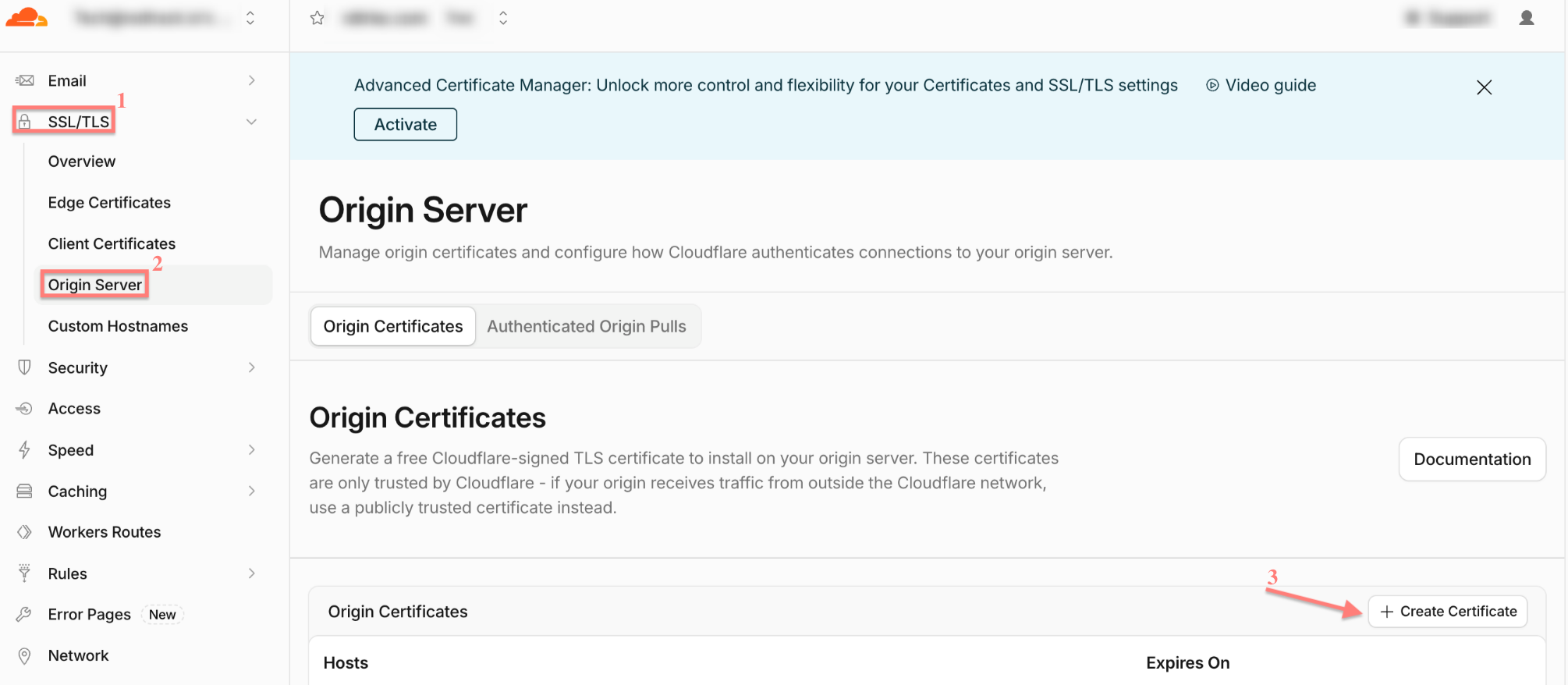
3.1 SSL/TLS → Servidor de Origem → clique em Criar Certificado:
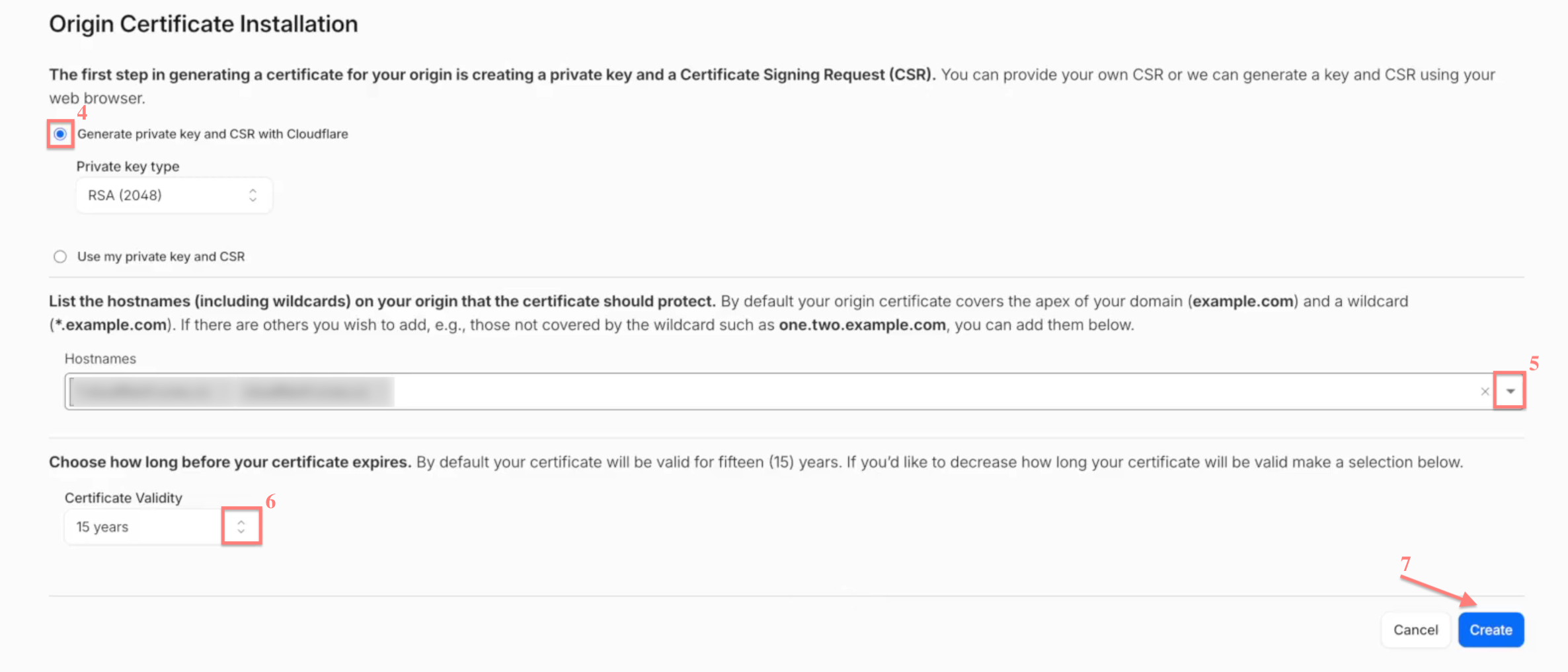
3.2 Selecione Gerar chave privada → adicione os hostnames (se necessário) → defina 15 anos como Validade do Certificado → Criar → copie o Certificado de Origem e a Chave Privada gerados:
3.3 Adicione o domínio de rastreamento personalizado à RedTrack.
Ferramentas → Domínios → Novo → preencha os campos necessários → Salvar:

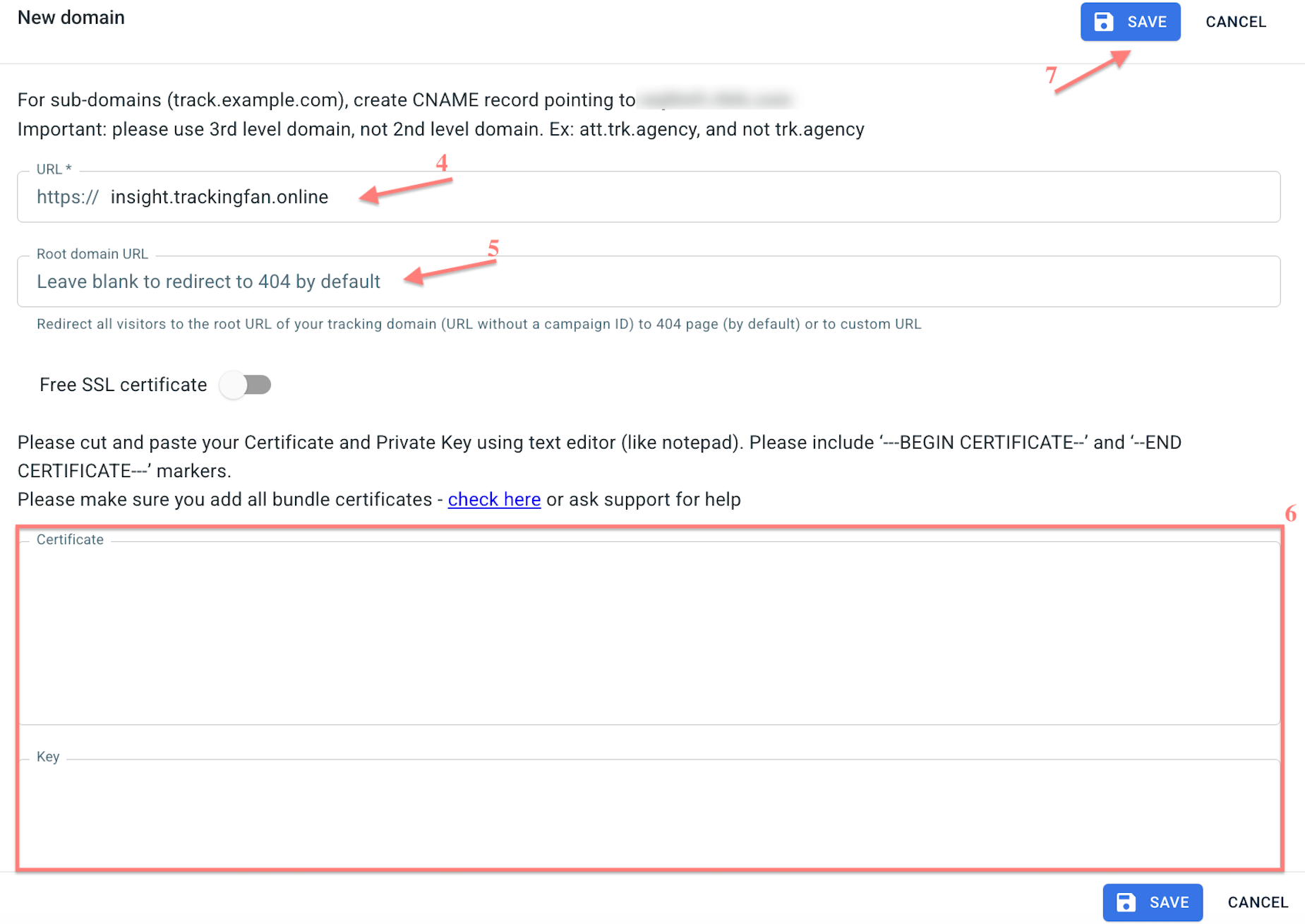
Explicação dos campos
- URL: a palavra que você inseriu no campo Nome, seguida pelo domínio que você comprou no seu registrador
2. Nome do domínio que você comprou no seu registrador e para o qual adicionou o CNAME (em nosso exemplo é trackingfan.online):
- URL do domínio raiz: o endereço para o qual os visitantes serão enviados se inserirem o domínio diretamente (opcional — pode ser deixado em branco)
- Certificate and Key: cole o Origin Certificate e a Private Key gerados no Cloudflare (passo 3.2).
4. Habilite o Proxy na Cloudflare
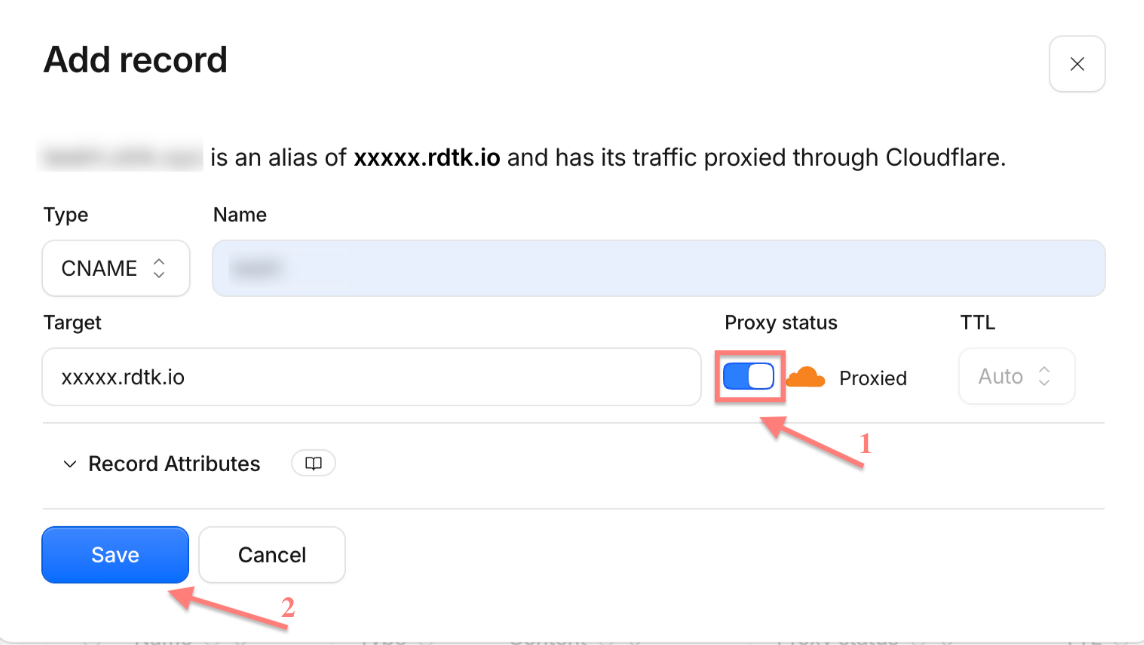
Acesse o Cloudflare → selecione o CNAME que você criou → clique em edit → defina o status do Proxy como Proxied (nuvem laranja) → Save:
Como fazer proxy de um domínio gerenciado por outro provedor de DNS
Se o DNS do seu domínio estiver sendo gerenciado por outro provedor, você pode mover o gerenciamento de DNS para o Cloudflare e então usar o proxy do Cloudflare no seu domínio de tracking personalizado.
Seu domínio continua registrado no seu registrador atual. Apenas o gerenciamento de DNS é movido para o Cloudflare.
1. Adicione seu domínio ao Cloudflare.
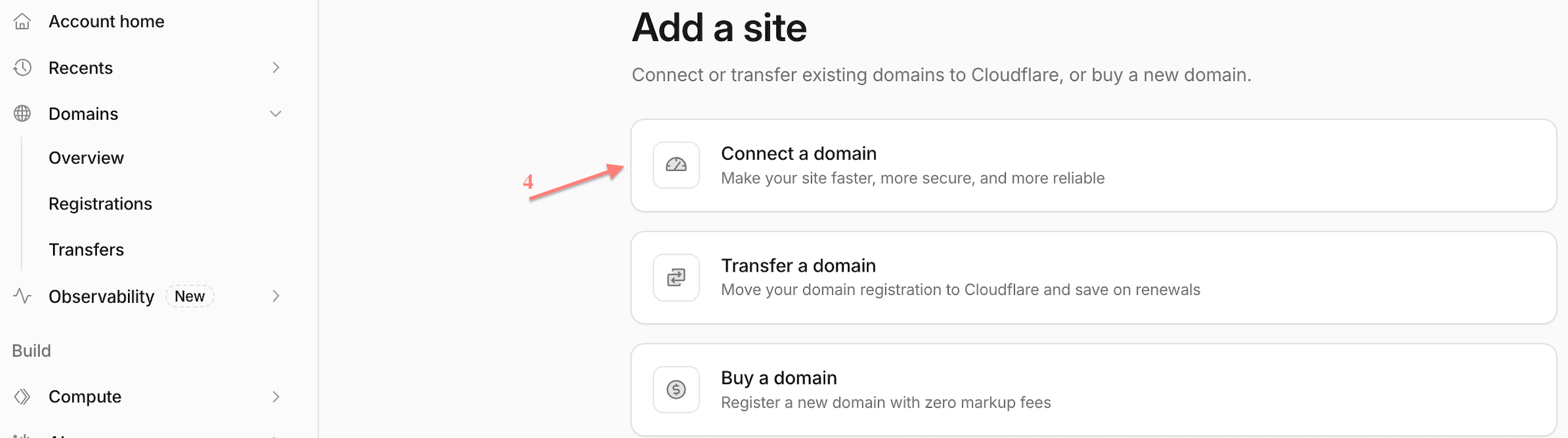
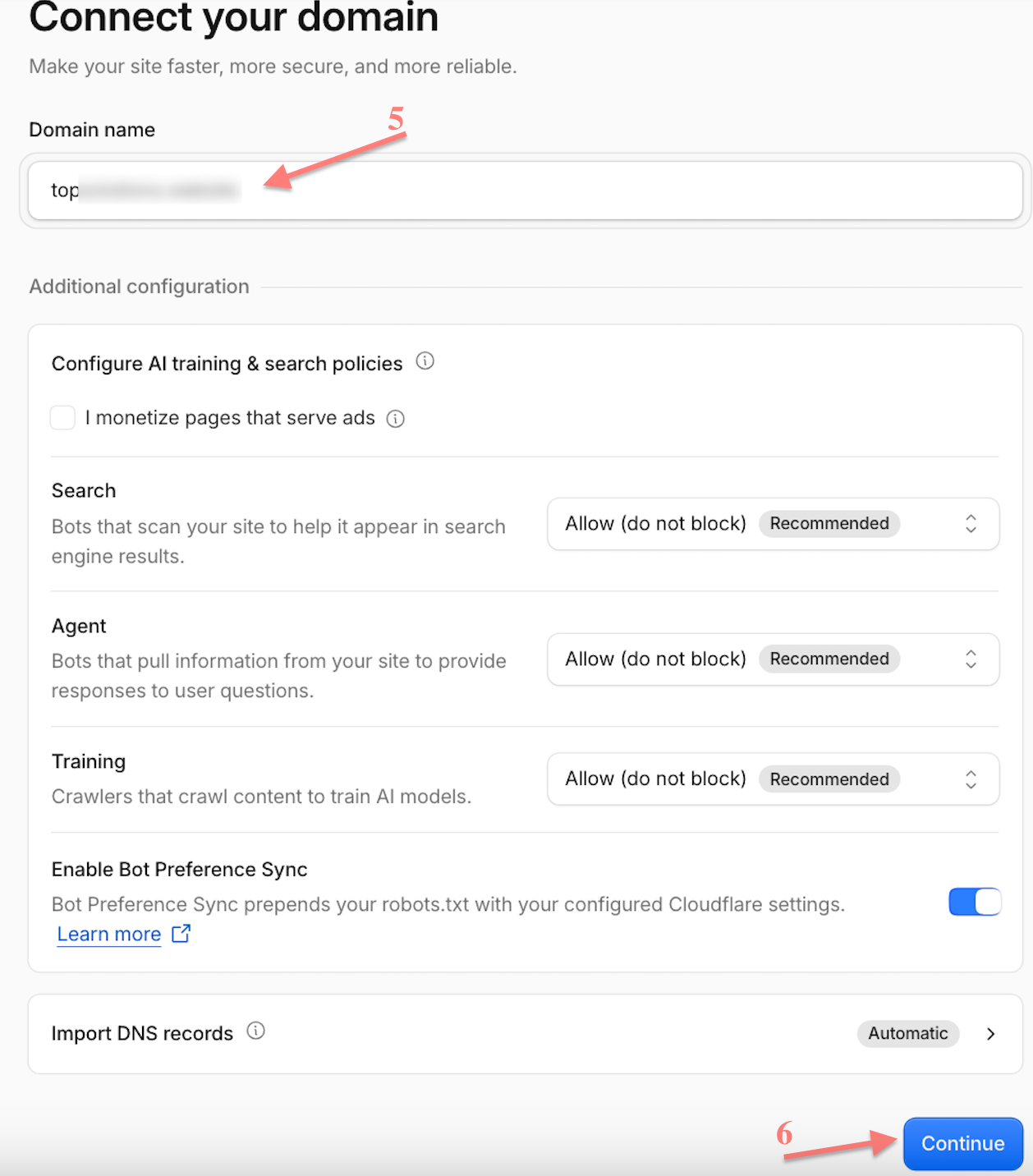
1.1 Cloudflare Dashboard → Domains → Overview → Add domain → Connect a domain → insira seu domínio raiz → Continue:

1.2 Selecione o plano → Continue to activation.
2. Substitua os nameservers no seu registrador.
2.1 O Cloudflare mostra dois nameservers atribuídos ao seu domínio → copie ambos:
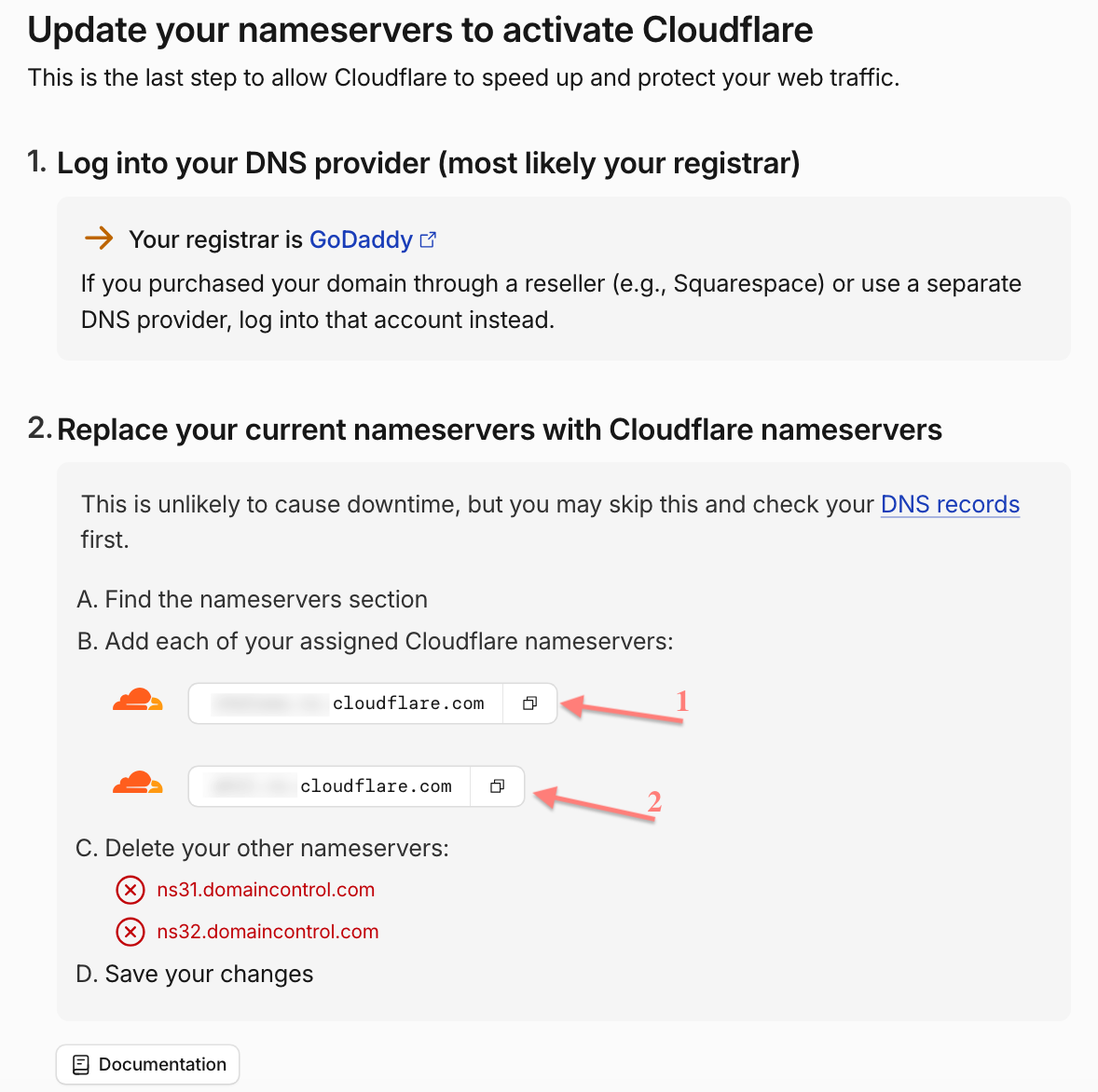
2.2 Domain → DNS → Nameservers → Change Nameservers → selecione I’ll use my own nameservers e cole os dois nameservers do Cloudflare copiados (passo 2.1) → Save:
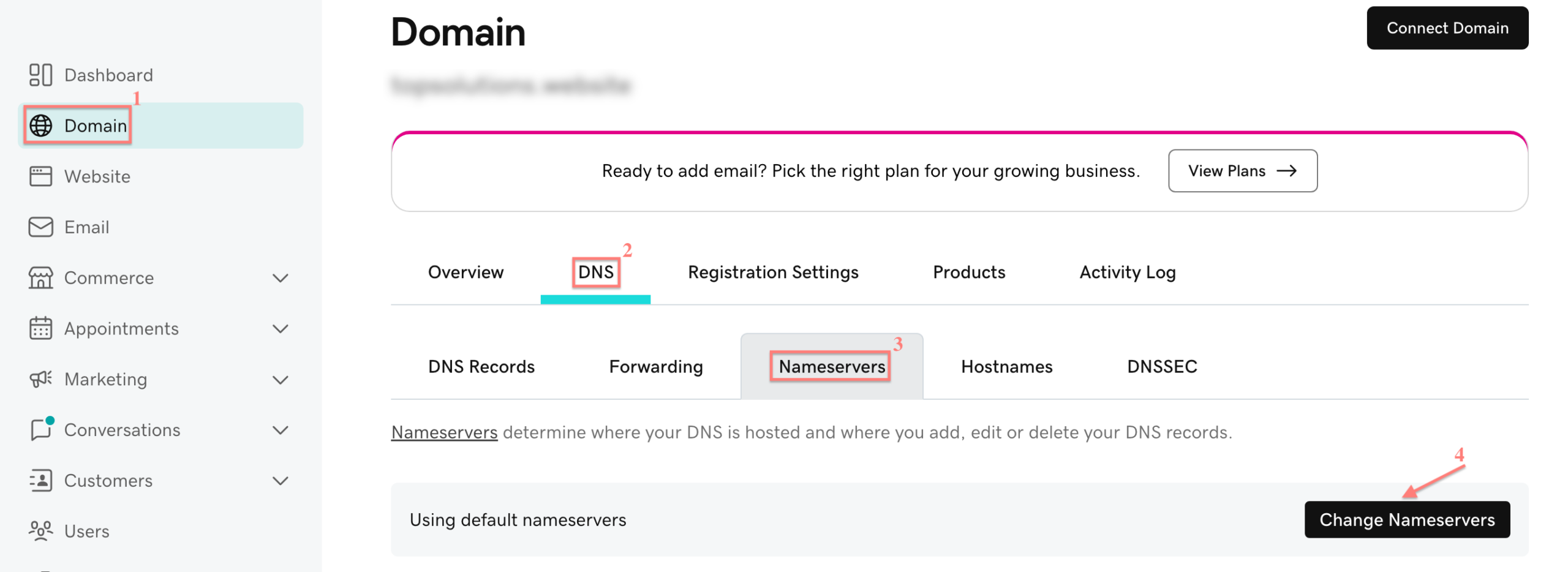
2.2 Domain List → Manage → Nameservers → Custom DNS → cole os nameservers do Cloudflare copiados no passo 2.1 → clique no ícone de marca de seleção para salvar.
3. Confirme a ativação no Cloudflare.
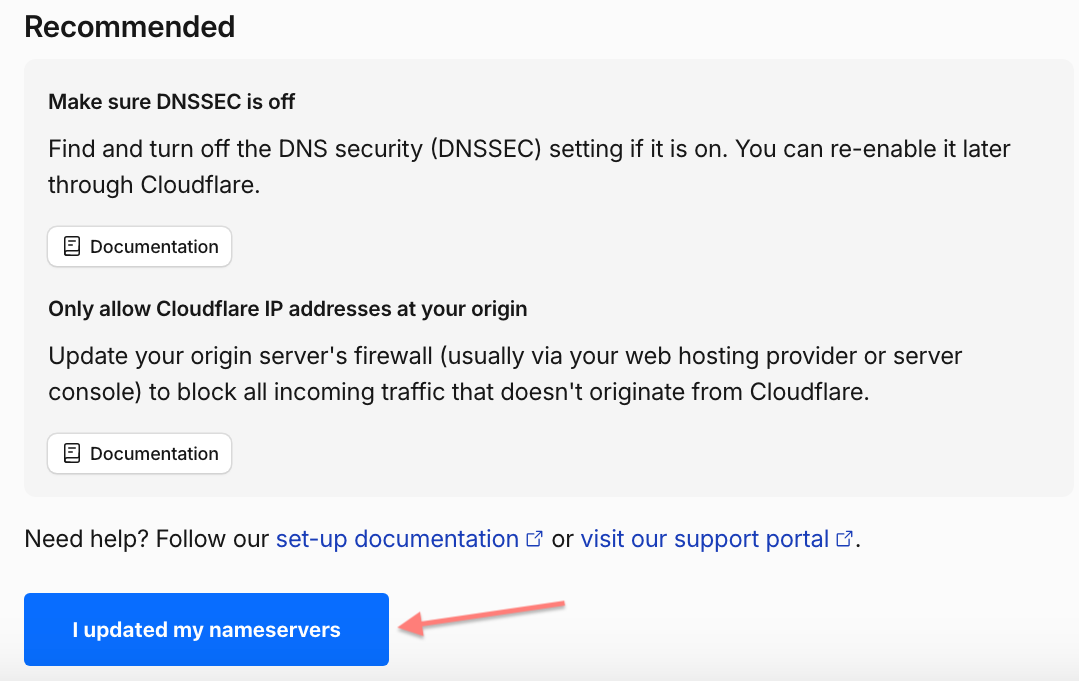
No Cloudflare, role até a seção Recommended → clique em I updated my nameservers:
4. Configure o domínio de tracking personalizado
Quando o status do domínio no Cloudflare estiver como Active, adicione um registro CNAME no Cloudflare.
4.1 Cloudflare Dashboard → selecione seu domínio → DNS → Records → Add record:
4.2 Preencha os campos obrigatórios → Save:
Explicação dos campos
- Tipo: CNAME
- Nome: uma palavra, sem espaços ou caracteres especiais — isto torna-se o seu subdomínio
- Destino: o seu domínio dedicado RedTrack (RedTrack → Ferramentas → Domínios)
- Status do proxy: Somente DNS (nuvem cinza)
- TTL: o mais baixo possível
5. Selecione o modo de criptografia no Cloudflare
Cloudflare Dashboard → SSL/TLS → Overview → Configure → escolha o modo de criptografia (Flexible/ Full (strict)):
6. Depois de escolher o modo Flexible, adicione ao RedTrack o domínio de tracking personalizado criado.
Ferramentas → Domínios → Novo → preencha os campos necessários → Salvar:
Explicação dos campos
- URL: a palavra que você inseriu no campo Nome, seguida pelo domínio que você comprou no seu registrador
2. Nome do domínio que você comprou no seu registrador e para o qual adicionou o CNAME (em nosso exemplo é trackingfan.online):
- URL do domínio raiz: o endereço para o qual os visitantes serão enviados se inserirem o domínio diretamente (opcional — pode ser deixado em branco)
- Para emitir certificado SSL ativa o botão SSL Grátis:
Somos extremamente cautelosos com o nosso serviço, então o RedTrack gera certificados usando a tecnologia de código aberto Let’s Encrypt, que afirma ser uma autoridade certificadora (CA) gratuita, automatizada e aberta, executada para o benefício público (é um serviço fornecido pelo Internet Security Research Group (ISRG)).
6. Depois de escolher o modo Full (strict), crie Origin Certificate e Private Key no Cloudflare.
6.1 SSL/TLS → Origin Server → clique em Create Certificate:
6.2 Selecione Generate private key → adicione os hostnames (se necessário) → defina 15 years como Certificate Validity → Create → copie o Origin Certificate e a Private Key gerados:
6.3 Adicione o domínio de tracking personalizado ao RedTrack.
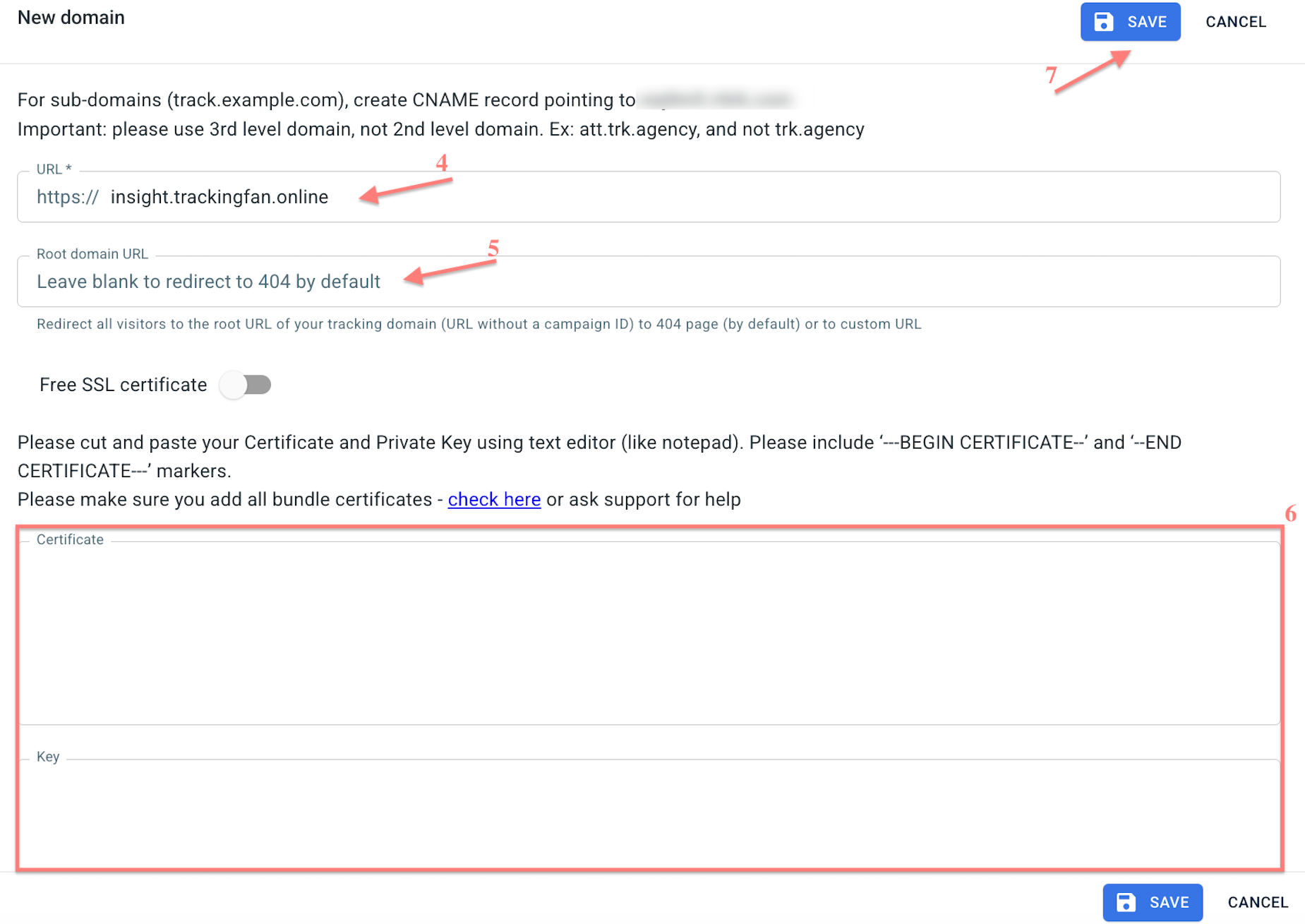
Ferramentas → Domínios → Novo → preencha os campos necessários → Salvar:
Explicação dos campos
- URL: a palavra que você inseriu no campo Nome, seguida pelo domínio que você comprou no seu registrador
2. Nome do domínio que você comprou no seu registrador e para o qual adicionou o CNAME (em nosso exemplo é trackingfan.online):
- URL do domínio raiz: o endereço para o qual os visitantes serão enviados se inserirem o domínio diretamente (opcional — pode ser deixado em branco)
- Certificate and Key: cole o Origin Certificate e a Private Key gerados no Cloudflare (passo 3.2).
7. Ative o Proxy no Cloudflare
Acesse o Cloudflare → selecione o CNAME que você criou → clique em edit → defina o status do Proxy como Proxied (nuvem laranja) → Save:

