GoHighlevel e RedTrack

Introdução
GoHighLevel (também conhecido como HighLevel/ High Level/ GHL) posiciona-se como a solução ideal para agências. É uma pilha tecnológica completa para agências ou profissionais de marketing, eliminando a necessidade de outras ferramentas.
Integração
Configuração no RedTrack
1. Adicionar um domínio de rastreamento personalizado
1. Adicione um registo CNAME apontando para o seu domínio padrão RedTrack no seu registador de domínio.
2. No menu à esquerda, vá para Ferramentas → Domínios → Criar novo domínio.
3. O domínio padrão está indicado no topo e parece-se com smth.rdtk.io.
4. Adicione o domínio integrado à sua conta RedTrack e ative a opção SSL Gratuito.
2. Configurar o rastreamento de conversões
Ferramentas → Rastreamento de conversões → Tipo de conversão → adiciona os eventos que queres rastrear → Salvar.
Os nomes permanecerão os mesmos e serão enviados para o canal de tráfego exatamente como os adicionou no RedTrack.
3. Adiciona o URL de rastreamento da oferta/loja que estás a promover
Este é o link de destino onde você planeja enviar o tráfego: pode ser uma oferta de afiliado, um link direto para o seu website ou a loja.
1. Age de acordo com o teu tipo de conta:
1. Adicione a fonte da oferta: Novo a partir de modelo/Novo do zero → encontre a rede de afiliados com que trabalha/adicione o seu nome personalizado → Guardar.
2. Adicione o link da oferta: Ofertas → Novo → escolha a fonte da oferta da lista, adicione o URL da oferta → guarde as alterações.
Por exemplo: &affsub={clickid} onde {clickid} é o parâmetro RedTrack
Mais informações sobre fonte de oferta e oferta no RT podem ser encontradas aqui.
1. Vá para Lojas → Novo → Adicione a sua loja (é o nome da sua loja).
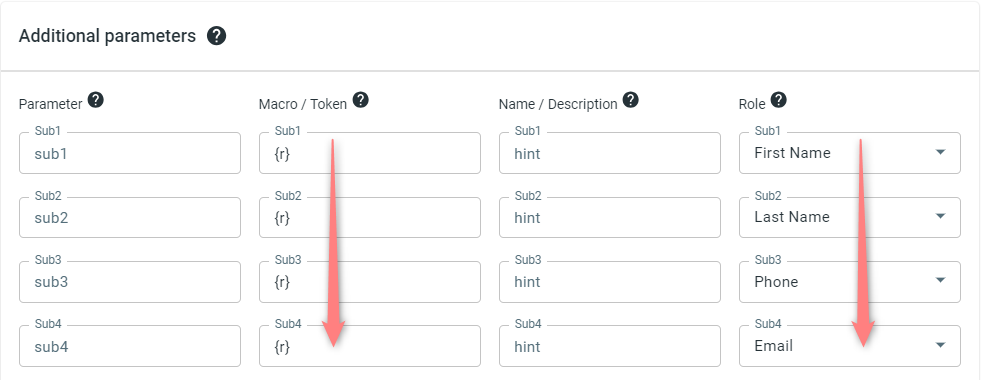
2. Na mesma página, na seção Parâmetros adicionais, adicione os parâmetros de dados de compra – Nome/Descrição é o que você verá nos relatórios – Funções definem o uso deles com o CAPI.
3. Vá para URLs de rastreamento da loja → Novo → Adicione a URL da sua loja (esta é a sua loja de e-com).
4. Siga as etapas sugeridas para gerar os scripts. Você vai precisar disso mais tarde para a sua plataforma de e-com.
2. Ao adicionar a loja/fonte da oferta, vá para a secção Parâmetros adicionais → adicione {r} aos campos Macro/Token e atribua as seguintes funções:
- Primeiro Nome
- Sobrenome
- Telefone
4. Crie uma campanha de tráfego pago/ habilite o rastreamento de anúncios pagos
– Afiliados devem adicionar a campanha para o tráfego não atribuído (orgânico) conforme este guia.
Para criar uma campanha/rastreamento de anúncios para o tráfego pago, siga estes passos simples:
- Adicione o canal de tráfego (canais de tráfego integrados por API/canais de tráfego não integrados por API). A maioria deles tem um modelo predefinido no RedTrack.
- Lance uma campanha/rastreamento de anúncios para o canal de tráfego pago. O seu website/loja será o link principal adicionado ao canal de tráfego. Oriente-se por este artigo para Anunciantes / este para Afiliados.
5. Copiar o webhook URL do GoHighLevel
1. RedTrack → Ferramentas → Integrações → Fontes de ofertas/Lojas:
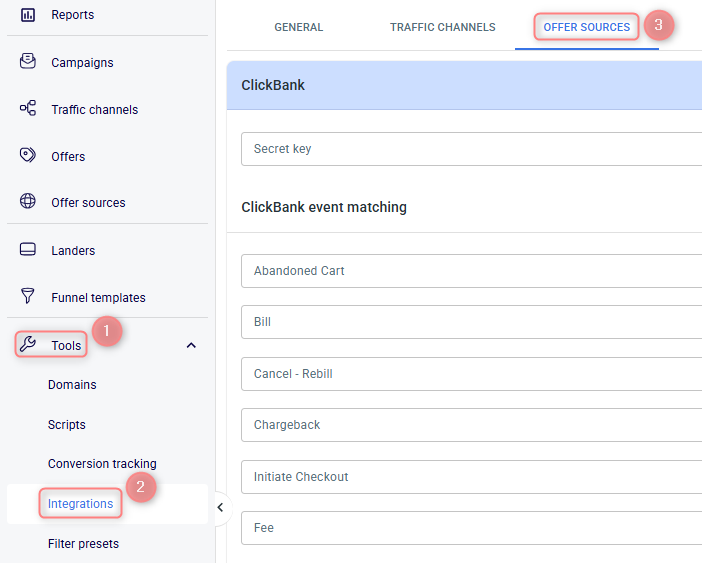
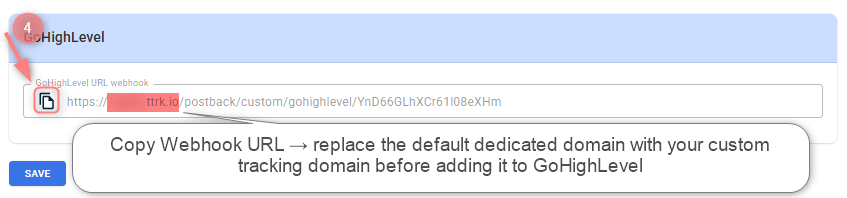
2. Desça a página → copie o webhook URL do GoHighLevel e substitua o domínio dedicado padrão pelo seu domínio de rastreamento personalizado:
Configuração no GoHighLevel
1. Adicionar o URL do Webhook RedTrack ao GoHighLevel
Para aqueles que não têm a aba Workflows, existe uma solução alternativa para configurá-la através da aba Triggers. Proceda da seguinte forma dependendo do seu caso:
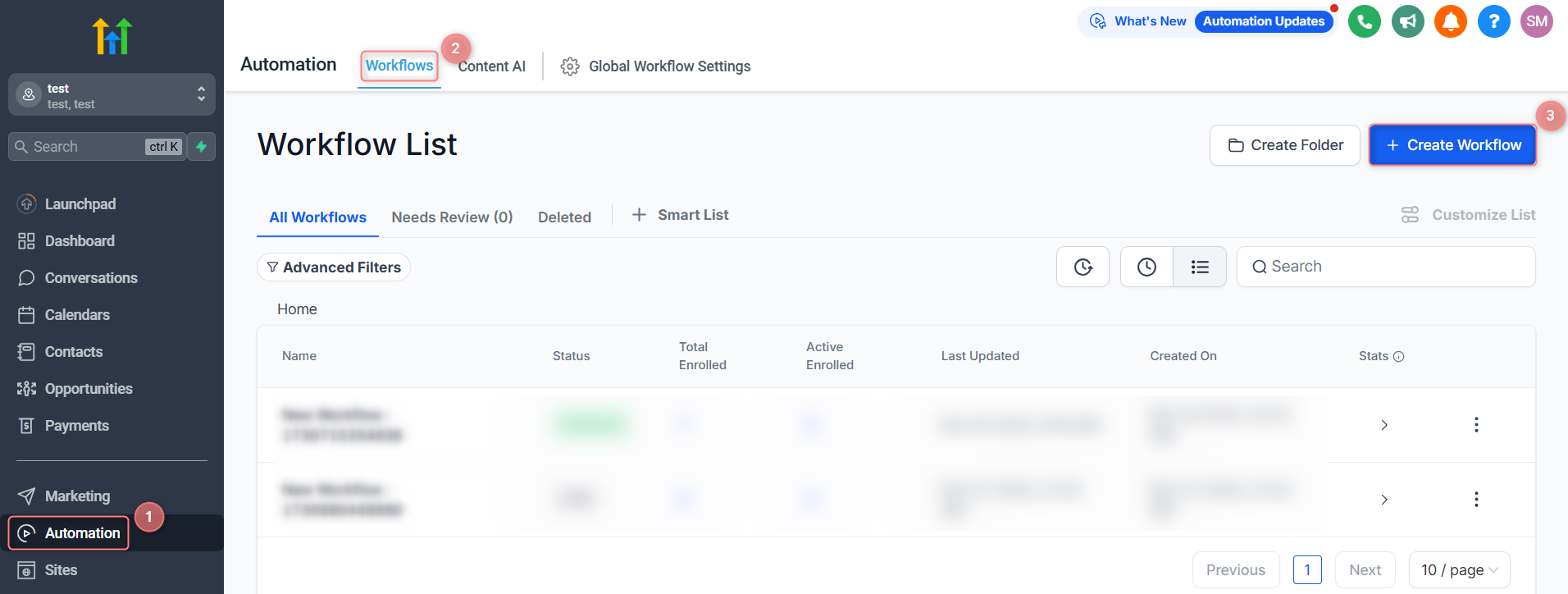
1 Sua conta GoHighLevel → Automation → Workflows → Create Workflow:
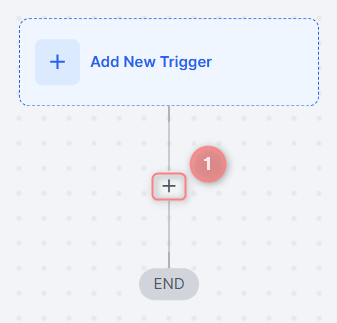
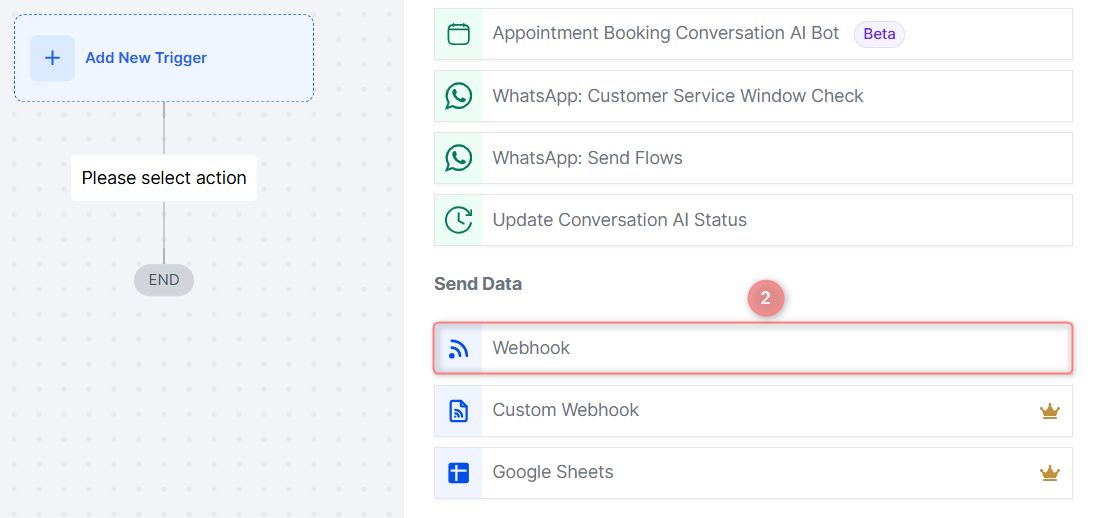
2. Pressione “+” dentro do Trigger correspondente → selecione a ação Webhook:
3. Preencha os campos obrigatórios → ative o botão Publish → Save Action:
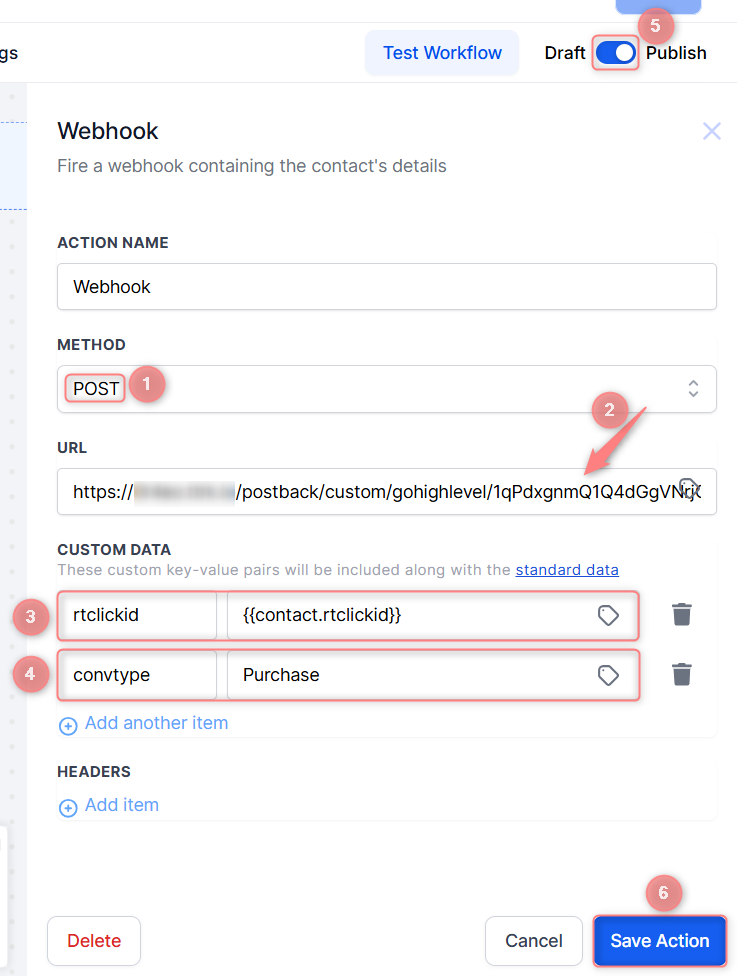
Valores na captura de ecrã explicados:
- (1) Method: POST
- (2) URL: cole o webhook URL do GoHighLevel da sua conta RedTrack
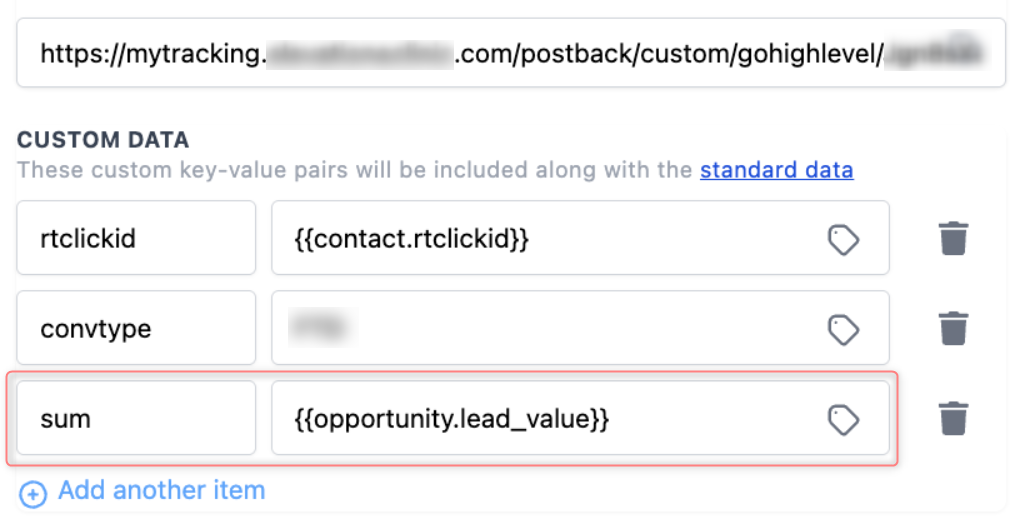
- (3), (4) Na secção Custom data adicione os seguintes itens:
– Chave: rtclickid, Valor: {{contact.rtclickid}}
– Chave: convtype, Valor: evento de conversão que você adicionou no RedTrack; no nosso exemplo, é Purchase.
- (5) Ative o botão Publish, caso contrário, a ação do webhook não será acionada.
- (6) Pressione Save Action para aplicar as alterações.
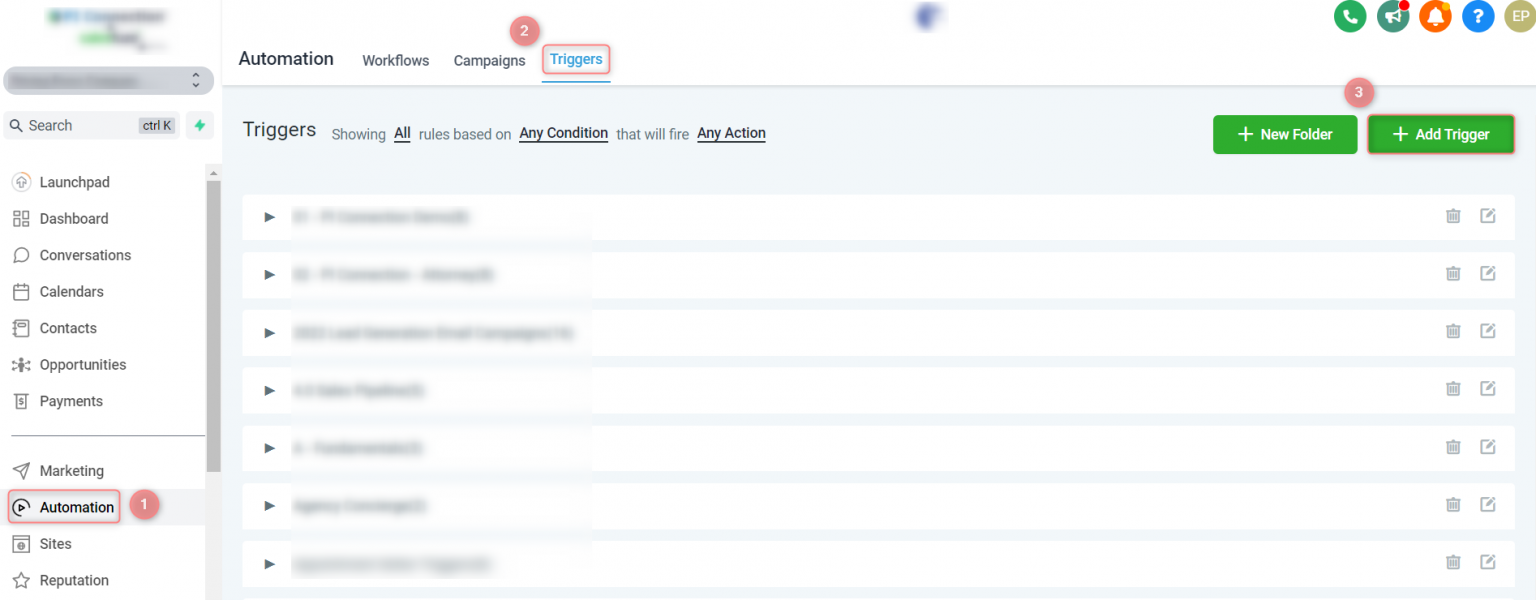
1. Vá para a sua conta HighLevel → Automation → Triggers → Add Trigger:
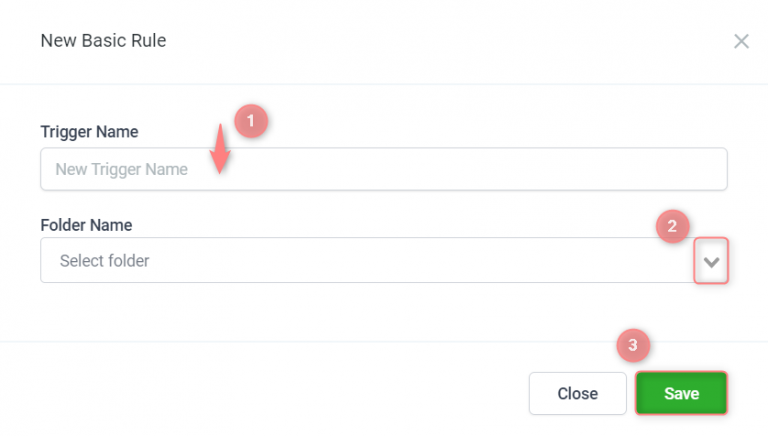
2. Na janela pop-up dê um nome ao seu Trigger → selecione a pasta onde deseja colocá-lo → Save:
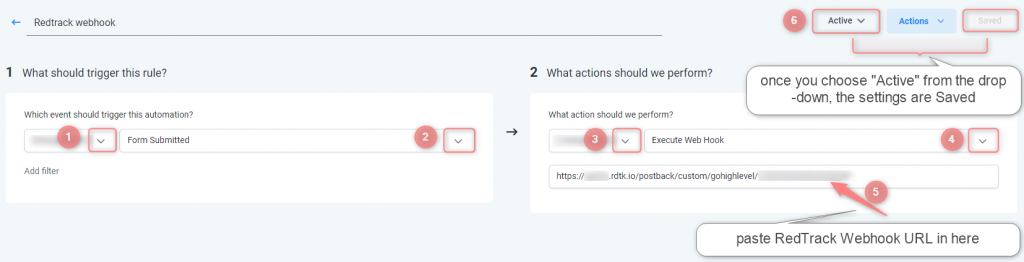
3. Cole o URL do webhook RT gerado no formulário → selecione Active:
2. Configurar o seu funil e ajustar o Formulário dentro dele
1. Configure o seu funil.
Sites → escolha o funil necessário → edit → Settings → campo Body tracking code → cole o script de rastreamento universal RT → Save:
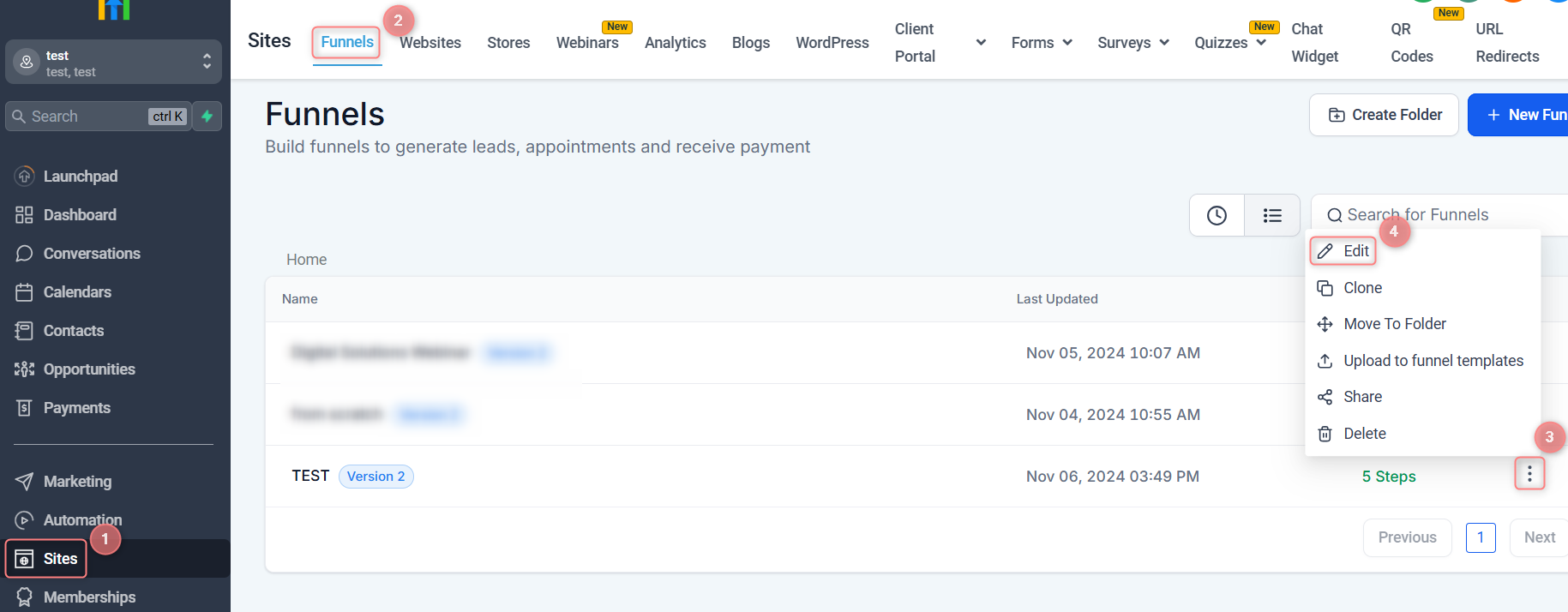
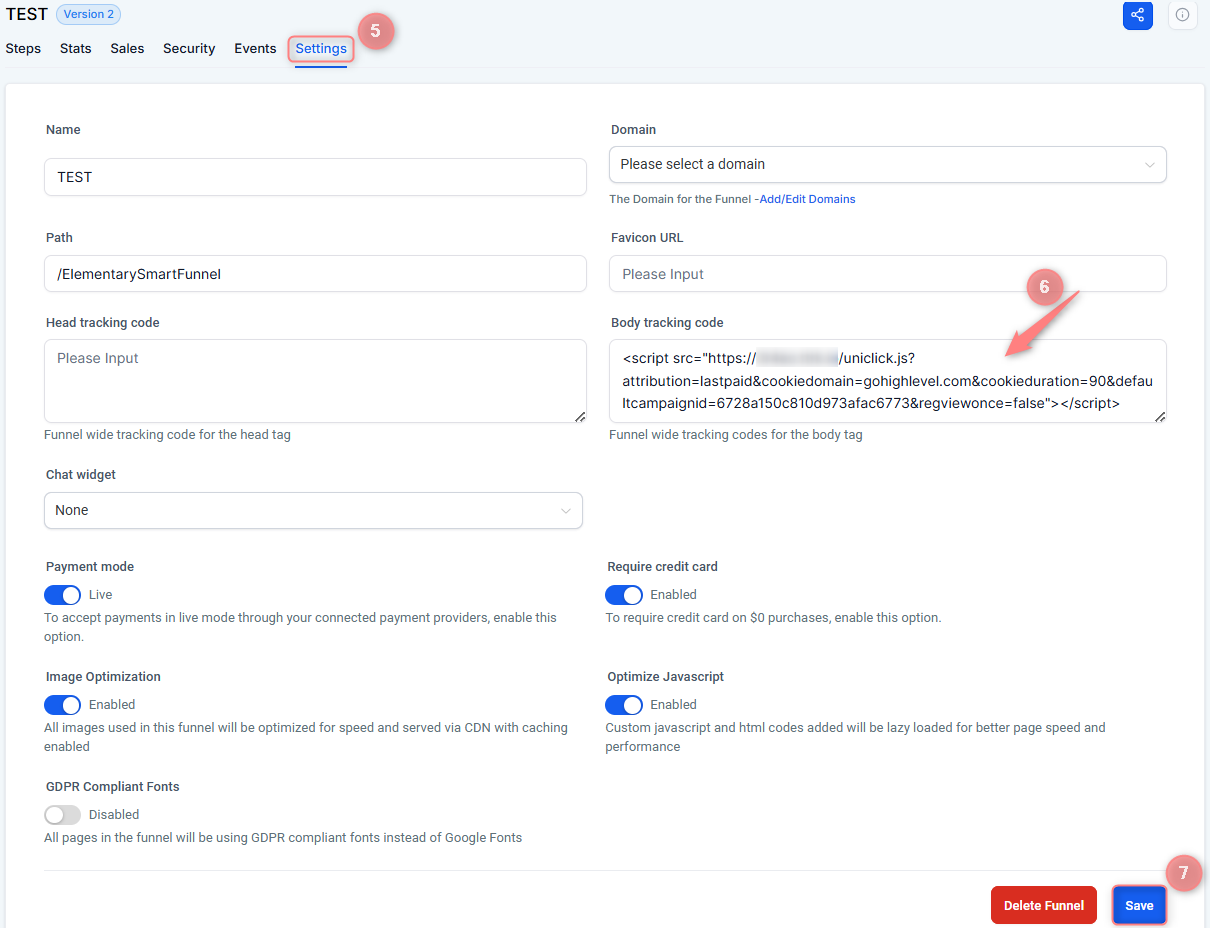
2. Ajuste o Formulário dentro do funil.
- Dentro do funil já ajustado vá para Forms → escolha o necessário → edit:
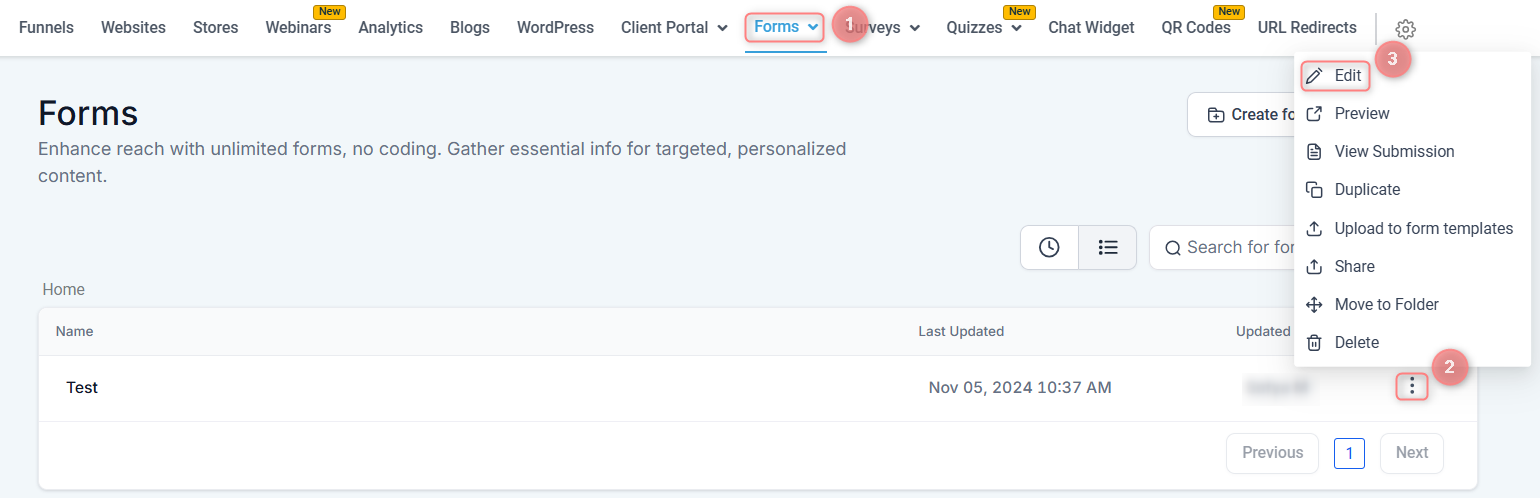
- Dentro do formulário adicione o seguinte:
1. Styles and Options → Advanced Settings:
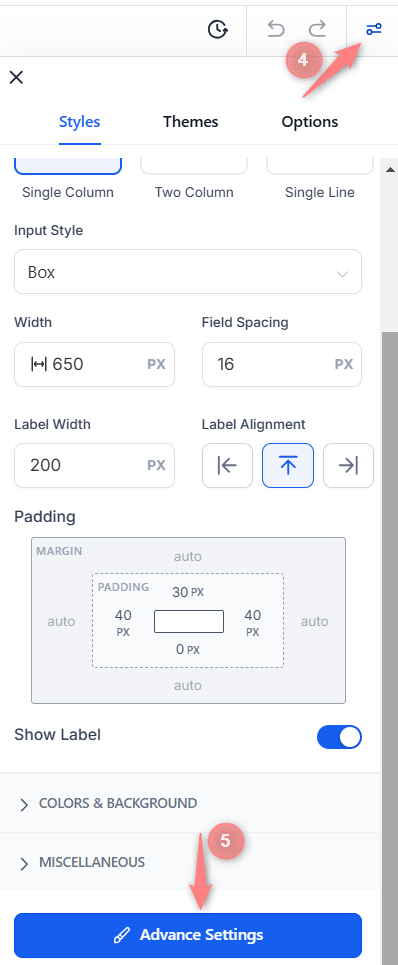
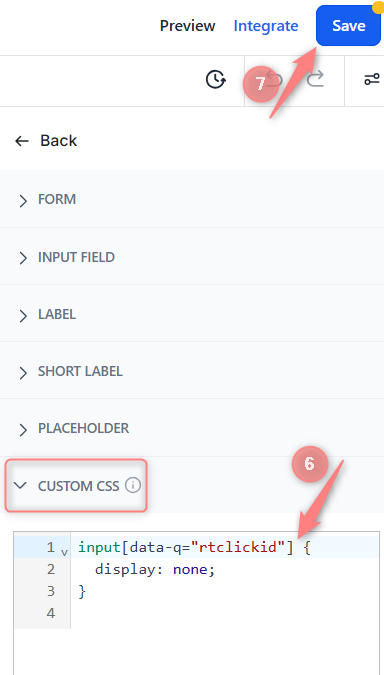
2. Custom CSS → adicione o trecho de código abaixo → Save:
input[data-q="rtclickid"] {
  display: none;
}
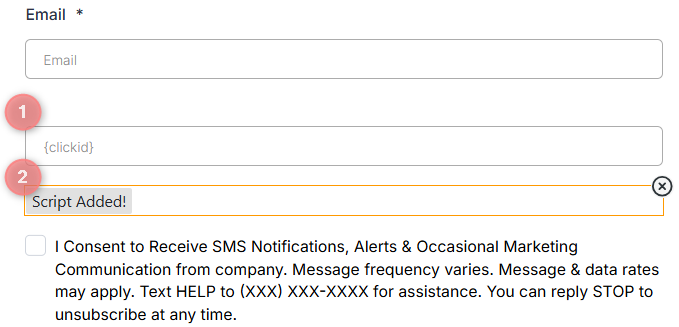
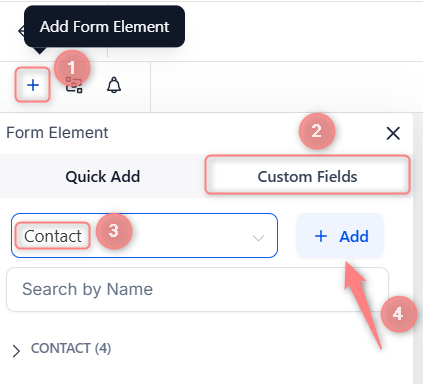
1. Add Form Element → Custom Fields → selecione Contact no menu suspenso → Add:
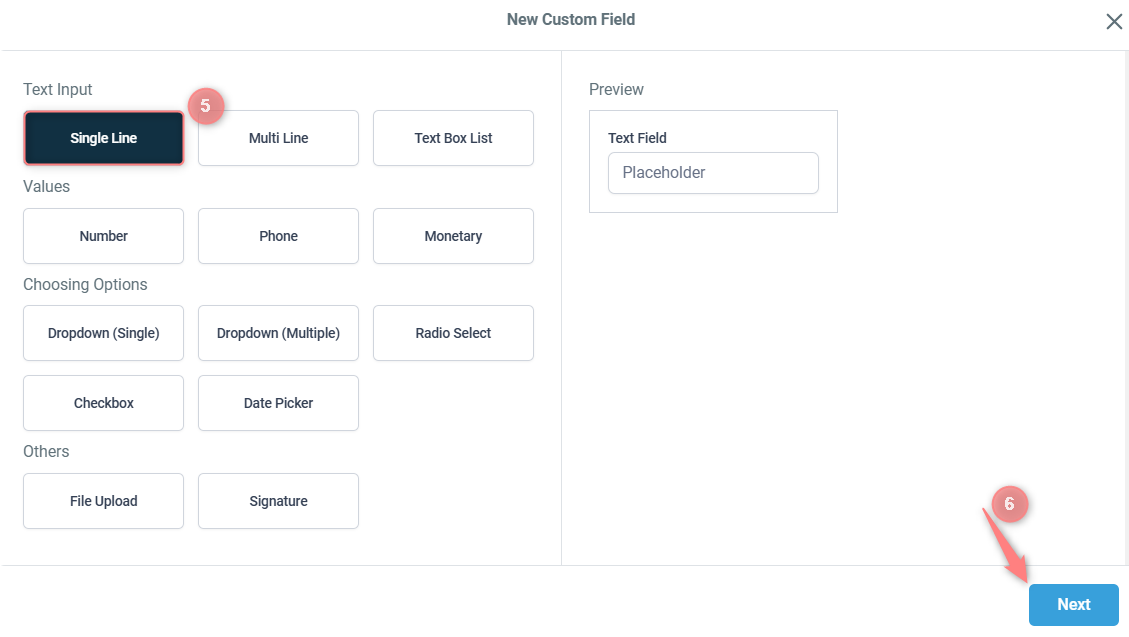
Single Line → Save:
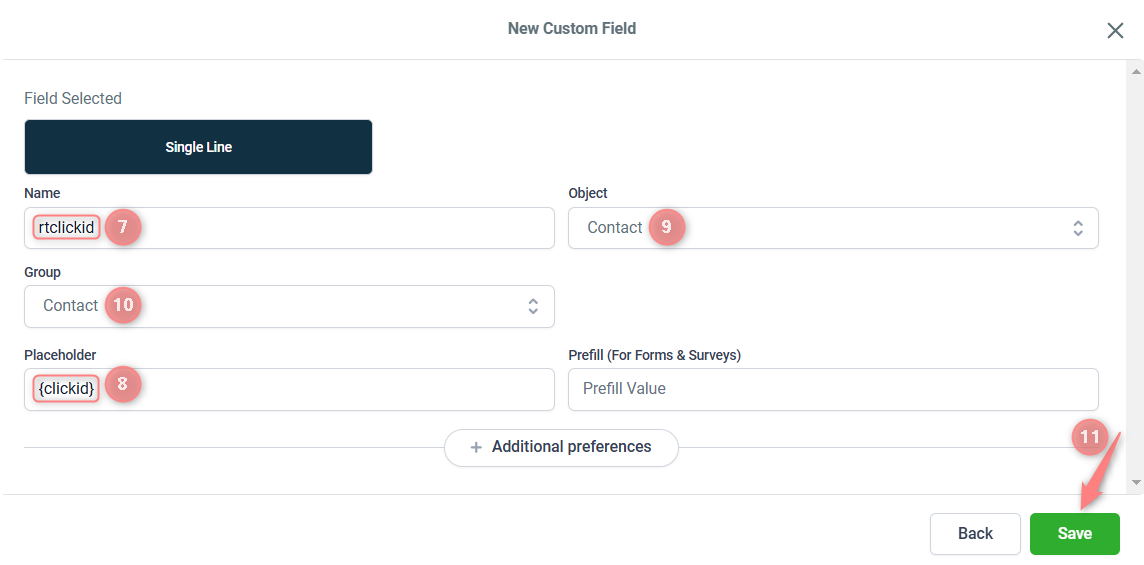
Preencha os campos obrigatórios no formulário que apareceu:
- Name: rtclickid
- Placeholder: {clickid}
- Object and Group: Contact
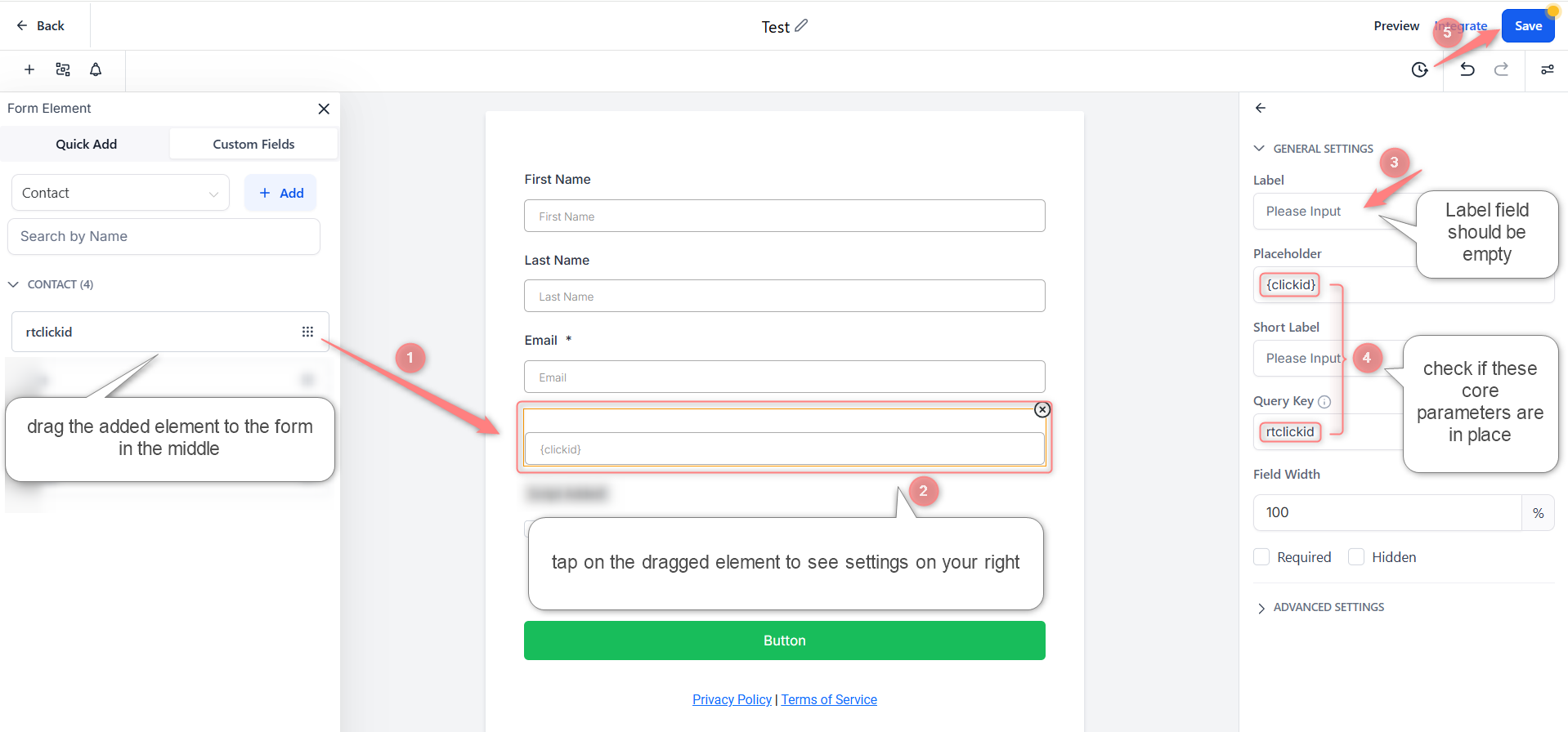
2. Arraste o elemento de contacto criado para o Formulário → navegue até este elemento no formulário com o seu rato → nas configurações à sua direita faça o seguinte:
- apague o nome do Label
- certifique-se de que Placeholder = {clickid} value e Query Key = rtclickid
1. Add Form Element → Quick Add → arraste o elemento Html para o Formulário principal → navegue até este elemento no formulário com o seu rato → Edit HTML:
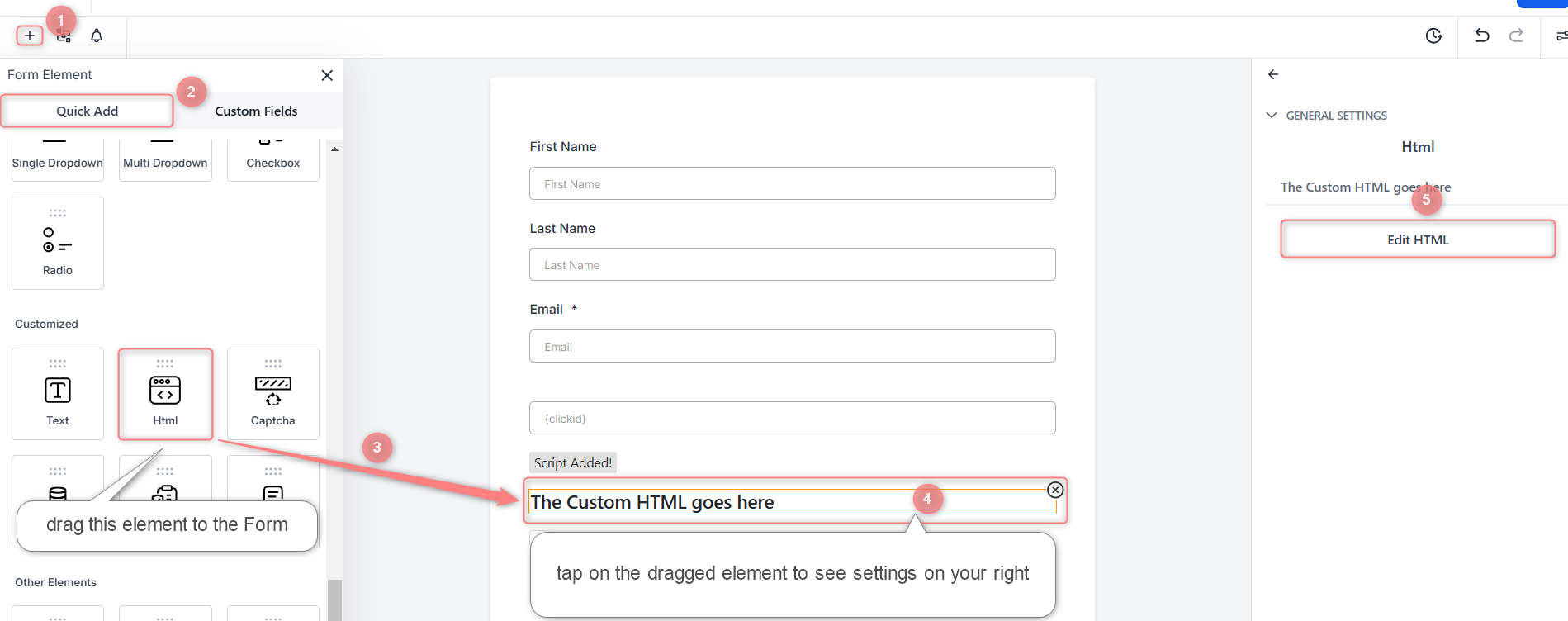
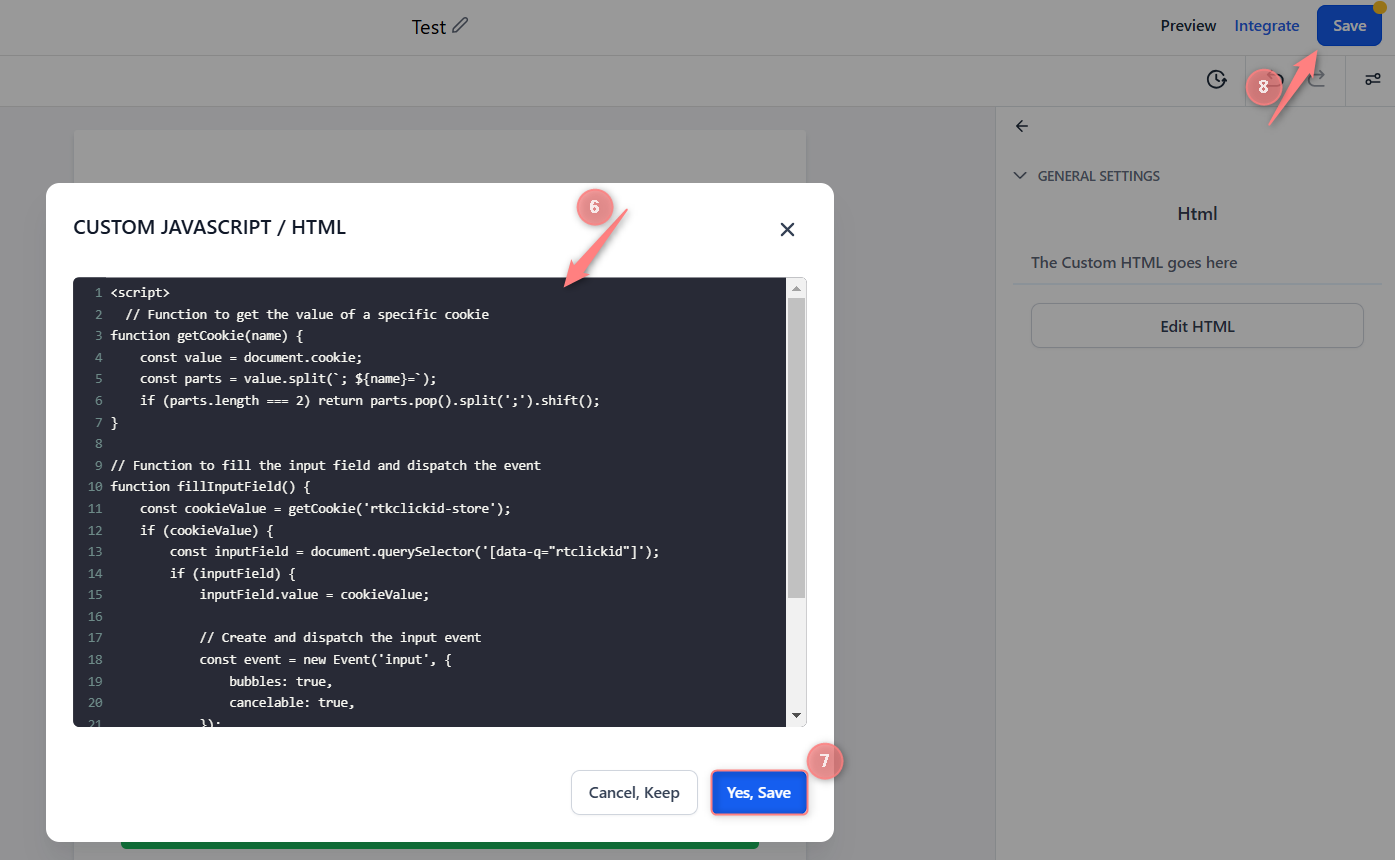
2. Adicione o código abaixo → Yes, Save it → Guarde as alterações no Formulário em geral:
<script src="https://<your.tracking.domain>/ghl.js"></script><your.tracking.domain> pelo seu domínio de rastreamento personalizado adicionado ao RedTrack.Exemplo:
<script src="https://cpwj.ttrk.io/ghl.js"></script>