


Portal de parceria: adicionando marca personalizada
Com o RedTrack tens a opção de tornar o teu portal de marca 100% personalizado e com marca personalizada ou marca branca. Para fazeres isso, segue os passos abaixo:
No menu principal do RedTrack, navega para a secção Portal de parceria → Marca branca → Criar nova etiqueta:
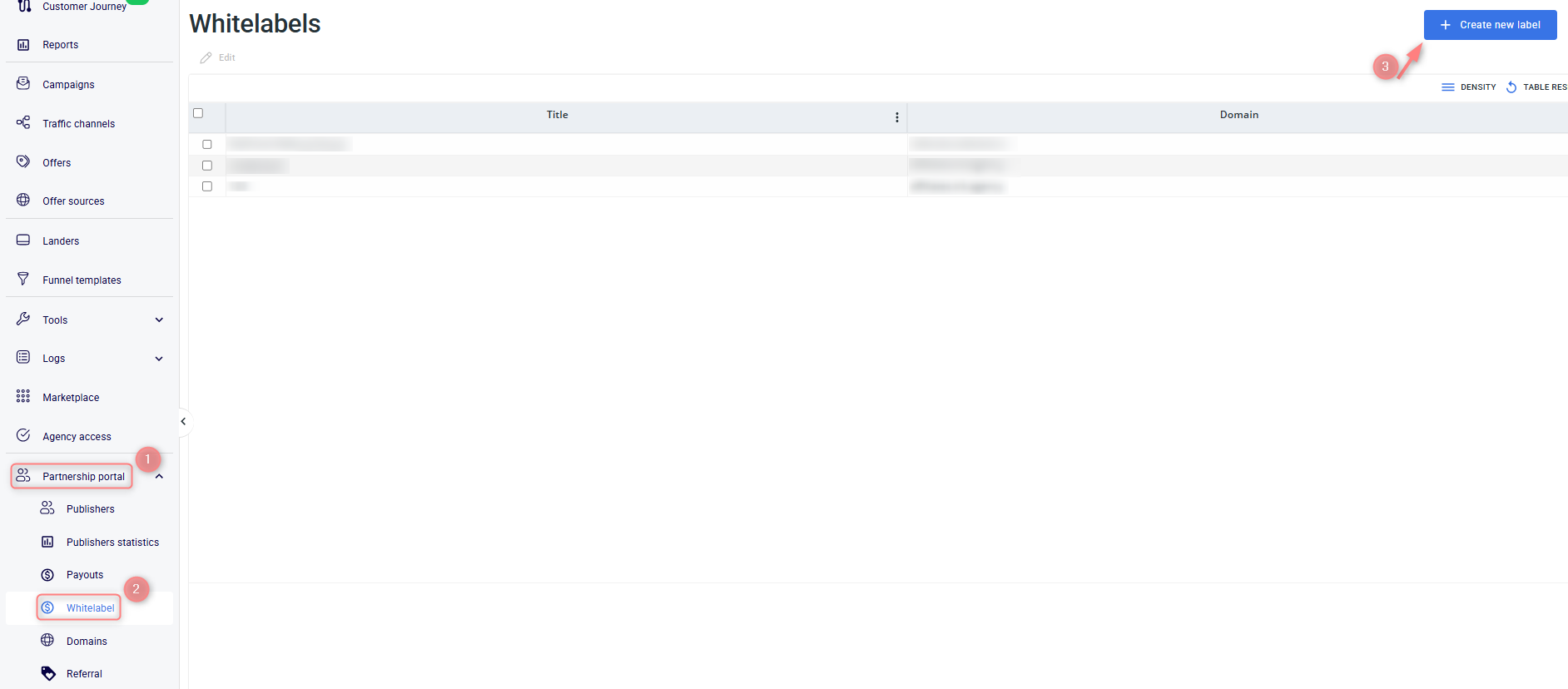
Preenche as informações em todas as seções do modelo de Whitelabel → clica em Salvar alterações:
secção Editar Whitelabel
Preenche os campos na secção Nova Marca Branca. Basicamente, é a informação essencial para a tua Marca Branca:
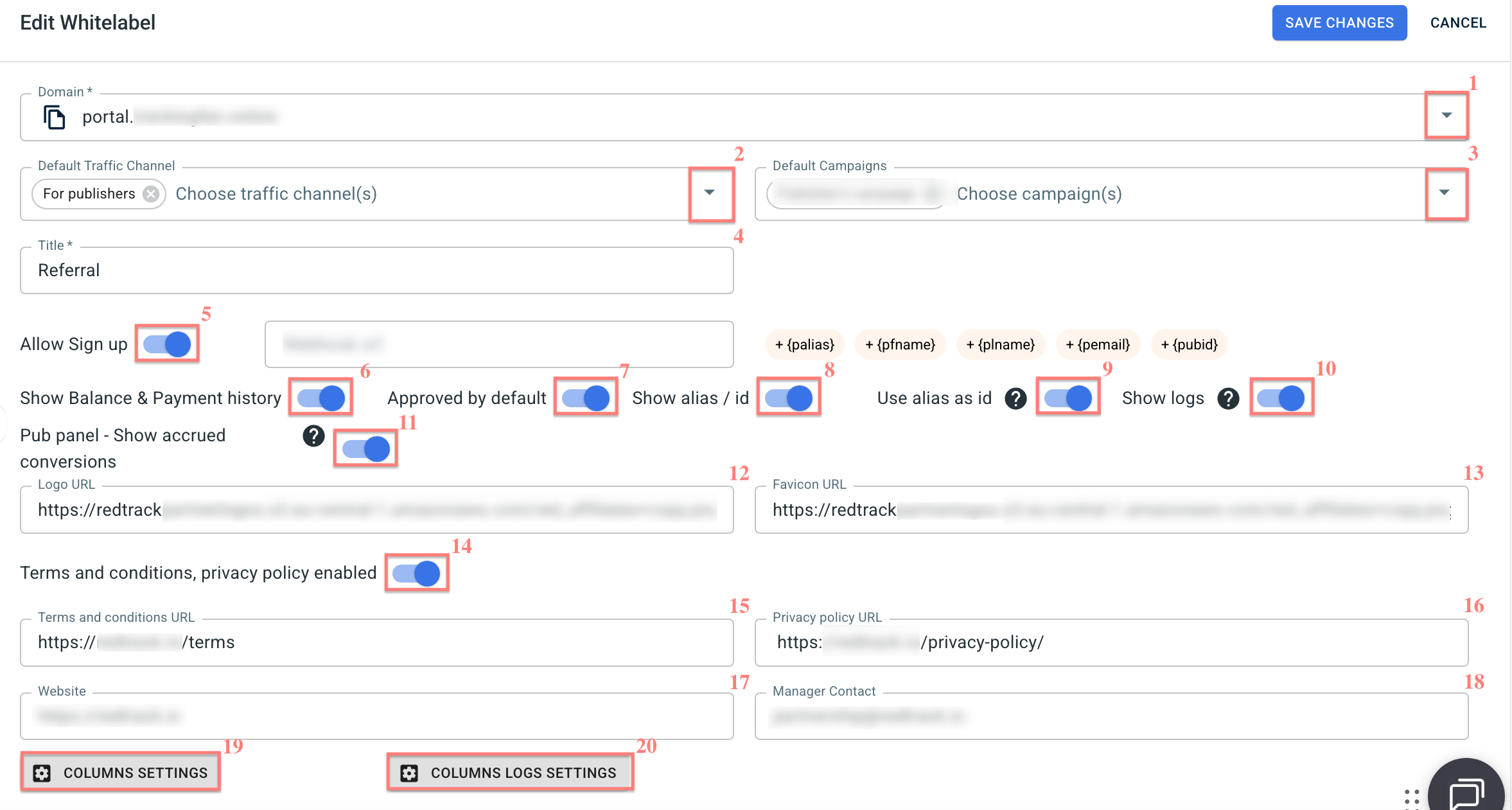
Campos explicados:
1. Domínio – define o domínio que já adicionaste. Se tiveres vários domínios, podes definir várias Marcas Brancas.
Múltiplas marcas brancas são faturadas adicionalmente. Por favor contacta o teu Especialista de Produto para mais informações.
2. Canal de Tráfego Padrão – seleciona o Canal de Tráfego padrão que será atribuído aos parceiros dentro desta Whitelabel. O canal selecionado determina quais campanhas são visíveis e acessíveis por padrão.
3. Campanhas Padrão – usa esta opção para limitar o acesso de editores/parceiros a campanhas específicas dentro do Canal de Tráfego aprovado. Apenas as campanhas selecionadas serão visíveis e disponíveis para eles.
Isto é útil se executares tráfego pago para certas campanhas sob o mesmo Canal de Tráfego, mas não quiseres que os editores/parceiros acedam a essas campanhas.
4. Título – este é o nome do painel para os teus editores/parceiros.
5. Permitir Registo – ativa este botão para permitir que novos editores/parceiros se registem no teu painel whitelabel. Se desativado, os novos registos de utilizadores serão restritos.
6. Mostrar Saldo e Histórico de Pagamentos – ativa este botão para exibir o saldo da conta e o histórico de pagamentos aos teus editores/parceiros. Se desativado, esta informação será ocultada deles.
7. Aprovado por Padrão – ativa este botão para aprovar automaticamente novos editores/parceiros após o registo. Se desativado, os novos registos exigirão aprovação manual na tua conta de administrador.
8. Mostrar alias/id – ativa esta opção para exibir o alias único (ID) atribuído a cada conta de publisher/parceiro. Se desativado, o alias/ID ficará oculto para eles.
9. Usar alias como id – ativa este botão para mostrar um identificador único legível no link de rastreamento do editor/parceiro.
10. Mostrar registos – ativa este botão para exibir o registo de postback aos teus editores/parceiros.
11. Painel Pub – Mostrar conversões acumuladas – quando ativado, os editores/parceiros verão apenas as conversões com pagamentos atribuídos nos seus relatórios dentro do Painel Pub.
12. URL do Logotipo – o logotipo do teu painel. Gera um URL para o teu logotipo usando qualquer ferramenta que permita gerar um link de imagem. A imagem do logotipo da Whitelabel deve ser quadrada.
13. URL do Favicon – o favicon do teu painel. Gera um URL para o teu logotipo usando qualquer ferramenta que permita gerar um link de imagem. A imagem do favicon da Whitelabel deve ser quadrada.
14. Termos e condições, política de privacidade ativada – ativa este botão para exibir os teus termos e condições personalizados e política de privacidade aos afiliados no painel whitelabel.
15. URL dos Termos e Condições – insere o link para a tua página de termos e condições.
16. URL da Política de Privacidade – insere o link para a tua página de política de privacidade.
17. Website – insere o link para o teu website.
18. Contacto do Gestor – insere o contacto do gestor de conta, se houver.
19. Definições de Colunas – seleciona quais colunas de dados queres exibir aos teus afiliados nos seus relatórios.
20. Definições de colunas de registos – seleciona quais colunas devem ser exibidas no separador “Registos de Conversão” do portal personalizado.
secção Pedido de Pagamento
Para definir as condições de um pedido de pagamento, preencha as informações na seção Pedido de pagamento:
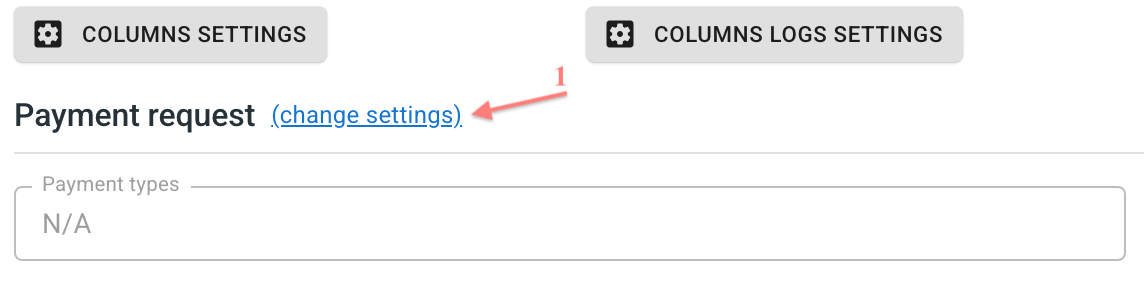
1. Clique em Alterar configurações ao lado do nome do Pedido de pagamento:
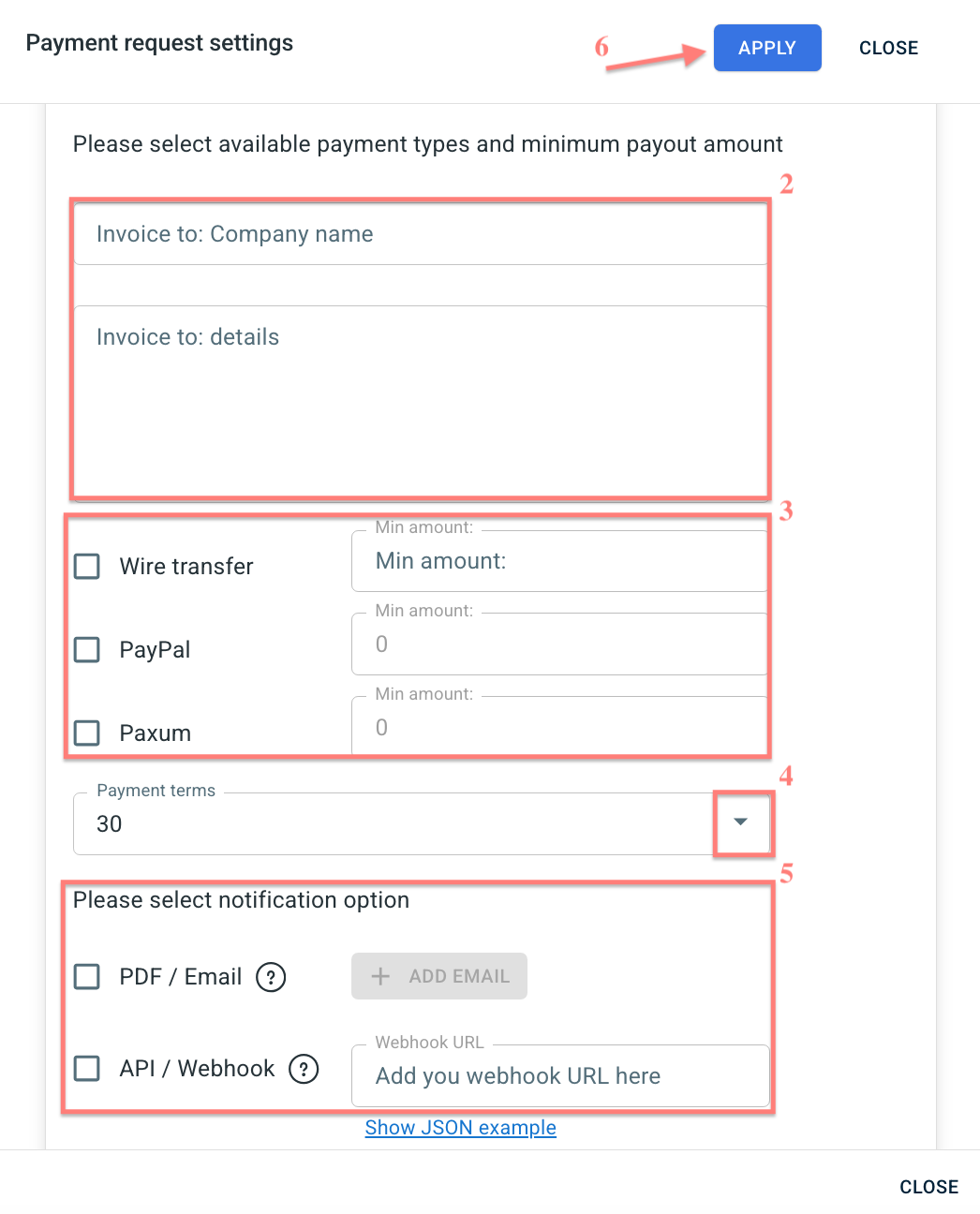
2. Insere um Nome da empresa e detalhes → seleciona os tipos de pagamento disponíveis e o valor mínimo de pagamento para eles → escolhe os Termos de pagamento → escolhe a opção de notificação → Aplicar:
3. Uma vez que tenhas aplicado as alterações, as opções selecionadas serão representadas nos seguintes campos:

● A opção de notificação desejada é a forma como receberás uma notificação do pagamento solicitado.
Seção Personalizar página de login e cadastro
Para personalizar a página de login e registo, procede da seguinte forma:
1. Preenche os campos na secção Personalizar página de login e registo (os textos nos campos abaixo são apenas um exemplo; cabe-te a ti como personalizar as páginas de Login e Registo):

2. É assim que os editores/parceiros o verão:
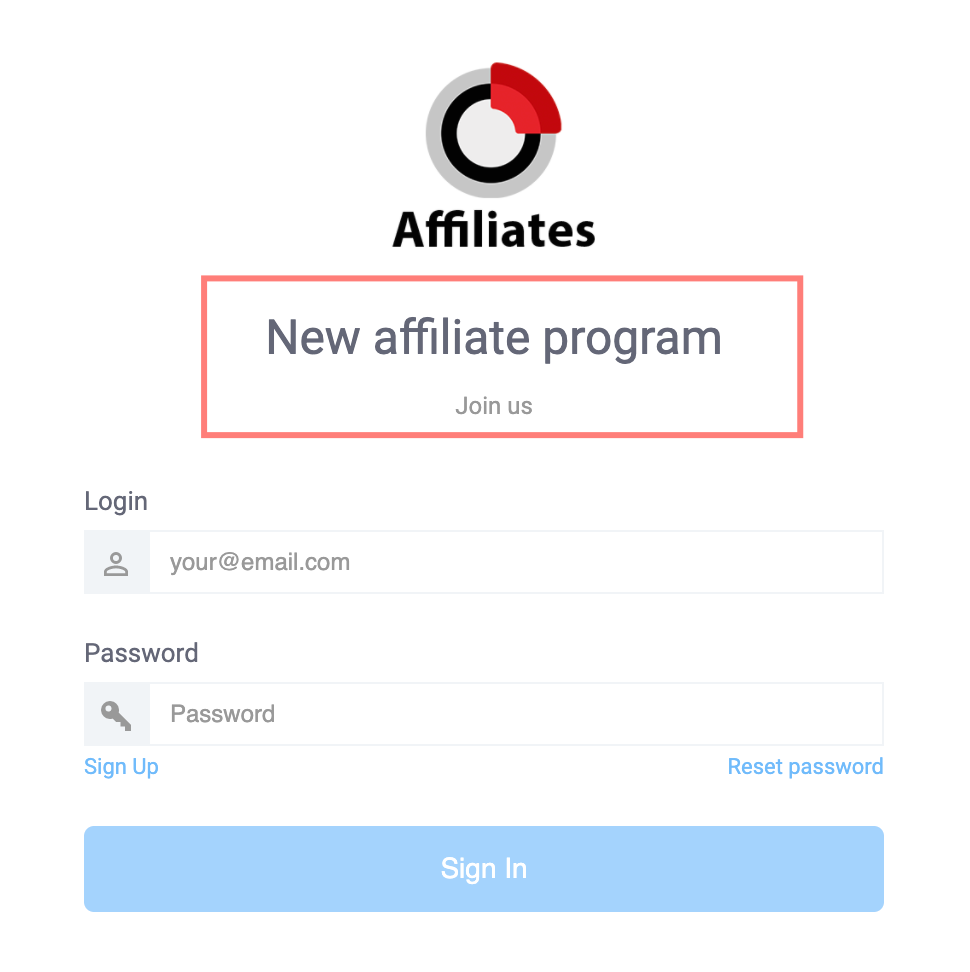
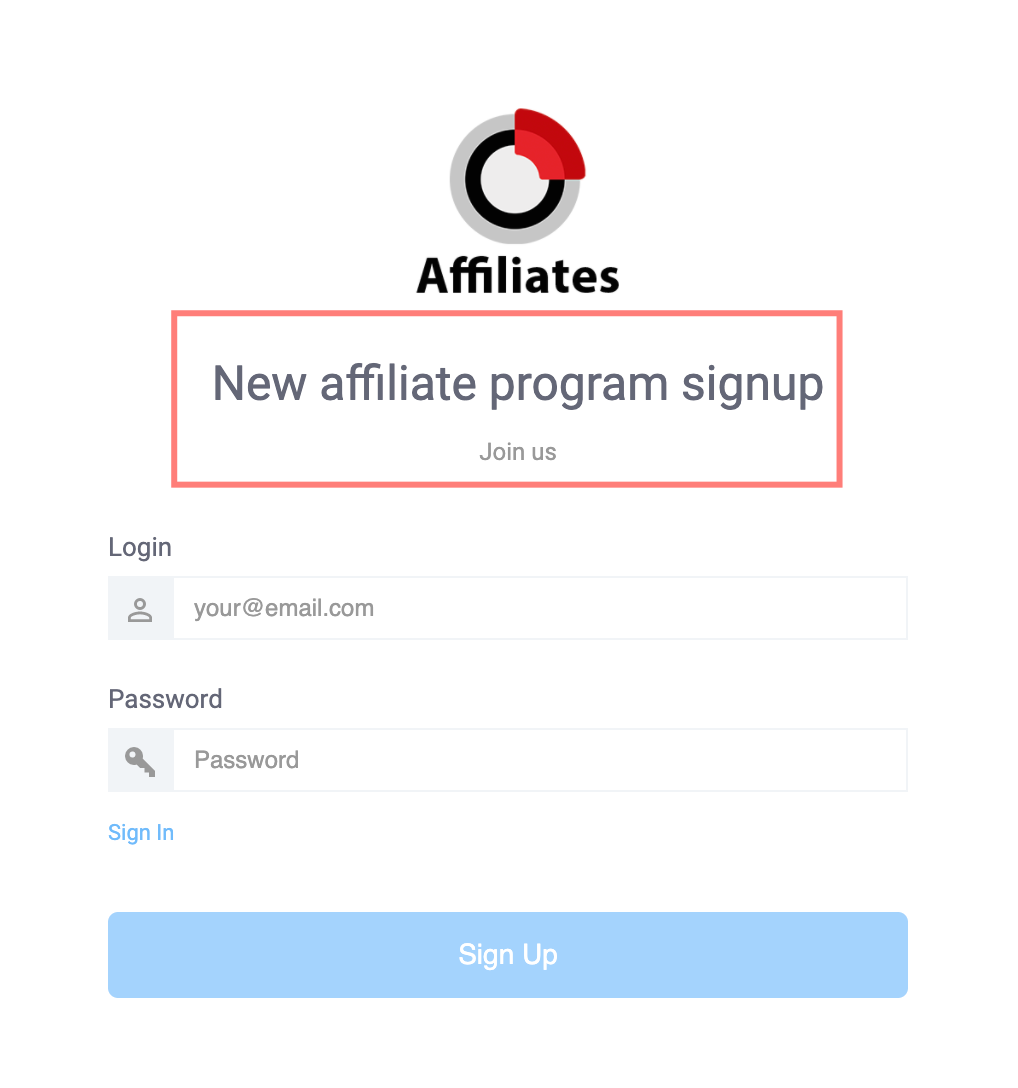
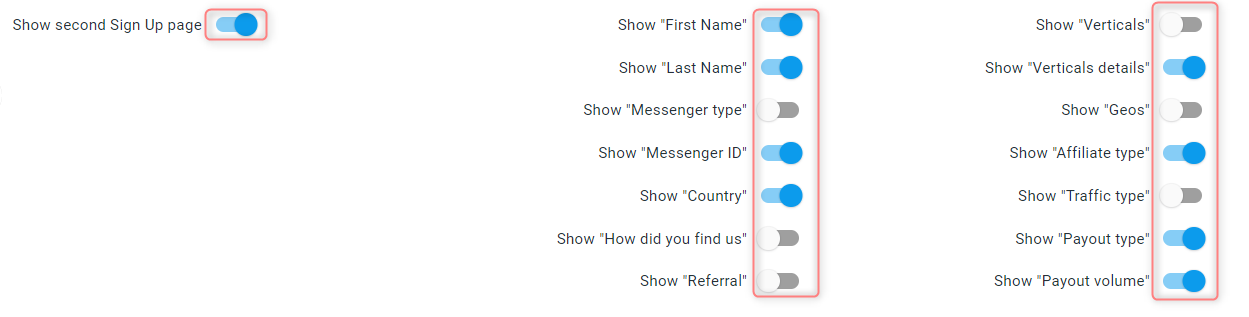
3. Ative a opção Mostrar segunda página de inscrição se você quiser coletar mais informações dos publishers/parceiros durante a inscrição deles e, em seguida, ative as opções à sua direita para decidir quais informações deseja coletar:
secção Personalizar e-mails
Existem 6 tipos de notificações por e-mail disponíveis para personalização:
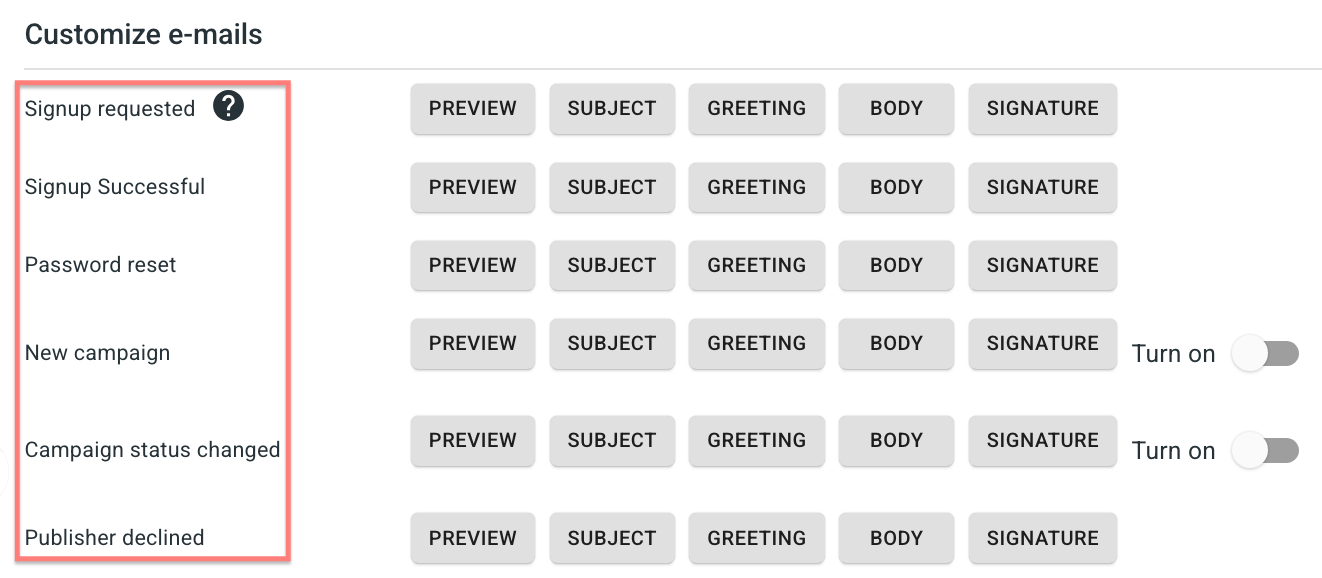
Inscrição solicitada – e-mail para registros aprovados manualmente.
Inscrição bem-sucedida – e-mail para registros aprovados automaticamente.
Redefinição de senha – notificação de redefinição de senha.
Nova campanha – notificação sobre uma campanha recém-criada.
Status da campanha alterado – notificação sobre a alteração do status de uma campanha existente.
Afiliado recusado – notificação sobre uma solicitação de afiliado recusada.
A estrutura para cada tipo de notificação por e-mail é a mesma. Para personalizar um determinado tipo de e-mail, faz o seguinte:
1. Clique no botão Assunto ao lado do tipo de e-mail escolhido:

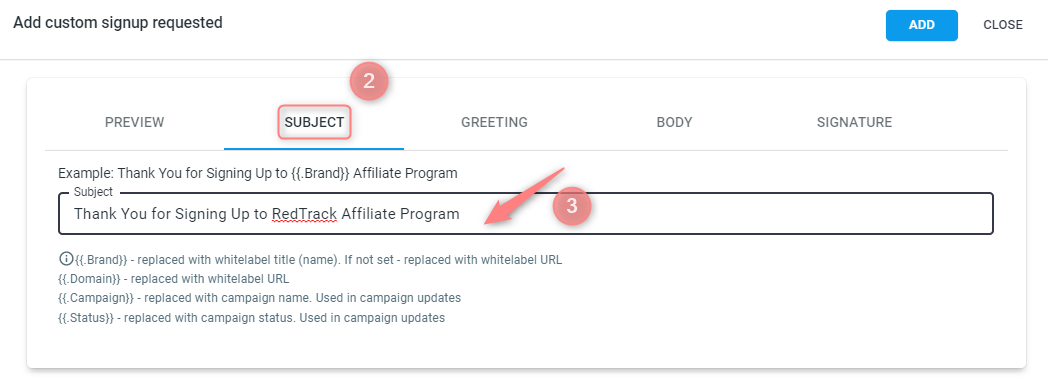
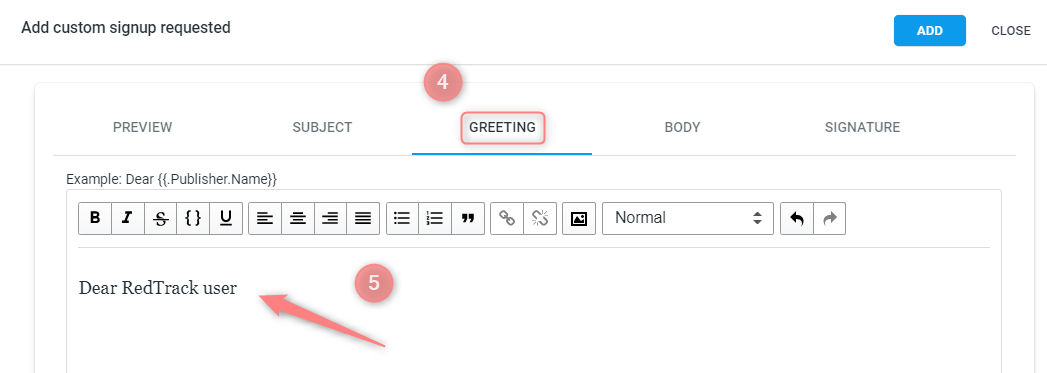
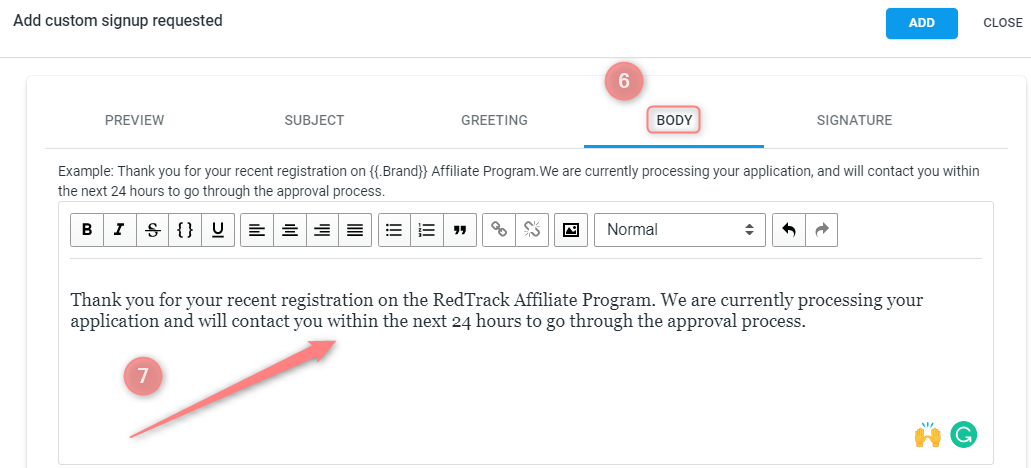
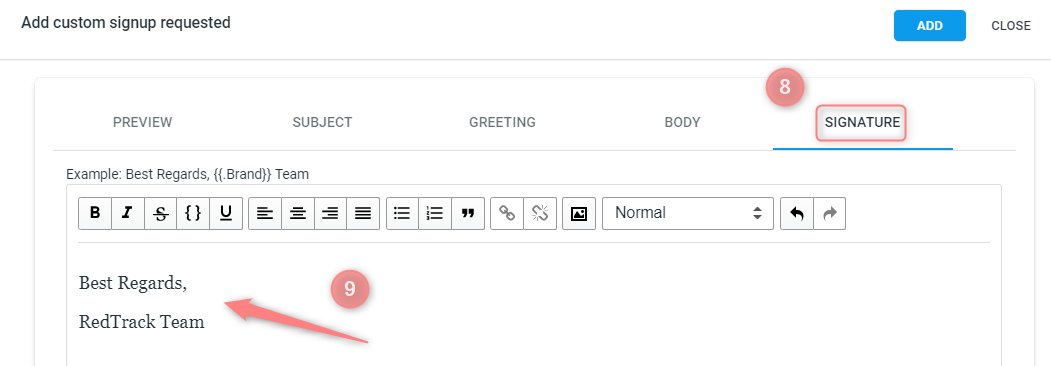
2. Adicione as informações necessárias nas abas Assunto, Saudação, Corpo e Assinatura:
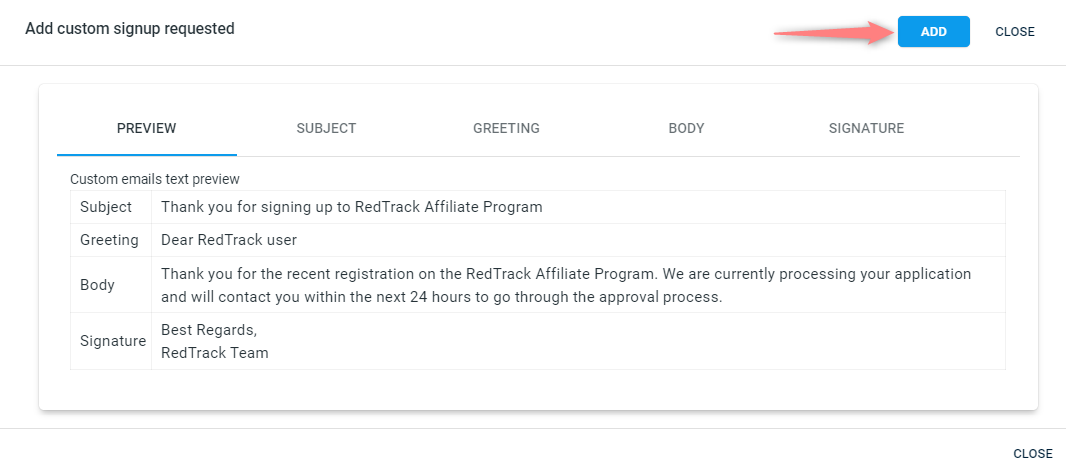
3. Vê como fica no tipo Visualização e, se o texto adicionado estiver ok, pressiona Adicionar para aplicar as alterações. Isto é o que o teu afiliado/parceiro receberá quando a ação de destino disparar a notificação por e-mail:
secção Programa de Referência
O Programa de Indicação permite que publishers ganhem comissão adicional ao indicar novos publishers para a tua plataforma. Quando ativado no nível do Whitelabel, o programa de indicação fica disponível para todos os publishers dentro deste Whitelabel. Para mais detalhes, vai aqui.

secção Múltiplos Postbacks
O recurso de Múltiplos Postbacks pressupõe que apenas certos tipos de conversão (escolhidos pelo Administrador do portal de marca) serão enviados aos editores/parceiros.
Para aplicar este recurso:
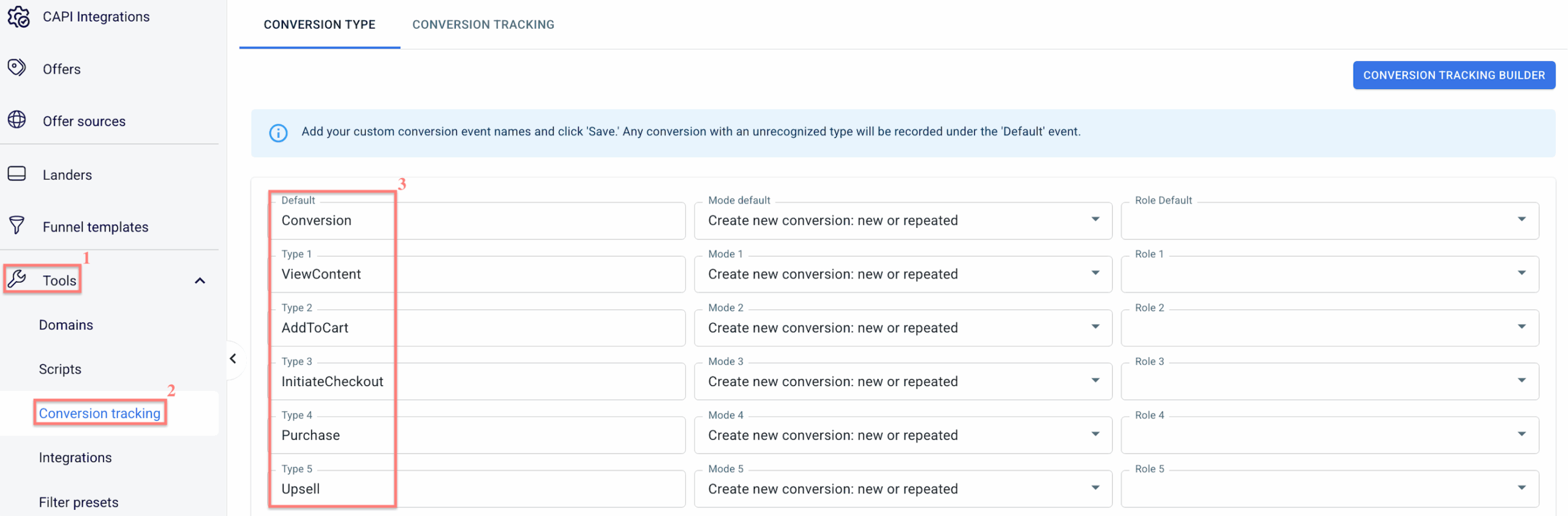
1. Vá em Ferramentas → Rastreamento de conversão → adicione os tipos de conversão necessários → clique em Salvar:
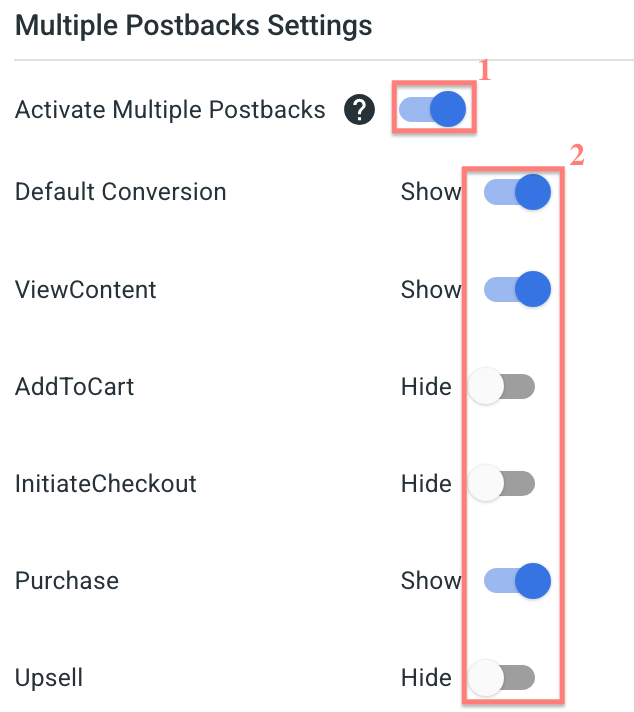
2. Ative a opção Ativar Postbacks Múltiplos → na lista de tipos de conversão adicionados, ative aqueles que você deseja que seus publishers/parceiros vejam:
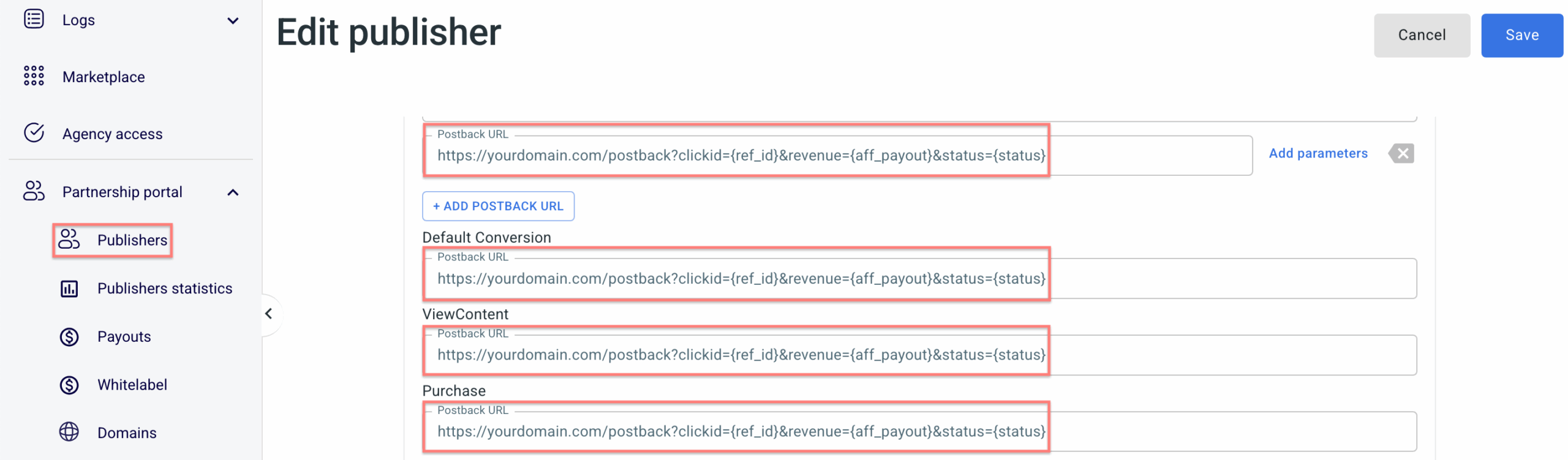
Quando os Postbacks Múltiplos estão ativados, os postbacks são separados por tipo de conversão — incluindo o tipo de conversão Padrão. Como resultado, você deve configurar manualmente uma URL de postback separada para cada tipo de conversão em todos os publishers; caso contrário, as conversões podem não ser enviadas corretamente.
secção Google Tag Manager
Podes adicionar o teu código GTM à Marca Branca se necessário:


