


Portal de parceria: criando uma campanha
Para criar uma Campanha para o seu portal com marca, faça o seguinte:
1. Adicione um canal de Tráfego For Publishers
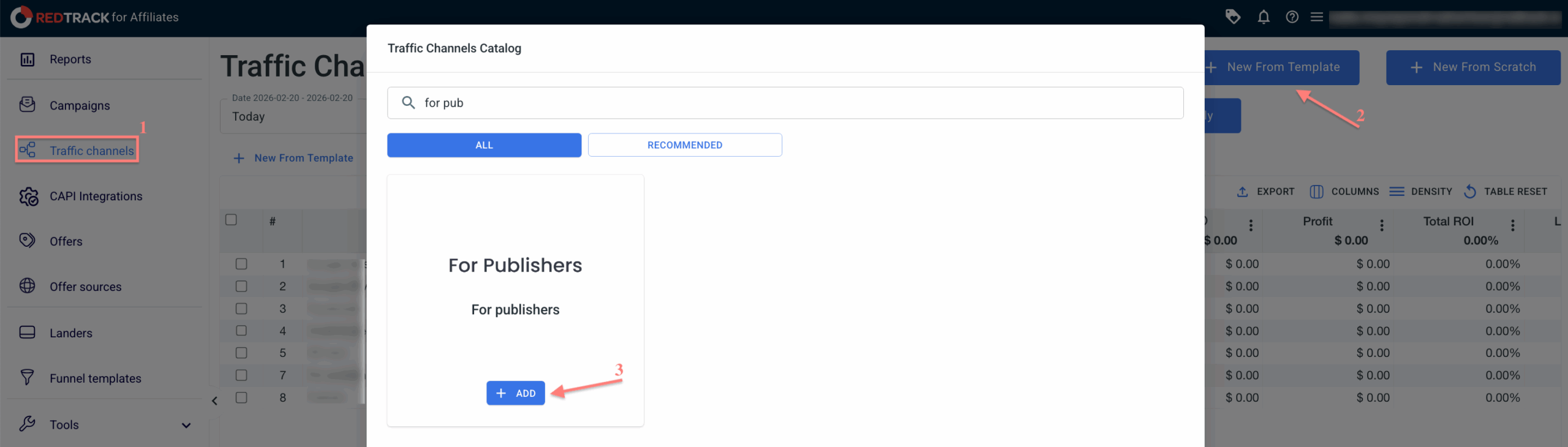
1. Vá em Traffic channels → New from template → encontre o modelo For Publishers e clique em Add:
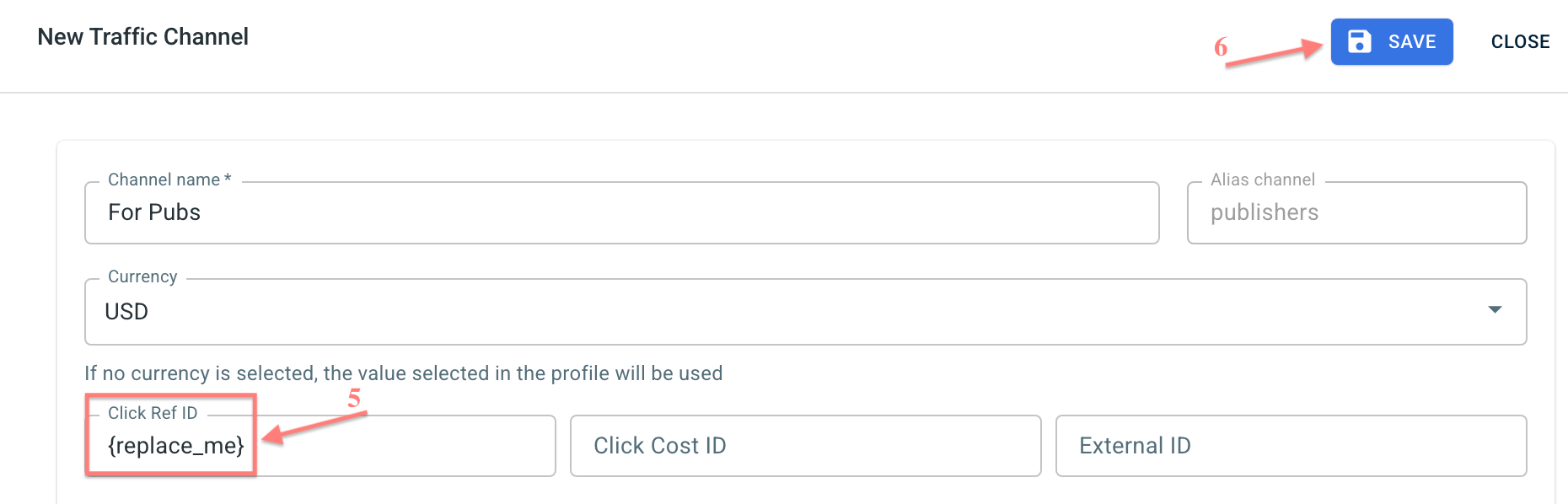
2. Renomeie seu canal de Tráfego como quiser no campo Channel name:

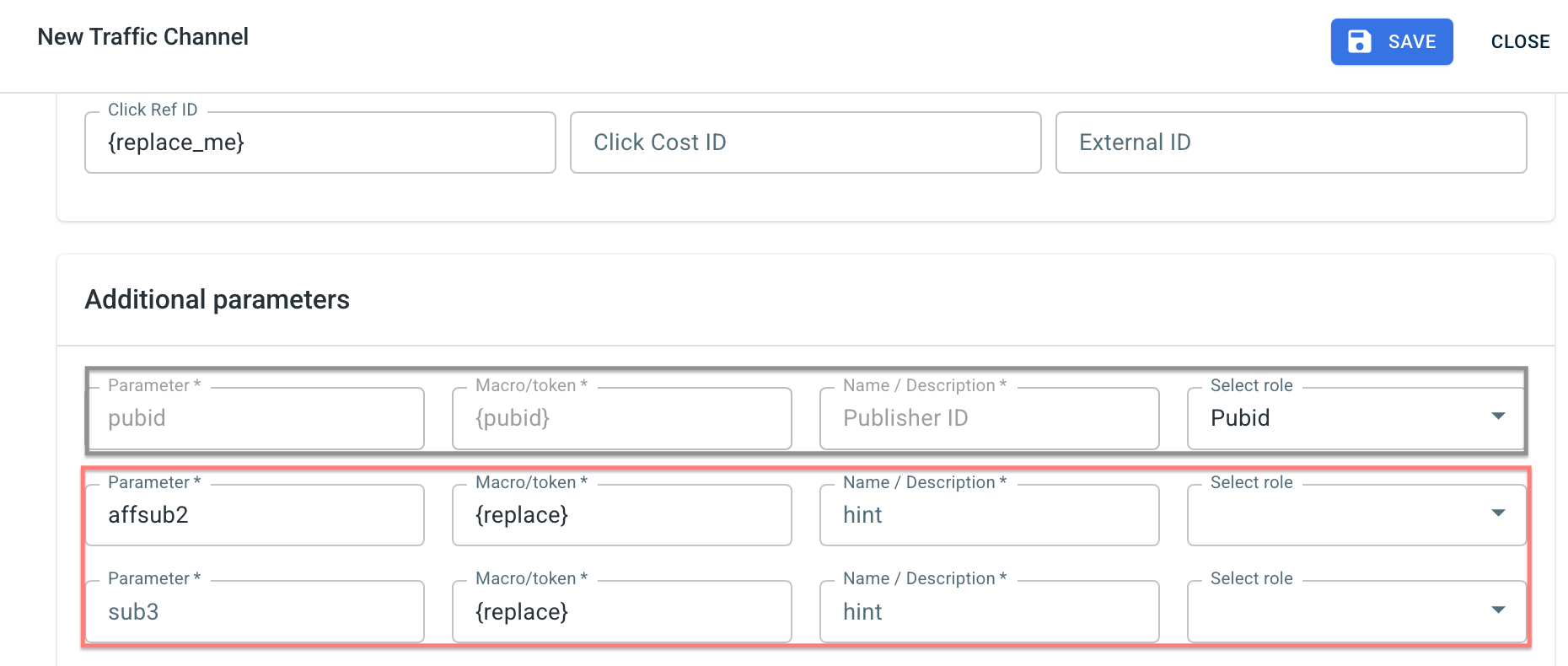
3. {replace_me} o parâmetro no campo Click Ref ID é adicionado como um placeholder para que seu publisher veja esse valor no link de rastreamento. Substitua pelo próprio macro de click ID usado do lado deles → clique em Save:
2. Adicione uma Oferta
Este é o link de destino onde planeias direcionar o tráfego: pode ser uma oferta de afiliado, um link direto para o teu site ou a loja.
1. Adicione a fonte da oferta: Novo a partir de modelo/Novo do zero → encontre a rede de afiliados com que trabalha/adicione o seu nome personalizado → Guardar.
2. Adicione o link da oferta: Offers → Create new offer → escolha a fonte da oferta na lista, adicione a URL da oferta → salve as alterações.
Por exemplo: &affsub={clickid} onde {clickid} é o parâmetro do RedTrack
Mais informações sobre a fonte da oferta e a oferta no RT podem ser encontradas aqui.
3. (opcional) Adicione uma landing page
Landers → Create new lander → preencha os campos obrigatórios → Save.
Mais informações sobre a landing page no RT podem ser encontradas aqui.
4. Crie uma Campanha
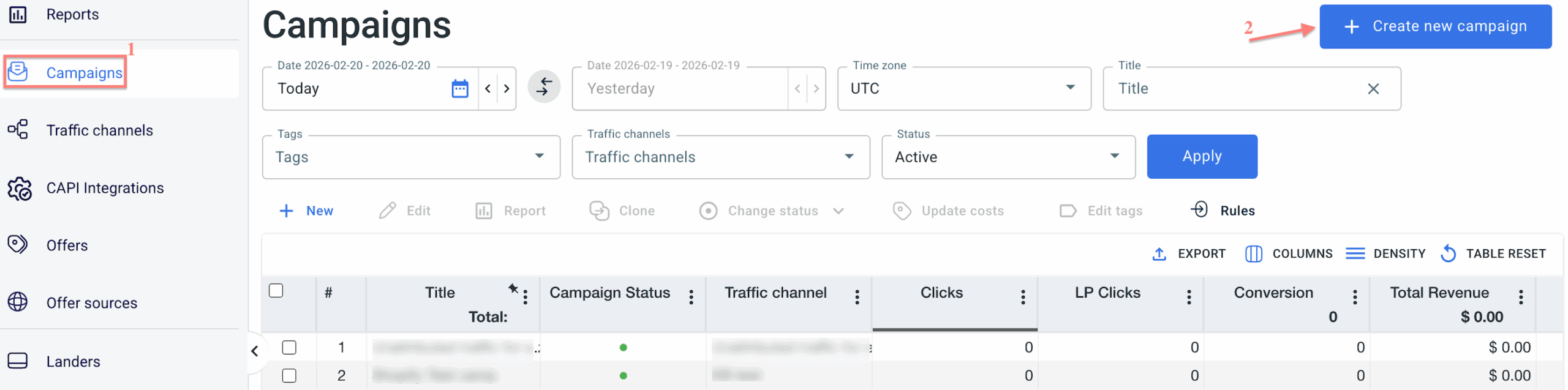
1. Campanhas → Criar nova campanha:
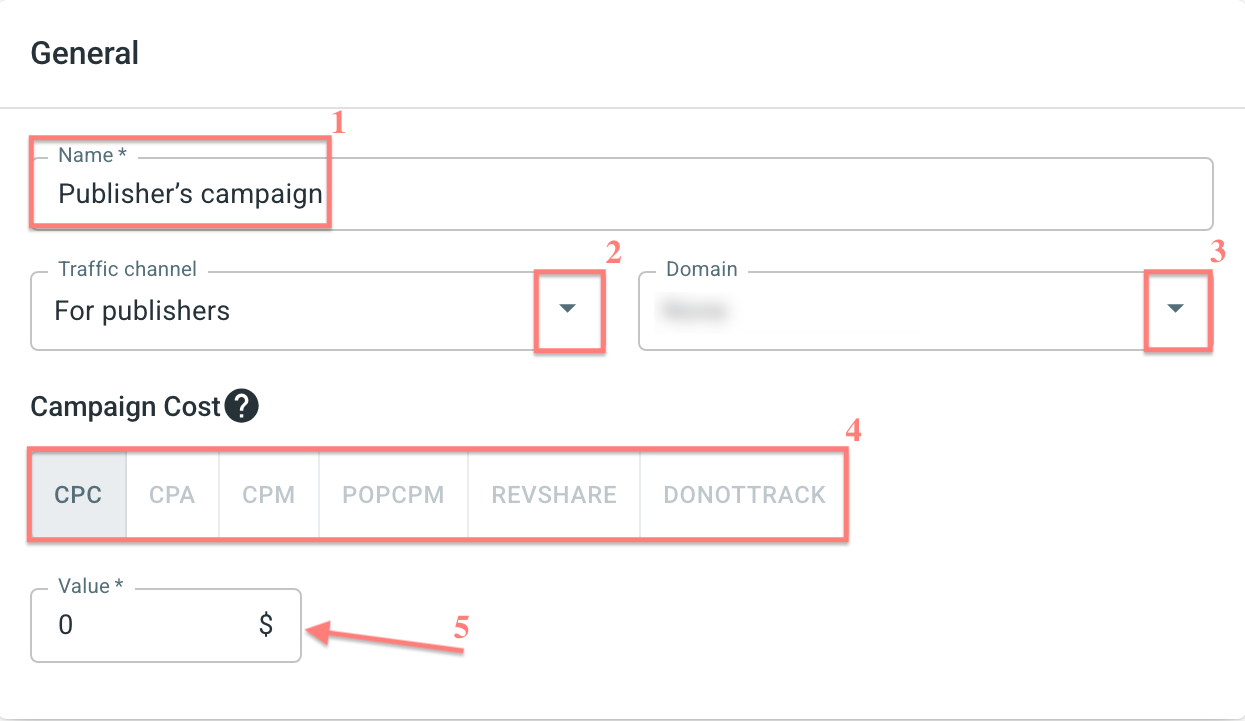
2. Dê um nome à sua Campanha → escolha o canal de Tráfego que você criou para seu parceiro/publisher na etapa 1 → selecione o domínio de rastreamento personalizado correspondente → clique no Campaign Cost model necessário e preencha o Value conforme apropriado:
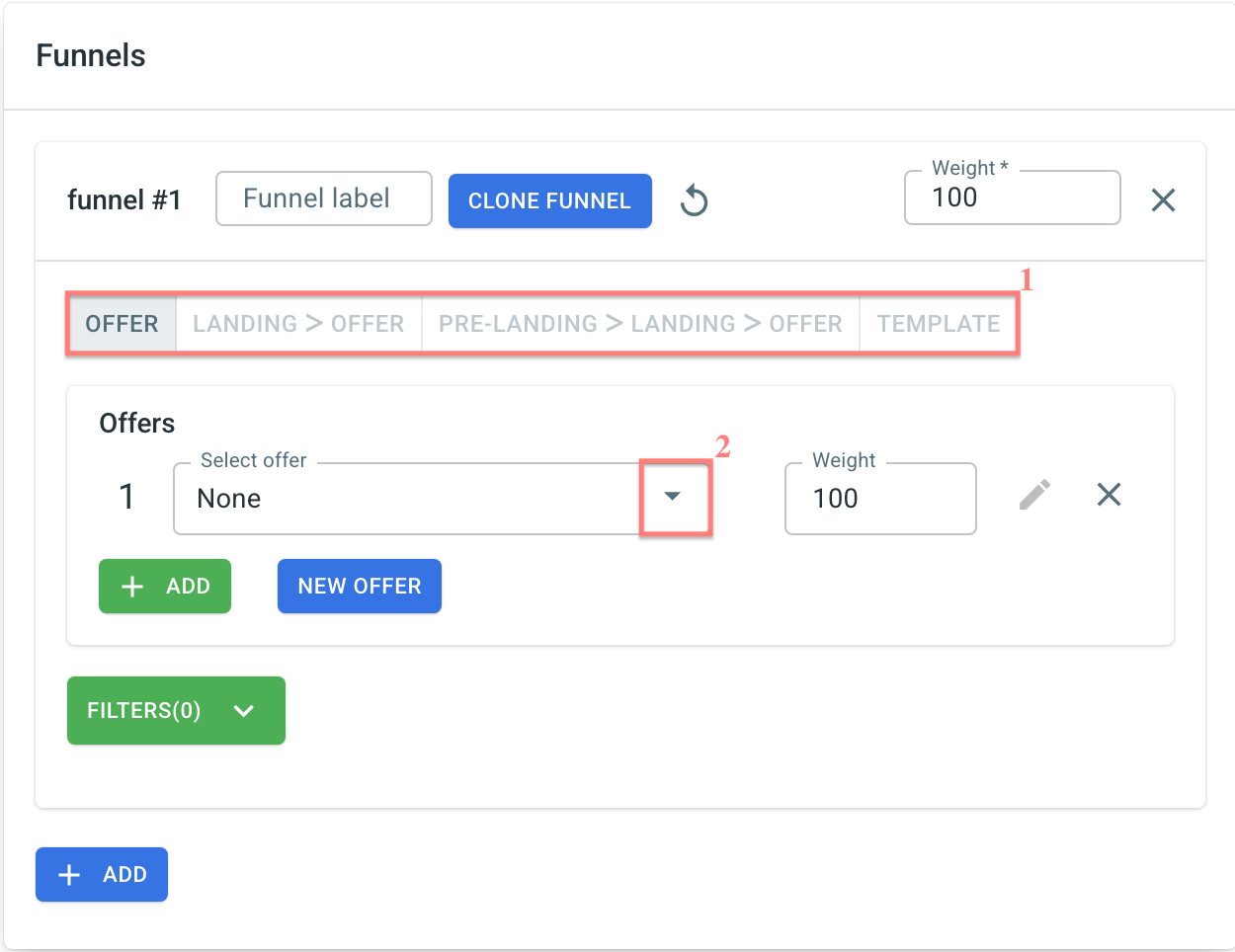
3. Adicione o funil necessário:
5. Defina os detalhes da campanha para publishers
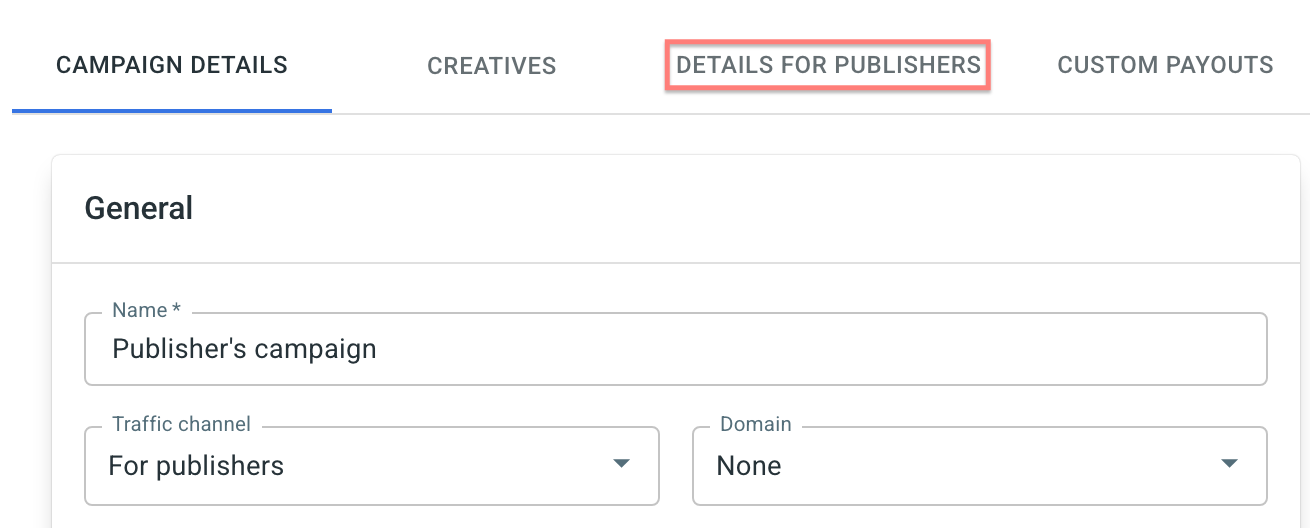
1. Vá para a aba Detalhes para Publishers ao lado da aba Campanha Detalhes:
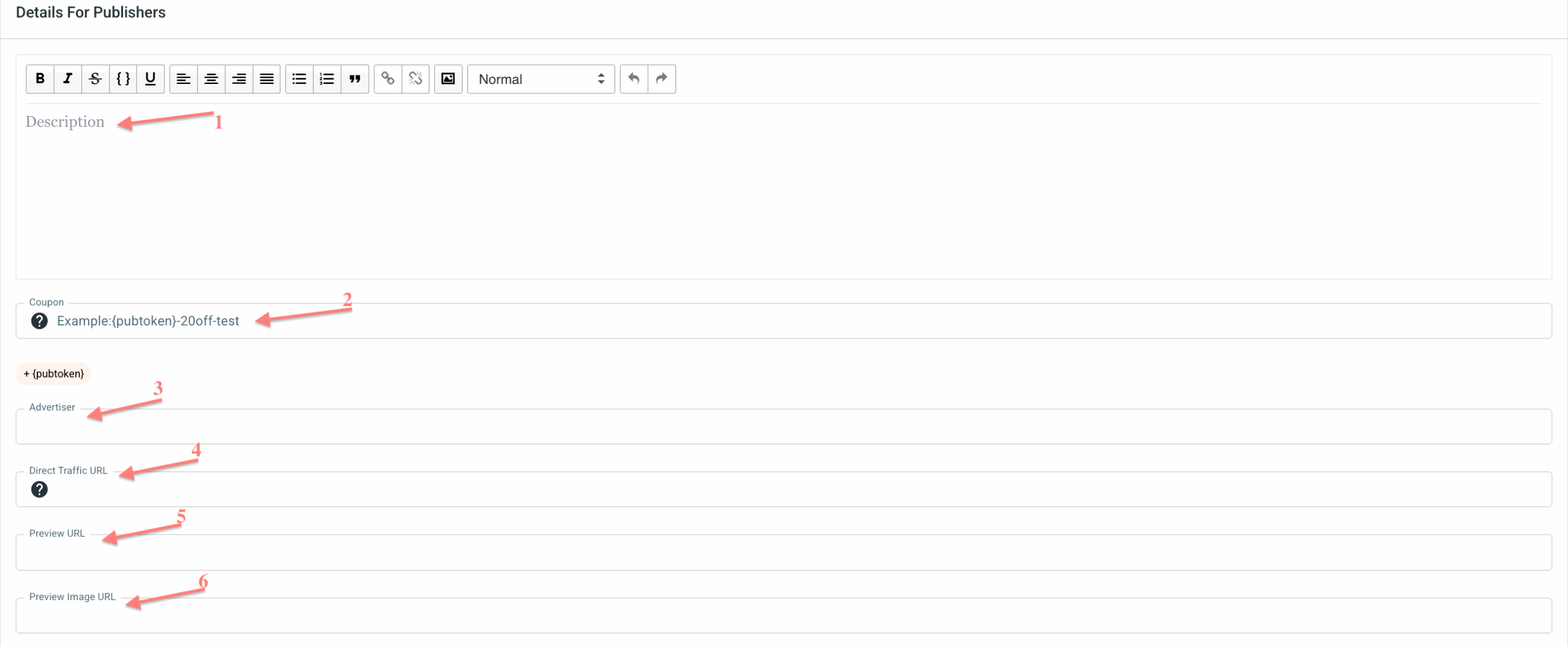
2. Defina informações adicionais para seus parceiros/publishers → clique em Salvar detalhes → clique em Salvar alterações:
Campos explicados:
1. Descrição – adicione uma descrição da campanha que ficará visível para os publishers no painel do publisher.
2. Cupom – insira um código de cupom, se aplicável. Para mais detalhes, vá aqui.
3. Anunciante – especifique o anunciante associado a esta campanha (se necessário).
4. URL de Tráfego Direto – insira a URL de destino para onde os publishers devem enviar tráfego.
5. URL de Prévia – defina um link de prévia para que os publishers possam revisar a landing page antes de promover a campanha.
6. URL da Imagem de Prévia – adicione uma URL de imagem que será exibida como prévia da campanha no portal.
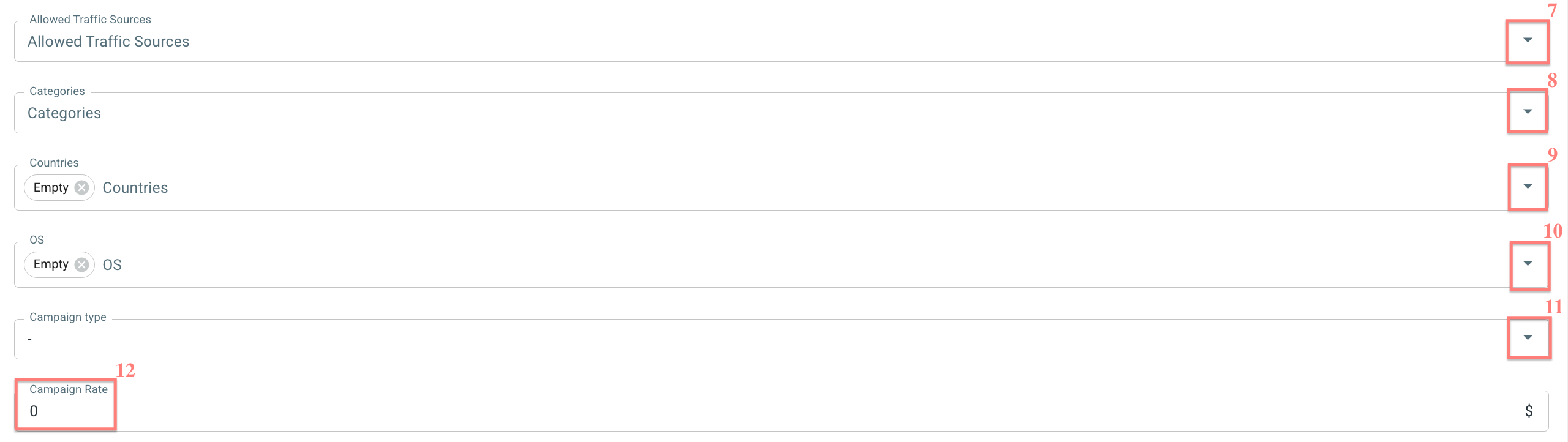
Campos explicados:
7. Fontes de Tráfego Permitidas – selecione quais fontes de tráfego são permitidas para esta campanha.
8. Categorias – atribua categorias para ajudar os publishers a encontrar e filtrar a campanha com facilidade.
9. Países – selecione os países onde o tráfego é permitido.
10. SO – selecione os sistemas operacionais permitidos.
11. e 12. Tipo de campanha e Taxa da campanha são puxados por padrão para a aba Detalhes para Publishers a partir das configurações principais da Campanha. Se você precisar de valores diferentes na aba Detalhes para Publishers, é preciso inserir manualmente esses valores nos campos correspondentes.
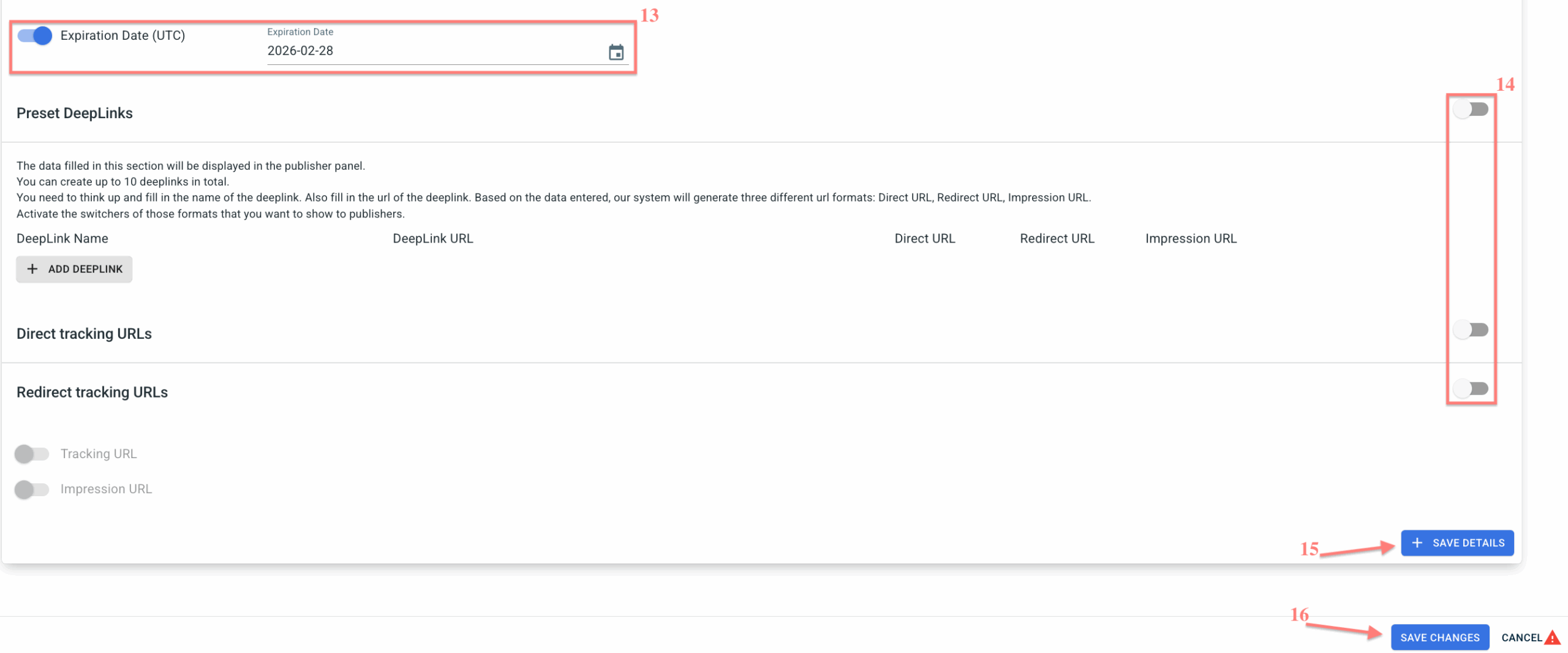
Campos explicados:
13. O botão de alternância Data de expiração permite definir a data em que você para de cobrar comissão dos publishers. Após essa data, a campanha continua aceitando postbacks (conversões), mas a comissão não é mais cobrada dos publishers.
14. Deeplinks predefinidos e URLs de rastreamento direto permitem controlar quais links de rastreamento ficam disponíveis para os publishers. Para mais detalhes, vá aqui.
6. (opcional) Adicionar criativos
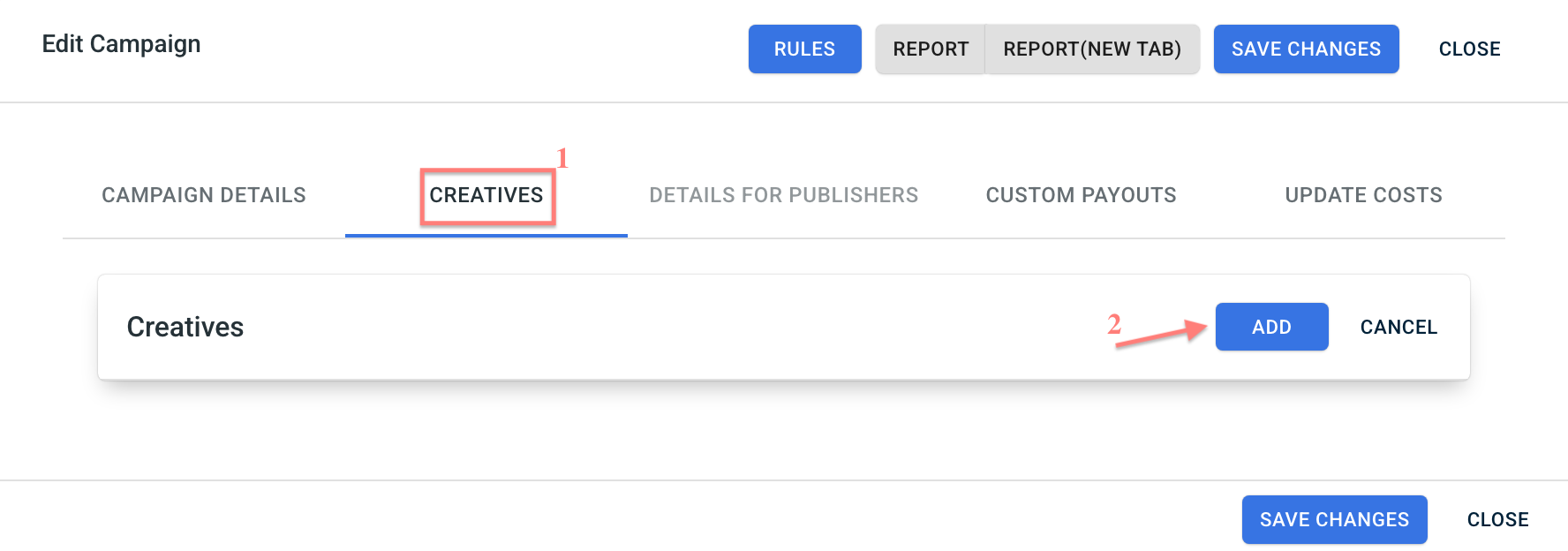
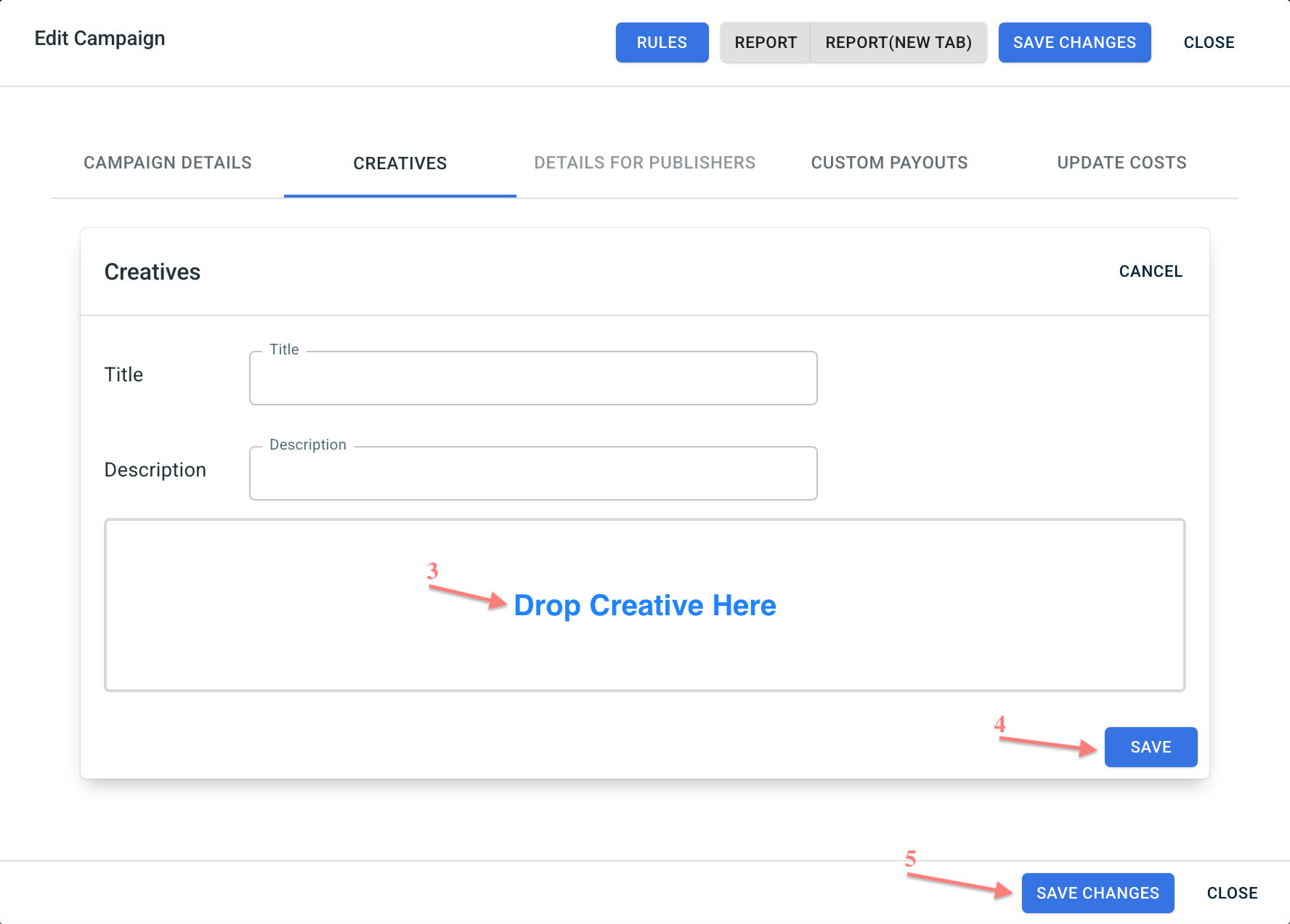
1. Vá para a aba Criativos → Adicionar → defina o Título e a Descrição → clique em Solte o criativo aqui e adicione seu criativo → Salvar → Salvar alterações:
7. (opcional) Definir pagamentos personalizados
1. Vá para a aba Pagamentos personalizados se você precisar definir pagamentos específicos por publisher:
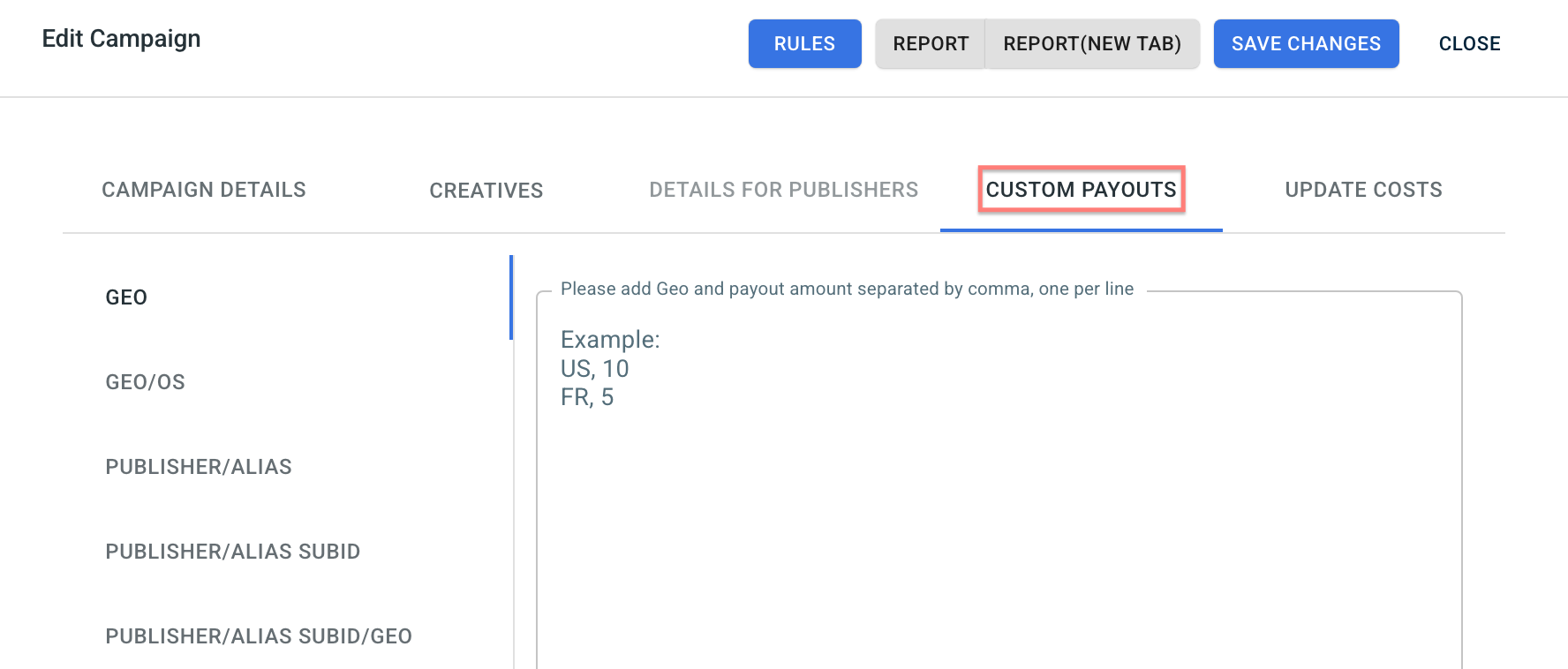
Para instruções detalhadas, consulte Portal de parcerias: Gerenciando pagamentos.

