


Digistore24 e RedTrack

Digistore24 é uma plataforma para transformar o mundo dos negócios online através da automação e otimização de conversões.
Integração
Age de acordo com o teu tipo de conta:
1. Adicionar um domínio de rastreamento personalizado
1. Adicione um registo CNAME que aponte para o seu domínio padrão do RedTrack no seu registador de domínios.
2. No menu à esquerda, vá para Ferramentas → Domínios → Criar novo domínio.
3. Adicione o domínio integrado à sua conta RedTrack e ative a opção SSL Gratuito.
2. Adicione um canal de tráfego
Antes de prosseguir com a integração, certifique-se de já ter adicionado seu canal de tráfego.
3. Adicione o Digistore24 como uma fonte de oferta no RedTrack
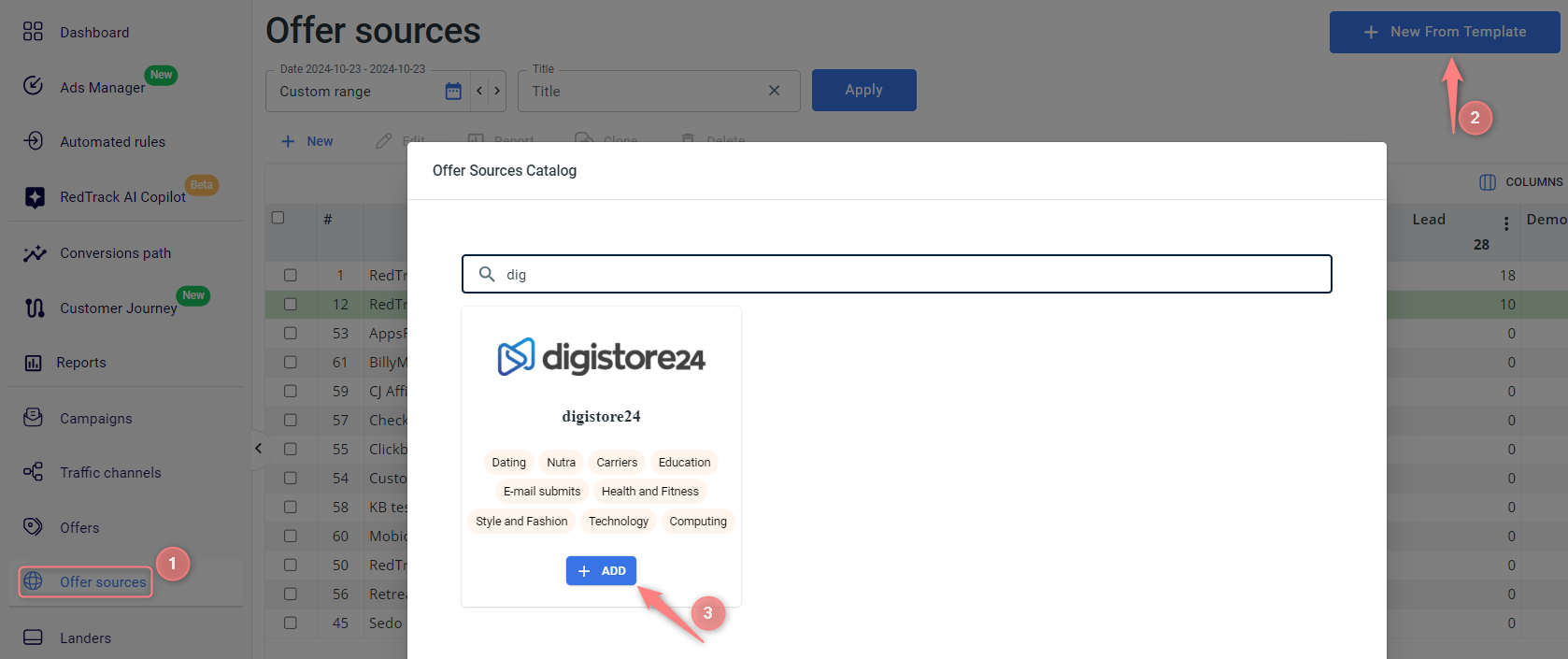
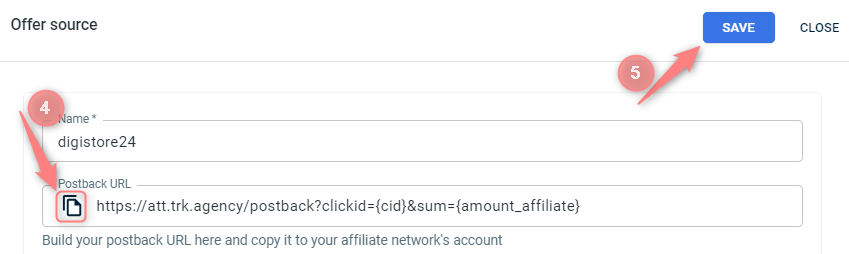
Fontes de ofertas → Novo a partir de modelo → encontra o modelo digistore24 → Adicionar → copia o URL de Postback → Guarda o modelo:
4. Configure o URL de postback do RedTrack no Digistore24
Para configurar o URL de Postback do RedTrack no Digistore24, segue as instruções abaixo:
1. O Digistore24 permite que você rastreie conversões de 2 maneiras. Você pode combinar as duas maneiras ou usar apenas uma delas. Mas observe que o fluxo de trabalho para configurar o rastreamento de conversões para cada canal é diferente.
2. Existe um fluxo de trabalho especial para o rastreamento do evento Initiate Checkout.
Os detalhes para cada caso estão descritos abaixo↓
O Digistore24 suporta 4 macros dinâmicas. Cada macro corresponde aos eventos que queres rastrear com a sua ajuda:
- {transaction_type} = pagamento, reembolso, estorno.
- {order_type} = venda_inicial, upsell.
- {billing_type} = pagamento_único, subscrição, prestação
- {billing_status} = pagando, concluído, abortado.
Eventos que quero rastrear | O que preciso adicionar ao RedTrack | Macro que devo adicionar à URL de Postback no Digistore24 |
pagamento reembolso estorno | pagamento reembolso estorno | {transaction_type} |
venda_inicial upsell | venda_inicial upsell | {order_type} |
pagamento_único subscrição prestação | pagamento_único subscrição prestação | {billing_type} |
pagando concluído abortado | pagando concluído abortado | {billing_status} |
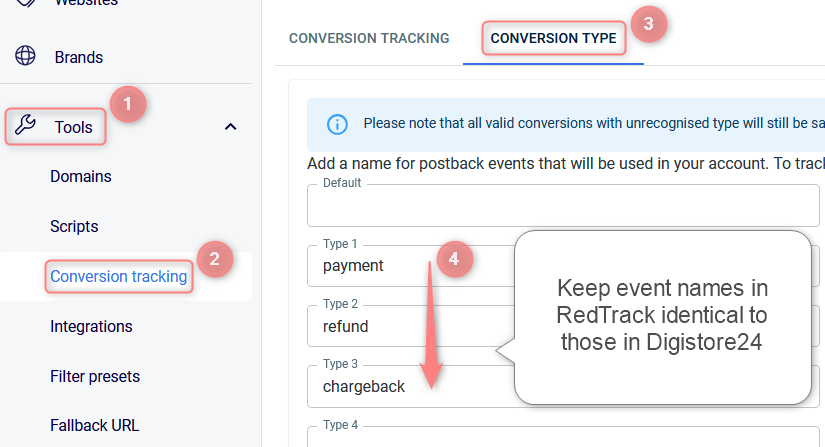
1. Adicione os eventos que você deseja rastrear com o Digistore24 no RedTrack.
Para fazer isso, vá para Ferramentas → Rastreamento de conversões → Tipo de conversão. Consulte este guia para obter detalhes.
2. Adicione seu URL de postback no Digistore24.
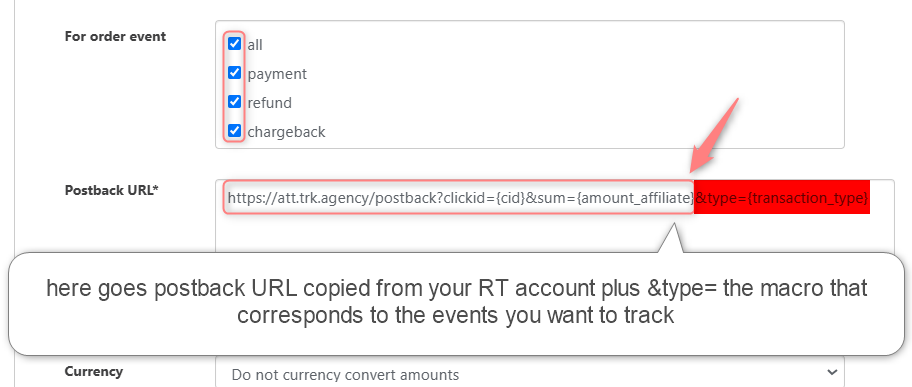
Na tua conta digistore24 vai a Conta → S2S postback → Adicionar integração s2s postback:

Adicione o URL de postback copiado do RT ao campo URL de postback → adicione a macro necessária ao final da string do URL → marque os eventos necessários na seção Para evento de pedido → Salvar:
Podes usar um nome personalizado para o evento que queres rastrear. Para isso:
1. Adicione os eventos que você deseja rastrear com o Digistore24 no RedTrack. Para fazer isso, vá para Ferramentas → Rastreamento de conversões → Tipo de conversão. Consulte este guia para obter detalhes.
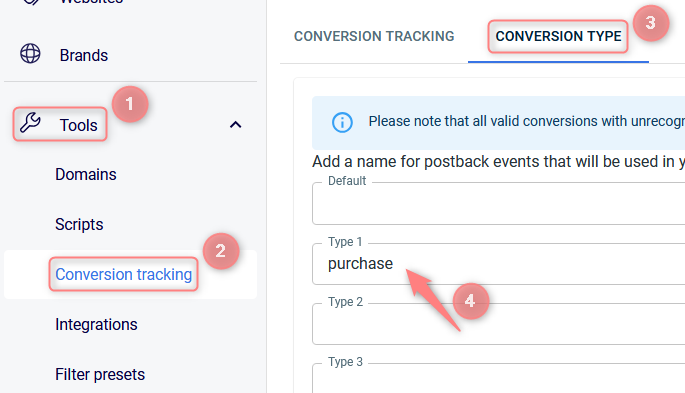
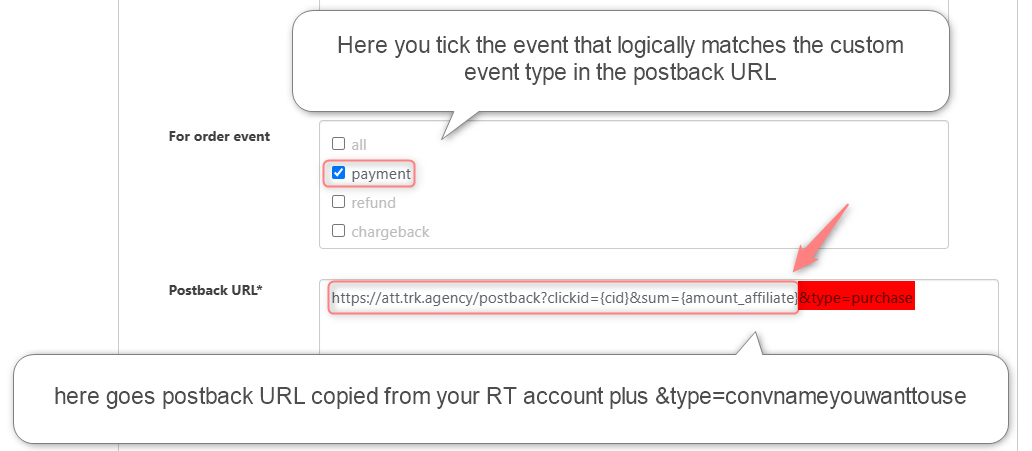
2. Adiciona este evento ao final da tua URL de Postback no Digistore24 e marca o tipo de evento proxy suportado pelo Digistore24.
Na tua conta digistore24 vai a Conta → S2S postback → Adicionar integração s2s postback:
Adiciona o URL de postback copiado do RT ao campo URL de Postback → adiciona &type=conveventname → marca o evento necessário no campo Para evento de pedido → Guarda:
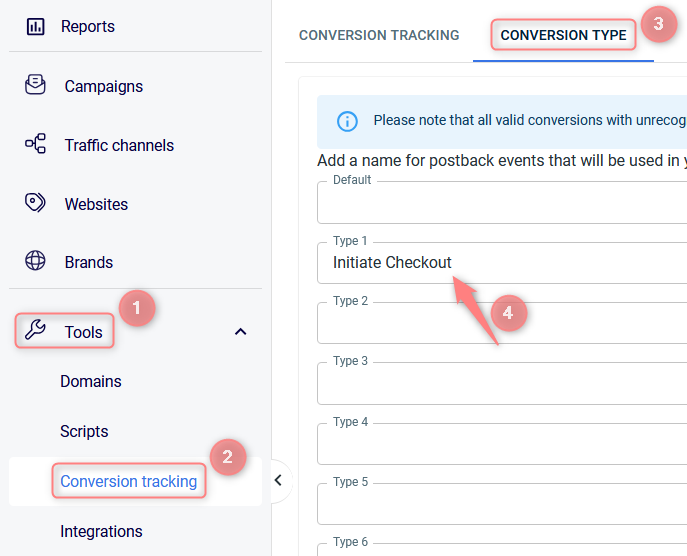
No RedTrack
Vai a Ferramentas → Rastreamento de conversões → Tipo de conversão → adiciona “InitiateCheckout” (sem espaços) → Guarda:
No Digistore24
1. Na sua conta Digistore24, acesse a guia Rastreamento:
Conta → Rastreamento → Configurar novo rastreamento:

2. Preenche os campos obrigatórios no formulário pop-up Order → Guarda:
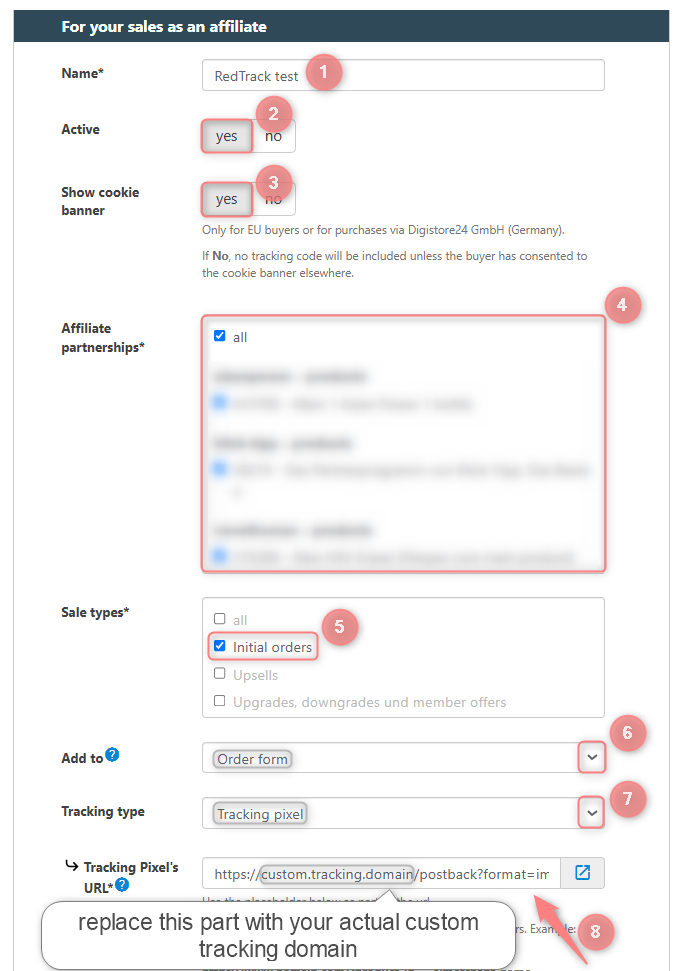
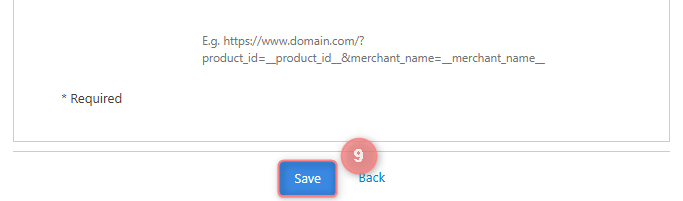
Campos explicados:
- (1) Dá um nome ao teu formulário.
- (2) Escolhe Yes para que o código de rastreamento seja ativado imediatamente após guardar.
- (3) Escolhe Yes para ativar o campo do banner de cookies.
- (4) Seleciona os produtos para os quais queres ativar o rastreamento.
- (5) Seleciona Initiate Checkout no campo Sale types.
- (6) Seleciona o tipo Order form no menu suspenso.
- (7) Seleciona Tracking pixel no menu suspenso.
- (8) Adiciona este URL de Pixel ao campo:
https://custom.tracking.domain/postback?format=img&clickid=__cid__&type=InitiateCheckout.
- (9) Guarda para aplicar as alterações ao formulário.

Isso significa que não há valor clickid real no link de postback, então não há nada para testar. Para corrigir isso, adicione o URL de postback no campo correto e salve-o (certifique-se de que todos os parâmetros estejam configurados corretamente de acordo com este guia). Ele funcionará quando houver uma conversão real com um valor real.
5. Adicione sua oferta Digistore24 ao RedTrack
1. Obtém o URL da oferta Digistore24.
Na sua conta Digistore24, vá para Marketplace → escolha a oferta que deseja promover e solicite acesso → depois de aprovado, copie o link de rastreamento:
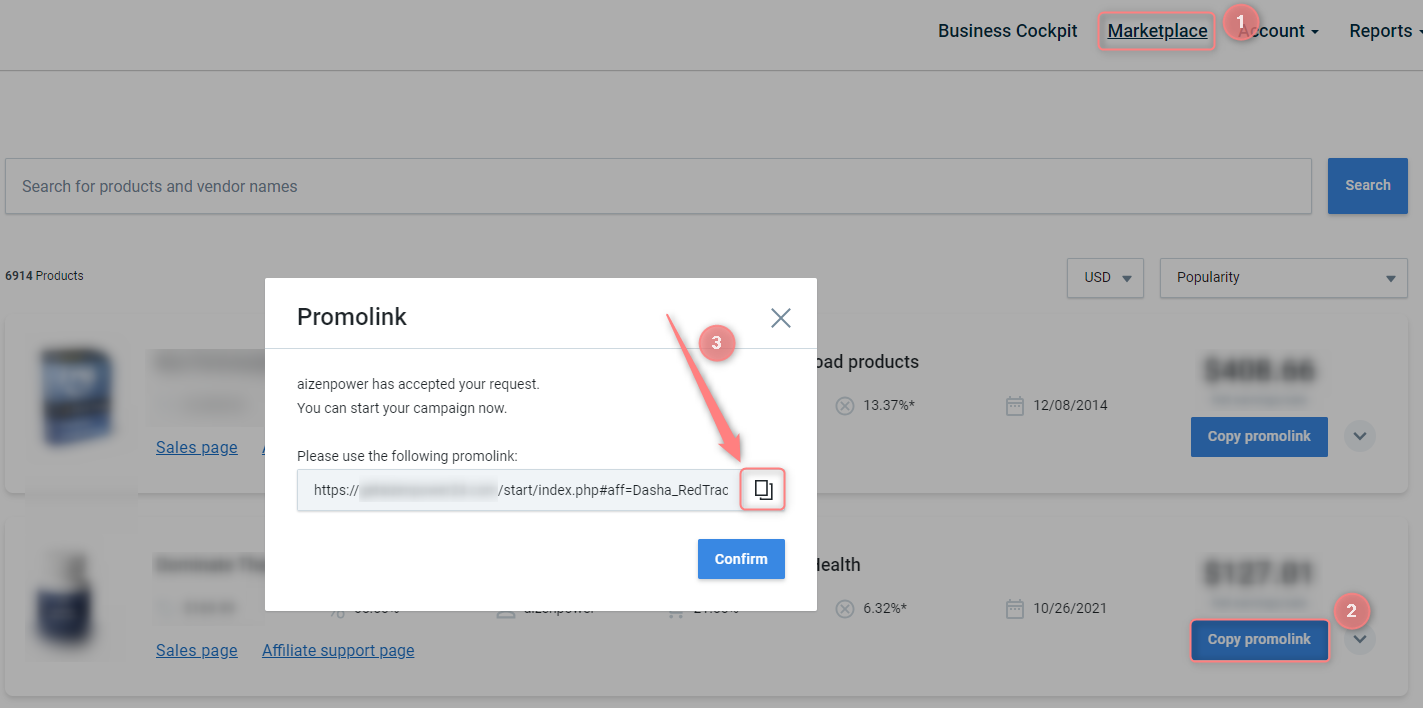
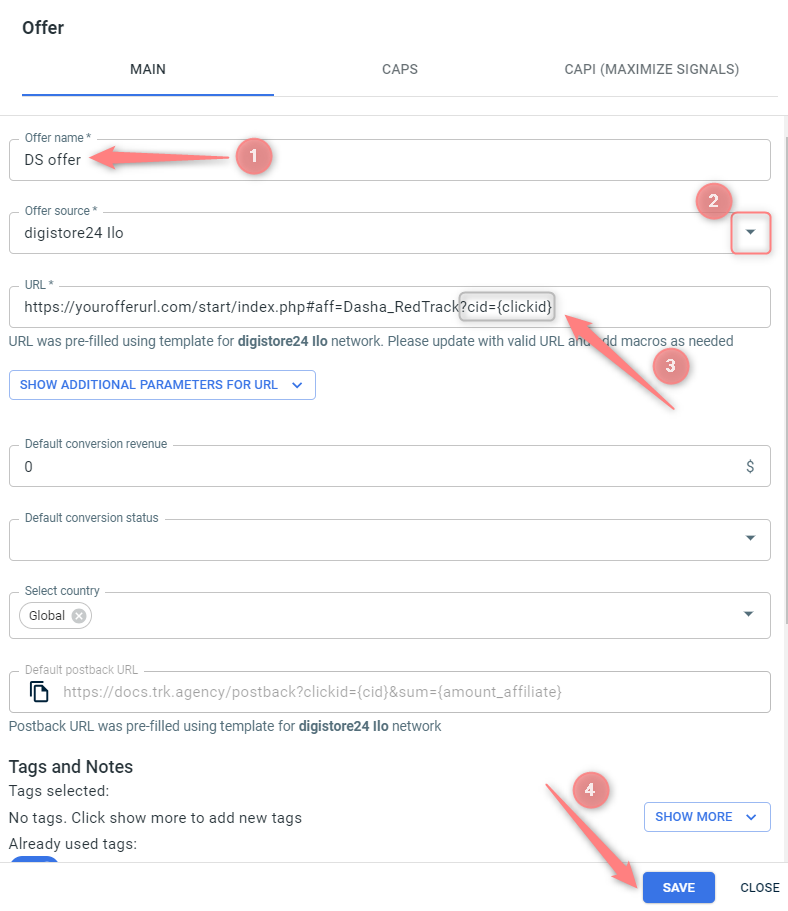
2. Adiciona a oferta Digistore24 ao RedTrack
RedTrack → Ofertas → Novo → dá um nome à oferta e escolhe Digistore24 como fonte da oferta → cola o URL do Digistore24 → certifica-te de que o parâmetro ?cid={clickid} é adicionado ao URL → Guarda:
6. Adicione a página de destino (se você tiver uma)
Vá para Landers → Criar novo lander → use este guia para ajudar você a adicionar um.
7. Crie uma campanha
Na sua conta RT, vá para Campanhas → Criar nova campanha → preencha as informações em todas as seções e guias.
- Geral: dê-lhe o nome e escolha o canal de tráfego, domínio de rastreamento e método de rastreamento de custos.
- Funis: escolha o tipo de funil que está a usar e adicione os elementos dos menus suspensos.
- Postback S2S: este campo será preenchido automaticamente com base nos dados que adicionou às configurações do seu canal de tráfego.
1. Adicionar um domínio de rastreamento personalizado
1. Adicione um registo CNAME que aponte para o seu domínio padrão do RedTrack no seu registador de domínios.
2. No menu à esquerda, vá para Ferramentas → Domínios → Criar novo domínio.
3. Adicione o domínio integrado à sua conta RedTrack e ative a opção SSL Gratuito.
2. Adicione um canal de tráfego
Antes de prosseguir com a integração, certifique-se de já ter adicionado seu canal de tráfego.
3. Adicione o Digistore24 como uma fonte de oferta no RedTrack
Ir para Fontes de oferta → Novo a partir do modelo → encontrar o modelo Digistore24 → Adicionar:
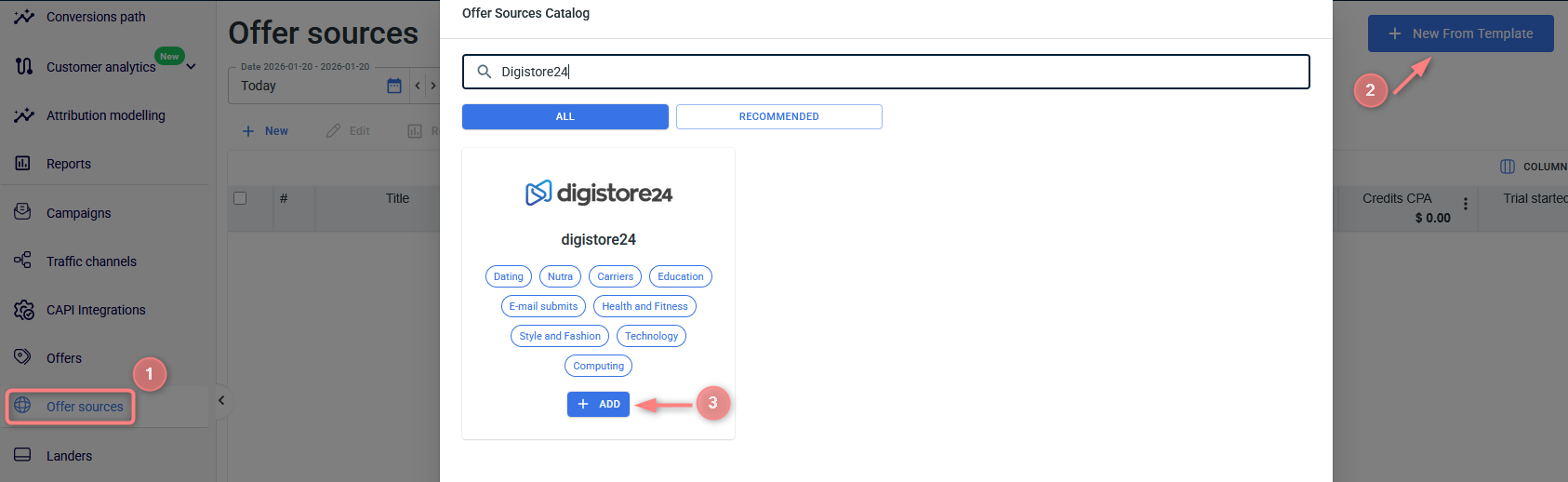
1. Preencher os parâmetros de postback:
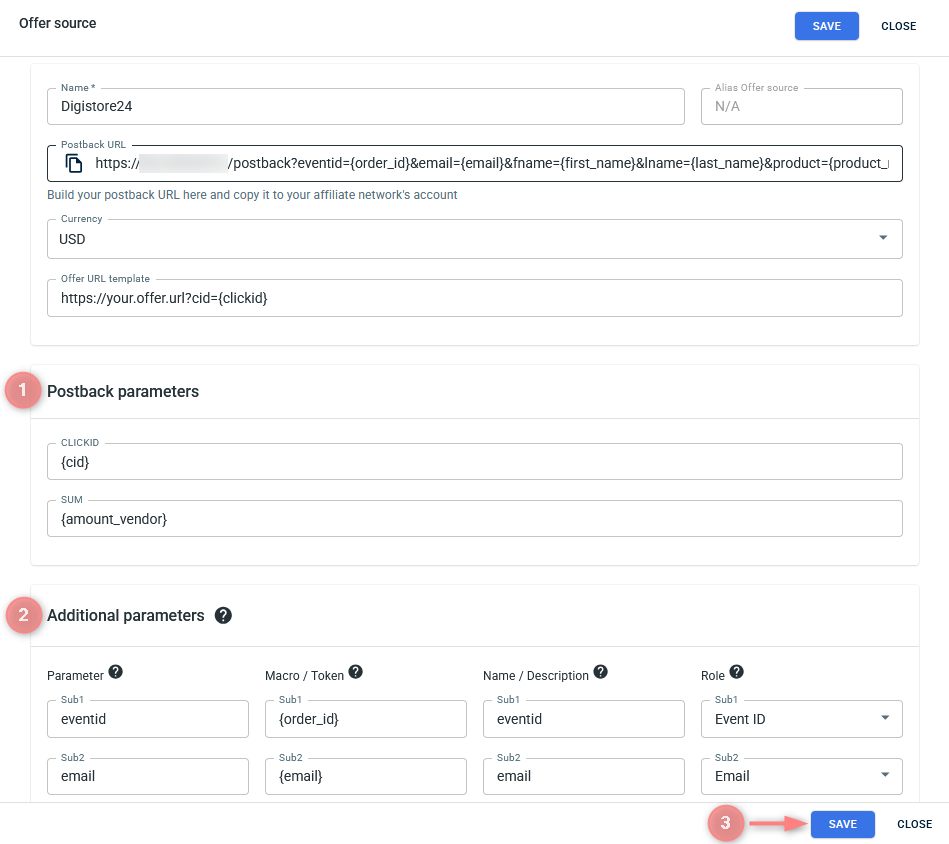
- Clickid: {cid}
- Soma: {amount_vendor}
2. Preencher os parâmetros adicionais:
| Parâmetro | Macro / token | Nome / descrição | Função |
| eventid | {order_id} | eventid | ID do Evento |
| {email} | |||
| fname | {first_name} | fname | Primeiro Nome |
| lname | {last_name} | lname | Sobrenome |
| produto | {product_name} | product_name | Nome do Produto |
3. Salvar alterações.
4. Configure o URL de postback do RedTrack no Digistore24
Para configurar o URL de Postback do RedTrack no Digistore24, segue as instruções abaixo:
1. O Digistore24 permite que você rastreie conversões de 2 maneiras. Você pode combinar as duas maneiras ou usar apenas uma delas. Mas observe que o fluxo de trabalho para configurar o rastreamento de conversões para cada canal é diferente.
2. Existe um fluxo de trabalho especial para o rastreamento do evento Initiate Checkout.
Os detalhes para cada caso estão descritos abaixo↓
O Digistore24 suporta 4 macros dinâmicas. Cada macro corresponde aos eventos que queres rastrear com a sua ajuda:
- {transaction_type} = pagamento, reembolso, estorno.
- {order_type} = venda_inicial, upsell.
- {billing_type} = pagamento_único, subscrição, prestação
- {billing_status} = pagando, concluído, abortado.
Então, se queres rastrear eventos como “payment, refund e chargeback” deves adicioná-los ao RedTrack e adicionar {transaction_type} macro ao final da URL de Postback no digistore24. Usa esta tabela como referência:
Eventos que quero rastrear | O que preciso adicionar ao RedTrack | Macro que devo adicionar à URL de Postback no Digistore24 |
pagamento reembolso estorno | pagamento reembolso estorno | {transaction_type} |
venda_inicial upsell | venda_inicial upsell | {order_type} |
pagamento_único subscrição prestação | pagamento_único subscrição prestação | {billing_type} |
pagando concluído abortado | pagando concluído abortado | {billing_status} |
2. Adicione os eventos que você deseja rastrear com o Digistore24 no RedTrack. Para fazer isso, vá para Ferramentas → Rastreamento de conversões → Tipo de conversão. Consulte este guia para obter detalhes.
3. Adiciona o teu URL de postback no Digistore24.
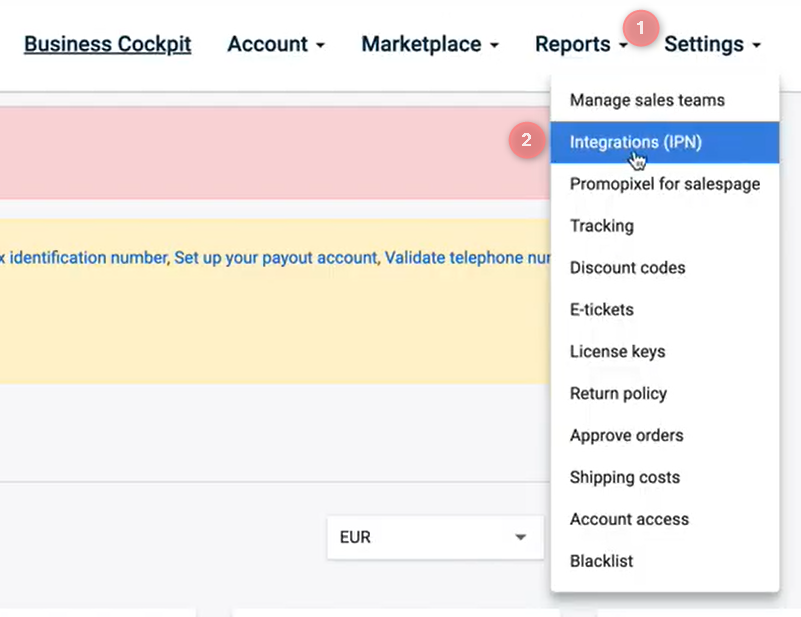
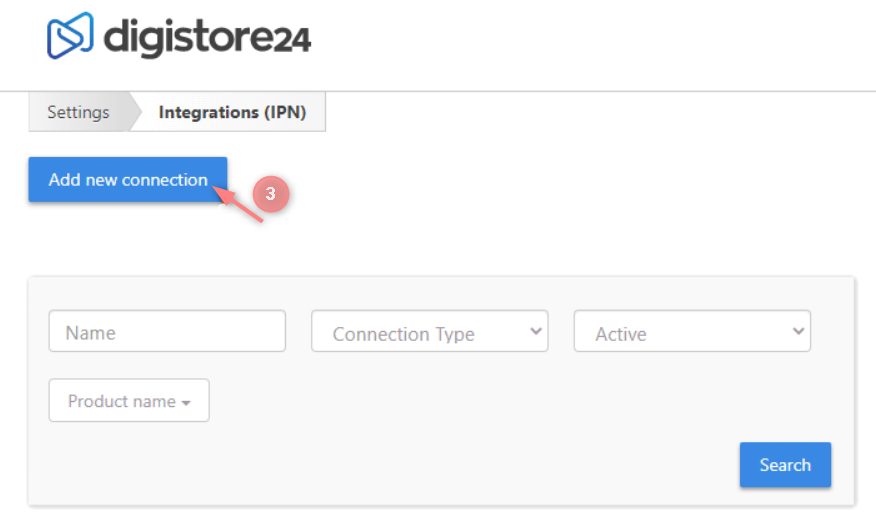
Na tua conta digistore24 vai a Definições → Integração (IPN) → Adicionar nova ligação:
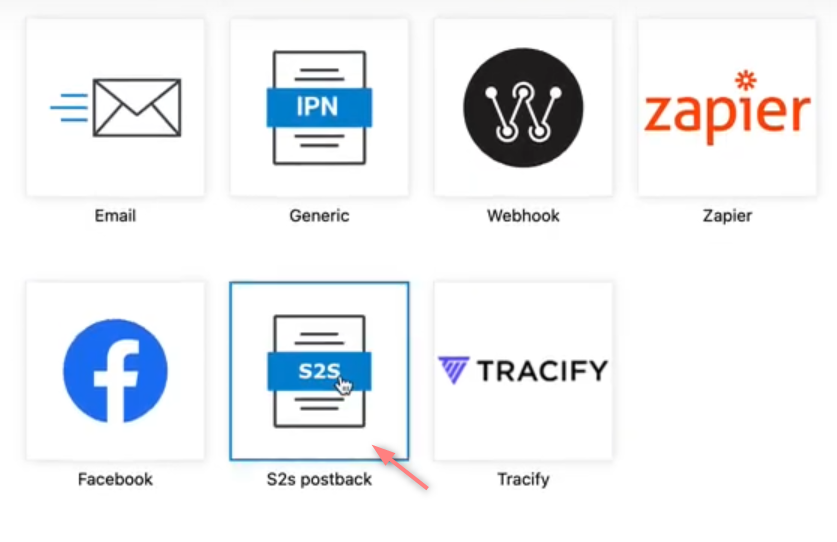
Clica em “S2S postback”:
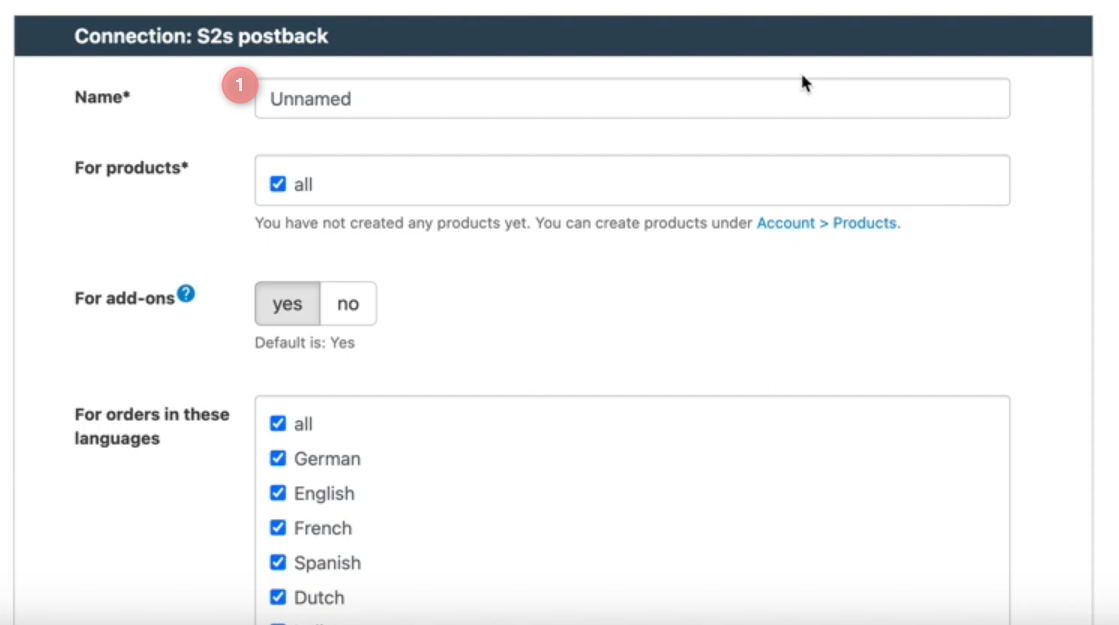
Insere o nome do postback – por exemplo, “RedTrack”:
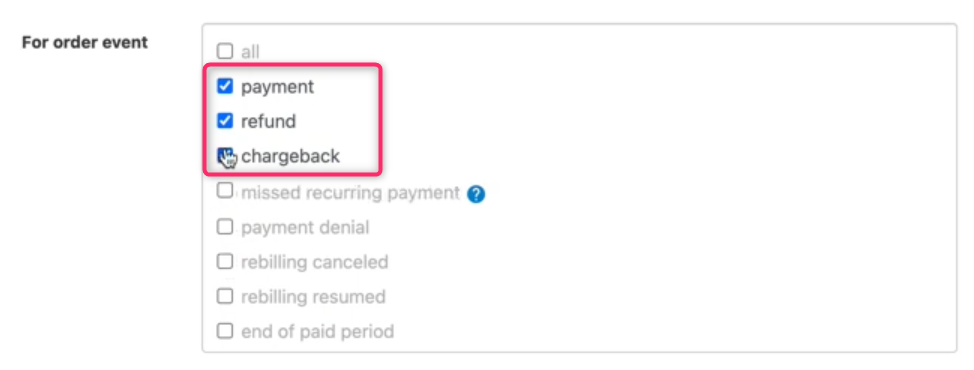
Marca os eventos necessários no campo Para evento de pedido:
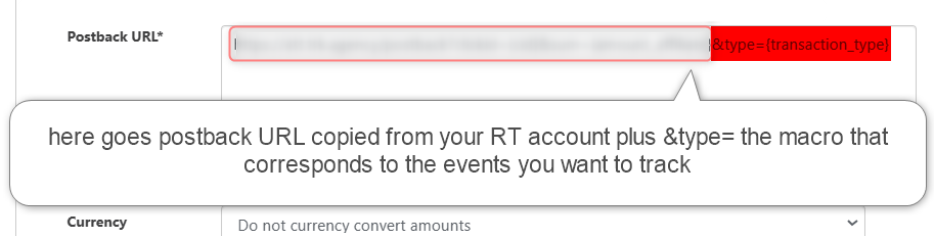
Adiciona o URL de postback copiado do RT no passo 1 deste guia ao campo “URL de Postback” → Adiciona a macro “&type={transaction_type}” ao final do postback → Guarda:
Podes usar um nome personalizado para o evento que queres rastrear. Para isso:
1. Adicione os eventos que você deseja rastrear com o Digistore24 no RedTrack. Para fazer isso, vá para Ferramentas → Rastreamento de conversões → Tipo de conversão. Consulte este guia para obter detalhes.
2. Adiciona este evento ao final do teu URL de Postback no Digistore24 usando “&type=event_name” e marca o evento de tipo proxy suportado pelo Digistore24.
Adicione o URL de postback copiado da etapa 1 deste guia ao campo “URL de postback” → Adicione a macro “&type=event_name” ao final do postback → marque o evento necessário no campo Para evento de pedido → Salvar:
No RedTrack
Vai a Ferramentas → Rastreamento de conversões → Tipo de conversão → adiciona “InitiateCheckout” (sem espaços) → Guarda:
No Digistore24
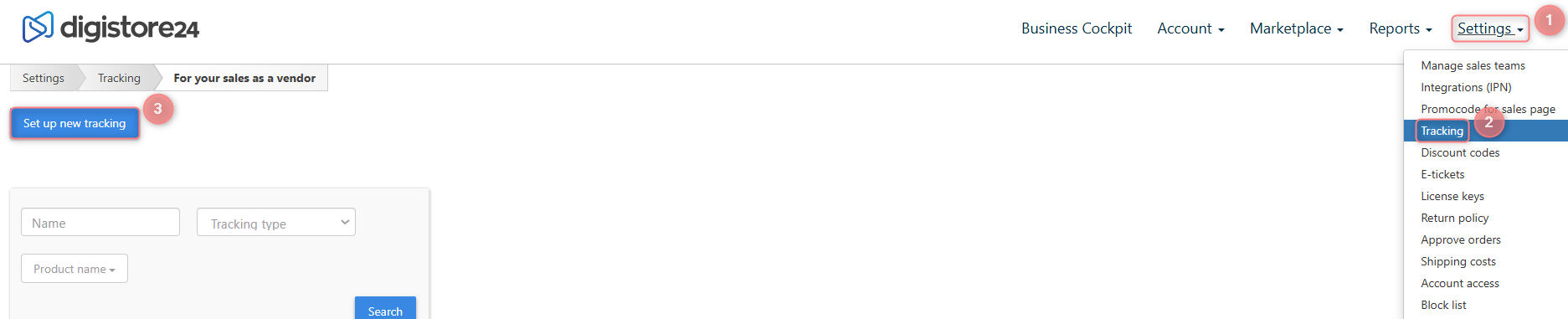
1. Na sua conta Digistore24, acesse a guia Rastreamento
Definições → Rastreamento → Configurar novo rastreamento:
2. Preenche os campos obrigatórios no formulário pop-up Order → Guarda:
Campos explicados:
- (1) Dá um nome ao teu formulário.
- (2) Escolhe Yes para que o código de rastreamento seja ativado imediatamente após guardar.
- (3) Escolhe Yes para ativar o campo do banner de cookies.
- (4) Seleciona os produtos para os quais queres ativar o rastreamento.
- (5) Seleciona Initiate Checkout no campo Sale types.
- (6) Seleciona o tipo Order form no menu suspenso.
- (7) Seleciona Tracking pixel no menu suspenso.
- (8) Adiciona este URL de Pixel ao campo:
https://custom.tracking.domain/postback?format=img&clickid=__cid__&type=InitiateCheckout
- (9) Guarda para aplicar as alterações ao formulário.
Isso significa que não há valor real de clickid no link de postback, então não há nada para testar. Para corrigir adiciona o URL de postback no campo correto e guarda-o (certifica-te de que todos os parâmetros estão definidos corretamente de acordo com este guia). Vai funcionar assim que houver uma conversão real com um valor real.
5. Adicione sua oferta Digistore24 ao RedTrack
1. Obtém o URL da oferta Digistore24.
Na sua conta Digistore24, vá para Marketplace → escolha a oferta que deseja promover e copie o link de rastreamento:
2. Adiciona a oferta Digistore24 ao RedTrack
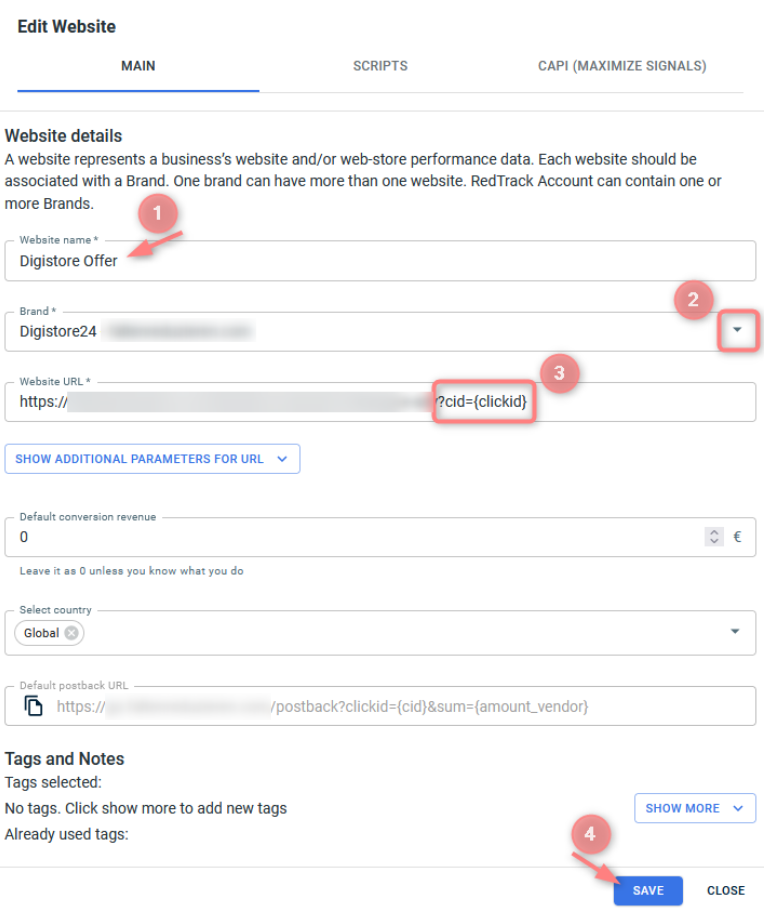
RedTrack → Websites → Novo → dá um nome ao website e escolhe Digistore24 como Marca → cola o URL do Digistore24 → certifica-te de que o parâmetro ?cid={clickid} é adicionado ao URL → Guarda:
6. Crie uma campanha
Na sua conta RT vá para Campanhas → Criar nova campanha → preencha as informações em todas as secções e separadores:
- Geral: dê-lhe o nome e escolha o canal de tráfego, domínio de rastreamento e método de rastreamento de custos.
- Funis: escolha o tipo de funil que está a usar e adicione os elementos dos menus suspensos.
- Postback S2S: este campo será preenchido automaticamente com base nos dados que adicionou às configurações do seu canal de tráfego.

