


ChatGPT Ads e RedTrack

Introdução
ChatGPT Ads é o canal de publicidade da OpenAI para a veiculação de campanhas pagas. A integração do RedTrack com o ChatGPT Ads permite que você rastreie o tráfego do ChatGPT Ads no RedTrack, envie eventos de conversão de volta para a OpenAI via API de Conversões e sincronize os gastos com anúncios do OpenAI Ads.
A integração é usada para passar dados reais de conversão do RedTrack para a OpenAI. Isso ajuda a OpenAI a receber os eventos necessários para relatórios e otimização de campanhas, enquanto o RedTrack mantém o rastreamento de cliques, atribuição, rastreamento de conversões e dados de pagamento em um só lugar.
Com esta integração, você pode:
- rastreie cliques e conversões do ChatGPT Ads no RedTrack
- capture o ID de clique “oppref” da OpenAI para atribuição
- envie eventos de conversão correspondentes para a OpenAI via API de Conversões
- sincronize os gastos com anúncios do ChatGPT Ads da OpenAI Ads nos níveis de campanha, grupo de anúncios e anúncio.
Integração
1. Adiciona um domínio de rastreamento personalizado no RedTrack
1. Adicione um registro CNAME apontando para seu domínio padrão RedTrack no seu registrador de domínio.
2. No menu à esquerda, vá para Ferramentas → Domínios → Criar novo domínio.
3. Adicione o domínio integrado à sua conta RedTrack e ative a opção SSL Gratuito.
2. Adiciona os tipos de conversão que queres rastrear com o RedTrack
Na sua conta RT, vá para Ferramentas → Rastreamento de conversões → Tipo de conversão → adicione os eventos que pretende rastrear → Guardar.
Os nomes permanecerão os mesmos e serão enviados para o canal de tráfego exatamente como os adicionou no RedTrack.
3. Adiciona o URL de rastreamento da oferta/loja que estás a promover
1. Este é o link de destino onde planeias executar o tráfego: pode ser uma oferta de afiliado, um link direto para o teu website, ou a loja.
1. Adiciona a fonte da oferta: Fontes de oferta → Novo a partir de modelo/Novo do zero → encontra a rede de afiliados com a qual trabalhas/adiciona o teu nome personalizado → Salvar.
2. Adicione o link da oferta: Ofertas → Novo → escolha a fonte da oferta da lista, adicione o URL da oferta → guarde as alterações.
Por exemplo: &affsub={clickid} onde {clickid} é o parâmetro do RedTrack
Mais informações sobre fonte de oferta e oferta no RT podem ser encontradas aqui.
1. Vá a Lojas → Novo → Adicione a sua loja (é o nome da sua loja).
2. Vá a URLs de rastreamento de lojas → Novo → Adicione o URL da sua loja (este é o seu e-commerce).
3. Siga os passos sugeridos para gerar os scripts. Vai precisar deles mais tarde para a sua plataforma de e-commerce.
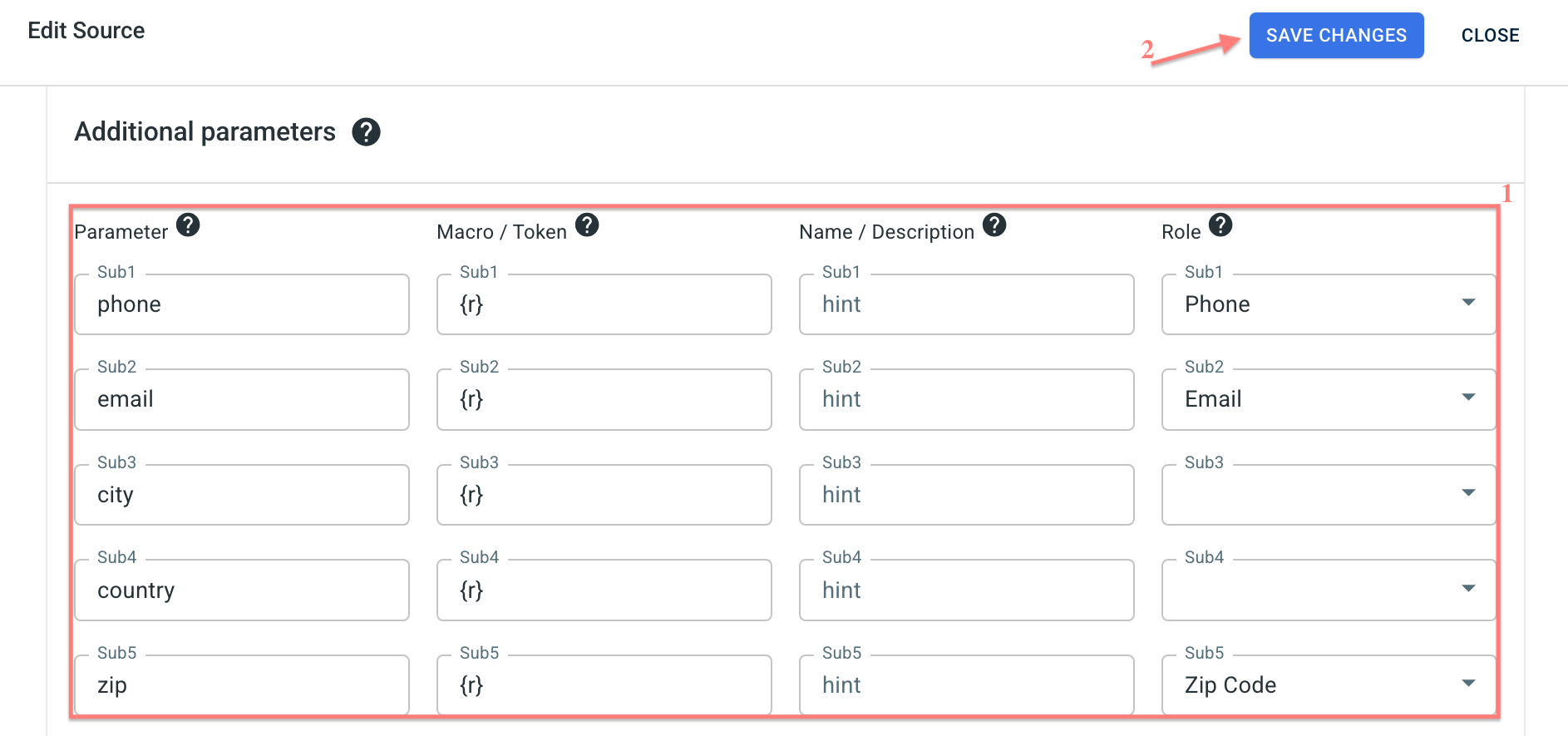
2. Para uma melhor atribuição de conversão na fonte de oferta/modelo de loja adicionado, vá a Parâmetros adicionais → atribua as funções:
- Telefone
- Cidade
- País
- Zip
- Endereço IP
- User agent
Aqui podes encontrar o princípio geral do processo de enriquecimento de dados PII no RT.
4. Adiciona o canal de tráfego ChatGPT Ads ao RedTrack
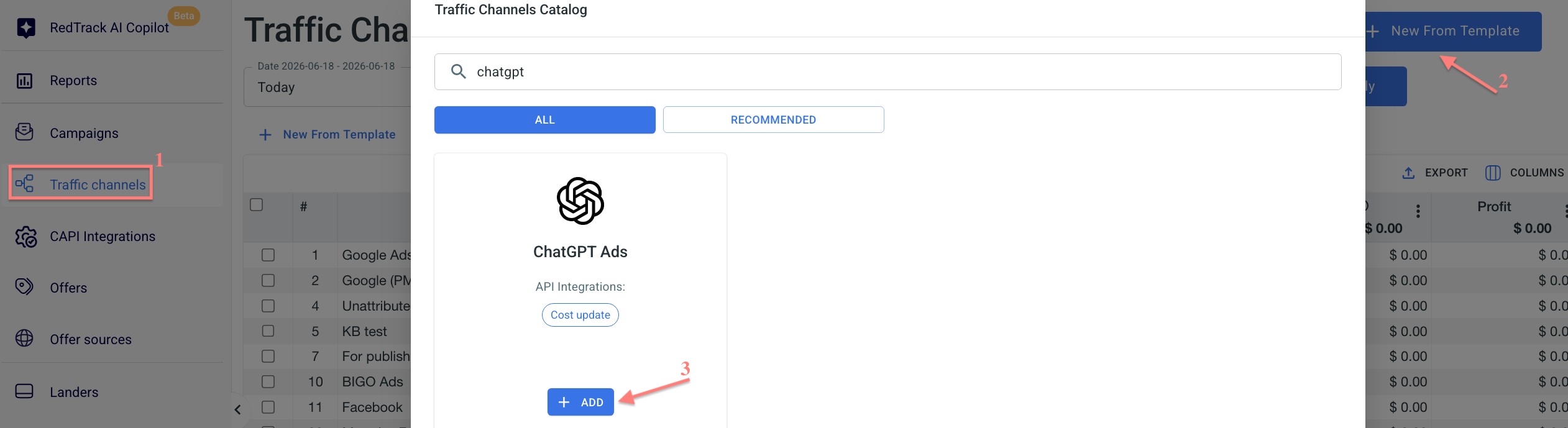
1. Canais de tráfego → Novo a partir de modelo → ChatGPT Ads → Adicionar → Salvar o modelo:


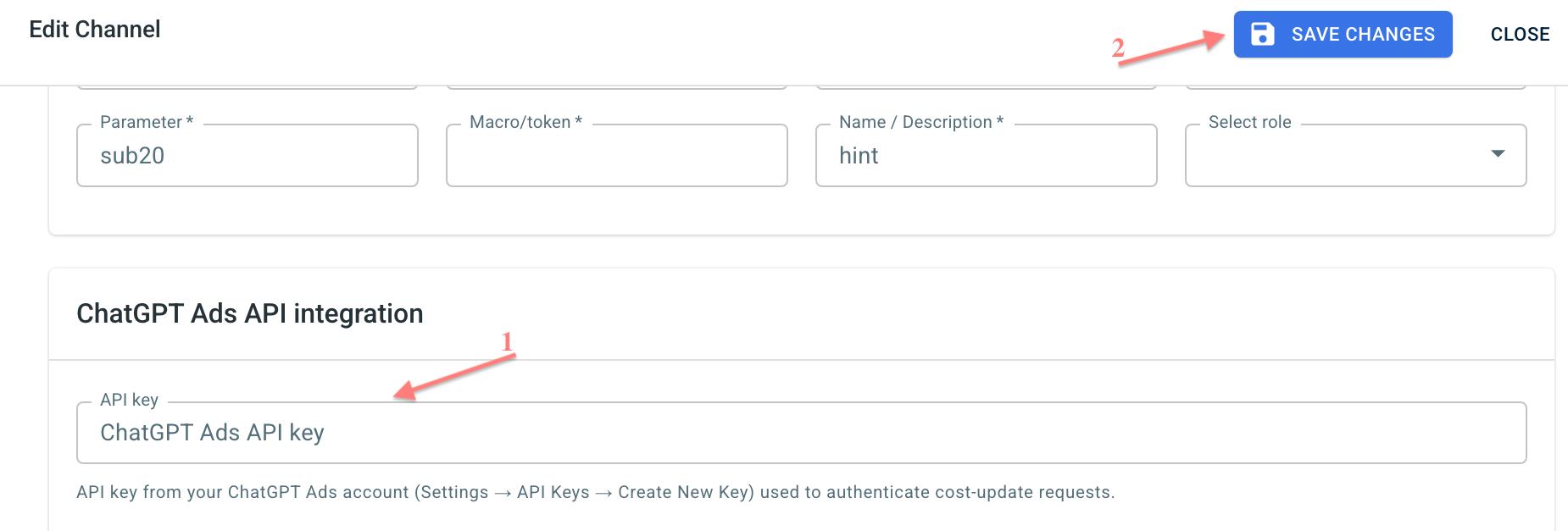
2. Adicione a chave de API para ativar a sincronização de custos:
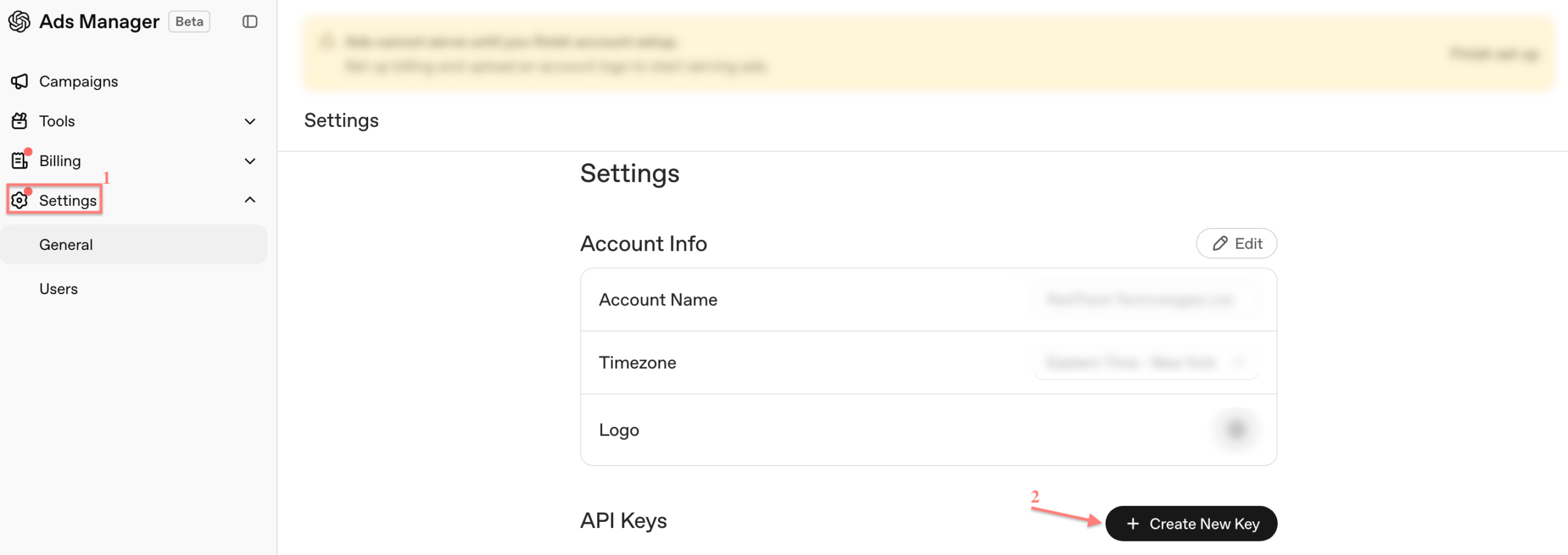
- Acesse sua conta ChatGPT Ads → Configurações → Chaves de API → Criar Nova Chave:
5. Obtém o ID do Pixel e a chave de API do ChatGPT Ads
Na tua conta do ChatGPT Ads, copia o seguinte:
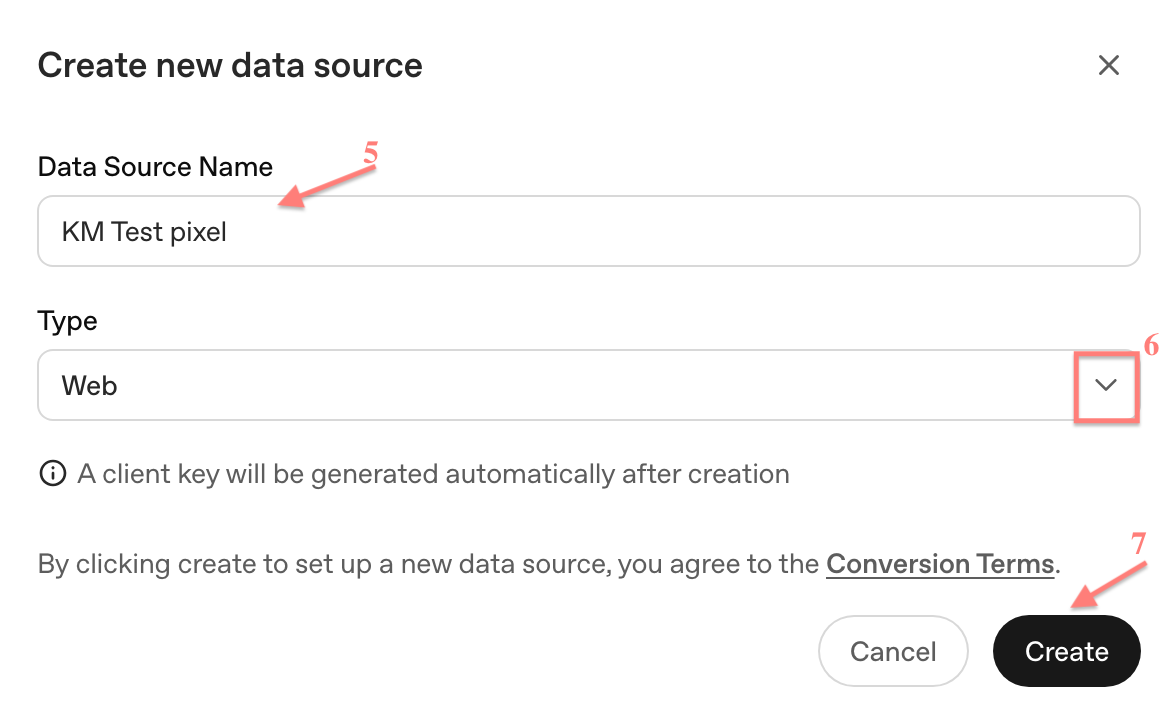
1. Vai a Gerenciador de Anúncios → Ferramentas → Conversões → clica no botão Criar no canto superior direito → Fonte de Dados:

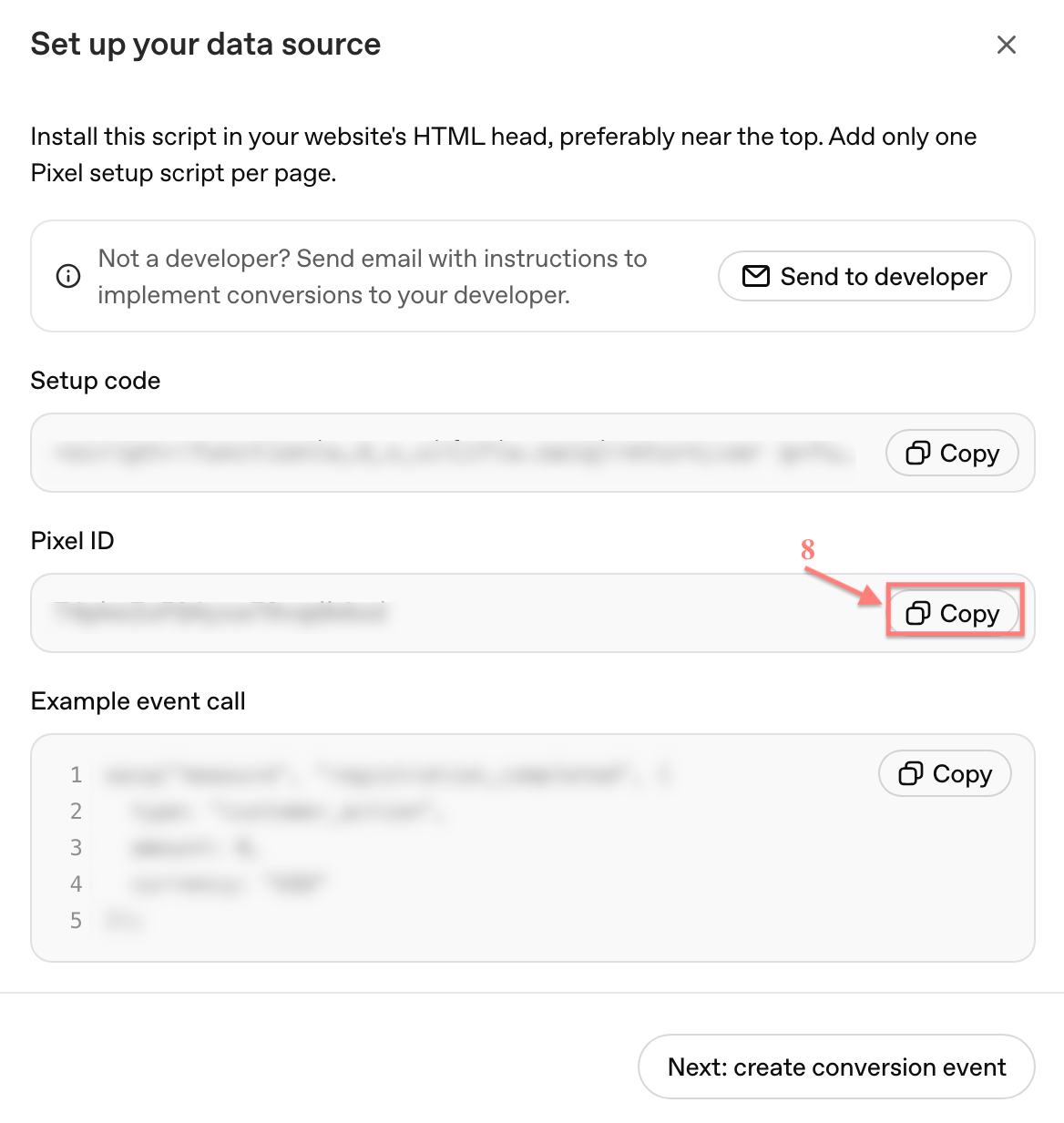
2. Dá o nome à tua Fonte de Dados → seleciona o tipo → Criar → copia o ID do Pixel:
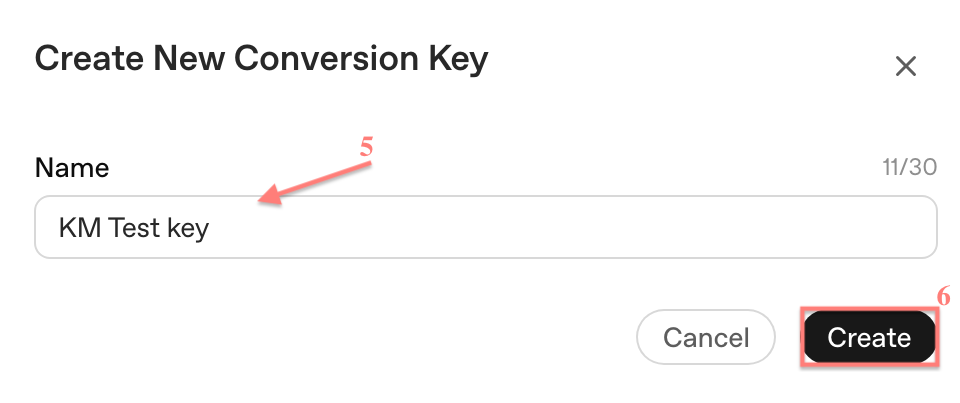
1. Vai a Gerenciador de Anúncios → Ferramentas → Conversões → clica no botão Chaves de conversão no canto superior direito → Criar nova chave:

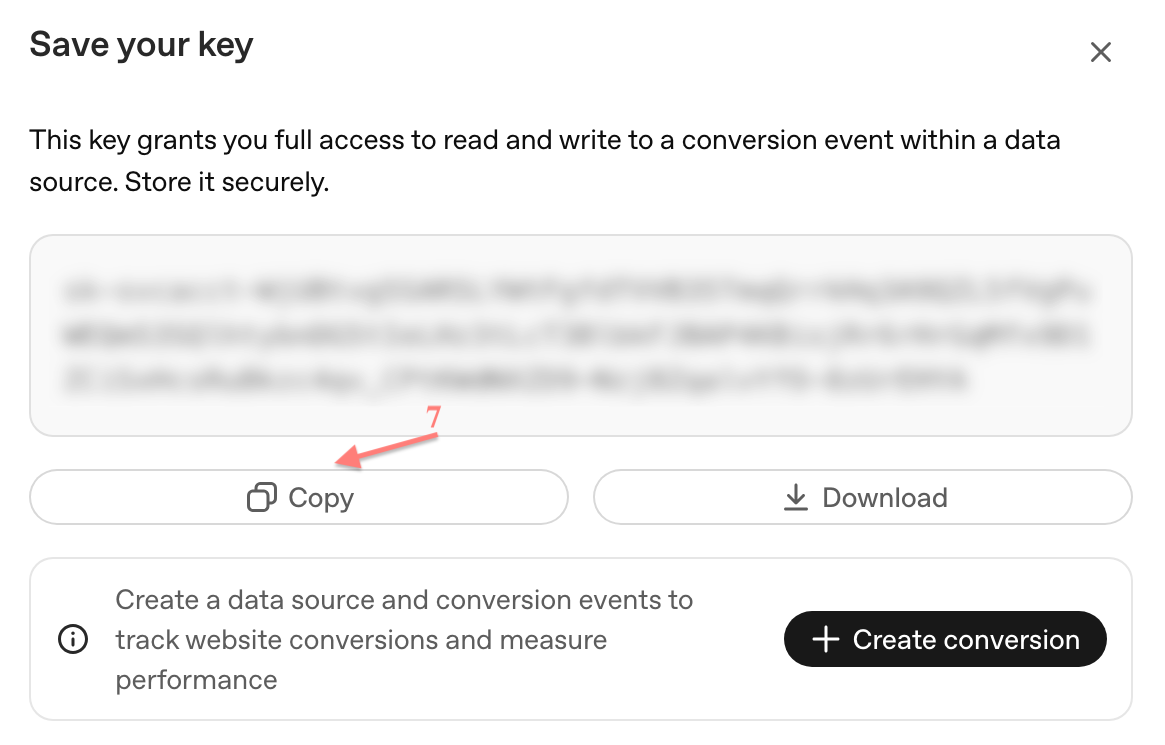
2. Dá o nome à tua Chave de conversão → Criar → clica em Copiar:
6. Adiciona o ID do Pixel e a chave de API do ChatGPT Ads ao RedTrack
Na tua conta do RedTrack, deves:
- Adicionar o ID do Pixel e a chave da API de Conversão copiados às Integrações CAPI.
- Atribua os detalhes do pixel adicionado à sua oferta/loja/canal de tráfego.
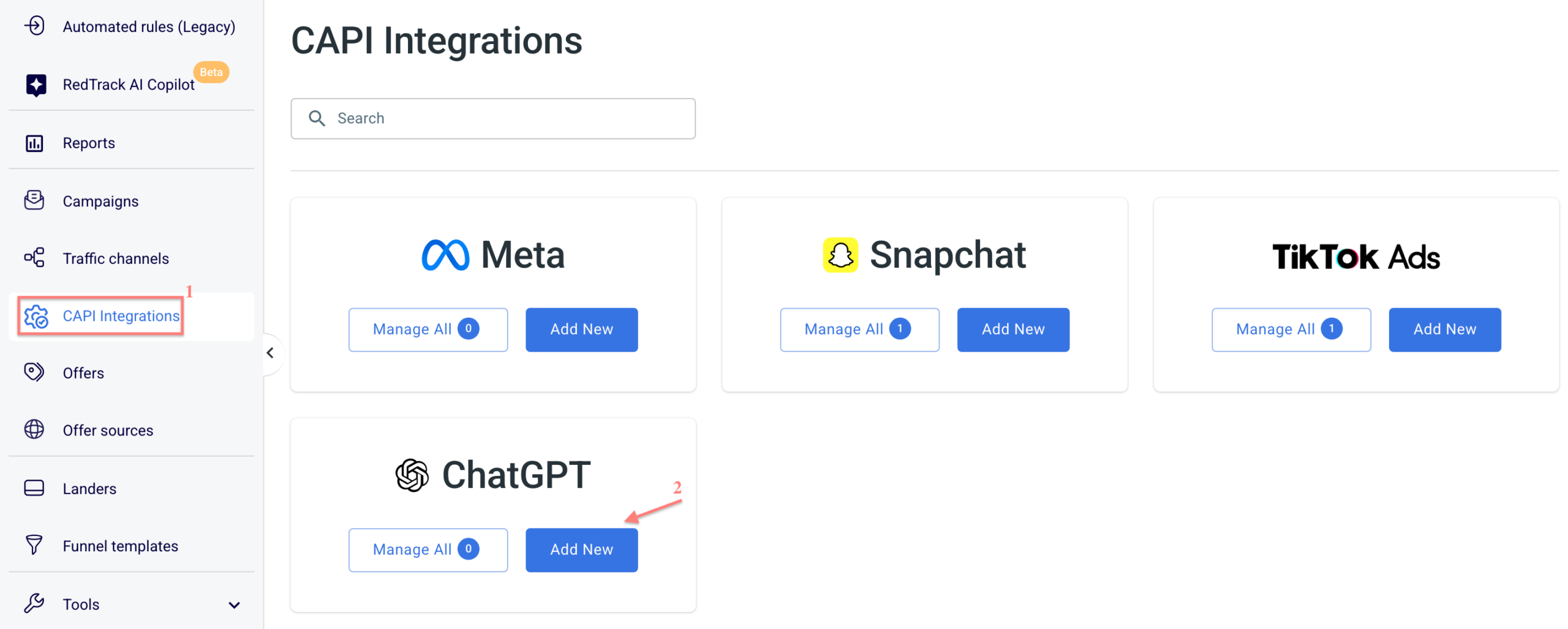
1. RedTrack → Integrações CAPI → ChatGPT Ads → Adicionar Novo:
2. Preenche os campos obrigatórios → faz a correspondência dos tipos de eventos de conversão do RT com os do ChatGPT Ads → Salvar:
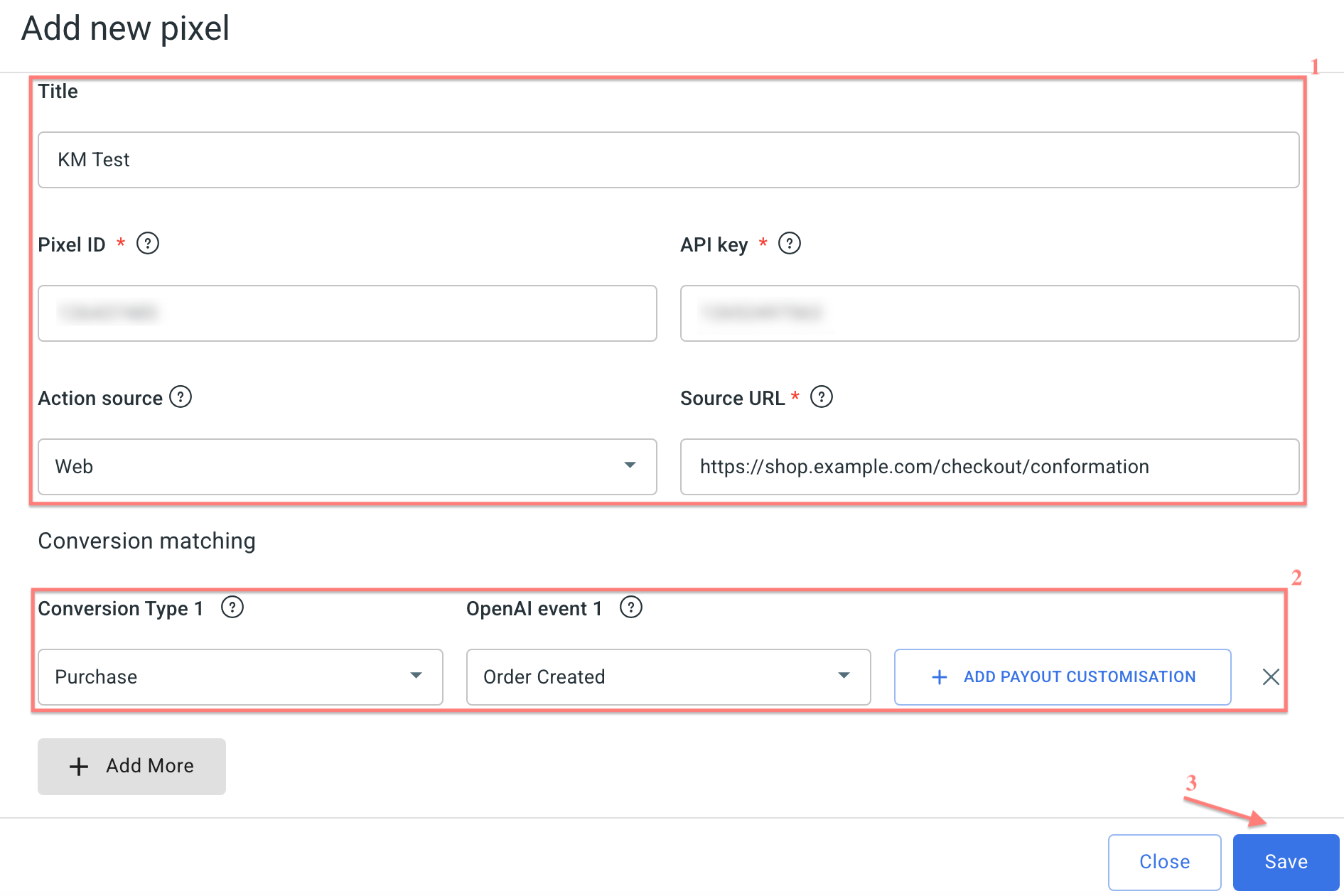
Campos explicados:
Dá um nome ao teu pixel do ChatGPT Ads para o distinguir dos outros pixels adicionados na lista.
Aqui vai o teu ID do Pixel e a chave da API de Conversão copiados da tua conta do ChatGPT Ads (passo 5).
É aqui que a tua conversão aconteceu fisicamente: web, aplicação móvel, offline, loja física, etc.
Obrigatório quando Action source estiver definido como Web. Este é o URL da página da web onde a conversão acontece
Exemplo: https://loja.exemplo.com/checkout/confirmacao
Nesta seção, irás mapear os teus eventos de conversão do RedTrack para os eventos correspondentes do ChatGPT Ads. Isso diz ao RedTrack quais conversões enviar para o ChatGPT Ads e garante que os teus dados de rastreamento sejam refletidos corretamente em ambas as plataformas.
Para configurar a correspondência de conversões, faça o seguinte:
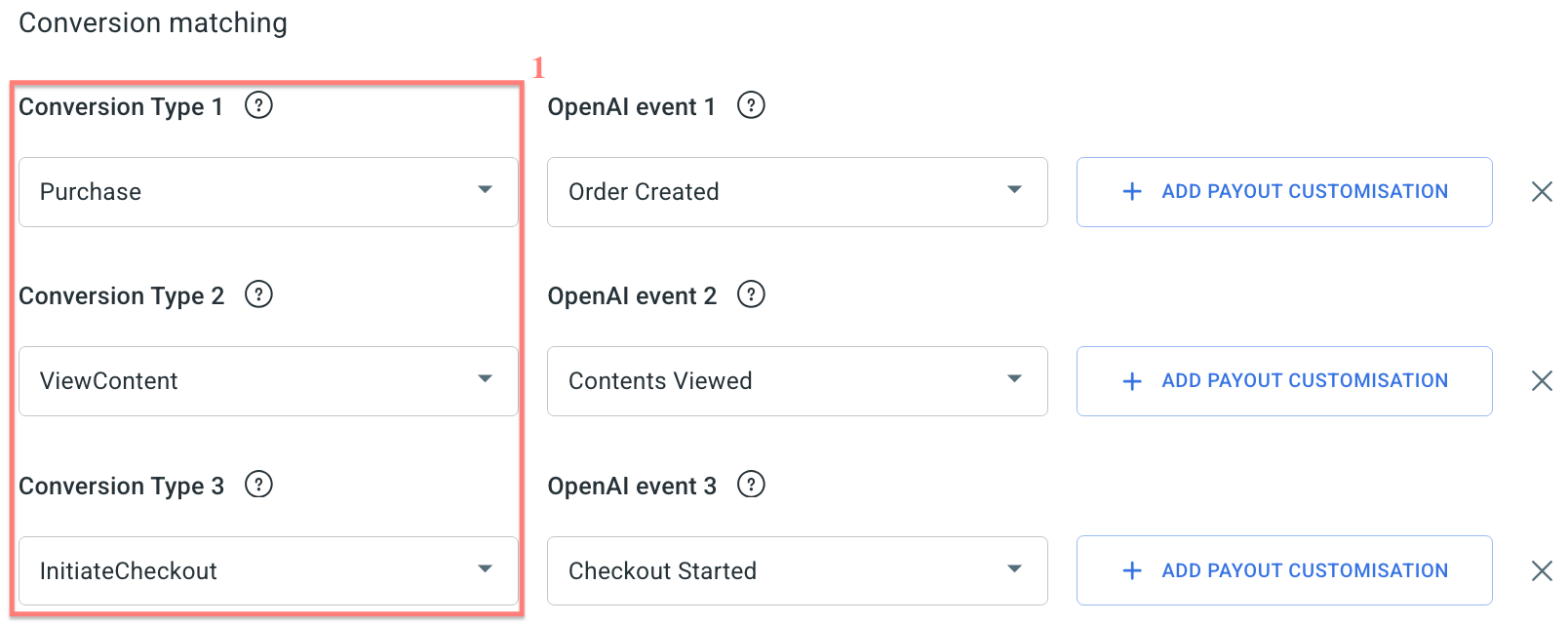
1. Na coluna Tipo de Conversão, seleciona o evento do RedTrack que queres enviar para o ChatGPT Ads. A lista mostra os tipos de conversão que adicionaste ao RedTrack no passo 2.
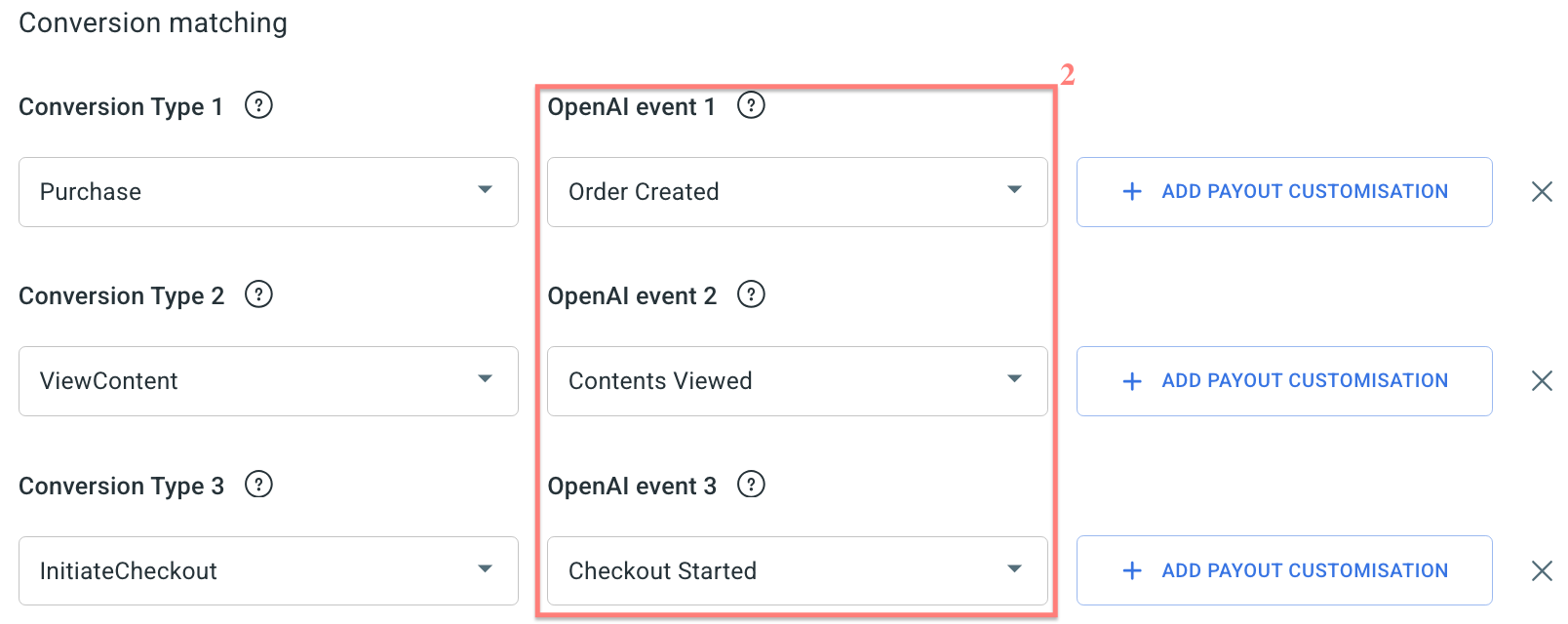
2. Na coluna OpenAI event, seleciona o evento correspondente do ChatGPT Ads para cada tipo de conversão do RedTrack.
3. Opcionalmente, você pode configurar a personalização de payout para os eventos correspondidos.
Personalização de pagamento → Tipo de pagamento e Valor
Por que usar a personalização de payout
A personalização de pagamento para o Tipo de Conversão e Evento OpenAI correspondentes controla os dados financeiros associados a este evento de conversão. Podes definir um tipo e valor de pagamento concreto que o RedTrack associará a esse evento de conversão ao reportar ao ChatGPT Ads. Isso é útil quando queres reportar um valor diferente do originalmente registrado.
Como configurar a personalização de payout
Clique em Add payout customisation → selecione o Payout type → defina o value do payout para o evento correspondido:
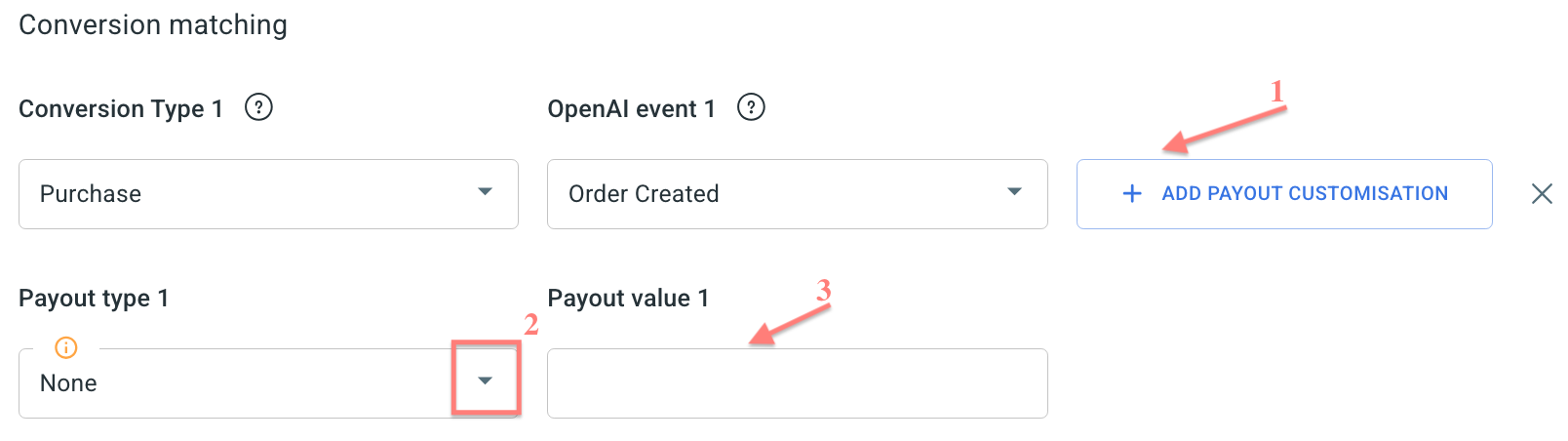
– Nenhum: o RedTrack enviará o valor total da receita associado ao evento de conversão. O valor é enviado em centavos e arredondado para baixo, se necessário.
– Numérico: o RedTrack enviará este valor fixo como receita. O valor é multiplicado por 100 antes de ser enviado para o ChatGPT Ads.
– Percentual: O RedTrack calculará e enviará a porcentagem especificada da receita em centavos. Por exemplo: 15% de $40 é enviado como 600, o que equivale a $6.
Exemplos
O que foi dado:
Você recebe 3 conversões com payouts diferentes:
- Conversão 1 → $20
- Conversão 2 → $10
- Conversão 3 → $30
Exemplo 1 de configuração de payout:
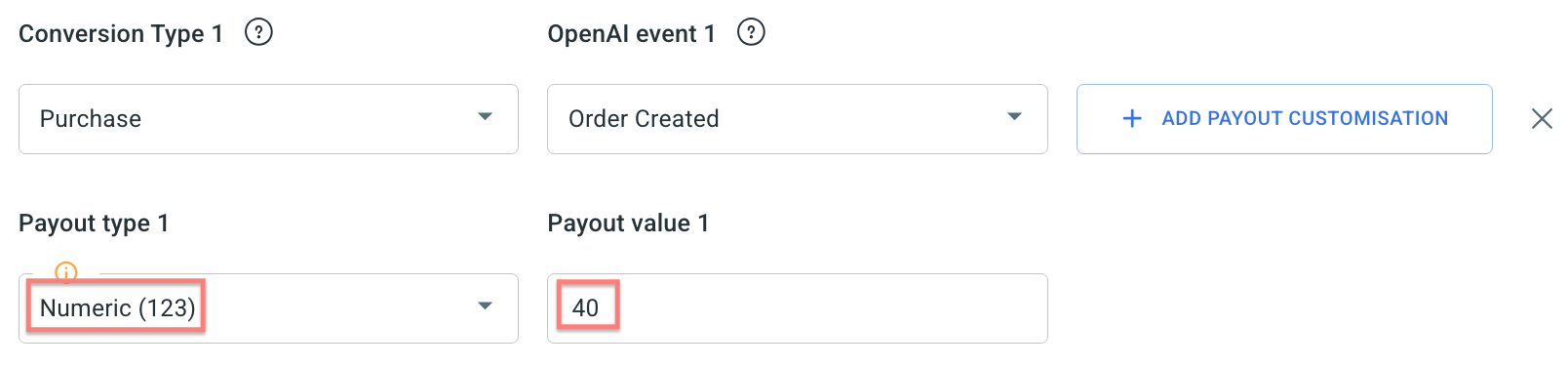
O que isso significa:
Queres que cada conversão enviada para o ChatGPT Ads tenha um pagamento fixo de 40, independentemente do seu pagamento real. O RedTrack ignora o pagamento original e substitui-o por 40 para o relatório.
Resultado do exemplo 1 de configuração de payout:
- Conversão com $20 → enviada como 4000
- Conversão com $10 → enviada como 4000
- Conversão com $30 → enviada como 4000
Exemplo 2 de configuração de payout:
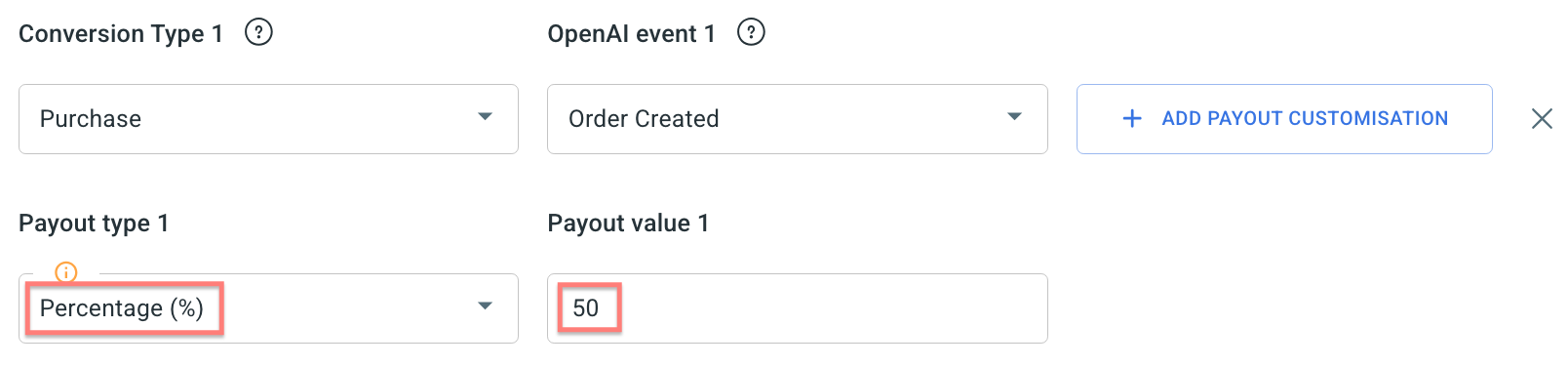
O que isso significa:
Queres enviar 50 % do pagamento real de cada conversão para o ChatGPT Ads. O RedTrack calcula metade do pagamento real e usa esse número para o relatório.
Resultado do exemplo 2 de configuração de payout:
- Conversão com $20 → enviada como 1000
- Conversão com $10 → enviada como 500
- Conversão com $30 → enviada como 1500
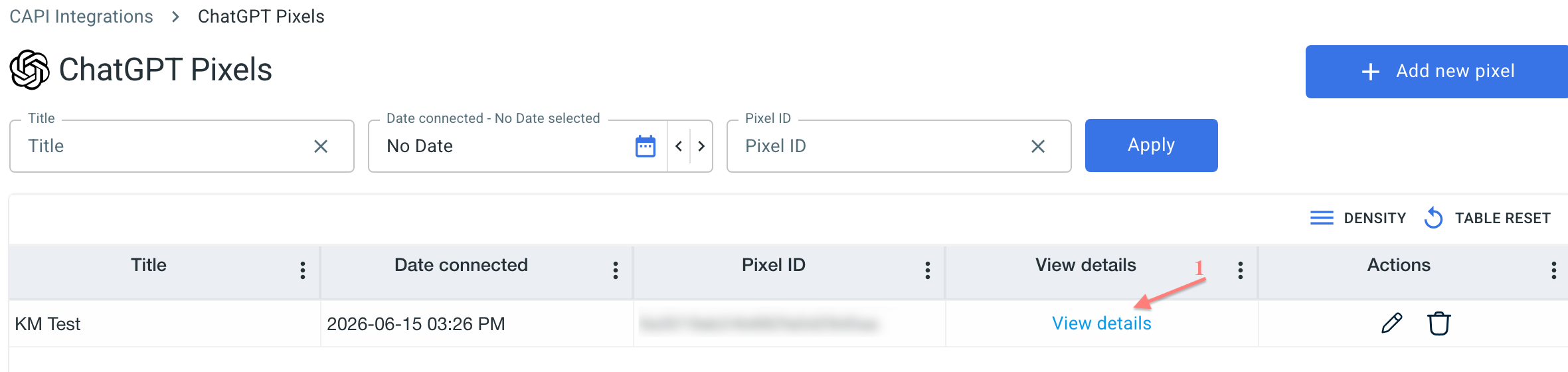
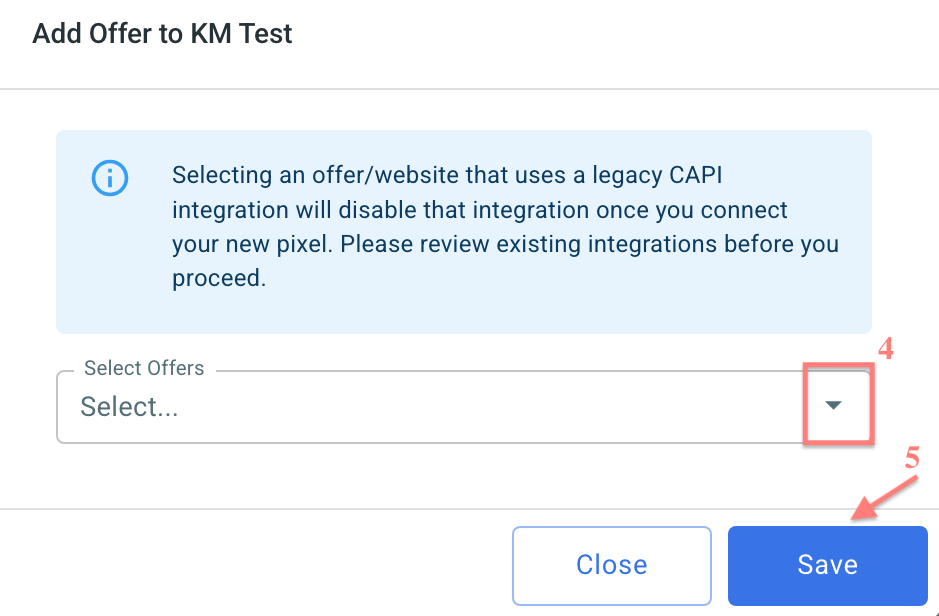
3. Para atribuir este pixel: Ver detalhes → selecione Canais de tráfego ou Ofertas/Lojas → Adicionar novo → selecione destino → Guardar:

7. Crie um rastreamento de campanha/anúncio no RedTrack
Para criar um rastreamento de campanha/anúncio no RT, aja de acordo com o tipo de conta:
1. Campanhas → Criar nova campanha → preencha as informações em todas as secções e separadores:
- Geral: Dê-lhe o nome e escolha o canal de tráfego, domínio de rastreamento e método de rastreamento de custos.
- Funis: Escolha o tipo de funil que está a usar e adicione os elementos dos menus pendentes.
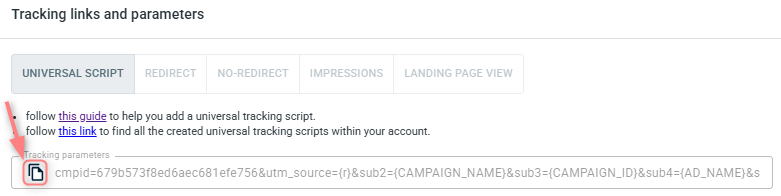
2. Assim que a Campanha for salva, vá para Tracking links and parameters → copie os parâmetros de rastreamento da campanha para colá-los no ChatGPT Ads:
1. Rastreamento de Anúncios → Novo Rastreamento de Anúncios → Preencha as informações em todas as seções e abas:
- Geral: Dê um nome e escolha o canal de tráfego e o método de rastreamento de custo.
- Funis: Escolha o tipo de funil que está a usar e adicione os elementos dos menus pendentes.
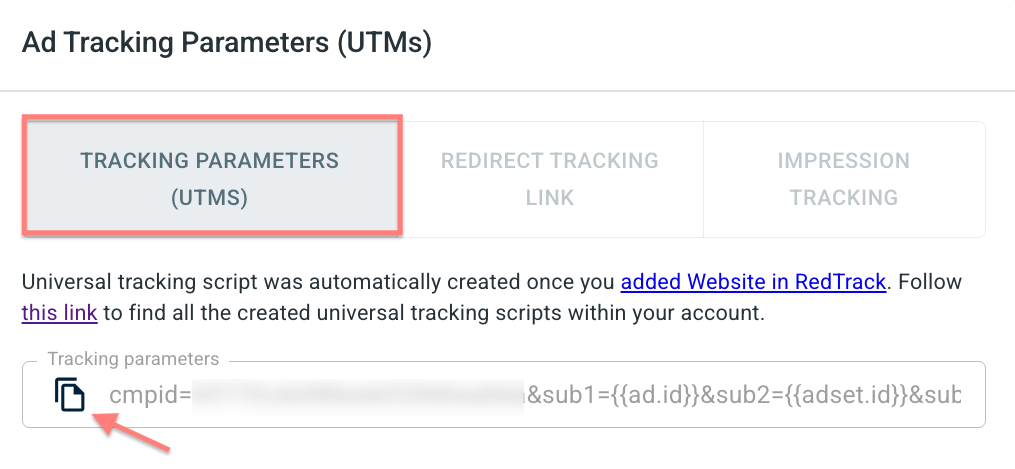
2. Depois que o Rastreamento de Anúncios for salvo, vá para Parâmetros de Rastreamento de Anúncios (UTMs) → copie os parâmetros de rastreamento da aba Parâmetros de rastreamento (UTMs):
Consulte estes artigos para detalhes sobre outros métodos de rastreamento:
– Script universal
– Sem redirecionamento
– Impressões
8. Cria uma campanha no ChatGPT Ads com o URL de rastreamento do RT
Configura o rastreamento no ChatGPT Ads:
Campanhas → Criar → Criar campanha → use este guia do ChatGPT Ads para ajudar você a navegar pelas configurações da sua campanha. Seus parâmetros de rastreamento do RedTrack (copiados no passo 7) devem ser inseridos no campo Tracking parameters:
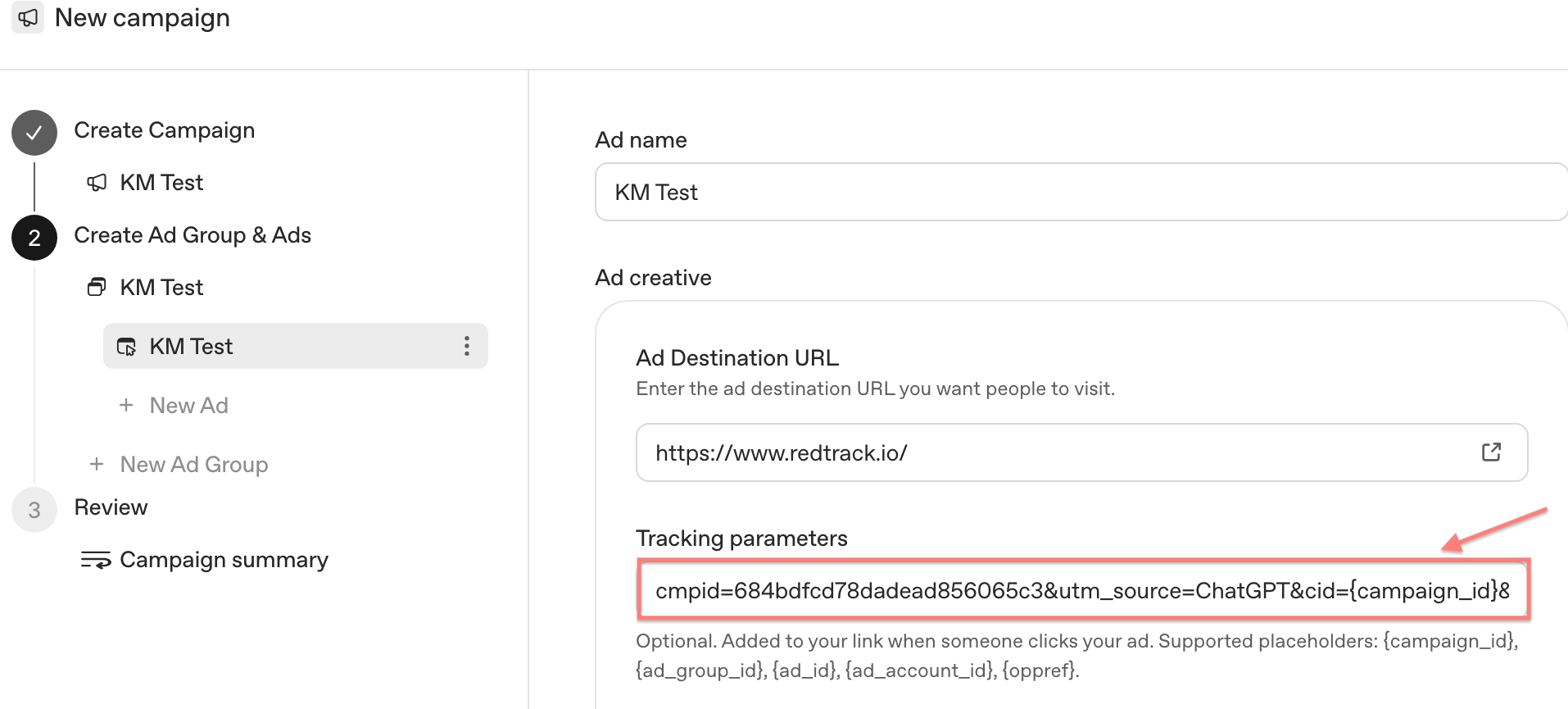
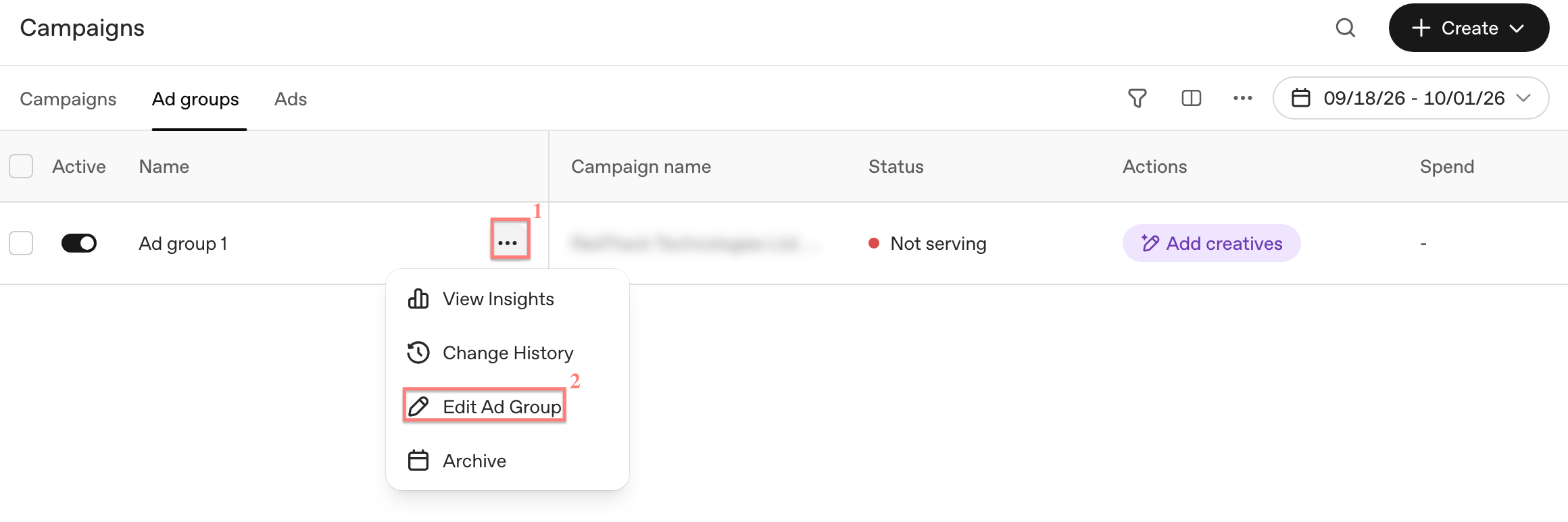
Os parâmetros no nível de campanha se aplicam a todos os ad groups e anúncios na campanha.
Se os parâmetros forem definidos em mais de um nível, a configuração mais específica tem precedência: Ad URL → Anúncio → Ad group → Campanha. Os parâmetros já incluídos no URL de destino do anúncio não são substituídos pelas configurações no nível de campanha, ad group ou anúncio.

