


Caminho de conversão
Visão geral
O relatório de caminho de conversão no RedTrack mostra-te as sequências mais comuns de pontos de contacto que os utilizadores seguem para completar conversões. Reconstrói o caminho que leva à conversão ao conectar interações através de canais de tráfego.
Este relatório ajuda-te a entender como os teus canais de marketing trabalham em conjunto para gerar resultados. Em vez de olhares para relatórios isolados de Canais de Tráfego, podes ver o caminho comportamental que levou à conversão. Mostra a sequência de pontos de contacto que influenciam a decisão de um cliente, ajudando-te a identificar quais canais iniciam, assistem ou fecham conversões. Estas informações permitem-te otimizar a alocação de orçamento, refinar estratégias de retargeting e escalar as combinações de canais mais eficazes com maior confiança.
Como trabalhar com o relatório de Caminho de conversão?
1. Acesse o relatório de Caminho de conversão → Selecione a URL de rastreamento da loja → Escolha os filtros de dados: Granularidade (tipo de origem), Evento de conversão, Data, Período de lookback → Pressione Aplicar:

Filtros explicados:
Tipos de granularidade principais explicados:
- Fonte: canal de tráfego.
- Rt Source: parâmetro definido nas configurações do teu canal de tráfego → secção “Parâmetros adicionais”.
- Campanha: campanha que criaste e lançaste para iniciar o processo de rastreamento.
- RT Campaign: parâmetro definido nas configurações do teu canal de tráfego → secção “Parâmetros adicionais”.
- Página de entrada: este filtro ainda está em desenvolvimento, mas no futuro, vai ser chamado Funil e rastreado correspondentemente.
Para que os eventos sejam mostrados neste filtro, precisas de adicioná-los primeiro.
Adicione o filtro por Data e Período de retrospectiva para obter os dados dentro do período definido.
☛ No filtro de Data, você classifica os dados para um determinado período.
☛ O filtro de Período de retrospectiva mostra as estatísticas apenas dentro de um determinado caminho escolhido. Este seletor de dados está definido para 30 e 60 dias.
30 dias são concedidos por padrão. Para obter o filtro de 60 dias, você deve enviar um e-mail para sales@redtrack.io para atualizar seu plano de assinatura.
2. Assim que vires o relatório, presta atenção aos marcadores especiais:
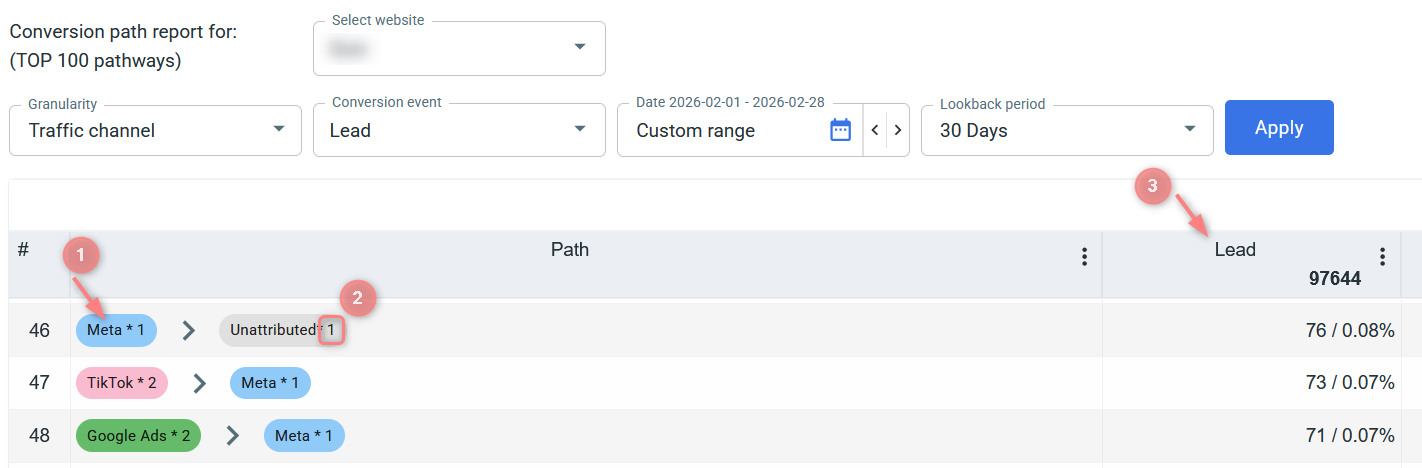
Cada canal de tráfego no caminho tem um código de cor para facilitar a identificação de diferentes origens:
- Verde: Google
- Azul: Meta
- Vermelho claro: TikTok
- Cinzento: Não atribuído / Referência / Outros canais de tráfego
Os números apresentados ao lado dos canais de tráfego dentro do caminho indicam o número de utilizadores que clicam nesta mesma página / escolhem este caminho de conversão. Por exemplo, num caminho como Meta ×2 → Não atribuído ×1, significa que o utilizador interagiu com o Facebook duas vezes e depois teve uma interação não atribuída antes de converter. Estes números representam o número de pontos de contacto dentro desse caminho específico, não o número de utilizadores que converteram.
O número apresentado no topo da coluna de conversão representa o número total de eventos de conversão selecionados dentro do intervalo de datas escolhido e dos filtros aplicados. Cada linha mostra então o número de conversões geradas por utilizadores que seguiram esse caminho específico, juntamente com a percentagem que este caminho representa do total. Por exemplo, se a coluna mostrar Lead 97.644 no topo e uma linha apresentar 76 / 0,08 %, significa que 76 conversões foram completadas por utilizadores que seguiram essa sequência exata de pontos de contacto, e este caminho representa 0,08 % de todas as conversões no período selecionado.

