
EZmob e RedTrack
EZmob é uma rede publicitária self-serve que oferece monetização para proprietários de sites e SSPs e permite que anunciantes, agências e desenvolvedores de aplicativos tenham acesso a mais de 1 bilhão de usuários.
Integração
1. Adicionar um domínio de rastreamento personalizado
1. Adicione um registro CNAME apontando para seu domínio padrão RedTrack no seu registrador de domínio.
2. No menu à esquerda, vá para Ferramentas → Domínios → Criar novo domínio.
3. Adicione o domínio integrado à sua conta RedTrack e ative a opção SSL Gratuito.
2. Adicione a URL de rastreamento da oferta/loja que você está promovendo
Este é o link de destino onde você planeja enviar o tráfego: pode ser uma oferta de afiliado, um link direto para o seu website ou a loja.
1. Adicione a fonte da oferta: Novo a partir de modelo/Novo do zero → encontre a rede de afiliados com que trabalha/adicione o seu nome personalizado → Guardar.
2. Adicione o link da oferta: Ofertas → Novo → escolha a fonte da oferta da lista, adicione o URL da oferta → guarde as alterações.
Por exemplo: &affsub={clickid} onde {clickid} é o parâmetro RedTrack
1. Vá em Stores → New → Add your store (é o nome da sua loja).
2. Na mesma página, na seção Additional parameters, adicione os parâmetros de dados de compra – Name/ Description é o que você verá nos relatórios – Roles define o uso deles com CAPI.
3. Vá em Store tracking URLs → New → Add your store URL (esta é a sua loja de e-commerce).
4. Siga os passos sugeridos para gerar os scripts. Você vai precisar deles depois para a sua plataforma de e-commerce.
3. Configura os eventos de conversão
Na sua conta RedT, vá em Tools → Conversion tracking → adicione os eventos que deseja rastrear → Save.
Os nomes permanecerão os mesmos e serão enviados para o canal de tráfego exatamente como os adicionou no RedTrack.
4. Adicione o template da EZmob ao RedTrack
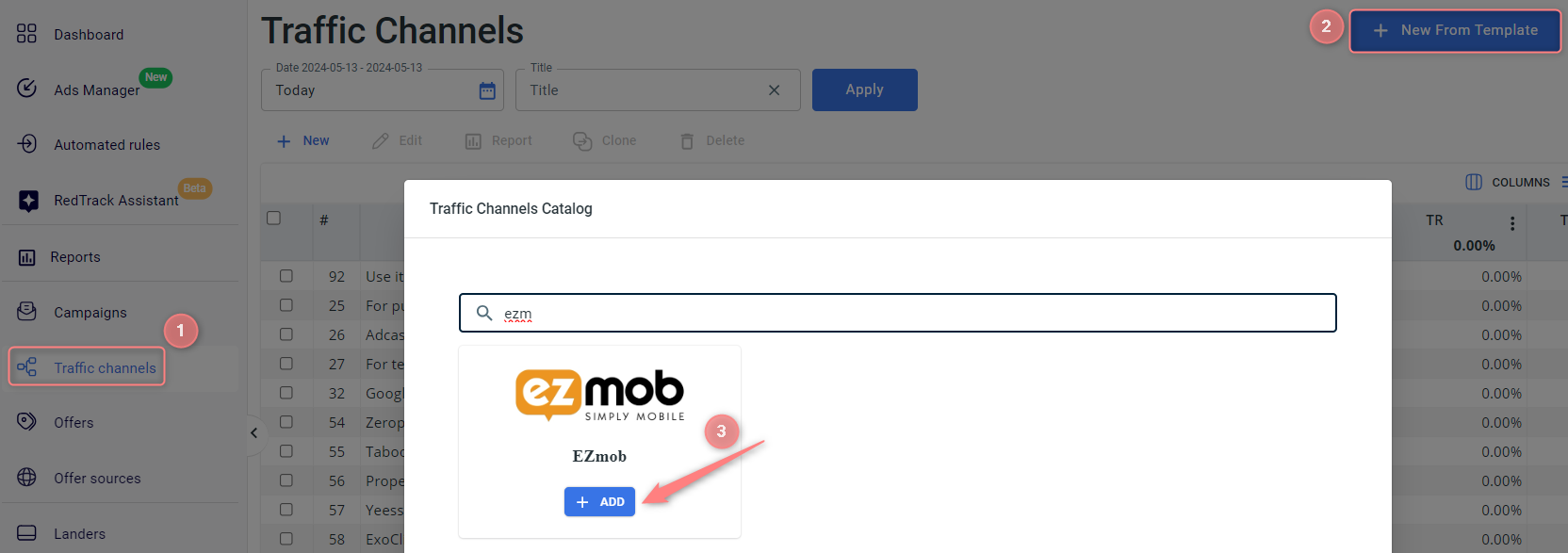
Na sua conta RedTrack, vá em Traffic channels → New from template → encontre a EZmob → Add → Save:

5. Configure o rastreamento no RedTrack
1. Configure o rastreamento no RedTrack com a EZmob como seu canal de tráfego.
Na sua conta RedTrack, vá em Campaigns → Create new campaign → preencha as informações em todas as seções e abas:
- Geral: dê-lhe o nome e escolha o canal de tráfego, domínio de rastreamento e método de rastreamento de custos.
- Funis: escolha o tipo de funil que está a usar e adicione os elementos dos menus suspensos.
- Postback S2S: este campo será preenchido automaticamente com base nos dados que adicionou às configurações do seu canal de tráfego.
Na sua conta RedTrack, vá em Ad Tracking → New Ad Tracking → preencha as informações em todas as seções e abas:
- General: dê um nome, escolha o canal de tráfego e o método de rastreamento de custo.
- Funis: escolha o tipo de funil que está a usar e adicione os elementos dos menus suspensos.
- Ad network webhook for conversions: este campo é preenchido automaticamente com o postback da EZmob a partir do template do canal de tráfego.
2. Depois que a campanha/ ad tracking for salva, copie a click URL gerada automaticamente (o seu link de rastreamento):
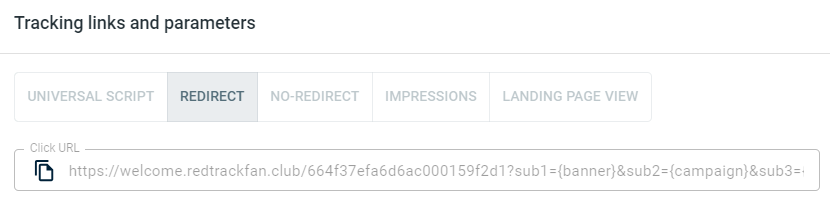
– Script universal
– Sem redirecionamento
– Impressões
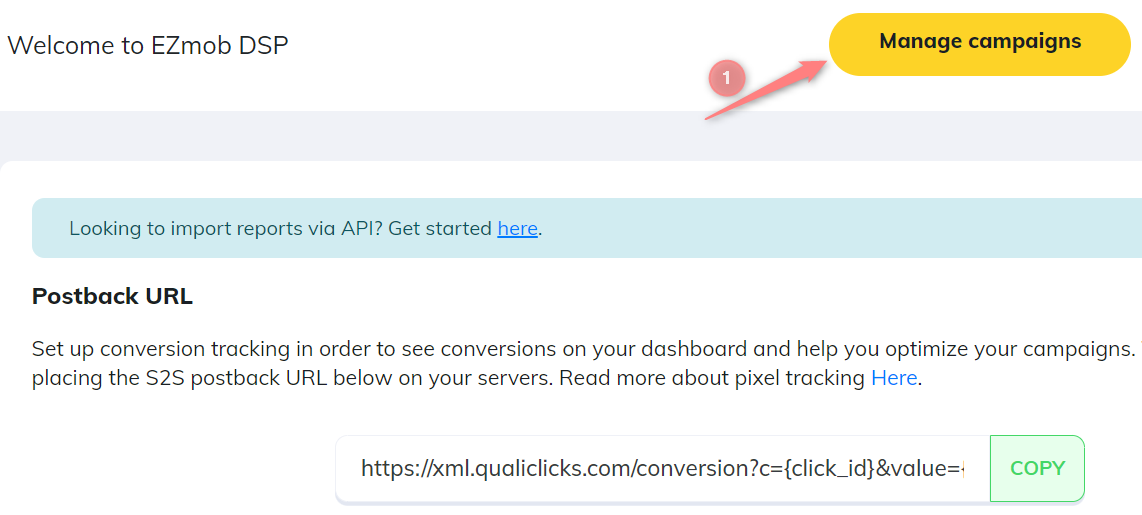
3. Aplique o postback para a EZmob.
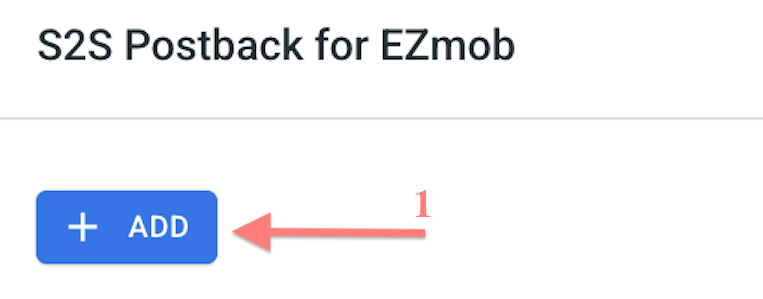
Na campanha/ ad tracking criada no RedTrack, navegue até a seção S2S Postback for EZmob/ Ad network webhook for conversions → Add → Save changes:
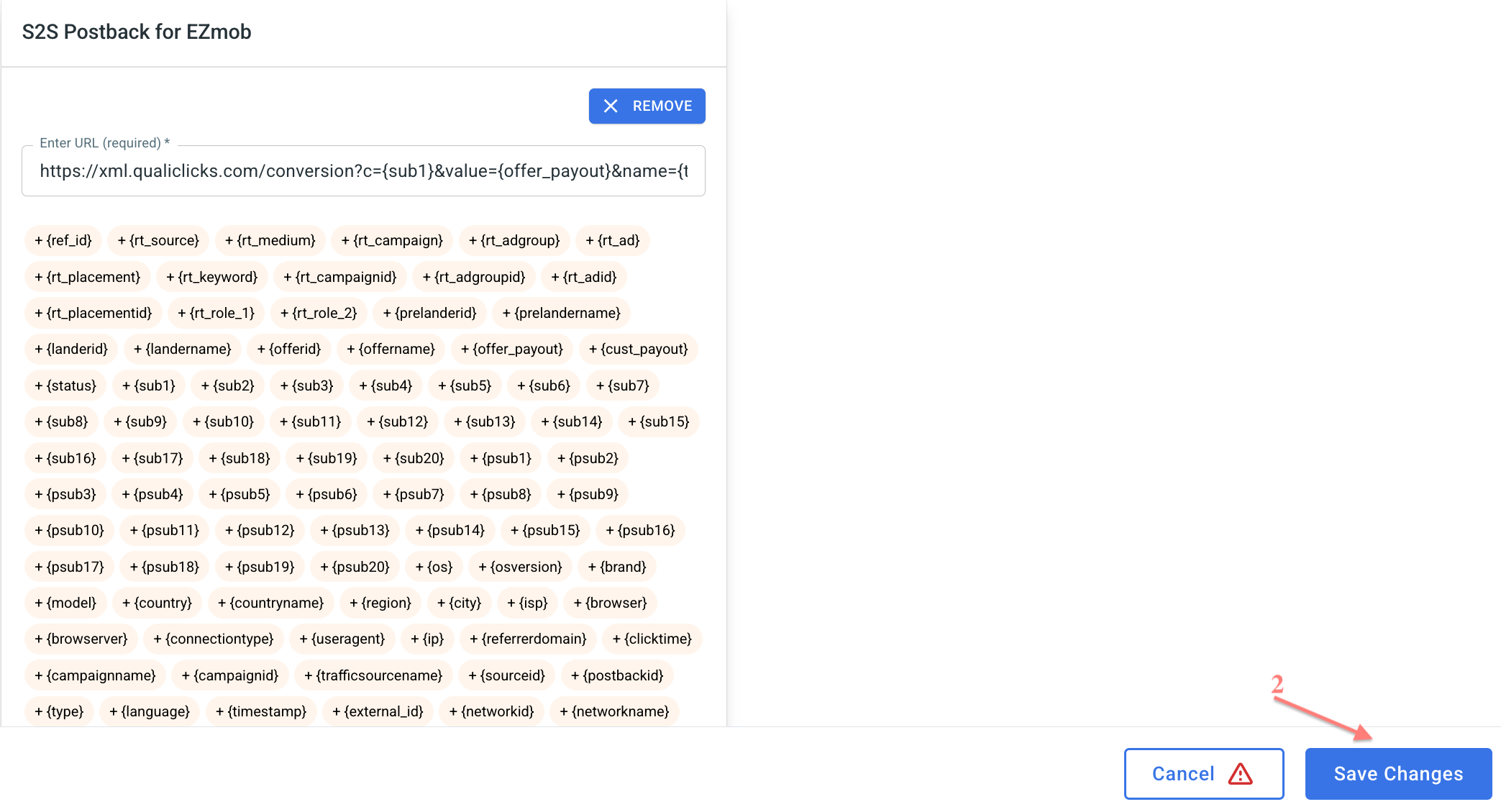
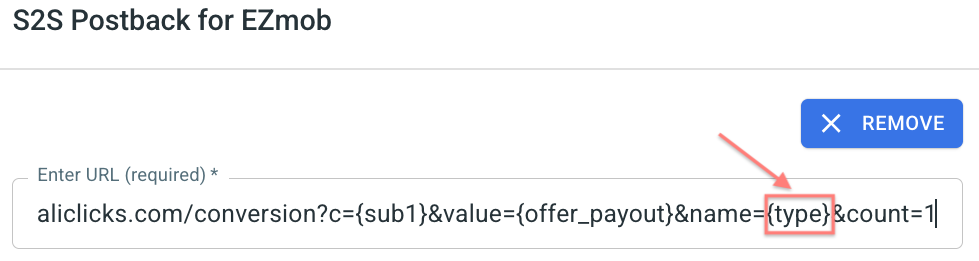
Se você alterou a Postback URL no canal de tráfego (adicionou ou removeu parâmetros), lembre-se de atualizar manualmente o link nas configurações de campanha/ ad tracking também, já que ele não será atualizado automaticamente.
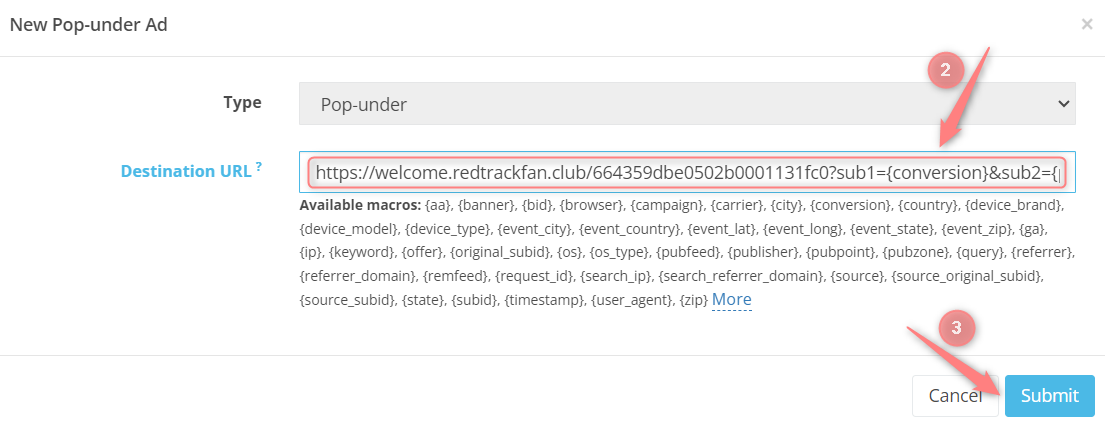
4. Crie uma campanha na EZmob e adicione o link de rastreamento do RT.
Na sua conta EZmob, clique em Gerenciar Campanhas → configure sua campanha na EZmob → coloque o URL de rastreamento do RedTrack (copiado no passo 2) no campo URL de Destino: