HubSpot e RedTrack

O HubSpot é uma das plataformas de CRM e automação de marketing mais utilizadas, projetada para ajudar as equipes de vendas, marketing e atendimento ao cliente a crescerem melhor. Com seu ecossistema completo, as empresas podem atrair, envolver e encantar os clientes de forma mais eficaz.
Lista de verificação de integração
Para o RedTrack
1. Adicionar um domínio de rastreamento personalizado
1. Adicione um registro CNAME apontando para seu domínio padrão RedTrack no seu registrador de domínio.
2. No menu à esquerda, vá para Ferramentas → Domínios → Criar novo domínio.
3. Adicione o domínio integrado à sua conta RedTrack e ative a opção SSL Gratuito.
2. Configurar o rastreamento de conversões
Ferramentas → Rastreamento de conversões → Tipo de conversão → adiciona os eventos que queres rastrear → Salvar.
Os nomes permanecerão inalterados e serão enviados para o canal de tráfego exatamente como os adicionou no RedTrack.
3. Adiciona o URL de rastreamento da oferta/loja que estás a promover
Este é o link de destino onde planeia executar o tráfego: pode ser uma oferta de afiliado, um link direto para o seu website ou a loja.
1. Age de acordo com o teu tipo de conta:
1. Adicione a fonte da oferta: Novo a partir de modelo/Novo do zero → encontre a rede de afiliados com que trabalha/adicione o seu nome personalizado → Guardar.
2. Adicione o link da oferta: Ofertas → Novo → escolha a fonte da oferta da lista, adicione o URL da oferta → guarde as alterações.
Por exemplo: &affsub={clickid} onde {clickid} é o parâmetro RedTrack
Mais informações sobre a fonte da oferta e a oferta no RT podem ser encontradas aqui.
1. Vá para Lojas → Novo → Adicione a sua loja (é o nome da sua loja).
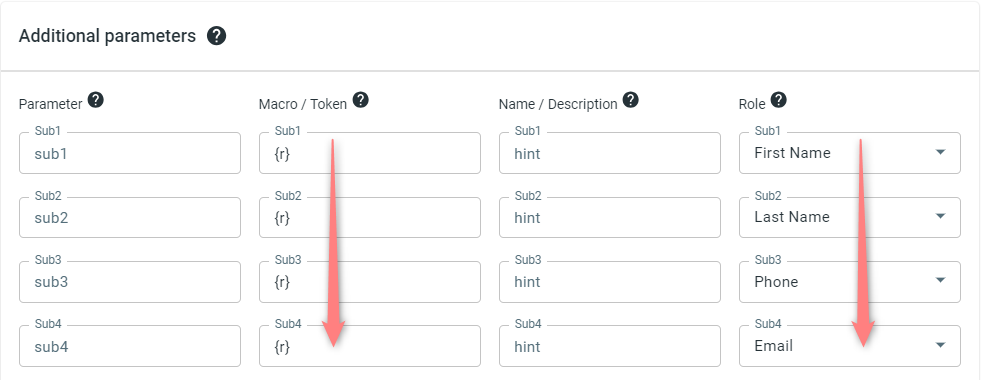
2. Na mesma página, na seção Parâmetros adicionais, adicione os parâmetros de dados de compra – Nome/Descrição é o que você verá nos relatórios – Funções definem o uso deles com o CAPI.
3. Vá para URLs de rastreamento da loja → Novo → Adicione a URL da sua loja (esta é a sua loja de e-com).
4. Siga as etapas sugeridas para gerar os scripts. Você vai precisar disso mais tarde para a sua plataforma de e-com.
2. Ao adicionar a Loja/Fonte da Oferta, vá para a seção Parâmetros adicionais → adicione {r} aos campos Macro/Token e atribua as seguintes funções aos parâmetros:
- Primeiro Nome
- Sobrenome
- Telefone
4. Criar uma campanha de tráfego pago/rastreamento de anúncios
– Afiliados devem adicionar a campanha para o tráfego não atribuído (orgânico) conforme este guia.
Para criar uma campanha/rastreamento de anúncios para tráfego pago, siga estes passos simples:
- Adicione o canal de tráfego (canais de tráfego integrados por API/canais de tráfego não integrados por API). A maioria deles tem um modelo predefinido no RedTrack.
- Lance uma campanha/rastreamento de anúncios para o canal de tráfego pago. O seu website/loja será o link principal adicionado ao canal de tráfego. Oriente-se por este artigo para Anunciantes / este para Afiliados.
Para HubSpot
1. Crie um campo oculto
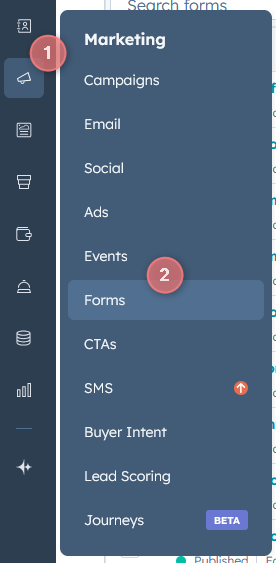
1. Acesse o Editor de Formulários: Marketing → Formulários → Edite o formulário desejado.
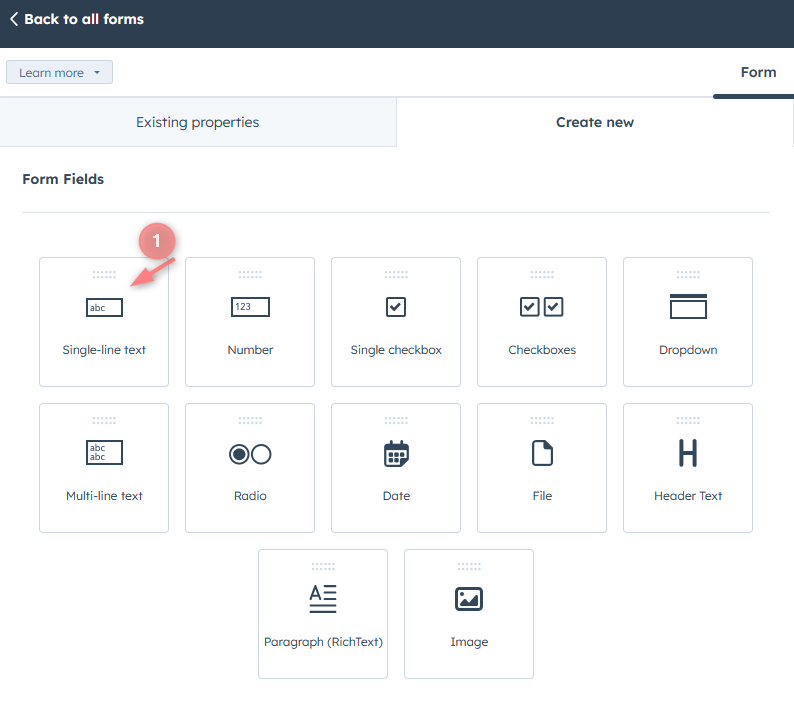
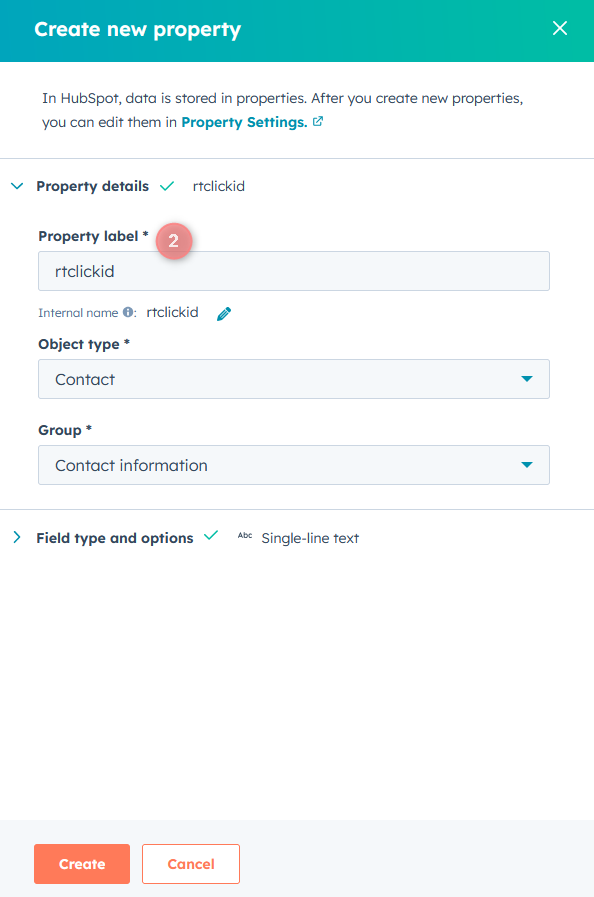
2. No editor de formulários, vá para Criar Novo → Texto de linha única → Defina o rótulo da propriedade como rtclickid
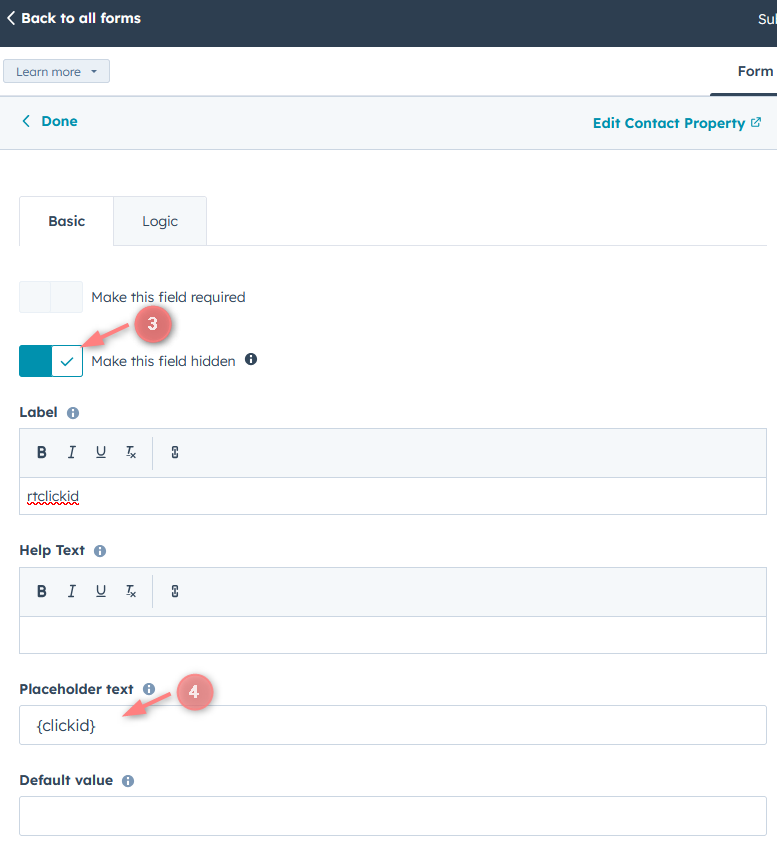
3. Ative a opção “Tornar este campo oculto” → Defina o valor do espaço reservado como {clickid} → Publique as alterações.
2. Configuração do GTM
* Para Afiliados: use este guia para ajudá-lo com o script de rastreamento universal.
* Para Anunciantes: um script de rastreamento universal foi criado automaticamente assim que você adicionou o seu URL de rastreamento da Loja.
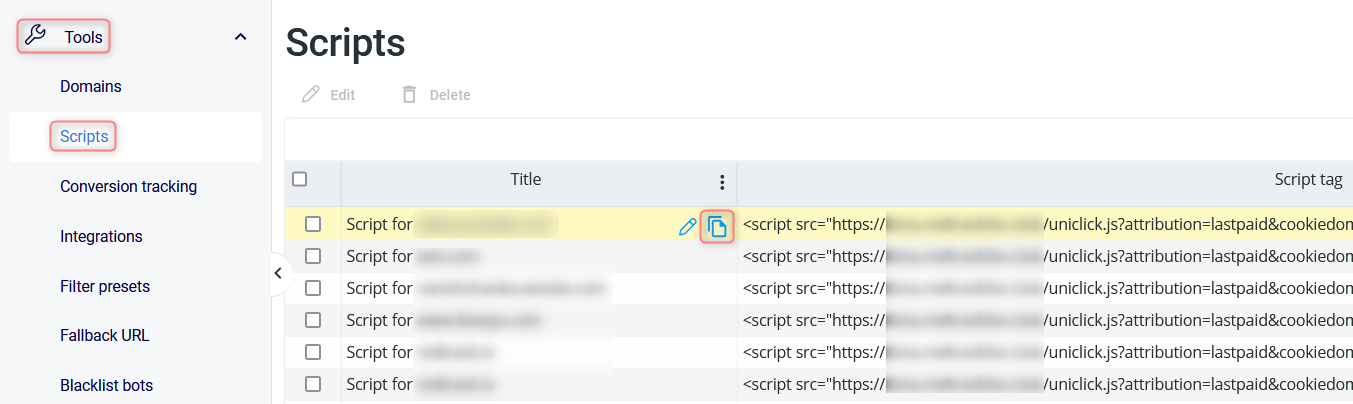
Tanto Afiliados quanto Anunciantes podem encontrar o script de rastreamento universal gerado em Ferramentas → Scripts:
1. Ajusta as configurações no GTM
1.1 Segue este guia sobre como integrar o Google Tag Manager (GTM) com o RedTrack.
1.2 Nas configurações do GTM, crie 2 tipos de Tags:
Elementos essenciais:
- Tag = HTML personalizado
- Acionamento = Todas as Páginas (Visualização de página)
Script:
Usa o script de rastreamento universal para isto.
Elementos essenciais:
- Tipo = HTML personalizado
- Acionamento = todos os elementos (todos os cliques)
Script:
<script>
function setFormClickIdValue(clickid) {
    console.log(clickid)
      document.querySelectorAll('input').forEach(function(el) {
        console.log(el.value)
          if (el.value.indexOf("{clickid}")>-1) {
              el.value = el.value.replace(/{clickid}/, clickid)
          }
      });
  }
  function getCookie(name) {
      var value = "; " + document.cookie;
      var parts = value.split("; " + name + "=");
      if (parts.length == 2) return parts.pop().split(";").shift();
  }
      if (getCookie('rtkclickid-store') !== null && getCookie('rtkclickid-store') !== undefined && getCookie('rtkclickid-store') !== 'undefined') {
          setTimeout(function(){
            setFormClickIdValue(getCookie('rtkclickid-store'))
          }, 3000)
      }
</script>
2. Conecte o GTM ao HubSpot
2.1 Copie o teu ID do Container do Google Tag Manager.
2.2 Vá para sua conta do HubSpot → navegue até Configurações (canto superior direito) → abra a seção Site > Páginas → escolha o domínio que deseja editar.
2.3 Role até a seção Integrações ou Código de Cabeçalho e Rodapé do Site → cole seus snippets de código do Google Tag Manager (Cabeçalho e Corpo) nos campos correspondentes → Salve e Publique.
3. Configure o postback
1. Vá para a sua conta HubSpot → navegue até Configurações → abra a seção Objetos → Atividades → Fluxo de trabalho (ou diretamente Automação → Fluxos de trabalho, dependendo do seu plano HubSpot).
2. Crie ou edite o fluxo de trabalho que é acionado após um envio de formulário/evento de conversão.
3. Dentro do fluxo de trabalho, clique no botão “+” para adicionar uma nova ação → selecione Enviar um Webhook.
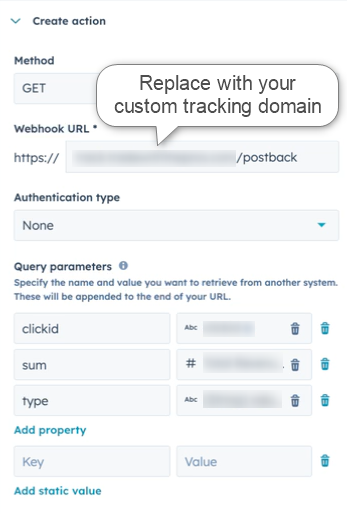
4. Cole a URL de Postback do RedTrack na janela de configuração da ação e mapeie os parâmetros → clique em Salvar para aplicar a ação do webhook:
- Use o método GET.
- Adicione os tokens dinâmicos do HubSpot como parâmetros de consulta:
- clickid → rtclickid
- sum → mapeie para o valor do negócio (se você quiser rastrear a receita no RedTrack)
- type → preencha com o nome do evento que você está enviando de volta para o RedTrack