


Shopify e RedTrack
Shopify é a plataforma de comércio multicanal baseada na nuvem líder. Os comerciantes podem usar o software para projetar, configurar e gerir as suas lojas em vários canais de vendas, incluindo web, móvel, redes sociais, marketplaces, localizações físicas e lojas pop-up. A plataforma Shopify foi desenvolvida para confiabilidade e escala, tornando a tecnologia de nível empresarial disponível para empresas de todos os tamanhos.
O RedTrack permite que você se integre com o Shopify através de uma API. Isso significa:
- Todos os seus eventos de conversão são rastreados no backend automaticamente.
- O mais alto nível de precisão para entrega de conversão e receita.
Integração
1. Limitações conhecidas: verifica antes de configurar tudo
O Shopify padrão com checkout nativo funciona bem. Os casos abaixo aparecem apenas quando sua loja sai desse fluxo nativo.
Se sua configuração inclui… | O que esperar | O que verificar |
|---|---|---|
Um checkout de terceiros ou fora do Shopify (Funnelish, por exemplo) | O ID de clique é perdido no redirecionamento para o checkout externo, então você verá cliques mas poucas ou nenhuma conversão. Encaminhá-lo requer trabalho personalizado de desenvolvedor e difere por plataforma; alguns funis em particular ainda não têm fluxo de trabalho ou guia padrão. | Confirme que o ID de clique é passado para a URL do checkout externo. Se não for, planeje desenvolvimento personalizado e informe ao suporte qual checkout você usa. |
Um plugin COD (Releasit COD, xConnector ou similar) | O aplicativo RedTrack Shopify pode entrar em conflito com o aplicativo COD, então o webhook de compra pode não disparar. | Informe o aplicativo COD ao suporte antes de confiar no rastreamento e confirme que os pedidos chegam a “Processando” para que o webhook dispare. |
Um funil COD de call center (formulário → confirmação por telefone → pedido aprovado) | Nenhum fluxo integrado vincula o ID de clique do envio do formulário à compra eventualmente confirmada. O RedTrack aceita postbacks S2S em cada etapa, mas vinculá-los requer trabalho personalizado. Sem isso, você verá leads, não pedidos pagos. | Capture o ID de clique no envio do formulário, passe-o através do seu CRM para o agente e dispare um postback quando o pedido for confirmado. |
Um aplicativo de upsell (Rebuy, MOTIO) executando junto com o script de rastreamento | O script pode interferir com a lógica de carrinho do aplicativo e atrapalhar contagens de upsell ou promoções de brindes. | Se os números de upsell parecerem errados, informe ao suporte qual aplicativo você usa. |
Dois campos de ID de clique no mesmo pedido (por exemplo, __clickid vs clickid com valores diferentes) | A correspondência falha e a compra não será registrada. | Certifique-se de que exatamente um campo de ID de clique mapeie para o clique que o RedTrack espera e instale o script /click para o domínio da landing page. |
2. Etapas do RedTrack
1. Crie eventos de conversão personalizados.
Ferramentas → Rastreamento de conversões → Tipos de conversão → adicione os eventos para o Shopify → Salvar. Use este guia para ajudar você a adicionar os eventos, configurar os modos de postback para eles etc.
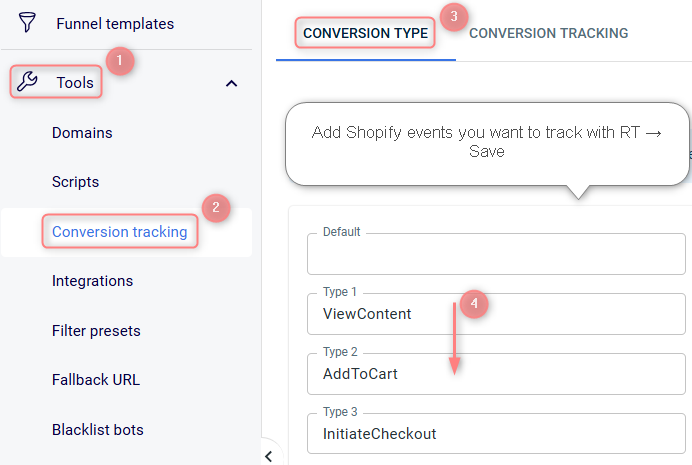
Aqui está a lista de eventos Shopify que podes rastrear com RT:
- ViewContent
- AddToCart
- InitiateCheckout
- Purchase
- Upsell
Para rastrear este evento corretamente, adicione-o no RT + configure um Webhook no Shopify. - Cancelado
Este tipo de evento pressupõe pedidos cancelados manual e automaticamente no Shopify. - Frete
Este tipo de evento pressupõe o custo do frete menos o custo da compra, e o valor de Payout para este tipo de evento é calculado com sinal de menos. - Subscription
- Recurring
- Reembolso
Este evento é contado com um payout negativo.
2. Ativa o rastreamento de tráfego pago.
O rastreamento de anúncios para o tráfego não atribuído (orgânico) já está no lugar. Agora precisas de criar um para o tráfego pago. Segue estes passos simples:
- Adiciona o Canal de tráfego. A maioria deles tem um modelo predefinido no RedTrack.
- Lança um rastreamento de anúncios para o canal pago. O teu website/loja será o link principal adicionado ao canal de tráfego.
3. Etapas do Shopify
1. Instalar a aplicação RedTrack
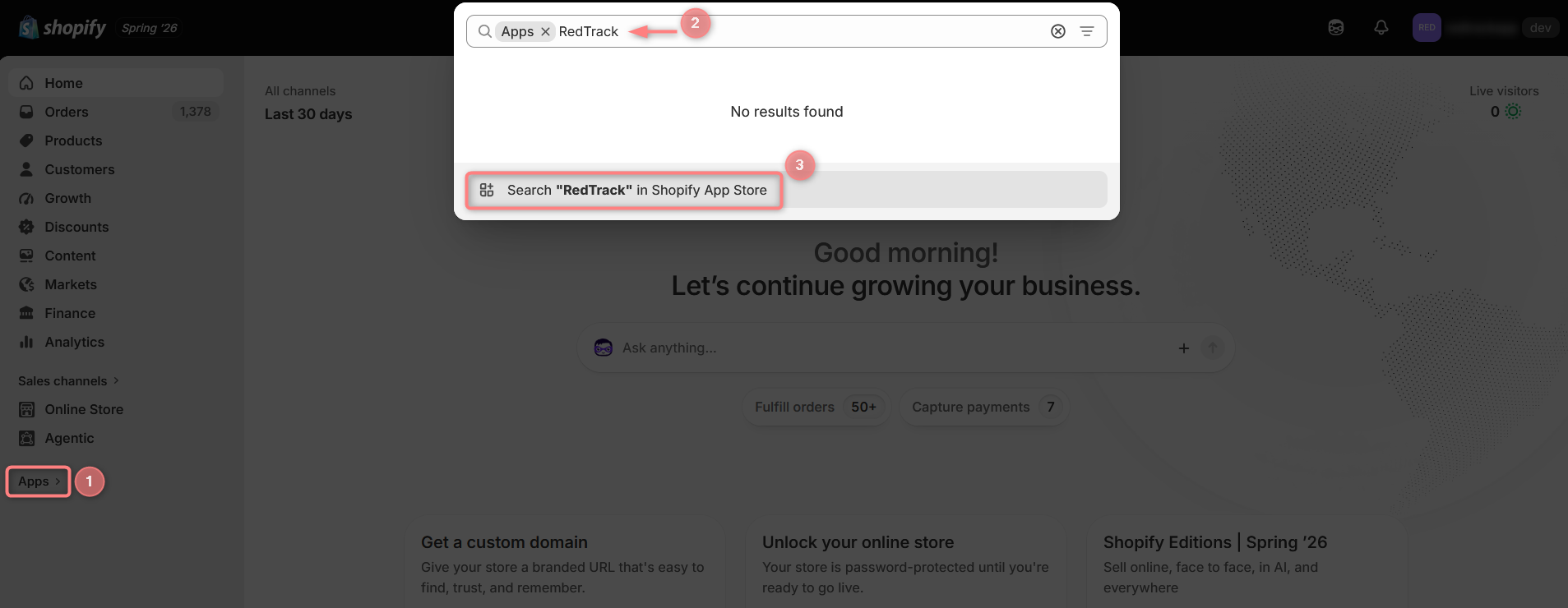
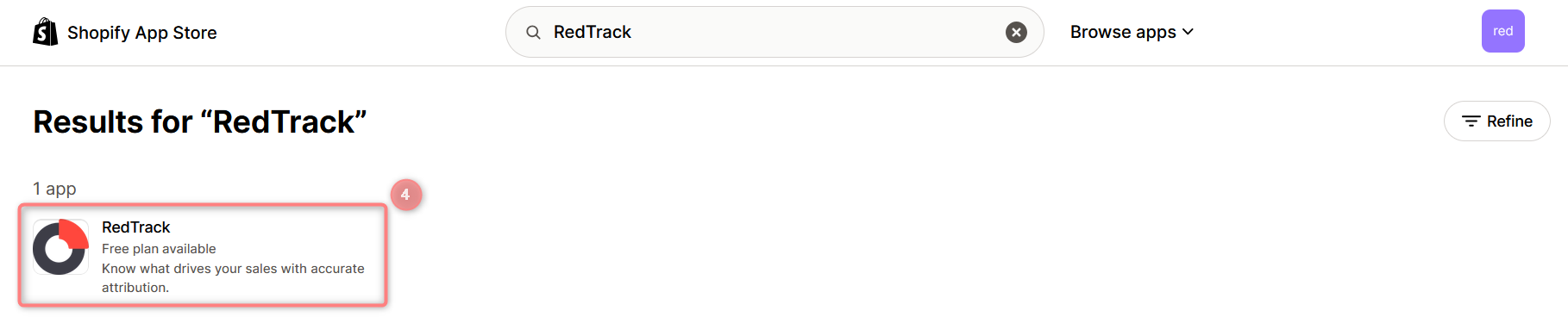
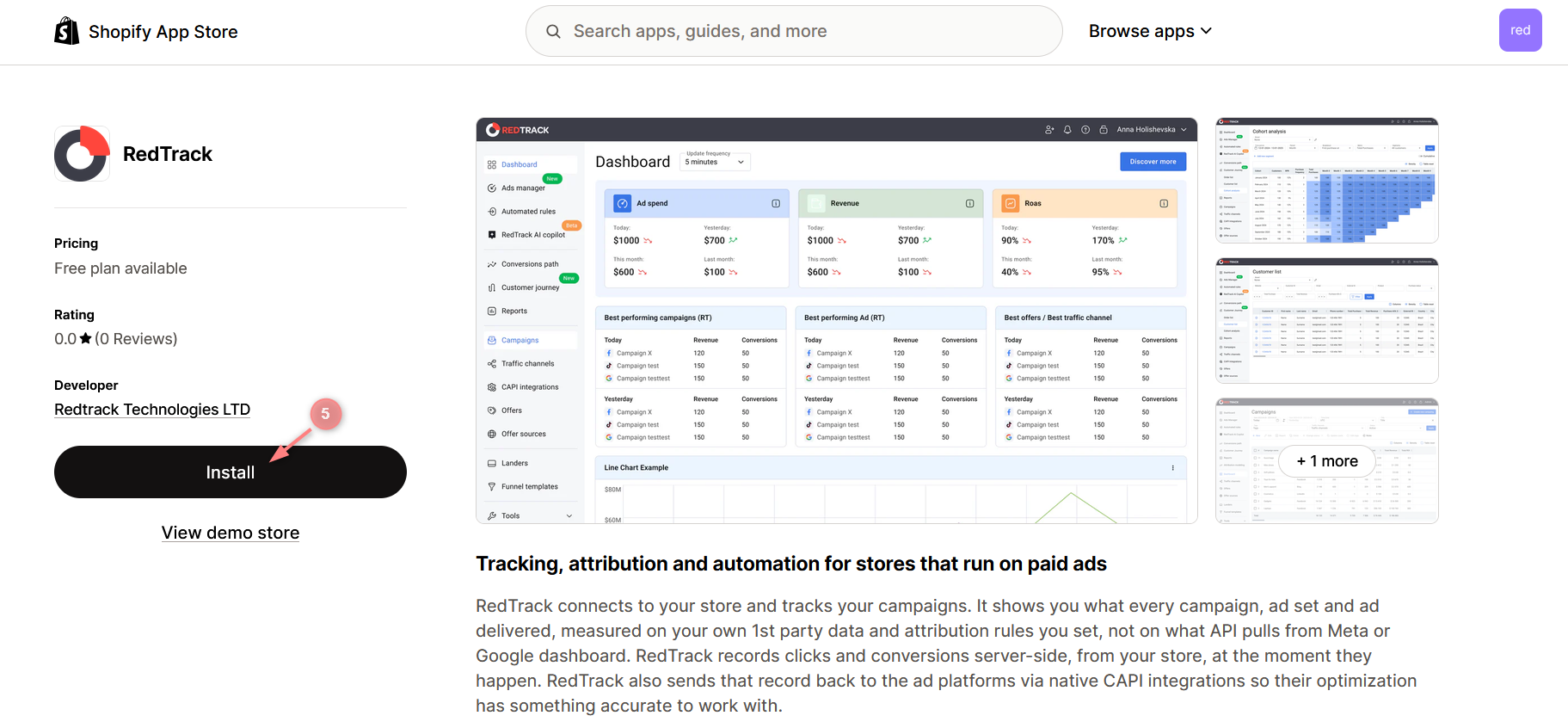
1.1 No painel de administração do Shopify, clicar em Apps → Escrever RedTrack na barra de pesquisa → Clicar em Pesquisar “RedTrack” na Shopify App Store → Nos resultados da App Store, clicar na aplicação RedTrack → clicar em Instalar:
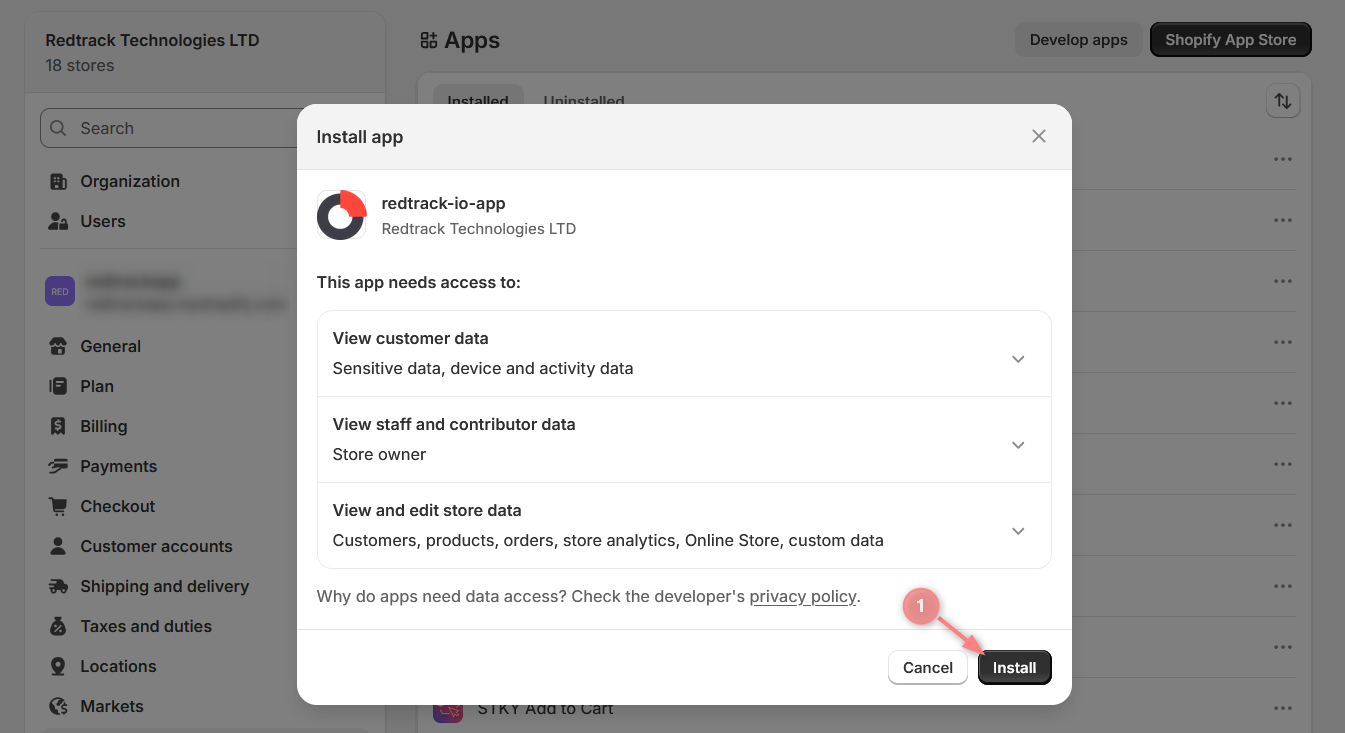
1.2 Na janela Instalar aplicação, clicar em Instalar novamente para confirmar:
2. Conectar a sua conta RedTrack
2.1 No cartão da conta RedTrack → clicar em Connect RedTrack account:

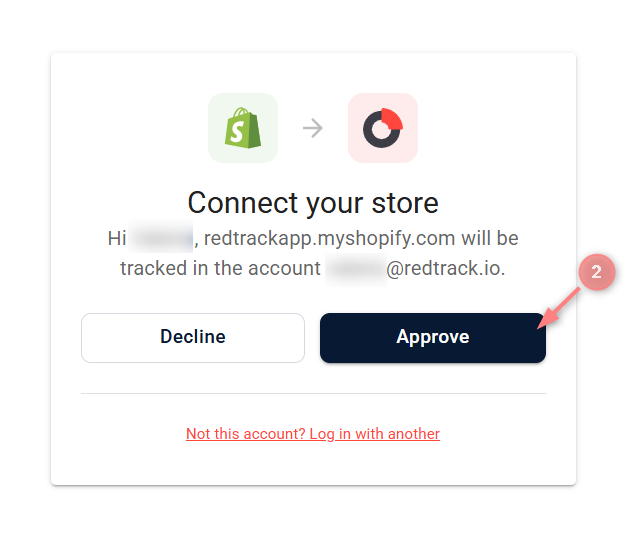
2.2 No ecrã Connect your store, confirmar que a conta exibida está correta → clicar em Approve. Se não for a conta certa, clicar em “Not this account? Log in with another”:
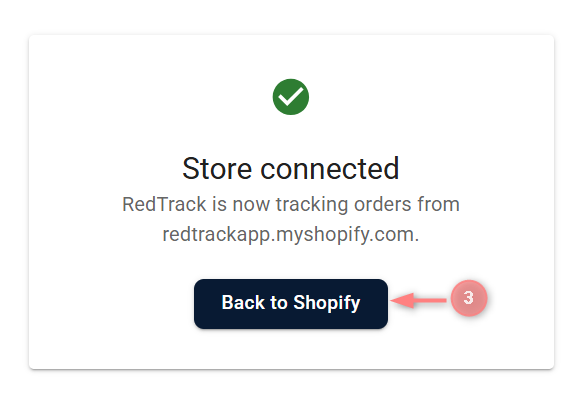
2.3 Verá uma confirmação de Store connected. Clicar em Back to Shopify para continuar:
3. Ativar o Tracking Pixel
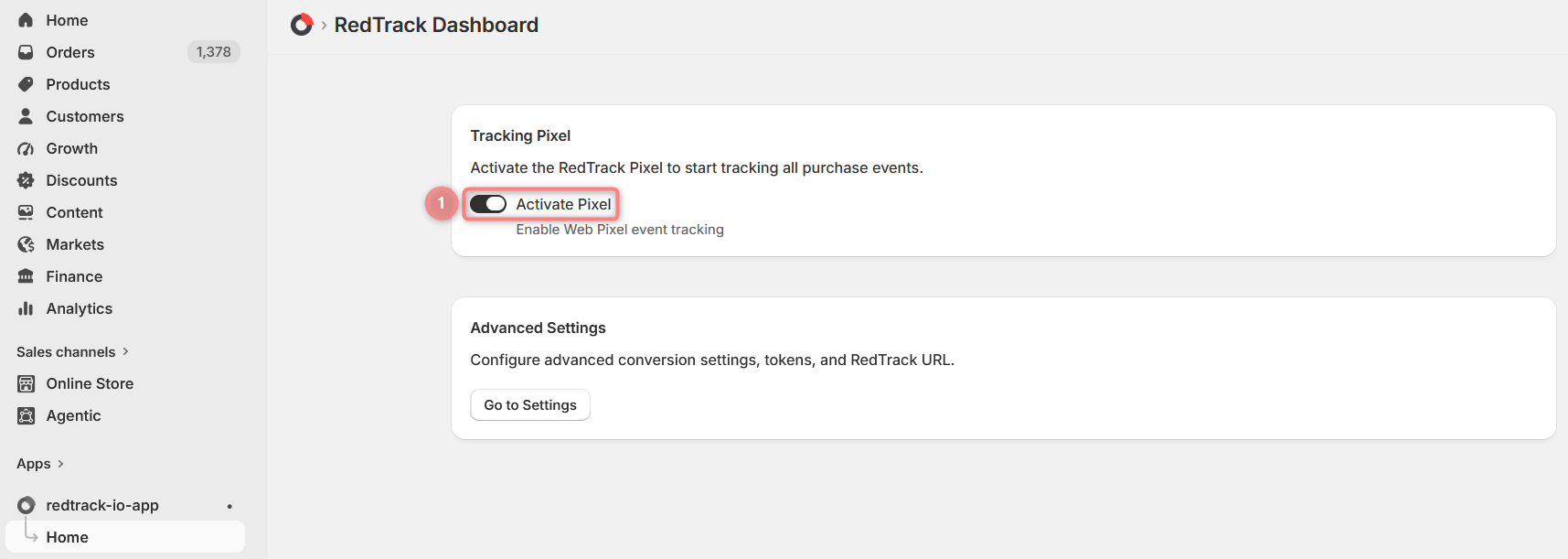
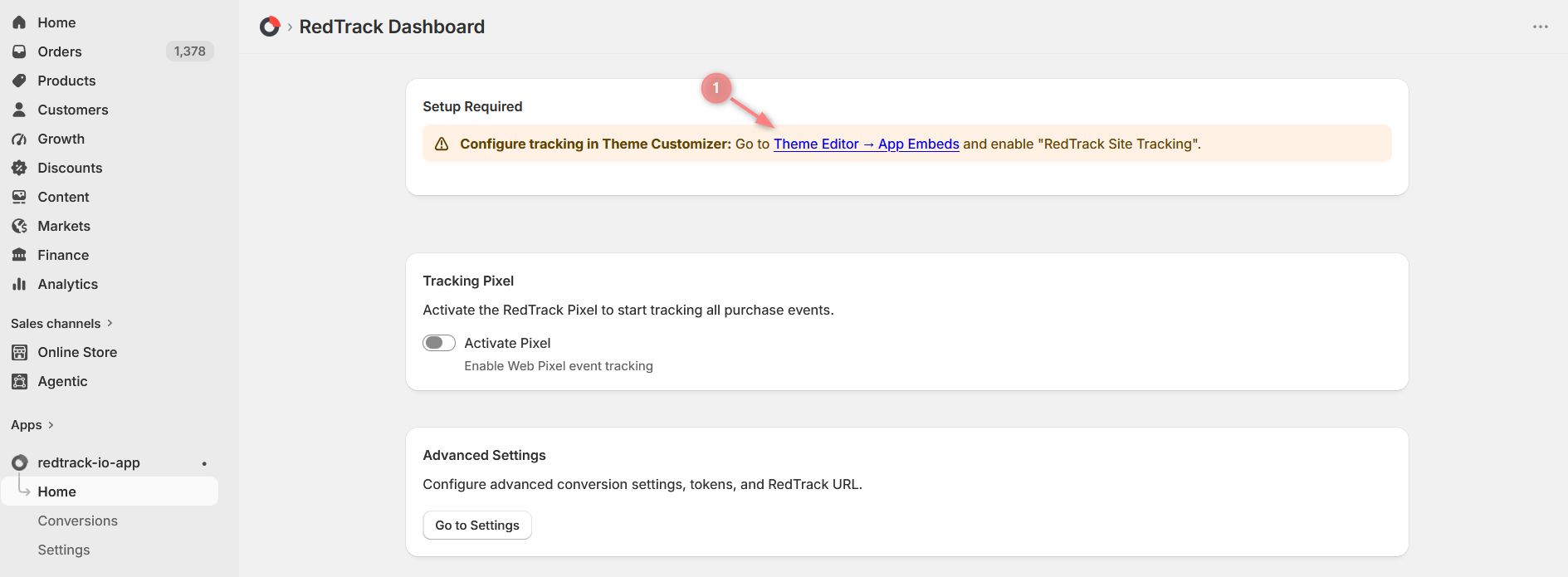
3.1 No cartão Tracking Pixel → ativar Activate Pixel:
4. Configurar as definições avançadas
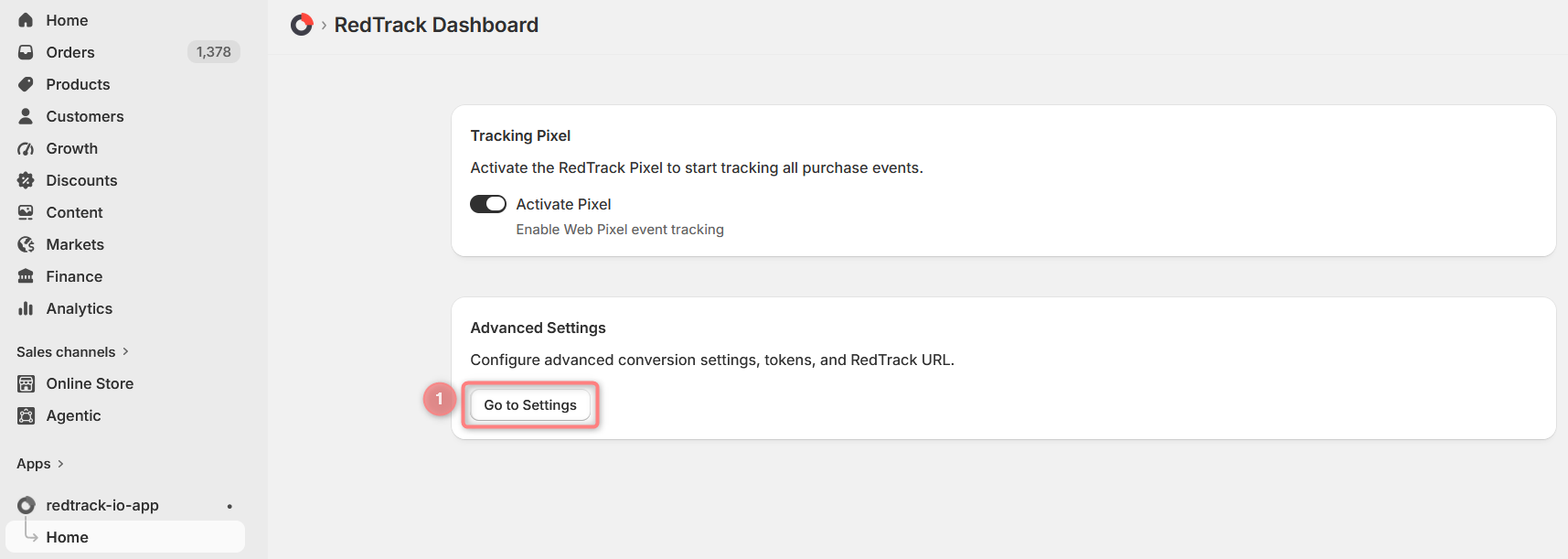
4.1 No cartão Advanced Settings → clicar em Go to Settings:
4.2 Isto abre a página Settings com todos os blocos de configuração do RedTrack:
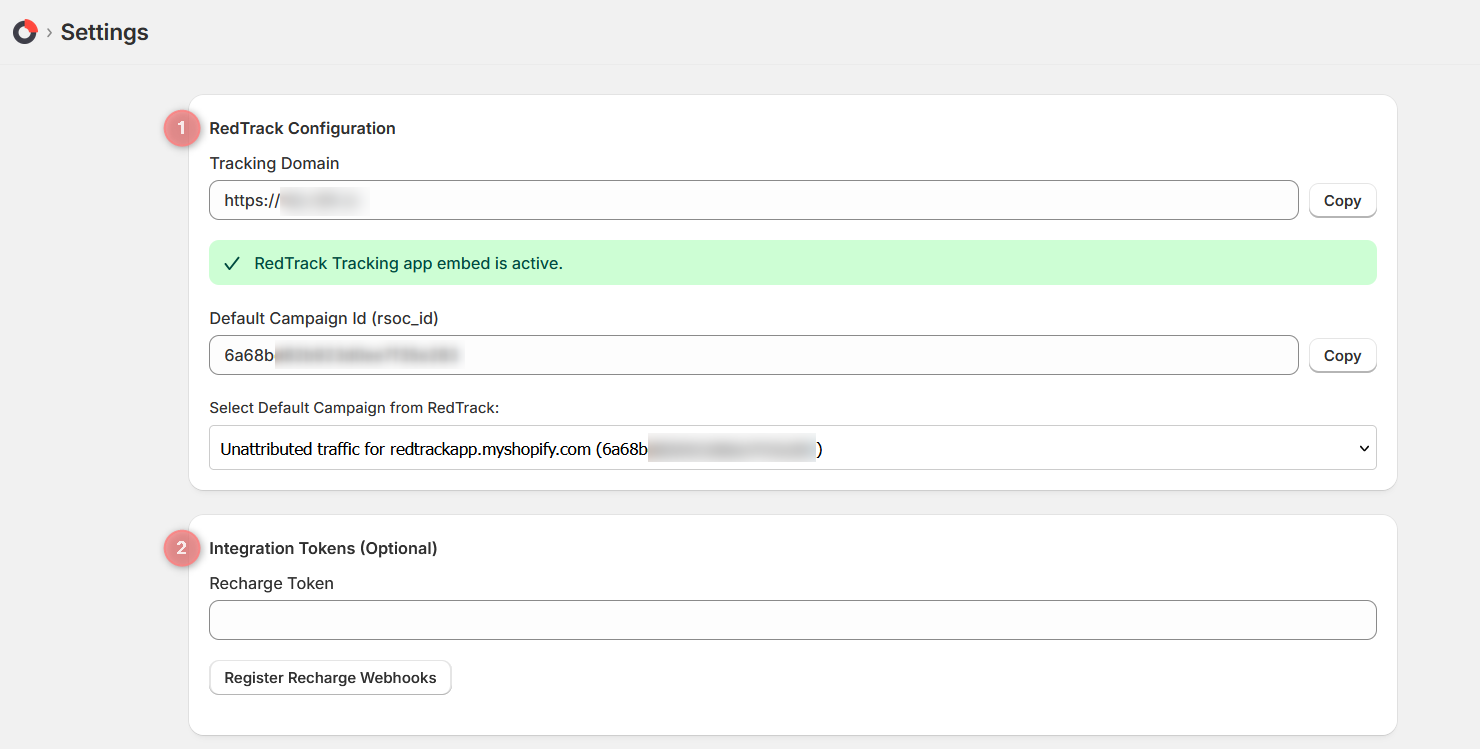
- Tracking domain: introduzir o domínio de rastreamento personalizado criado no RedTrack mencionado no passo 2 deste guia.
- Default campaign: escolher a campanha predefinida da lista ou colar o ID da campanha no campo se já o tiver.
Se a loja executar subscrições através da plataforma Recharge, conectá-la aqui para rastrear receitas recorrentes:
- Recharge Token: colar o token do Recharge no campo e depois clicar em Register Recharge Webhooks. Os webhooks são registados automaticamente, sem necessidade de configuração manual.
Se não utilizar o Recharge, pode ignorar este bloco.
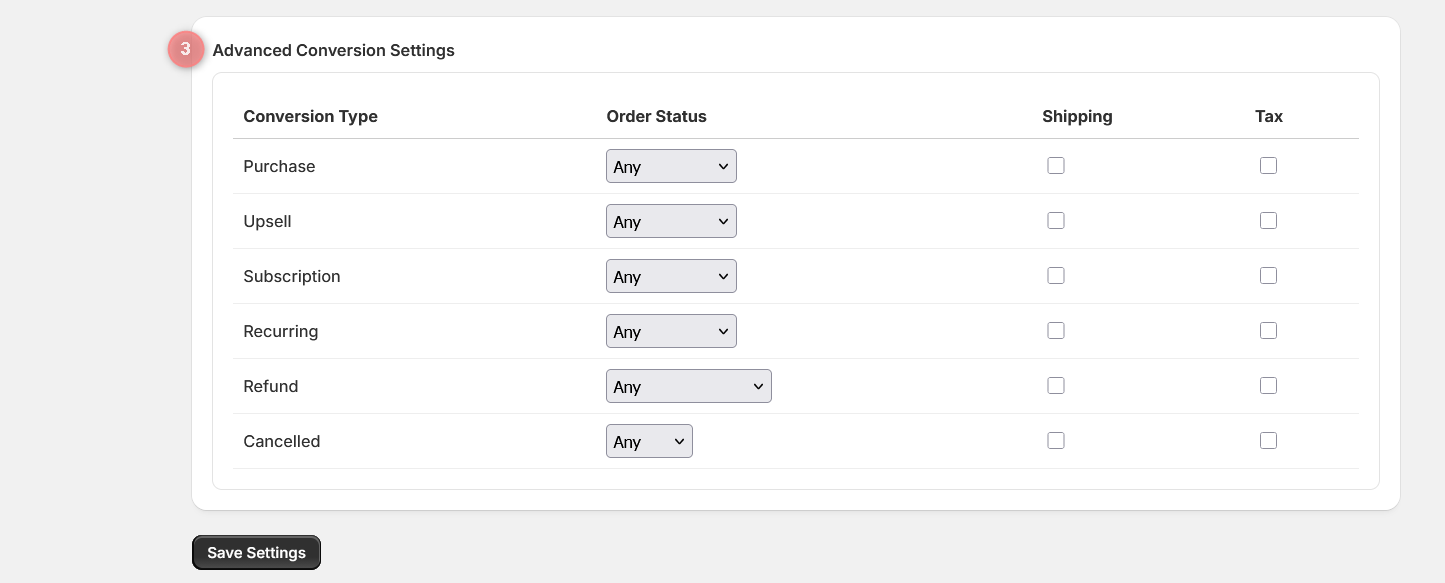
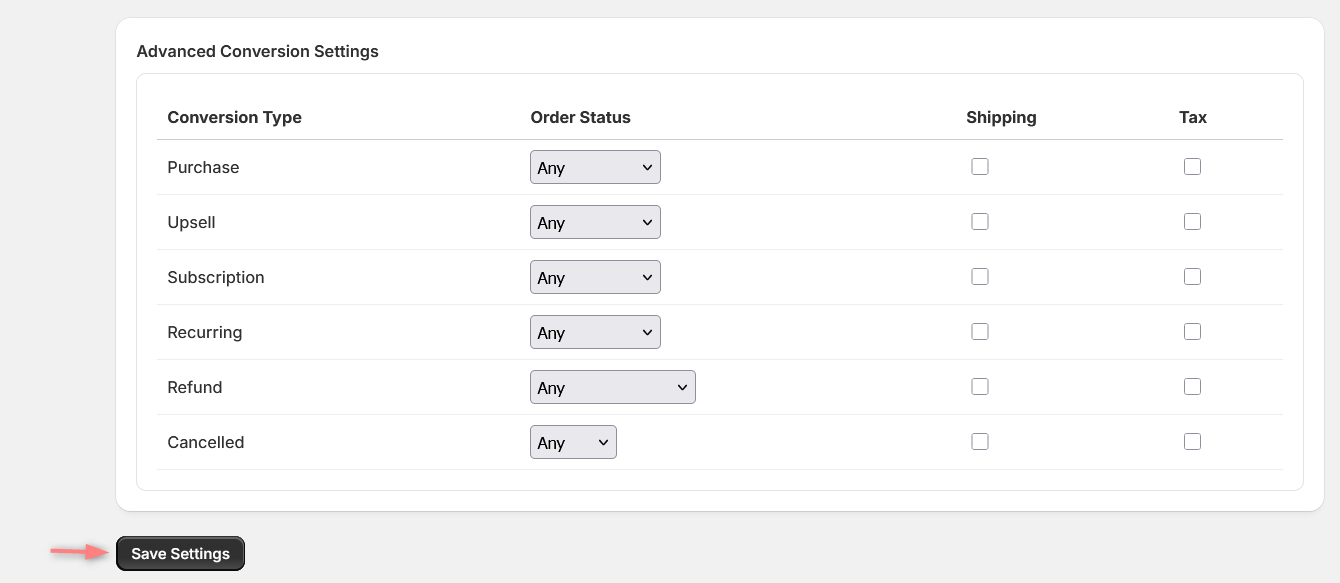
Configurar como cada tipo de conversão é contabilizado. Para cada tipo de conversão, escolher qual estado do pedido deve contar como conversão e decidir se deve incluir envio e impostos no valor da receita.
- Order Status: selecionar o estado que deve registar como esta conversão (por exemplo, contar uma Compra apenas quando estiver Paga). Por predefinição, cada tipo de conversão está definido como “Any”, pelo que as conversões são registadas independentemente do estado do pedido.
- Shipping: marcar esta caixa para incluir custos de envio no valor da receita da conversão.
- Tax: marcar esta caixa para incluir impostos no valor da receita da conversão.
| Tipo de Conversão | Opções de Order Status |
|---|---|
| Purchase | Any, Pending, Partially paid, Paid |
| Upsell | Any, Pending, Partially paid, Paid |
| Subscription | Any, Pending, Partially paid, Paid |
| Recurring | Any, Pending, Partially paid, Paid |
| Reembolso | Any, Refunded, Partially refunded |
| Cancelado | Any, Voided |
4.3 Quando terminar, lembrar-se de clicar em Save Settings para aplicar as alterações:
5. Concluir a configuração da aplicação
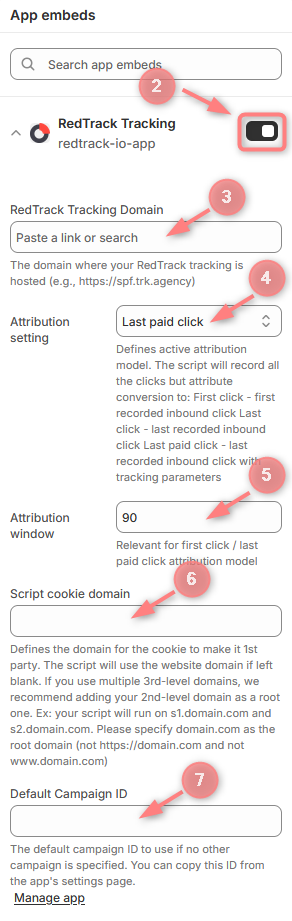
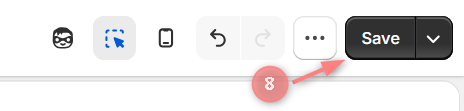
5.1 No cartão Setup Required → clicar em “Theme Editor → App Embeds” → ativar “RedTrack Tracking” → preencher os campos → Save changes:
Campos explicados:
Colar o domínio de rastreamento configurado em Advanced Settings no passo 4. Usar o botão Copy junto ao campo Tracking Domain.

Escolher o modelo de atribuição ativo. O script regista todos os cliques, mas atribui a conversão com base na opção escolhida:
- First click: o primeiro clique de entrada registado.
- Last click: o último clique de entrada registado.
- Last paid click: o último clique de entrada registado com parâmetros de rastreamento.
É recomendado usar “Last paid click”, a menos que você precise de um modelo diferente.
Definir o número de dias em que um clique permanece elegível para atribuição. Aplica-se aos modelos first click e last paid click.
Este é o domínio usado para o cookie de rastreamento. Defini-lo corretamente mantém o cookie first-party, para que os navegadores não o bloqueiem e não se perca o rastreamento. Deixar em branco para usar automaticamente o domínio da loja.
Se a loja usar vários subdomínios (por exemplo, s1.domain.com e s2.domain.com) e pretender que o rastreamento funcione em todos eles, introduzir o domínio raiz: domain.com (não https://domain.com ou www.domain.com).
Colar o Default Campaign Id (rsoc_id) configurado em Advanced Settings no passo 4. Usar o botão Copy junto ao campo.

▸ Se você deseja rastrear pedidos adicionados manualmente no Shopify com o RedTrack, consulte este artigo para etapas adicionais de configuração.
▸ Se o domínio da sua loja Shopify e/ou domínio de rastreamento personalizado foram alterados, você deve atualizar esses domínios no RedTrack e/ou Shopify para o rastreamento correto. Consulte este artigo para etapas adicionais de configuração.
▸ Se você usa uma página de destino antes da loja, e os domínios da página de destino e da loja Shopify são diferentes, consulte este artigo para configuração.
▸ Se sua loja Shopify está conectada com o Cartpanda, consulte este artigo para etapas adicionais de configuração relacionadas a este caso.

