Adicionando fonte de oferta e oferta
Fonte de oferta é a tua rede de afiliados, o teu parceiro, anunciante direto, ou os teus próprios produtos – alguém que te dá as ofertas para promover.
Oferta é o link que estás a promover (link de afiliado, link de parceiro, hoplink, etc.). Fonte de oferta e Oferta são os elementos essenciais no fluxo de criação de Campanha.
Como adicionar
Fonte da oferta
Os modelos de fonte de oferta incluem dados já predefinidos. São usados quando a tua Fonte de oferta é uma Rede de Afiliados / Parceiro. Para adicionar um:
1. No menu principal do RedTrack vai a Fontes de oferta → Novo A Partir de Modelo:

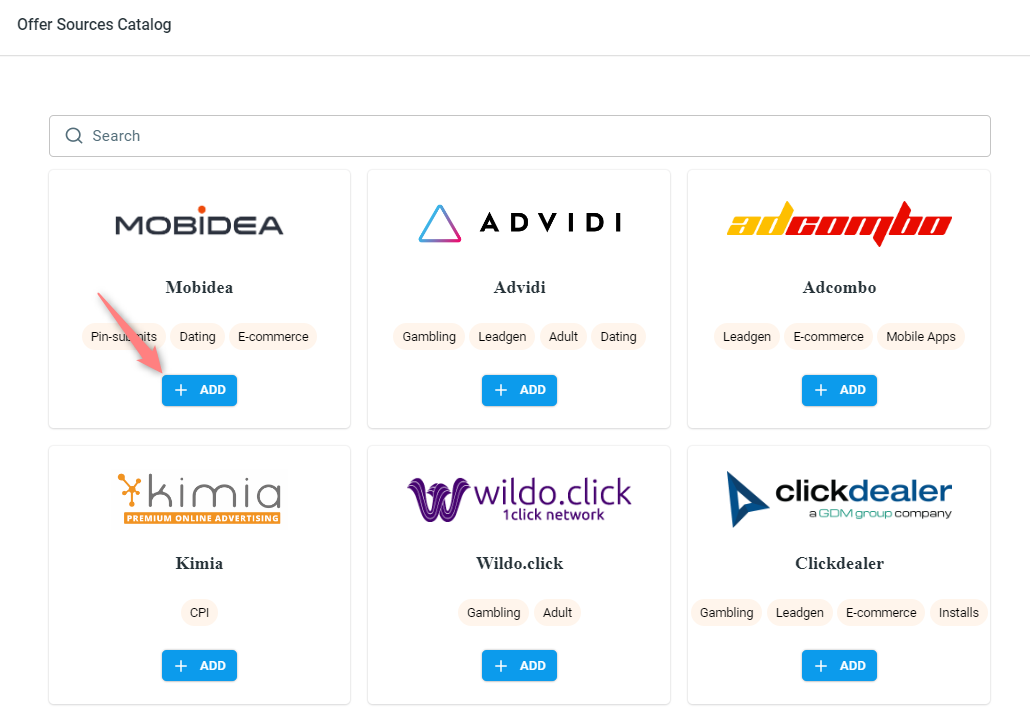
2. Escolhe a Fonte de oferta necessária do Catálogo → pressiona ADICIONAR:
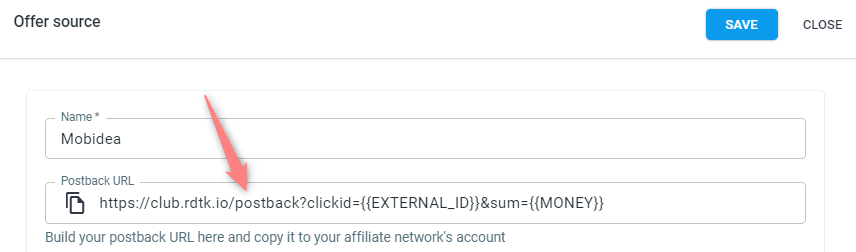
3. Uma vez que o modelo é adicionado, podes ver que todos os parâmetros de rastreamento essenciais já foram preenchidos e o URL de Postback foi gerado:
4. Ajusta outras configurações conforme precisas → pressiona Guardar para aplicar as alterações ao modelo:
- Define expiração de clique se precisares de filtrar conversões irrelevantes do teu relatório de rastreamento. Consulta o artigo Expiração de clique para detalhes.
- Define Proteção de postback e IPs na lista branca se precisares de proteger o teu link de conversões fraudulentas nas tuas campanhas CPA. Consulta o artigo Protegendo o teu postback para detalhes.
- Define configurações de postback duplicado se receberes vários tipos de conversão diferentes com o mesmo clickid e excluir os duplicados. Consulta o artigo Configurações de postback duplicado em Fontes de oferta para detalhes.
- Ativa a funcionalidade multi-moeda se quiseres receber os pagamentos e custos em moedas diferentes e transformá-los na moeda da tua conta com base na taxa do Banco Central Europeu. Consulta o artigo Suporte multi-moeda para detalhes.
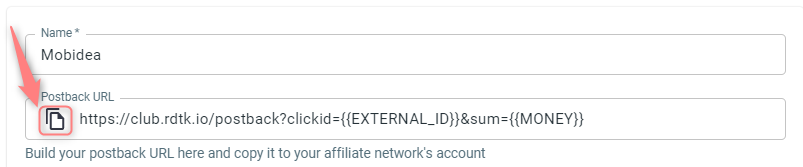
5. Uma vez que guardaste a tua Fonte de oferta, copia o URL de Postback gerado e cola-o nas configurações de postback global da tua Rede de Afiliados:

Caso sua Rede de Afiliados não esteja na lista de modelos, você pode adicioná-la de forma personalizada:
1. No menu principal do RedTrack, vá em Fontes de ofertas → Novo do zero:
2. Preenche os campos obrigatórios. Os mais importantes são:
- nome da tua Rede de Afiliados
- os parâmetros que a tua Rede de Afiliados suporta, que devem ser adicionados aos campos CLICKID e SUM na secção Parâmetros de postback. Uma vez que adiciones os parâmetros a estes campos, eles serão adicionados ao teu URL de Postback:
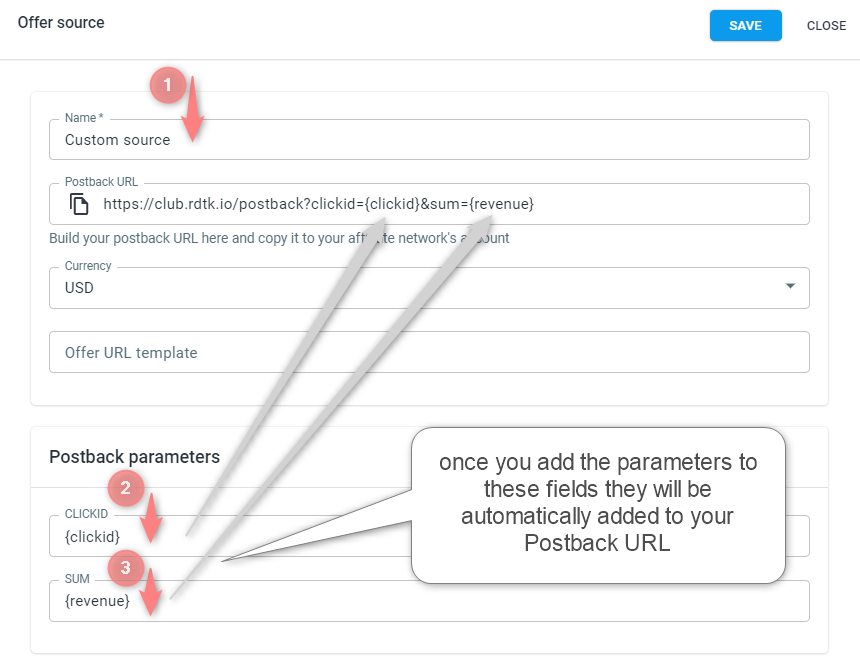
3. Ajusta outras configurações conforme precisas → pressiona Guardar para aplicar as alterações ao modelo:
- Define expiração de clique se precisares de filtrar conversões irrelevantes do teu relatório de rastreamento. Consulta o artigo Expiração de clique para detalhes.
- Define Proteção de postback e IPs na lista branca se precisares de proteger o teu link de conversões fraudulentas nas tuas campanhas CPA. Consulta o artigo Protegendo o teu postback para detalhes.
- Define configurações de postback duplicado se receberes vários tipos de conversão diferentes com o mesmo clickid e excluir os duplicados. Consulta este artigo para detalhes.
- Ativa a funcionalidade multi-moeda se quiseres receber os pagamentos e custos em moedas diferentes e transformá-los na moeda da tua conta com base na taxa do Banco Central Europeu. Consulta o artigo Suporte multi-moeda para detalhes.
4. Depois de salvar sua Fonte de oferta, copie a URL de Postback gerada e cole nas configurações de postback global da sua Rede de Afiliados:
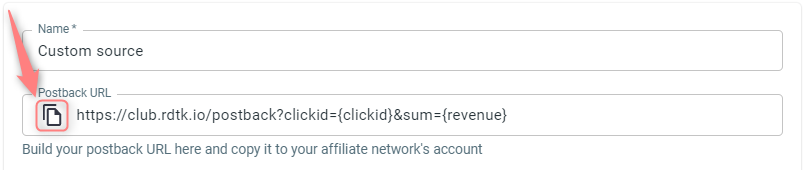
Oferta
1. Vai a Ofertas → Criar nova oferta:

2. Preenche a informação nos separadores Principal, Limites, CAPI (Maximizar sinais) conforme as dicas abaixo:
No separador Principal, dás a informação geral sobre a tua Oferta:
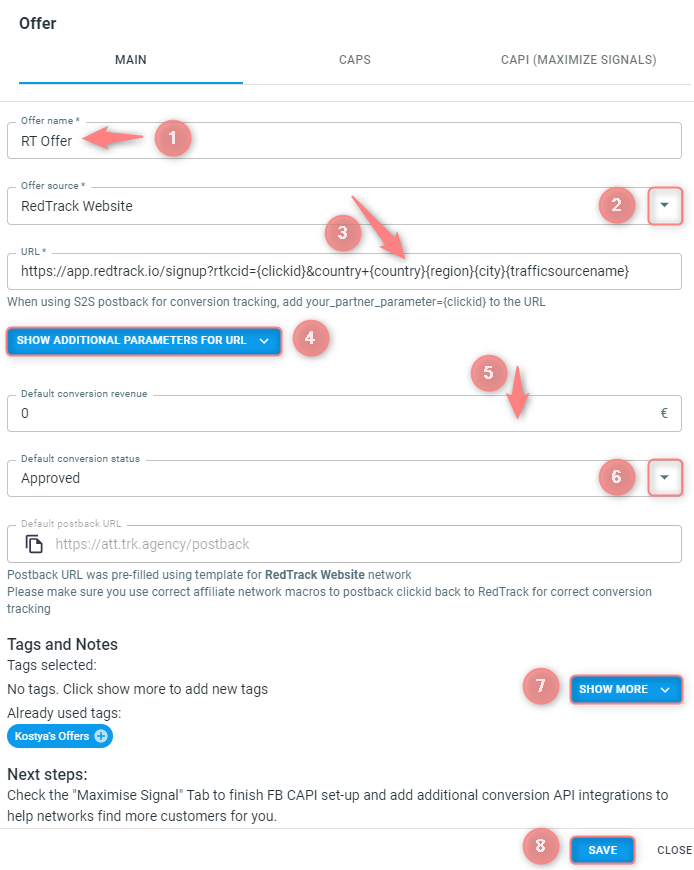
1. Nome da oferta: o nome da tua oferta.
2. Fonte de oferta: escolhe do menu suspenso a fonte de oferta que adicionaste anteriormente.
3. URL: é aqui que deves colocar o link de afiliado. Se usas postback S2S para rastreamento de conversão, deves adicionar teu_parâmetro_parceiro={clickid} ao final do URL.
4. Mostrar parâmetros adicionais para URL: nesta secção, podes encontrar parâmetros adicionais para o teu URL (se necessário).
5, 6. Receita de conversão padrão e estado de conversão padrão: preenche estes campos se quiseres receber dados (pagamento e estado) estaticamente, o mesmo para cada conversão. Consulta este artigo para detalhes sobre tipos e estados de conversão.
7. Mostrar mais: pressiona este botão se quiseres adicionar etiquetas às tuas ofertas para ter um melhor agrupamento na lista de ofertas mais tarde. Consulta este artigo para detalhes sobre Etiquetas.
8. Guardar para aplicar as alterações na tua oferta para passar ao próximo separador.
Limites são as limitações aplicadas à tua oferta. Pode estar relacionado com a quantidade de conversão, visitas únicas, ou cliques. Quando o limite é atingido, a oferta será temporariamente removida da rotação, e o RedTrack deixará de enviar tráfego para ela.
Visitas únicas
Um limite de visitas únicas permite limitar quantas vezes cada oferta específica será exibida para o mesmo visitante. Se o visitante tiver excedido o limite, ele será um visitante não único e será direcionado para a outra oferta dentro da mesma Campanha/Funil. Se apenas uma oferta for adicionada à Campanha, um visitante não único será redirecionado para a URL de fallback ou, se não houver, o clique será ignorado.
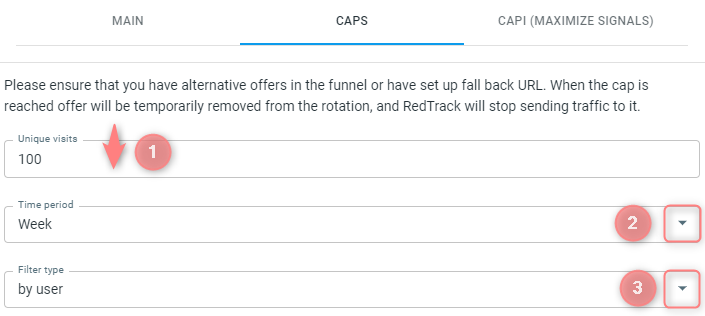
▸ Visitas únicas por utilizadores são rastreadas usando cookies do navegador. Cada cookie contém um timestamp da visita do utilizador, armazenado sob uma chave baseada no ID da oferta. Isto permite ao RT determinar utilizadores únicos e aplicar limites em conformidade (por dia, semana, ou mês).
▸ Cliques não únicos não serão contados para eventos incluídos no teu plano RedTrack.
Limite de conversão
O limite de conversão permite-te definir um limite diário de conversões para uma oferta particular. Quando o limite de conversões é excedido, o tráfego será automaticamente redirecionado para a outra oferta dentro da mesma Campanha/Funil ou para o URL de fallback.

▸ O limite de conversão define um limite diário de conversões, o que significa que o tráfego será redirecionado automaticamente de volta à Oferta principal após 24 horas.
Limite de cliques
A opção de limite de cliques da oferta pode limitar o número de cliques que queres receber para uma oferta particular. O mesmo que com um limite de conversão, quando o limite de cliques é excedido, o tráfego será redirecionado para a outra oferta dentro da mesma Campanha/Funil ou para o URL de fallback.

▸ A opção de limite de cliques também define um limite diário de cliques; o tráfego será redirecionado automaticamente de volta para a Oferta principal em um novo dia.
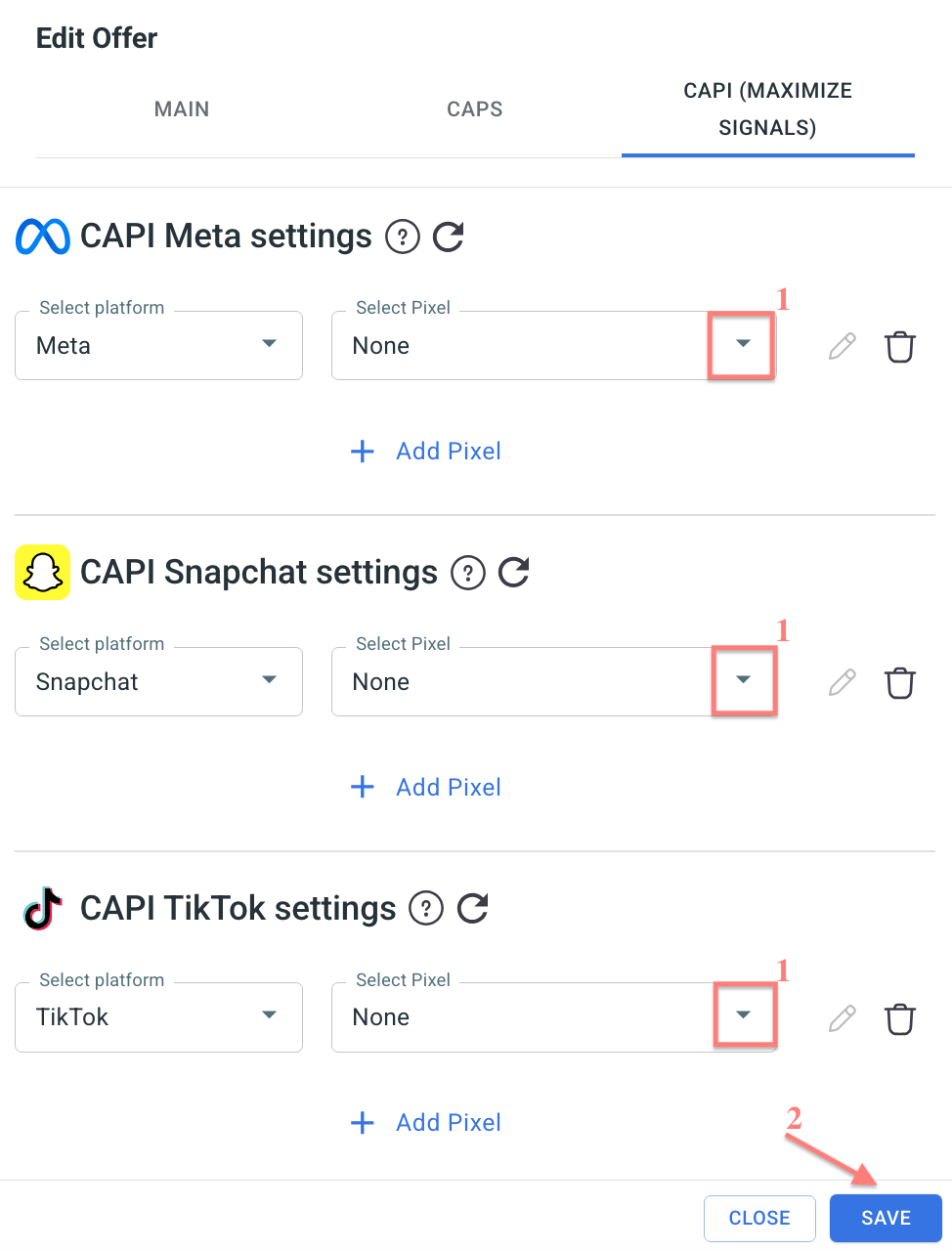
Esta aba permite configurar integrações da Conversion API (CAPI) para Meta, Snapchat e TikTok. Ela permite que o RedTrack envie eventos de conversão diretamente para as plataformas de anúncios selecionadas. Para cada plataforma, você pode conectar um ou vários pixels.
Para atribuir um pixel, selecione a plataforma → Selecione o Pixel → clique em Salvar: