


Snapchat e RedTrack

Introdução
Snapchat é uma aplicação e serviço americano de mensagens instantâneas multimédia.
– Envie dados de conversão para o Snapchat e os atribua ao seu tipo de conversão personalizado.
– Sincronize dados de custo.
Parâmetros enviados para o Snapchat com a conversão (dados PII)
Parâmetro | Descrição |
ID do Evento | Nome com hash obtido de um valor secundário com a função Event ID. |
Tipo de evento | Tipo de conversão definido através da correspondência de tipos de conversão entre Redtrack e Snapchat (por exemplo, compra). |
Carimbo de data/hora | Hora da conversão em UTC |
ClickId | Clique do Snapchat (por exemplo, eaiaiqobchmi3oztgougqmv1ultch1q8a2t). |
URL da página | Campo de página da conversão. |
Número de telefone com hash | Telefone com hash obtido de um valor secundário com a função Phone. |
E-mail com hash | E-mail com hash recebido de um valor secundário com a função Email. |
Nome com hash | Nome com hash obtido de um valor secundário com a função First Name. |
Sobrenome com hash | Sobrenome com hash obtido de um valor secundário com a função Last Name. |
Cidade com hash | Nome da cidade com hash, o campo cidade da conversão. |
CEP com hash | Código postal com hash obtido de um valor secundário com a função ZipCode. |
País | Nome do país, o campo país da conversão. |
Endereço IP com hash | Campo IP com hash da conversão. |
Agente do usuário | Campo UA da conversão. |
Preço | Valor da conversão em USD. |
Modelo do dispositivo | Modelo do dispositivo |
Versão do SO | Versão do sistema operacional do dispositivo |
Passos de integração
1. Adicionar um domínio de rastreamento personalizado
1. Adicione um registro CNAME apontando para seu domínio padrão RedTrack no seu registrador de domínio.
2. No menu à esquerda, vá para Ferramentas → Domínios → Criar novo domínio.
3. Adicione o domínio integrado à sua conta RedTrack e ative a opção SSL Gratuito.
2. Adicione a URL de rastreamento da oferta/loja que você está promovendo
Este é o link de destino para o qual pretendes direcionar o tráfego: pode ser uma oferta de afiliado, um link direto para o teu site ou a tua loja.
1. Adicione a fonte da oferta
1.1 No RedTrack, vai a Offer sources → New from template/New from scratch → encontra a rede de afiliados com a qual trabalhas/adiciona o teu nome personalizado → Save.
1.2 Para uma melhor atribuição de conversão no modelo de fonte de oferta adicionado, vai a Additional parameters → atribui as seguintes funções:
- Telefone
- Primeiro Nome
- Sobrenome
- Código postal
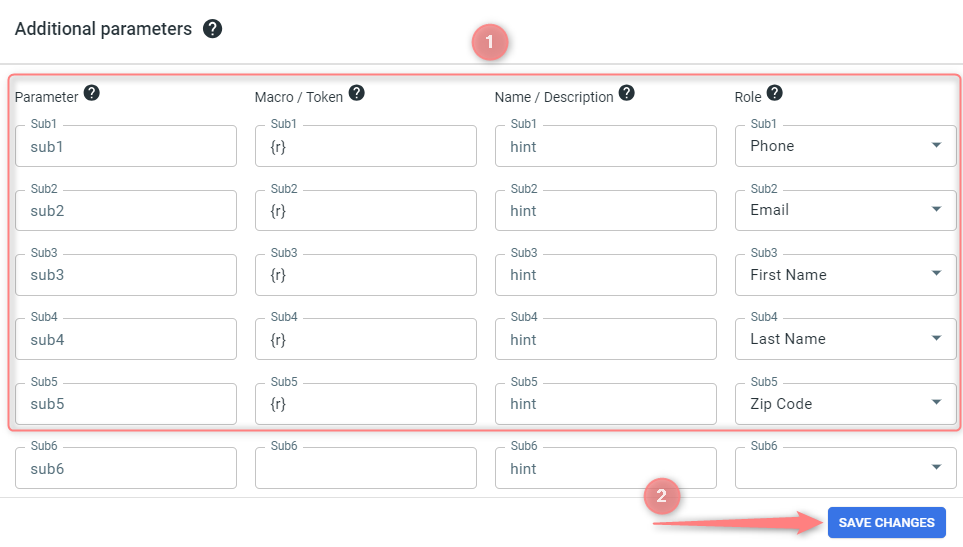
Nas configurações da tua fonte de oferta → secção Additional parameters:
– Se houver um parâmetro específico que estejas a receber com a função Event ID atribuída, o RedTrack enviará esse valor como event_id.
– Se nenhum Event ID estiver definido, o RedTrack enviará automaticamente o click ID como event_id.
2. Adicione o link da oferta
No RedTrack, vai a Offers → New → escolhe a fonte de oferta da lista, adiciona o URL da oferta → guarda as alterações.
Por exemplo: &affsub={clickid} onde {clickid} é o parâmetro do RedTrack
Siga este guia para um fluxo de trabalho detalhado sobre oferta e fonte de oferta no RT.
1. Vá a Stores → New → Adicione a tua loja (é o nome da tua loja).
2. Na mesma página, na secção Additional parameters, adicione os parâmetros de dados de compra – Name/Description é o que verás nos relatórios – Roles definem o seu uso com o CAPI → atribua as seguintes funções:
- Telefone
- Primeiro Nome
- Sobrenome
- Código postal
Nas configurações da tua loja → secção Additional parameters:
– Se houver um parâmetro específico que estejas a receber com a função Event ID atribuída, o RedTrack enviará esse valor como event_id.
– Se nenhum Event ID estiver definido, o RedTrack enviará automaticamente o click ID como event_id.
3. Vá a Store tracking URLs → New → Adicione o URL da tua loja (esta é a tua loja e-com).
4. Siga os passos sugeridos para gerar os scripts. Vais precisar deles mais tarde para a tua plataforma e-com.
3. Adiciona o canal de tráfego Snapchat ao RedTrack e integra estas plataformas
1. Adiciona o Snapchat como canal de tráfego no RedTrack.
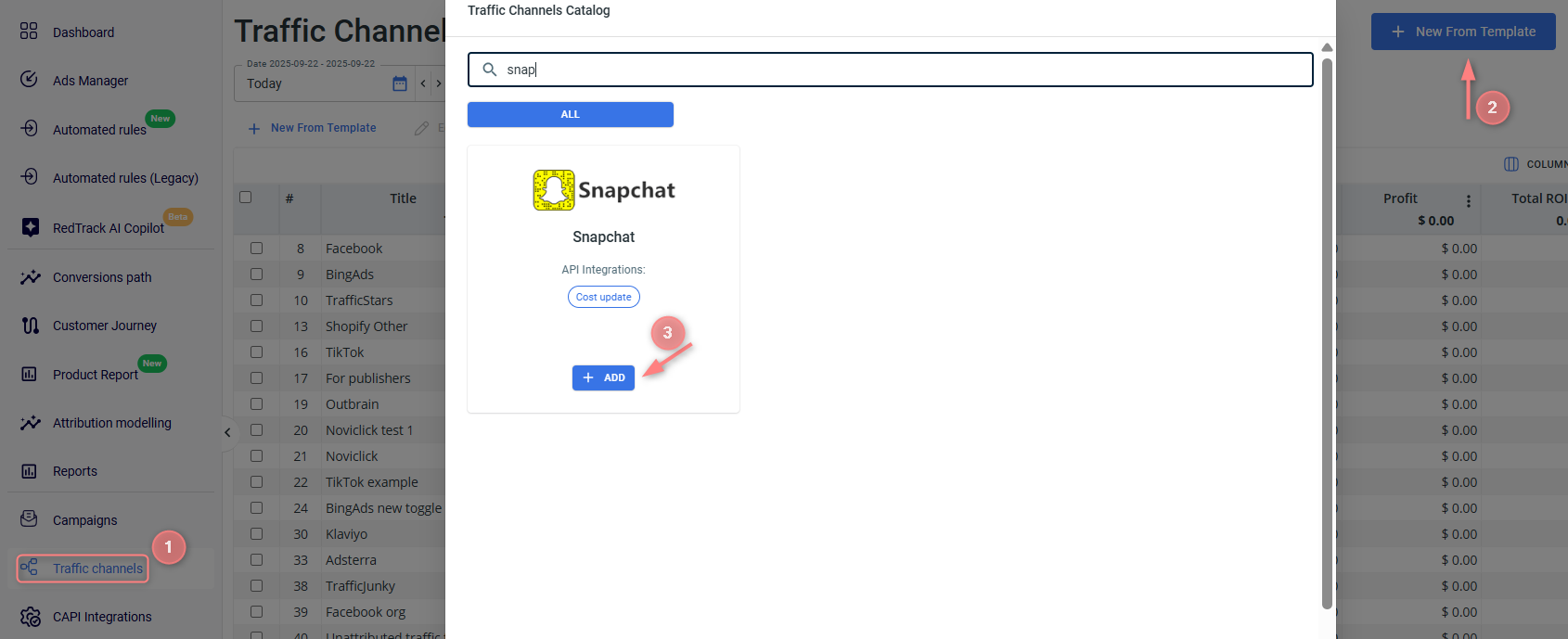
Traffic channels → New from template → encontra o Snapchat e adiciona-o → atribui a profundidade e frequência de atualização de custo (necessário para ativar a funcionalidade de atualização automática de custo) → Guarda o modelo:
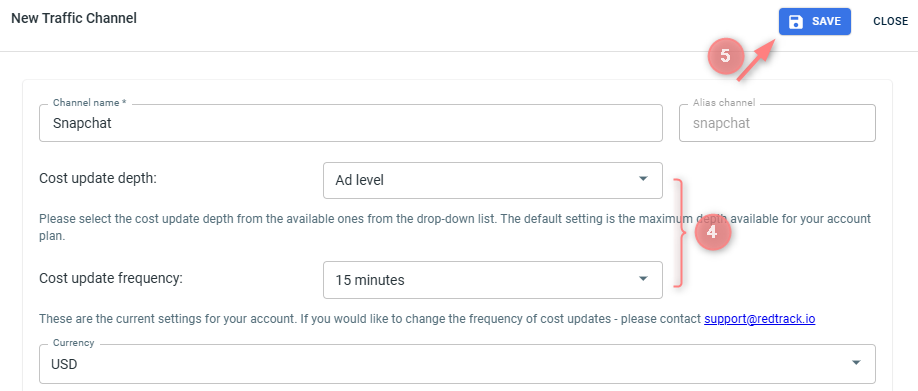
Parâmetros bloqueados (acinzentados) devem ser usados sob os mesmos subvalores com as mesmas funções atribuídas conforme fornecido no modelo inicial.
Os seguintes são essenciais para a integração de custo da API:
{{ad.id}} deve sempre ter o papel Aid
{{adset.id}} deve sempre ter o papel Gid
{{campaign.id}} deve sempre ter o papel Cid
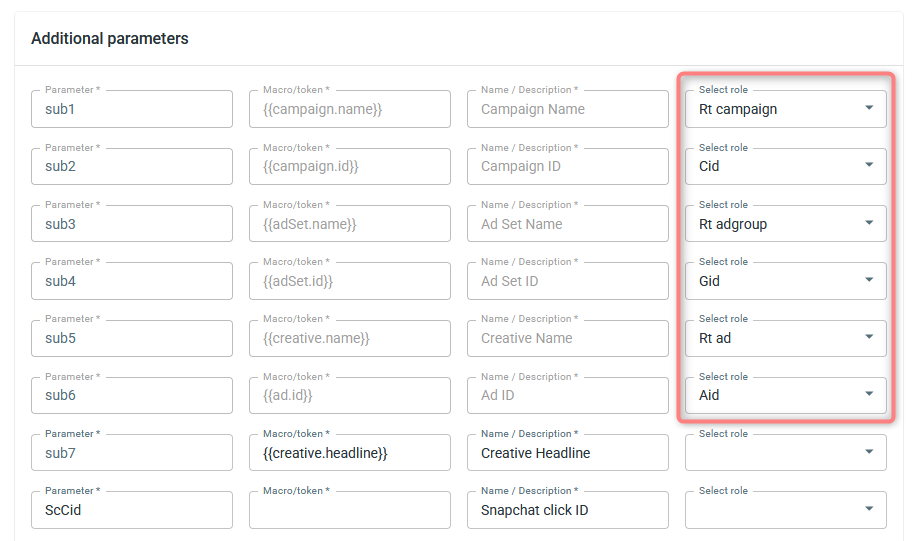
Observe que o parâmetro ScCid (Snapchat Click ID) visível na parte inferior do modelo não requer nenhuma configuração manual. Quando um usuário clica em seu anúncio do Snapchat, o Snapchat anexa automaticamente ScCid=[valor] à URL de destino. O script da RedTrack em sua página captura esse valor e o armazena no lado do servidor. Os campos Macro Token e Select Role para o ScCid podem ser deixados vazios porque a RedTrack lida com isso automaticamente.
2. Integra a tua conta Snapchat com o RedTrack para receber custos.
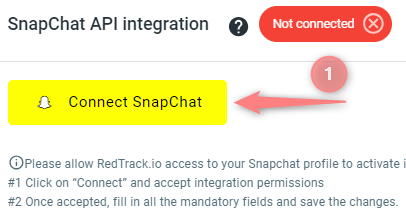
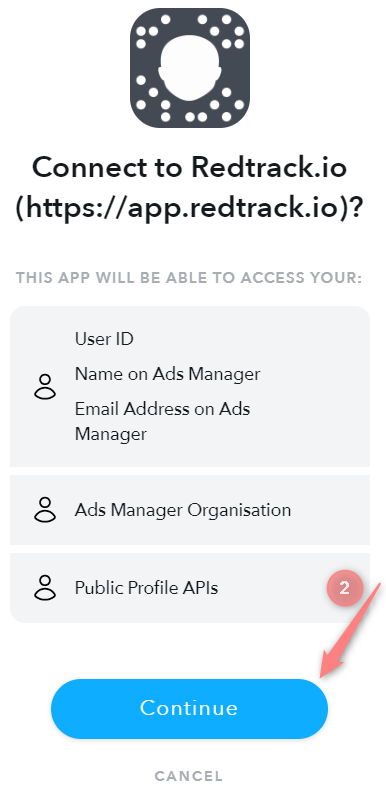
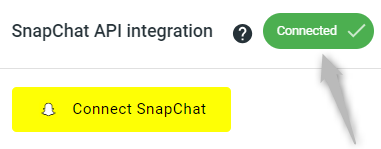
No modelo Snapchat adicionado, navega até SnapChat API integration → clica em Connect Snapchat → Continue:
4. Adiciona ao RedTrack os eventos de conversão que pretendes usar
Na sua conta RT, vá para Ferramentas → Rastreamento de conversão → Tipo de conversão → adicione os eventos que deseja rastrear → Salvar.
Os nomes permanecerão os mesmos e serão enviados para o canal de tráfego exatamente como os adicionou no RedTrack.
5. Obtém o Pixel ID e o Conversion API Token do Snapchat
Na tua conta Snapchat, copia o seguinte:
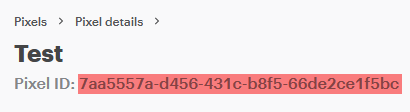
Para obter seu ID de Pixel, vá para sua conta do Snapchat → Gerenciador de Anúncios → Pixels → escolha o necessário e copie seu ID.
Para obter seu Token de API de Conversão (token de acesso), vá para sua conta do Snapchat → Painel de Negócios → Detalhes do Negócio:

6. Adiciona o Pixel ID e o Conversion API Token do Snapchat ao RedTrack
Agora na sua conta RedTrack, você deve:
- Adicionar o ID do Pixel copiado e o Token de API de Conversão às Integrações CAPI.
- Atribui os detalhes do pixel adicionado ao canal de tráfego Snapchat ou à tua oferta/loja.
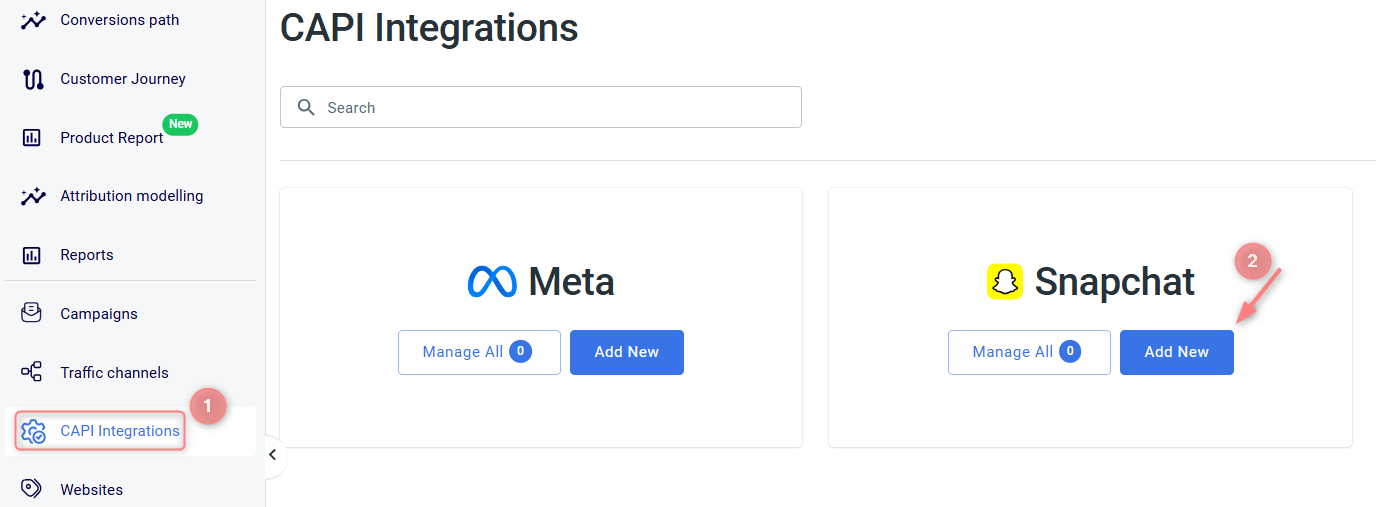
1. RedTrack → Integrações CAPI → Snapchat → Adicionar novo:
2. Preencha os campos obrigatórios → combine os tipos de evento de conversão do RT com os do Snapchat → Salve:
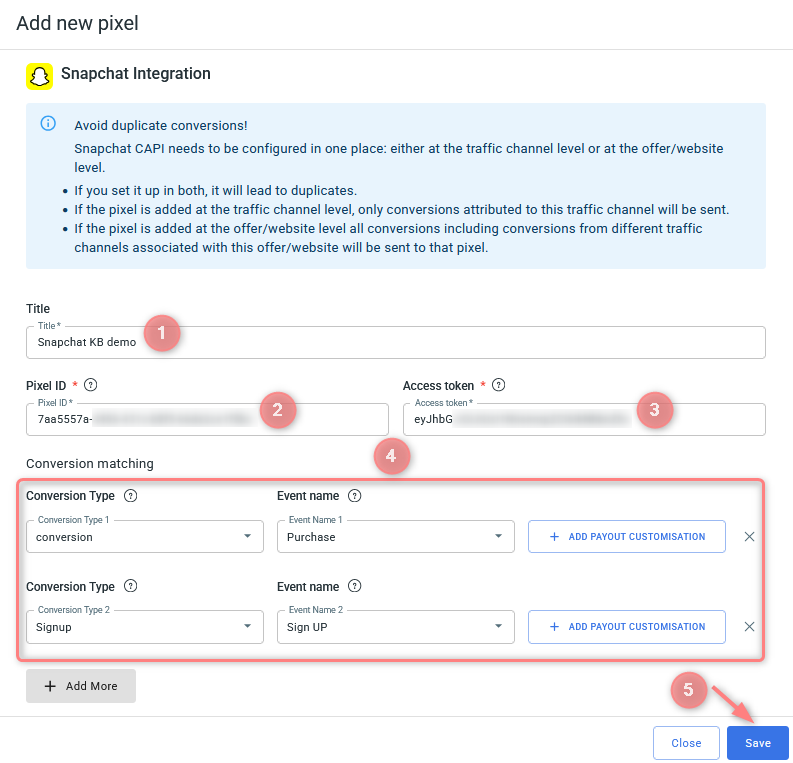
Campos explicados:
Dê ao seu pixel do Snapchat um nome para distingui-lo dos demais adicionados na lista.
Aqui vai o seu ID de Pixel copiado da sua conta do Snapchat.
Aqui vai o seu Token de API de Conversão copiado da sua conta do Snapchat.
Nesta secção, vais mapear os teus eventos de conversão do RedTrack para os eventos correspondentes do Snapchat. Isto indica ao RedTrack quais conversões enviar para o Snapchat e garante que os teus dados de rastreamento sejam refletidos corretamente em ambas as plataformas.
Para configurar a correspondência de conversões, faça o seguinte:
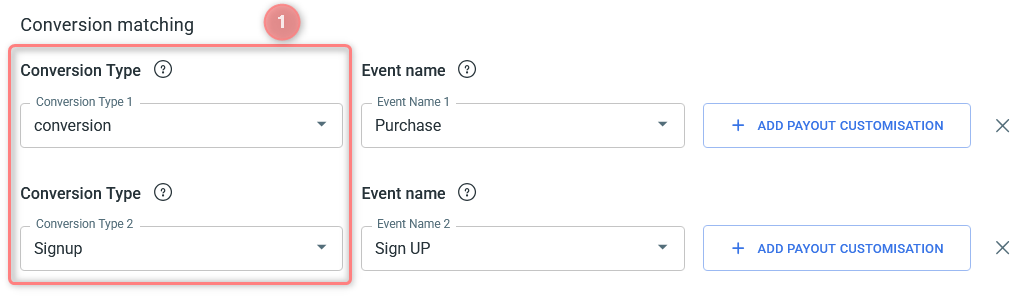
1. Na coluna Conversion Type , selecione o evento do RedTrack que você quer enviar para o Snapchat. A lista mostra os tipos de conversão que você adicionou ao RedTrack na etapa 4.
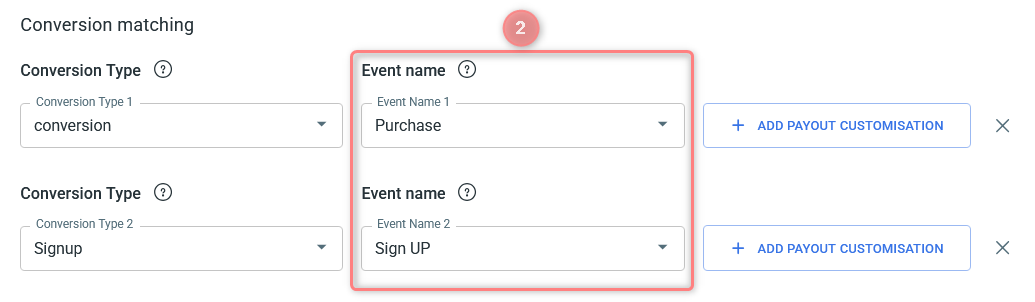
2. Na coluna Event name, selecione o evento correspondente do Snapchat para mapeá-lo.
3. Opcionalmente, você pode configurar a personalização de payout para os eventos correspondidos.
3.1 Personalização de payout → Tipo e valor do payout
Por que usar a personalização de payout
A personalização de payout para o Conversion Type e o Event Name correspondidos controla os dados financeiros associados a este evento de conversão. Você pode definir um tipo e um valor de payout específicos que o RedTrack associará a esse evento de conversão ao reportar para o Snapchat. Isso é útil quando você quer reportar um valor diferente do originalmente registrado.
Como configurar a personalização de payout
Clique em Add payout customisation → selecione o Payout type → defina o value do payout para o evento correspondido:
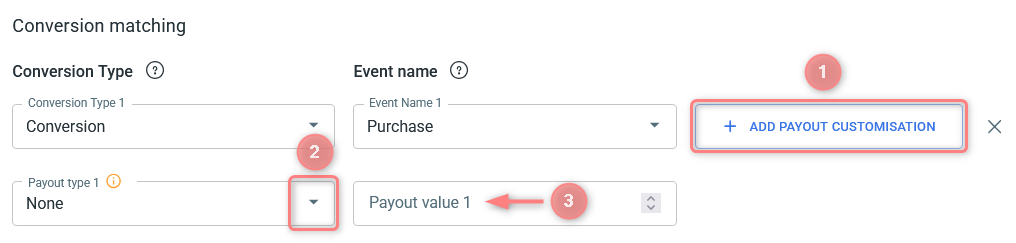
– None: o RedTrack enviará o valor total da receita associada ao evento de conversão.
– Numeric: o RedTrack enviará esse valor fixo como receita.
– Percentage: o RedTrack calculará e enviará a porcentagem especificada da receita.
Exemplos
O que foi dado:
Você recebe 3 conversões com payouts diferentes:
- Conversão 1 → $20
- Conversão 2 → $10
- Conversão 3 → $30
Exemplo 1 de configuração de payout:
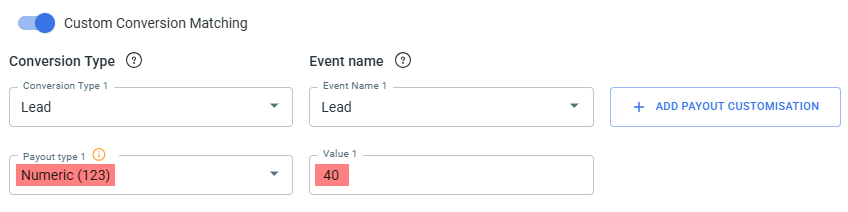
O que isso significa:
Você quer que toda conversão seja enviada ao Snapchat com um payout fixo de 40, independentemente do payout real. O RedTrack ignora o payout original e o substitui por 40 para o relatório.
Resultado do exemplo 1 de configuração de payout:
- Conversão com $20 → enviada como 40
- Conversão com $10 → enviada como 40
- Conversão com $30 → enviada como 40
Exemplo 2 de configuração de payout:
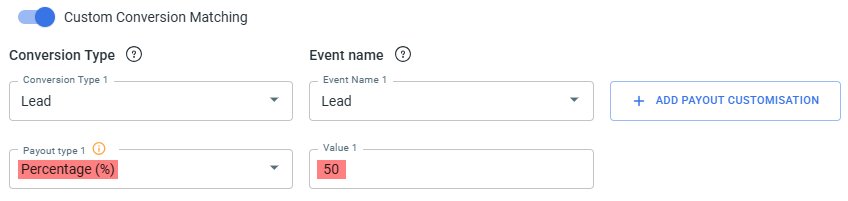
O que isso significa:
Você quer enviar 50 % do payout real de cada conversão ao Snapchat. O RedTrack calcula metade do payout real e usa esse número para o relatório.
Resultado do exemplo 2 de configuração de payout:
- Conversão com $20 → enviada como 10
- Conversão com $10 → enviada como 5
- Conversão com $30 → enviada como 15
3.2 Personalização de payout → Postback quando valores de payout da conversão
Por que configurar um postback condicional para os eventos correspondidos
Este recurso oferece controle sobre os dados de conversão compartilhados com o seu pixel do Snapchat ao adicionar um filtro financeiro para cada tipo de conversão correspondido. Ao definir limites específicos de payout ou receita, você garante que apenas conversões de alto valor ou desejadas sejam usadas pelos algoritmos de otimização de anúncios do Snapchat, enquanto todas as conversões são totalmente rastreadas no RedTrack.
Como configurar um postback condicional para os eventos correspondidos
Para ativar este recurso, clique em Payout customisation ao lado dos eventos correspondidos → selecione a métrica Postback when conversion payout e defina o valor para ela:
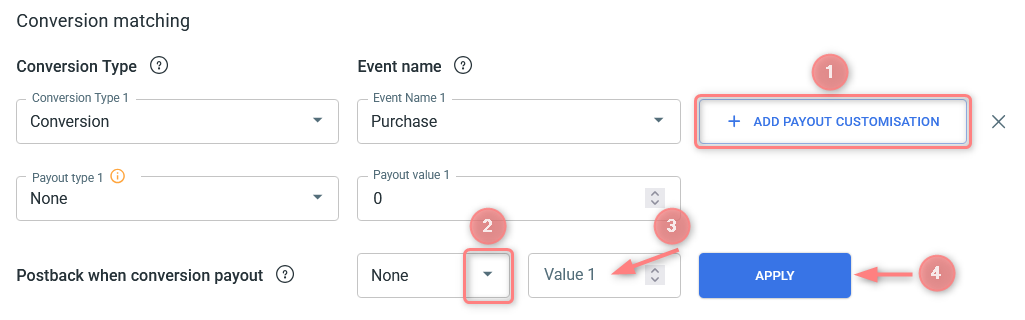
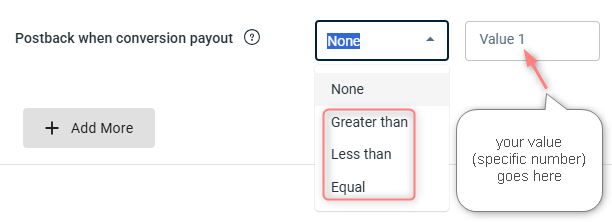
Selecione a relação lógica que deve ser verdadeira entre o payout real da conversão e o valor específico. As opções determinam como o sistema filtra a conversão:
* Higher than: a conversão é enviada apenas se o payout for estritamente maior que o valor específico.
* Less than: a conversão é enviada apenas se o payout for estritamente menor que o valor específico.
* Equals: a conversão é enviada apenas se o payout corresponder exatamente ao valor específico.
O sistema verificará se a conversão atende aos critérios selecionados:
– Se atender, a conversão será enviada ao pixel do Snapchat.
– Se não atender aos critérios, a conversão não será enviada ao Snapchat, embora ainda seja registrada no RedTrack.
Lembre-se de clicar em “Salvar” para garantir que as alterações sejam salvas corretamente.
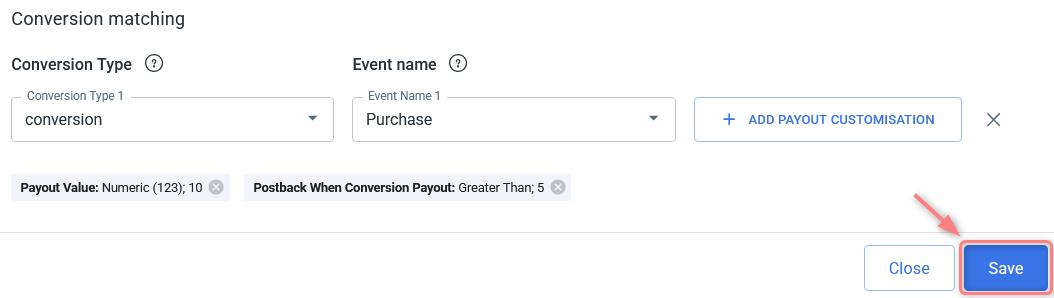
Exemplo
O que foi dado:
Você recebe 3 conversões com payouts diferentes:
- Conversão 1 → $20
- Conversão 2 → $10
- Conversão 3 → $30
Configuração de Postback when conversion payout:
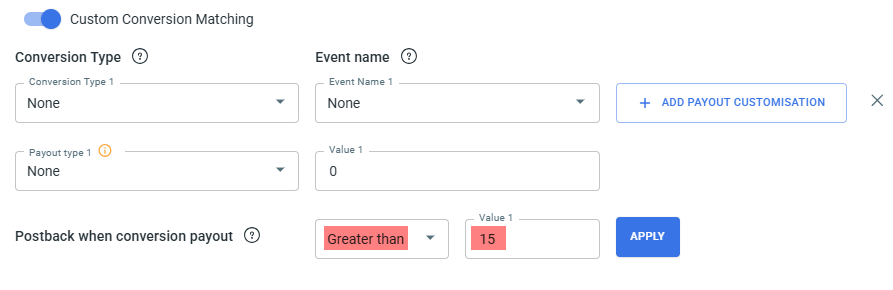
O que isso significa:
Apenas conversões com payout acima de 15 serão enviadas ao Snapchat via CAPI.
Conversões com payout de 15 ou menos permanecerão no RedTrack, mas não serão encaminhadas.
Resultado nesta configuração:
- $20 → enviado
- $10 → não enviado
- $30 → enviado
Assim, apenas as conversões 1 e 3 atendem à regra e são encaminhadas ao Snapchat.
3. Para atribuir este pixel: Ver detalhes → selecione Canal de tráfego ou Oferta/Loja → Adicionar novo → selecione destino → Salve:


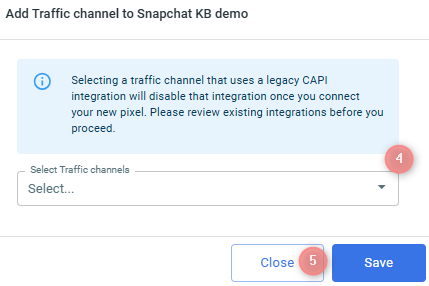
7. Crie um rastreamento de campanha/anúncio no RedTrack
Para criar um rastreamento de campanha/anúncio no RT, aja de acordo com o seu tipo de conta:
Campanhas → Criar nova campanha → preencha as informações em todas as seções e abas:
- Geral: Dê-lhe o nome e escolha o canal de tráfego, domínio de rastreamento e método de rastreamento de custos.
- Funis: Escolha o tipo de funil que está a usar e adicione os elementos dos menus pendentes.
- Postback S2S: Este campo será preenchido automaticamente com base nos dados que adicionou às definições do seu canal de tráfego.
- Atualização automática de custos: Não te esqueças de ativar o botão se estiveres a trabalhar com o canal de tráfego integrado por API
Campanhas → Criar nova campanha → use este guia para ajudar você a configurar a campanha para o tráfego orgânico.
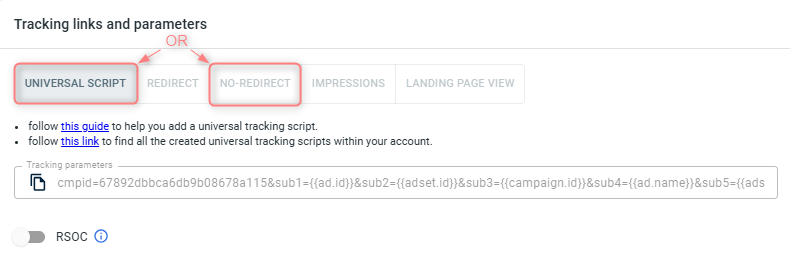
2. Depois que a Campanha for salva, vá para Links e parâmetros de rastreamento → copie os parâmetros de rastreamento correspondentes e o script dependendo do método de rastreamento que você decidiu usar:
– Use Universal Script quando estiver a trabalhar com a mesma landing page em vários canais de tráfego.
– Use No-Redirect Script quando estiver a trabalhar com uma landing page e um canal de tráfego.
IMPORTANTE!
– Se você escolher a aba Sem Redirecionamento: uma vez que a campanha é salva, tanto os parâmetros de rastreamento quanto o script são gerados automaticamente. Você só precisa copiá-los e aplicá-los.
– Se você escolher a aba Script Universal: uma vez que a campanha é salva, apenas os parâmetros de rastreamento são gerados automaticamente. Você precisará criar o script de rastreamento universal manualmente (siga este guia).
3. Aplique o script e os parâmetros.
- Cole o script no código da sua página de destino.
- Adicione os parâmetros de rastreamento à tua campanha do Snapchat.
1. Rastreamento de Anúncios → Novo Rastreamento de Anúncios → Preencha as informações em todas as seções e abas:
- Geral: Dê um nome e escolha o canal de tráfego e o método de rastreamento de custo.
- Funis: Escolha o tipo de funil que está a usar e adicione os elementos dos menus pendentes.
- Sincronização de Gastos com Anúncios: Não se esqueça de ativar o toggle se você estiver trabalhando com o canal de tráfego integrado via API
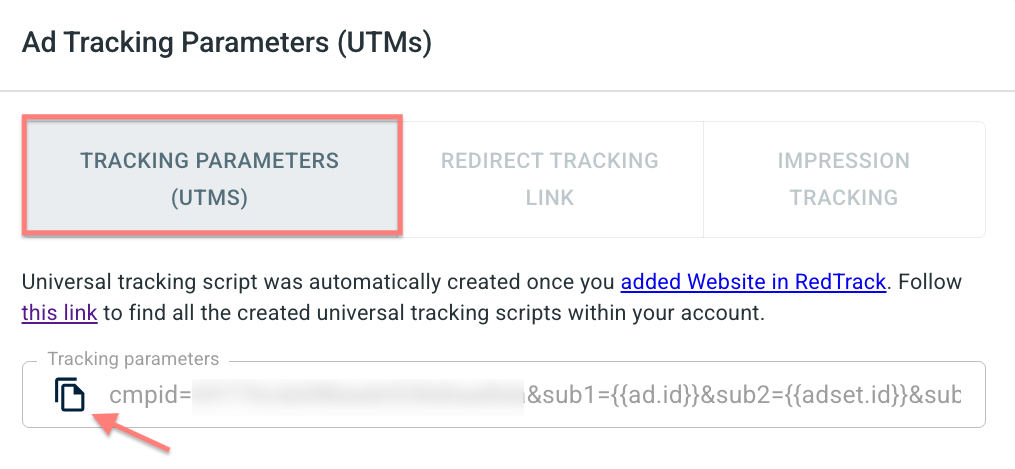
2. Depois que o Rastreamento de Anúncios for salvo, vá para Parâmetros de Rastreamento de Anúncios (UTMs) → copie os parâmetros de rastreamento da aba Parâmetros de rastreamento (UTMs):
3. Aplique o script e os parâmetros.
- Cole o script no código da sua página de destino.
- Adicione os parâmetros de rastreamento à tua campanha do Snapchat.
8. Configura a automação no RedTrack
- Usa este guia para ajudar a configurar regras.
- Certifica-te de que ativaste a funcionalidade de atualização automática de custo na configuração do canal de tráfego.
9. Criar uma campanha no Snapchat com os parâmetros de URL de rastreamento do RT
Configure o rastreamento no Snapchat:
1. Depois de configurar sua campanha e criar seus conjuntos de anúncios, você poderá criar um anúncio no lado do Snapchat. Para mais detalhes sobre isso, consulte este artigo do Snapchat.
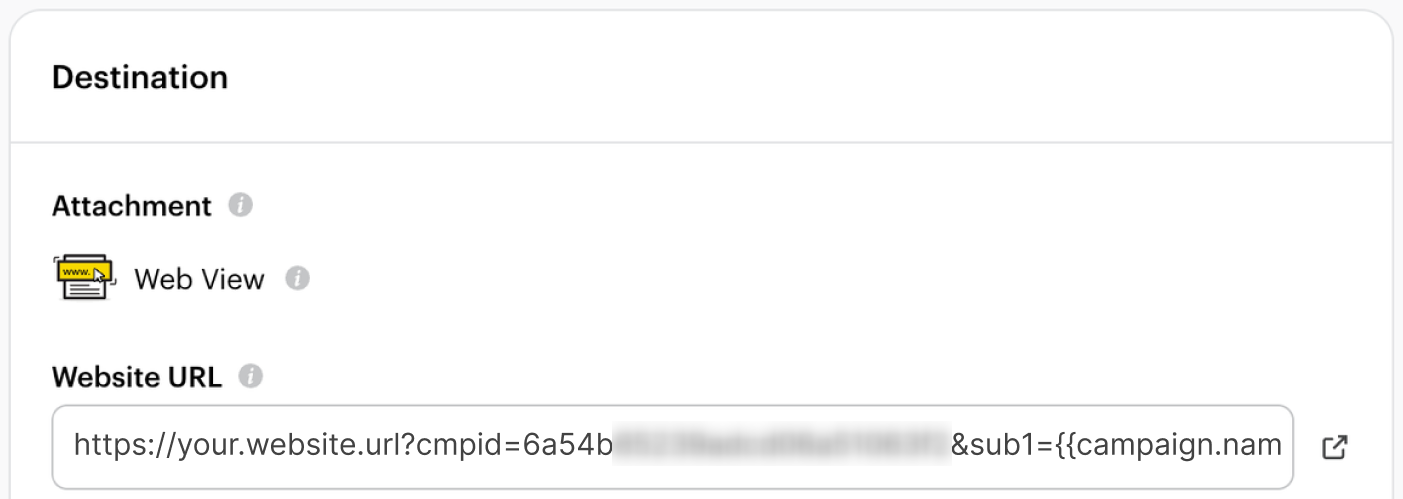
2. Vá para a seção Destino → no campo URL do site, adicione a URL do seu site + parâmetros de rastreamento sem redirecionamento ou UTMs copiados da etapa 7:
3. Prossegue com a segmentação de tráfego e métodos de pagamento conforme as tuas necessidades. Depois de preencheres os campos, clica em Publish, e o anúncio será enviado para aprovação. Quando a tua campanha for publicada, será rastreada com o RedTrack.

