


7SearchPPC e RedTrack

7SearchPPC é uma rede de publicidade de pagamento por clique (PPC) de autoatendimento que permite aos anunciantes executar campanhas de desempenho em uma variedade de formatos de anúncios, incluindo anúncios de texto, banner/display e anúncios nativos. Ele é projetado para direcionar tráfego de sites e geração de leads direcionados, com opções flexíveis de lances de CPC e CPM. O 7SearchPPC é frequentemente usado por profissionais de marketing de desempenho e afiliados que buscam fontes de tráfego alternativas além das principais plataformas.
Lista de verificação de integração
1. Adicionar um domínio de rastreamento personalizado
1. Adicione um registro CNAME apontando para seu domínio padrão RedTrack no seu registrador de domínio.
2. No menu à esquerda, vá para Ferramentas → Domínios → Criar novo domínio.
3. Adicione o domínio integrado à sua conta RedTrack e ative a opção SSL Gratuito.
2. Adicione a URL de rastreamento da oferta/loja que você está promovendo
Este é o link de destino onde planeias direcionar o tráfego: pode ser uma oferta de afiliado, um link direto para o teu site ou a loja.
1. Adicione a fonte da oferta: Novo a partir de modelo/Novo do zero → encontre a rede de afiliados com que trabalha/adicione o seu nome personalizado → Guardar.
2. Adicione o link da oferta: Ofertas → Novo → escolha a fonte da oferta da lista, adicione o URL da oferta → guarde as alterações.
Por exemplo: &affsub={clickid} onde {clickid} é o parâmetro RedTrack
Mais informações sobre a fonte da oferta e a oferta em RT podem ser encontradas aqui.
1. Vá para Lojas → Novo → Adicione a sua loja (é o nome da sua loja).
2. Na mesma página, na seção Parâmetros adicionais, adicione os parâmetros de dados de compra – Nome/Descrição é o que você verá nos relatórios – Funções definem o uso deles com o CAPI.
3. Vá para URLs de rastreamento da loja → Novo → Adicione a URL da sua loja (esta é a sua loja de e-com).
4. Siga as etapas sugeridas para gerar os scripts. Você vai precisar disso mais tarde para a sua plataforma de e-com.
Adicione os seguintes parâmetros ao final do URL de rastreamento da sua loja: ?rtkcid={clickid}&clickid={clickid}&cmpid={campaignid}
Nota:
Se o seu URL NÃO contém já quaisquer parâmetros (ou seja, ainda não tem ?), cole simplesmente os parâmetros como mostrado acima.
Exemplo: https://yourstore.com?rtkcid={clickid}&clickid={clickid}&cmpid={campaignid}
Se o seu URL já contém parâmetros (ou seja, tem um ?), use & para adicionar estes novos.
Exemplo: https://yourstore.com?utm=value&rtkcid={clickid}&clickid={clickid}&cmpid={campaignid}
3. Configura os eventos de conversão
Na sua conta RT, vá para Ferramentas → Rastreamento de conversão → Tipo de conversão → adicione os eventos que deseja rastrear → Salvar.
Os nomes permanecerão os mesmos e serão enviados para o canal de tráfego exatamente como você os adicionou no RedTrack.
4. Ative o modelo 7SearchPPC no RedTrack
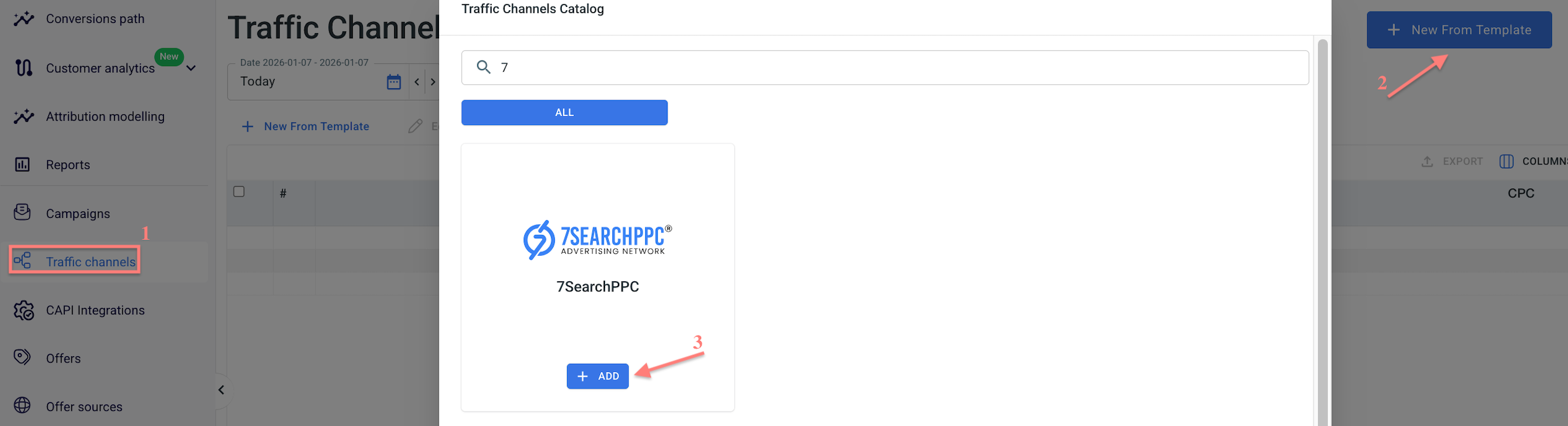
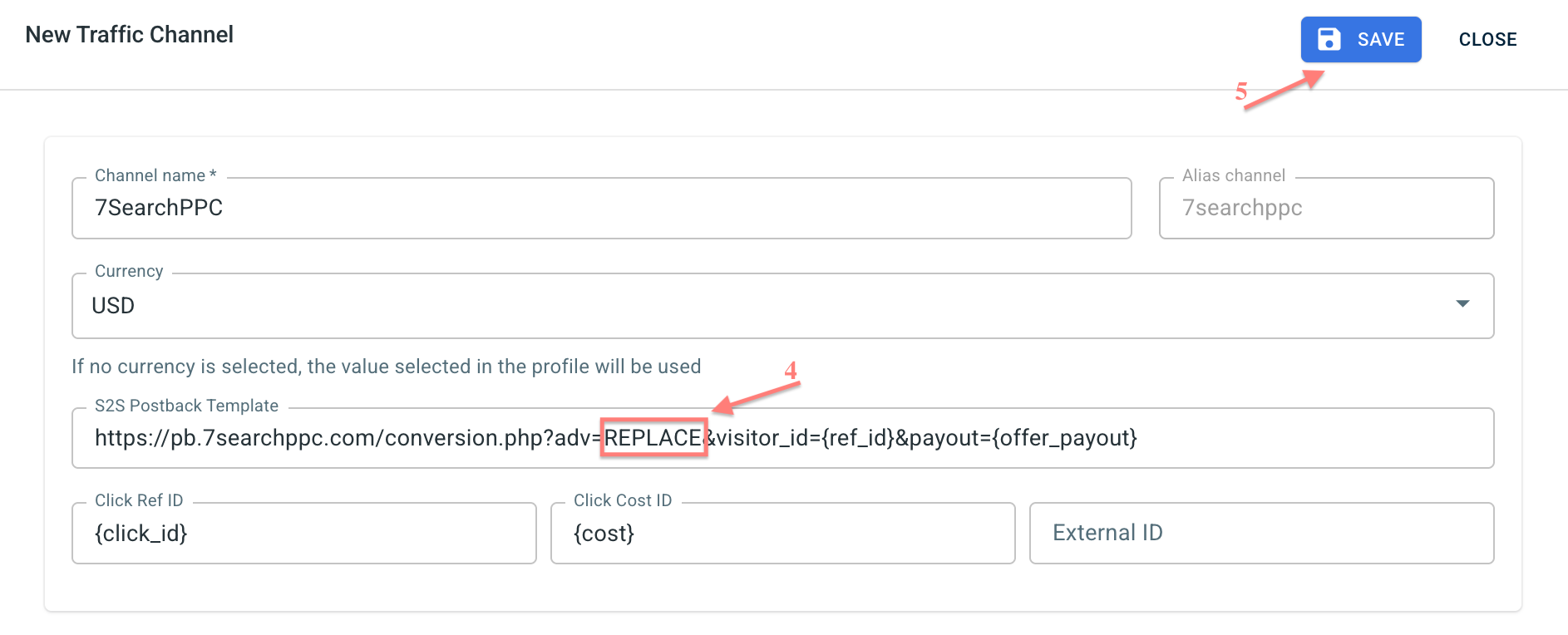
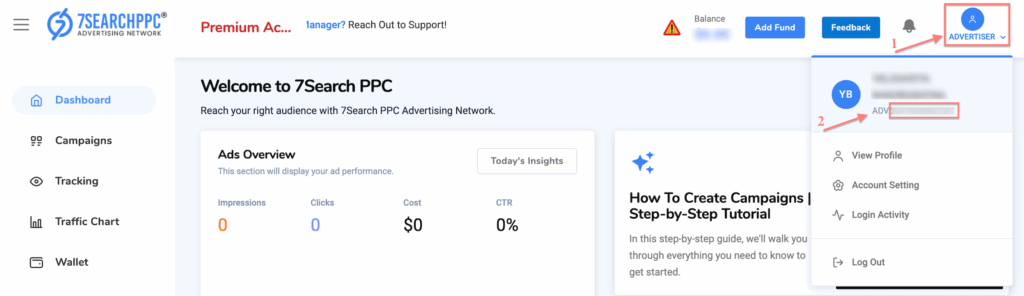
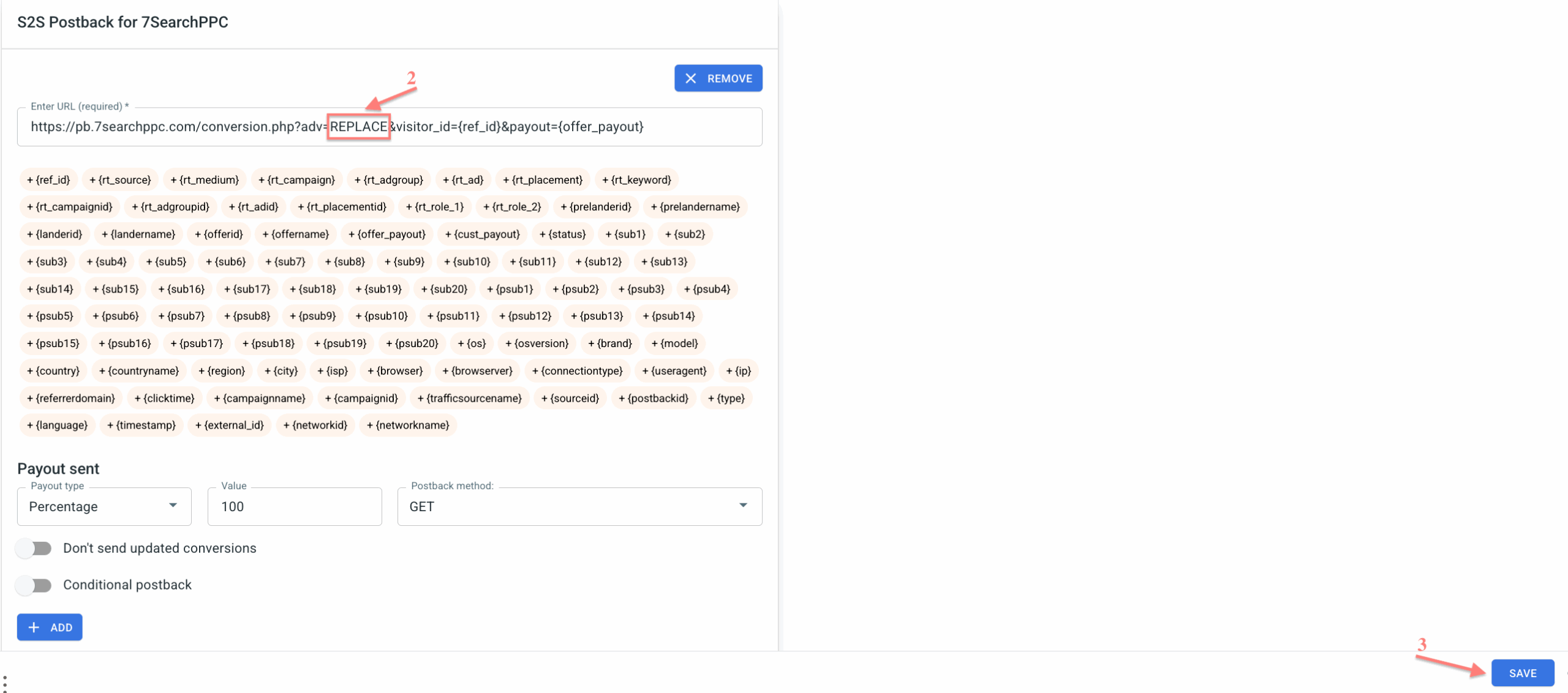
Na sua conta RedTrack, vá para Canais de tráfego → Novo a partir do modelo → encontre 7SearchPPC → Adicionar → coloque o ID do anunciante em vez de REPLACE no URL de postback → Salvar:
5. Cria um rastreamento de campanha/anúncio no RedTrack
1. Crie um rastreamento de campanha/anúncio no RedTrack com 7SearchPPC como seu canal de tráfego.
Na sua conta RT, vá para Campanhas → Criar nova campanha → preencha as informações em todas as seções e guias:
- Geral: dê um nome a ela e selecione o canal de tráfego, o domínio de rastreamento e o método de rastreamento de custos.
- Funis: selecione o tipo de funil que você está usando e adicione os elementos das listas suspensas.
- Postback S2S: este campo será preenchido automaticamente com base nos dados que adicionou às configurações do seu canal de tráfego.
Na sua conta RT, vá para Rastreamento de anúncios → Novo rastreamento de anúncios → preencha as informações em todas as seções e abas:
- Geral: dê um nome e escolha o canal de tráfego e o método de rastreamento de custos.
- Funis: escolha o tipo de funil que está a usar e adicione os elementos dos menus suspensos.
- Webhook da rede de anúncios para conversões: este campo será preenchido automaticamente com base nos dados que você adicionou às configurações do seu canal de tráfego.
2. Assim que o rastreamento de campanha/anúncio for adicionado, teu link de rastreamento é criado automaticamente, copia o URL de Clique:
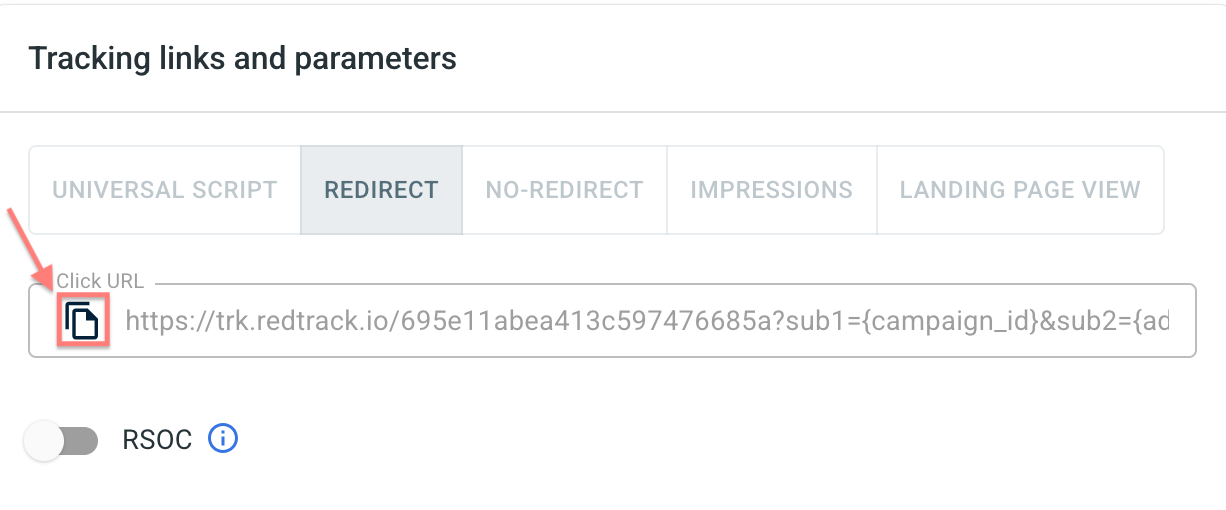
– Script universal
– Sem redirecionamento
– Impressões
3. Aplique o postback para 7SearchPPC:
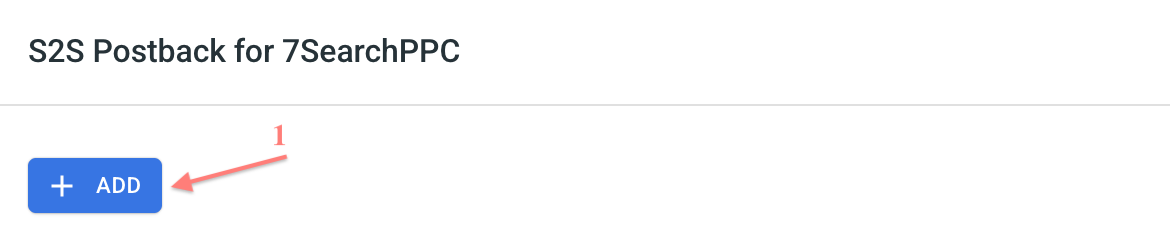
No rastreamento de campanha/anúncio RT criado, navegue até a seção Postback S2S para 7SearchPPC/ Webhook de rede de anúncios para conversões → Adicionar → verifique se o ID do Anunciante foi adicionado → Salvar:
Se você alterou o URL de postback no canal de tráfego (adicionou ou removeu parâmetros), lembre-se de atualizar manualmente o link nas configurações de rastreamento de campanha/anúncio também, pois ele não será atualizado automaticamente.
4. Crie uma campanha no 7SearchPPC e use o link de redirecionamento do RedTrack (copiado na Etapa 2) para promover sua oferta.

