TikTok e RedTrack


Introdução
O TikTok é uma plataforma de redes sociais para criar, partilhar e descobrir vídeos curtos.
O TikTok tem uma integração API com o RedTrack, que te permite:
- Envie todos os dados de conversão de volta para o TikTok.
- Pause criativos e campanhas que não convertem diretamente no TikTok, sem trabalho manual.
- Atualize automaticamente seus dados de custo.
Parâmetros enviados para o TikTok ao criar a conversão
Os seguintes parâmetros são enviados para o TikTok aquando da criação da conversão:
Parâmetro | Descrição |
PixelId | Identifica para onde vai a conversão (ex.: ABC123XYZ789). |
PixelKey | Chave API para acesso ao pixel. |
EventId | Valor event id com hash retirado do parâmetro sub com o papel Event ID atribuído (Fonte da oferta → Parâmetros adicionais). |
EventName | Tipo de conversão definido pela correspondência de tipos de conversões entre RedTrack e TikTok (ex.: compra). |
EventTime | Hora para a ação de conversão (é registada em UTC e retirada do valor de conversão created_at). |
ClickId | Clique no TikTok (ex.: EAIaIQobChMI3oztgOuugQMV1uLtCh1Q8A2tEAAYASAAEgIe8PD_BwE). |
Página | Valor para o campo page da tua conversão. |
Referrer | Valor para o campo referrer da tua conversão. |
Telefone | Valor phone com hash retirado do parâmetro sub com o papel Phone atribuído (Fonte da oferta → Parâmetros adicionais). |
E-mail | Valor email com hash retirado do sub-parâmetro com o papel Email atribuído (Fonte da oferta → Parâmetros adicionais). |
IP | Valor para o campo IP da tua conversão. |
UserAgent | Valor para o campo UA da tua conversão. |
ContentType | Valor com hash retirado do sub-parâmetro com o papel Content Category atribuído. ex.: Entertainment (Fonte da oferta → Parâmetros adicionais). |
Conteúdo | Valor com hash retirado do sub-parâmetro com o papel Contents atribuído (Fonte da oferta → Parâmetros adicionais). |
Currency | Um valor USD constante. |
Receita | Soma da conversão (em USD), valor para o campo revenue_default da tua conversão. |
Integração
1. Limitações conhecidas: verifique sua configuração primeiro
O rastreamento do TikTok passa pela Events API. Os limites abaixo dizem respeito ao mapeamento de eventos e aos tipos de campanha, não ao clique em si.
Se sua configuração inclui… | O que esperar | O que verificar |
|---|---|---|
Sua conversão está mapeada para o tipo genérico “other” | Não vai otimizar — o algoritmo não consegue agir sobre um evento não padrão. | Mapeie cada conversão para um evento padrão do TikTok (Registration, Purchase ou Lead). |
O ttclid não está na URL da oferta, ou os eventos não estão chegando ao Events Manager | O clique não pode ser associado, ou as conversões não chegam ao Events Manager mesmo quando o clique é rastreado. | Confirme: • ttclid presente no clique de entrada • Events API ativa e vinculada à campanha • Access Token válido e Pixel ID correto • tipo de evento mapeado para um evento padrão, não “other” • verifique o log de Postbacks da API para o evento de saída |
Campanhas TikTok Smart gerenciadas pelo tracker | A API do TikTok bloqueia ferramentas de terceiros de alterarem orçamentos em campanhas Smart. | Edite as campanhas Smart diretamente no TikTok. |
2. Adiciona um domínio de rastreamento personalizado no RedTrack
1. Adicione um registro CNAME apontando para seu domínio padrão RedTrack no seu registrador de domínio.
2. No menu à esquerda, vá para Ferramentas → Domínios → Criar novo domínio.
3. Adicione o domínio integrado à sua conta RedTrack e ative a opção SSL Gratuito.
3. Adiciona os tipos de conversão que queres rastrear com o RedTrack
Na sua conta RT, vá para Ferramentas → Rastreamento de conversões → Tipo de conversão → adicione os eventos que pretende rastrear → Guardar.
Os nomes permanecerão os mesmos e serão enviados para o canal de tráfego exatamente como os adicionou no RedTrack.
4. Adiciona ao RedTrack o URL de rastreamento da oferta/loja que estás a promover
1. Este é o link de destino onde planeias executar o tráfego: pode ser uma oferta de afiliado, um link direto para o teu website, ou a loja.
1. Adicione a fonte da oferta: Novo a partir de modelo/Novo do zero → encontre a rede de afiliados com que trabalha/adicione o seu nome personalizado → Guardar.
2. Adicione o link da oferta: Ofertas → Novo → escolha a fonte da oferta da lista, adicione o URL da oferta → guarde as alterações.
Por exemplo: &affsub={clickid} onde {clickid} é o parâmetro do RedTrack
Mais informações sobre fonte de oferta e oferta no RT podem ser encontradas aqui.
1. Vá para Lojas → Novo → Adicione a sua loja (é o nome da sua loja).
2. Na mesma página, na seção Parâmetros adicionais, adicione os parâmetros de dados de compra – Nome/Descrição é o que você verá nos relatórios – Funções definem o uso deles com o CAPI.
3. Vá para URLs de rastreamento da loja → Novo → Adicione a URL da sua loja (esta é a sua loja de e-com).
4. Siga as etapas sugeridas para gerar os scripts. Você vai precisar disso mais tarde para a sua plataforma de e-com.
2. Para enviares os dados PII para melhor atribuição para o TikTok, vai à Fonte da oferta/Loja adicionada → Parâmetros adicionais → adiciona os seguintes tokens e atribui os papéis relevantes a eles:
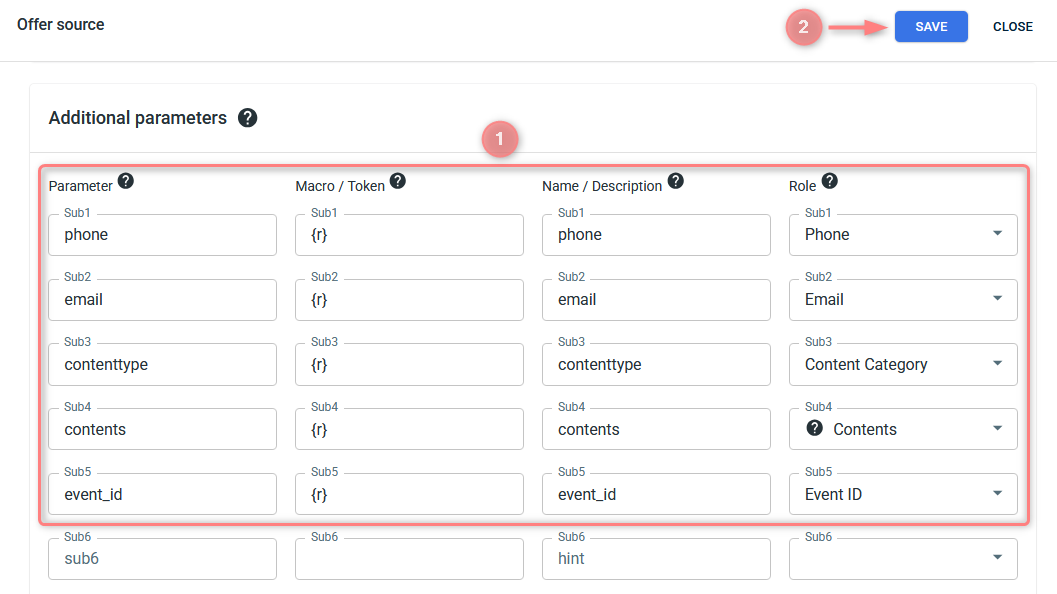
Aqui podes encontrar o princípio geral do processo de enriquecimento de dados PII no RT.
Parâmetro | Macro / token | Nome / descrição | Papel (selecionado do menu suspenso) |
|---|---|---|---|
phone | {r} | phone | Telefone |
email | {r} | email | E-mail |
contenttype | {r} | contenttype | Categoria de Conteúdo |
contents | {r} | contents | Conteúdo |
event_id | {r} | event_id | ID do Evento |
– Se houver um parâmetro específico que você esteja recebendo com o papel Event ID atribuído, o RedTrack enviará esse valor como event_id.
– Se nenhum Event ID for definido, o RedTrack enviará automaticamente o ID do clique como event_id.
5. Configura o canal de tráfego do TikTok no RedTrack
Na sua conta RedTrack, faça o seguinte:
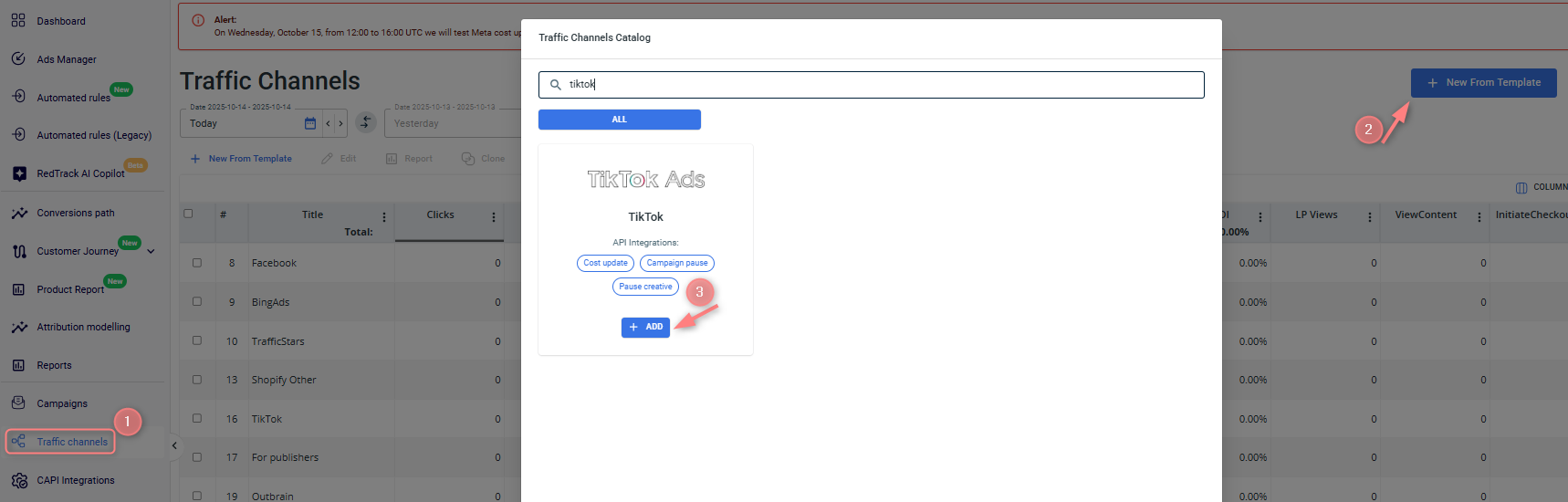
1. Adicione o TikTok como um canal de Tráfego.
Canais de tráfego → Novo a partir de modelo → Adicionar → Guardar o modelo:

2. Integra o RedTrack com a tua conta TikTok.
- Vai ao modelo TikTok guardado → Integração API TikTok → Conectar TikTok:

- Inicia sessão com o email que te dá acesso à conta de anúncios alvo → Confirma para aceitar as permissões de integração → seleciona a conta de anúncios TikTok da lista suspensa:

– tipo de conversão
– moeda
– soma
– IP
– UA
– data de conversão
6. Adiciona o ID do Pixel do TikTok e o Token da API de Conversão ao RedTrack
Agora na sua conta RedTrack, você deve:
- Adicionar o ID do Pixel copiado e o Token de API de Conversão às Integrações CAPI.
- Atribui os detalhes do pixel adicionado ao canal de tráfego do TikTok ou à tua oferta/loja.
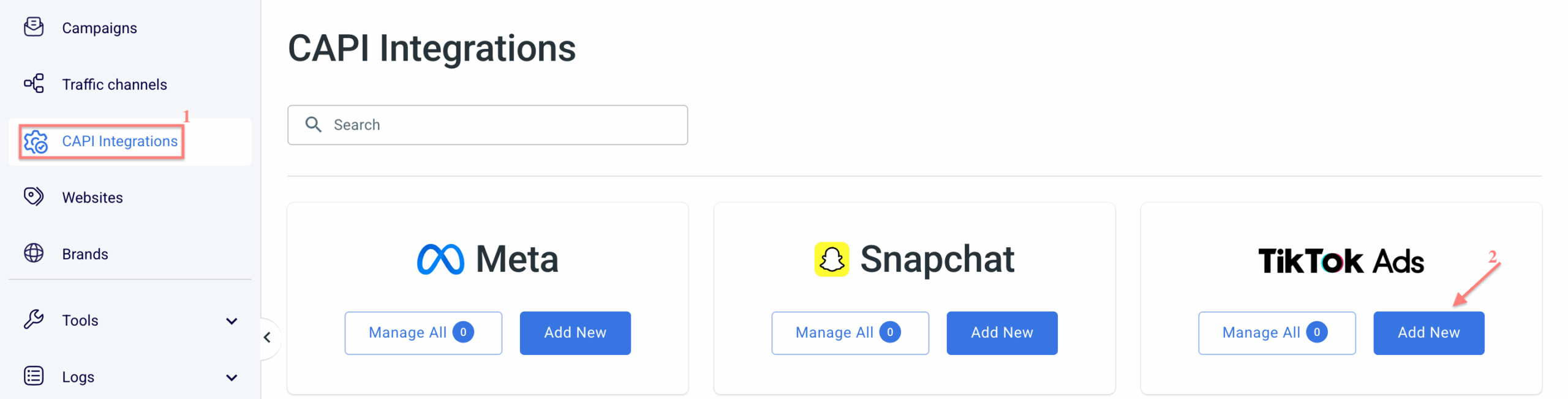
1. RedTrack → CAPI Integrations → TikTok → Add New:
2. Preenche os campos obrigatórios → faz a correspondência dos tipos de eventos de conversão do RT com os do TikTok → Save:
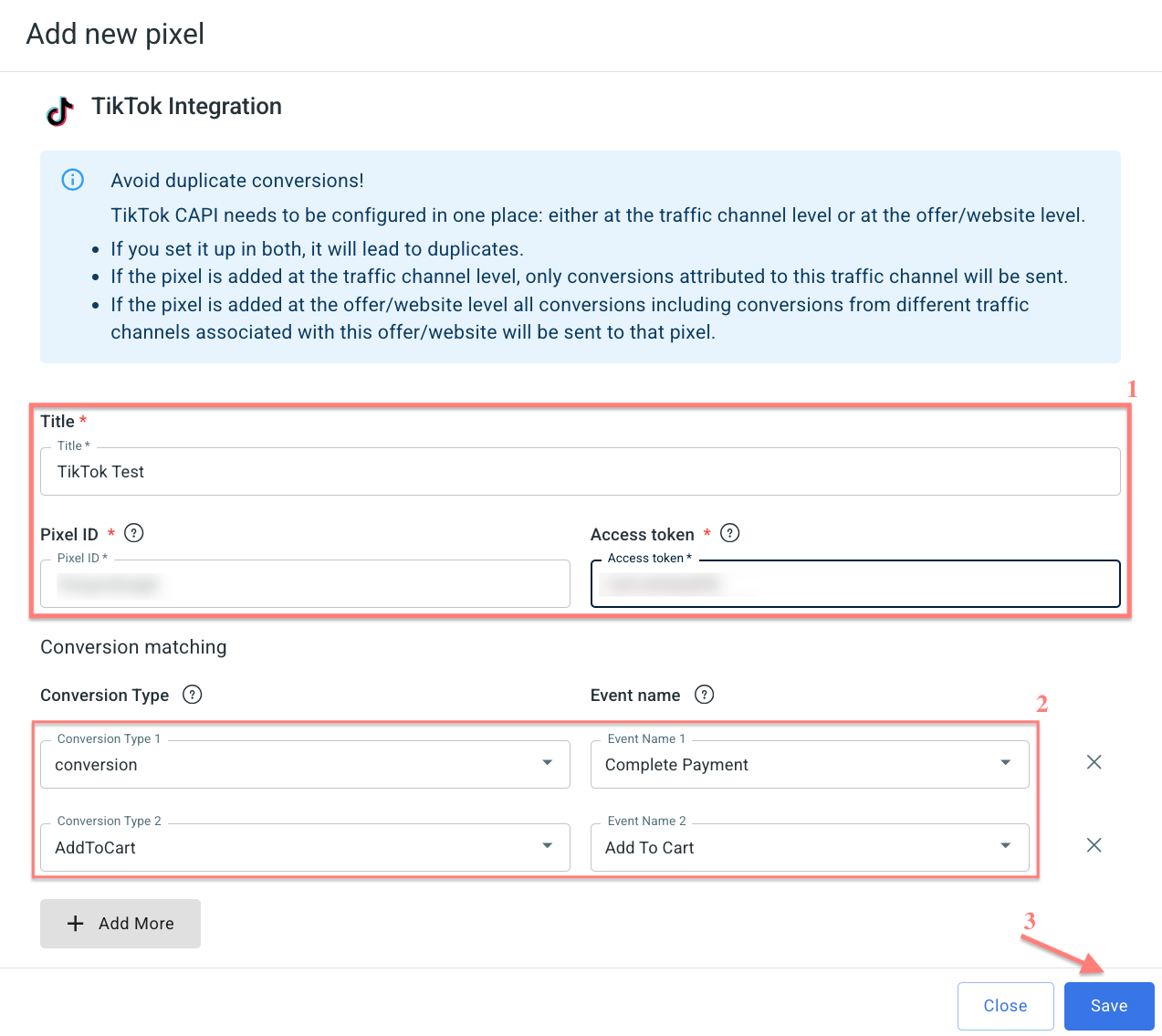
Campos explicados:
Dá um nome ao teu pixel do TikTok para o distinguir dos outros pixels adicionados na lista.
Para obter seu pixel e token de acesso do TikTok, acesse seu Gerenciador de Eventos do TikTok e faça o seguinte:
1. Se já tens um pixel para o teu website, copia-o das definições de Fontes de dados:
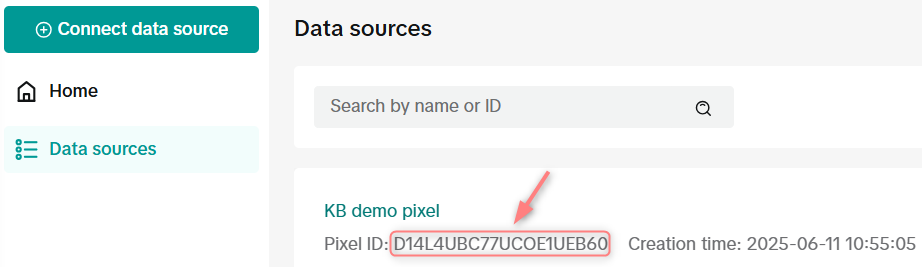
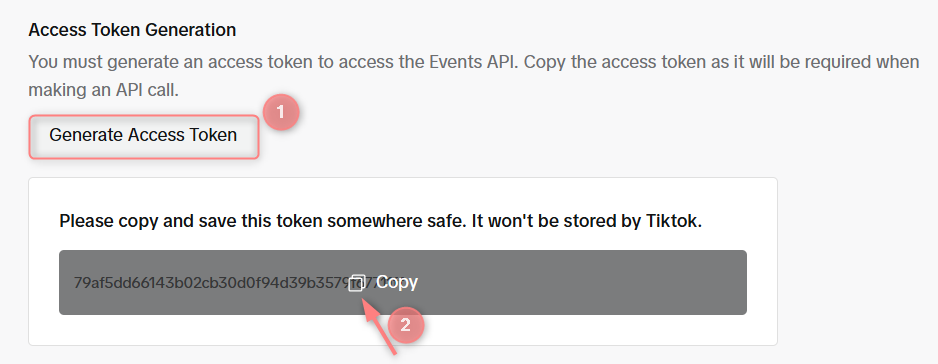
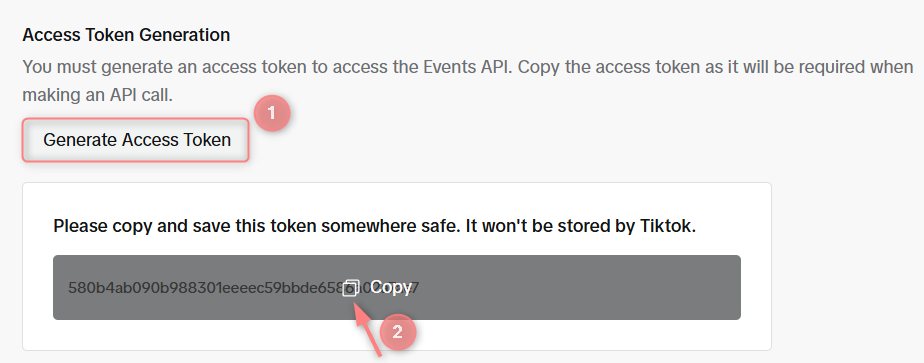
2. Vai a Definições do Pixel → desliza para baixo → Gerar Token de Acesso → copia o token criado:
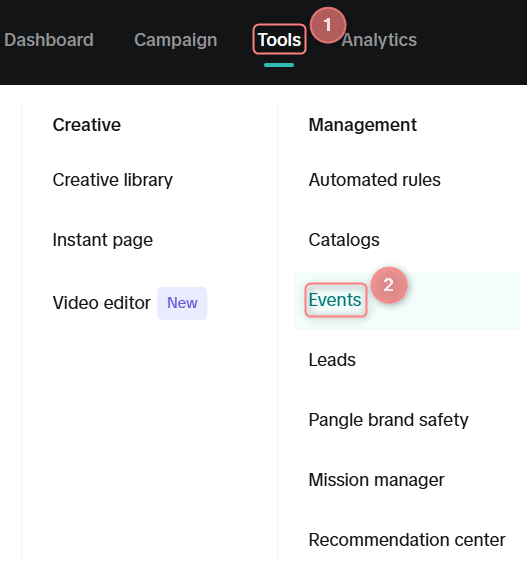
Se não tens o pixel, vais precisar de criá-lo primeiro:
1. Vai a ferramentas → eventos:
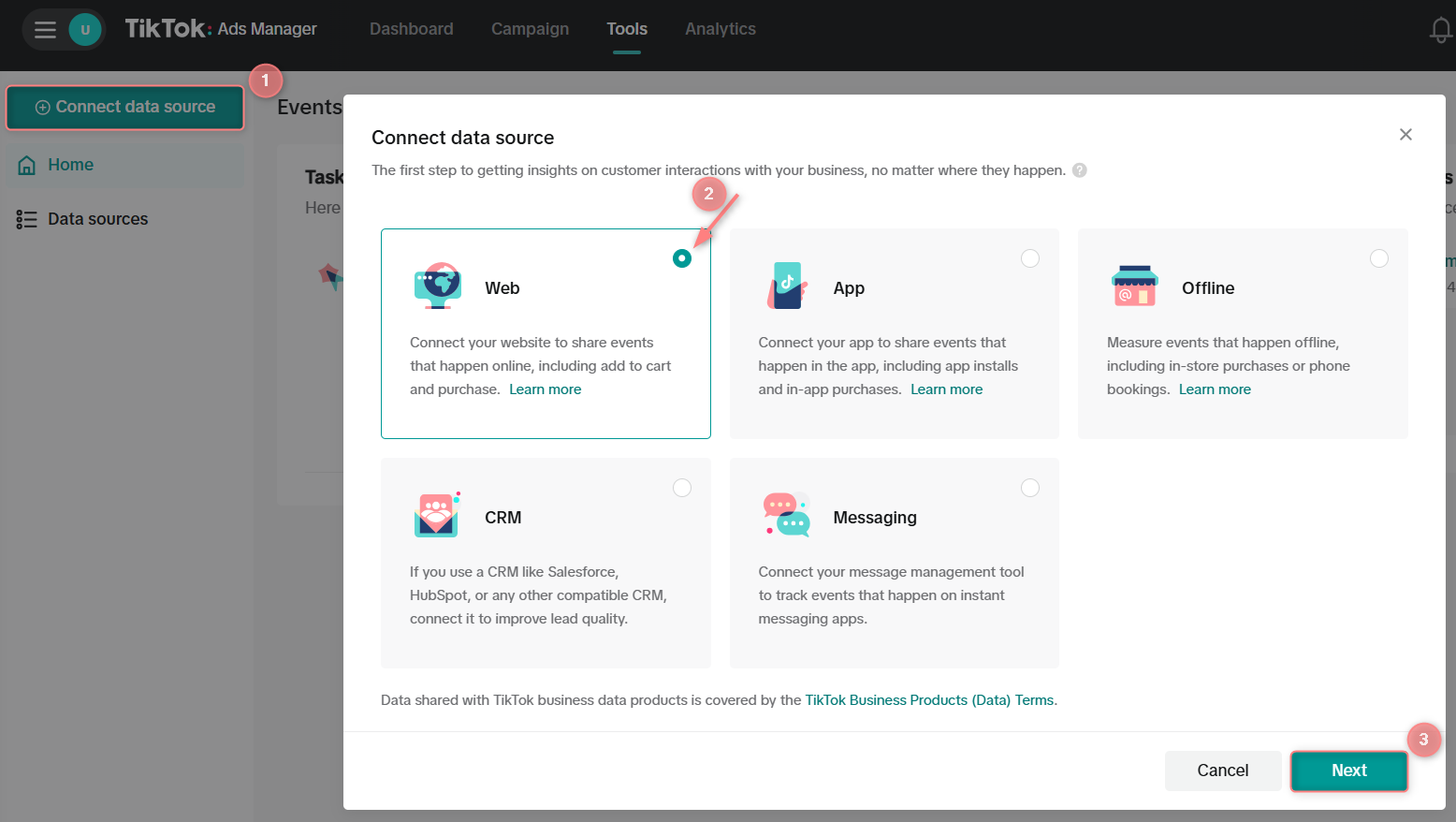
2. Conectar fonte de dados → Web → Seguinte:
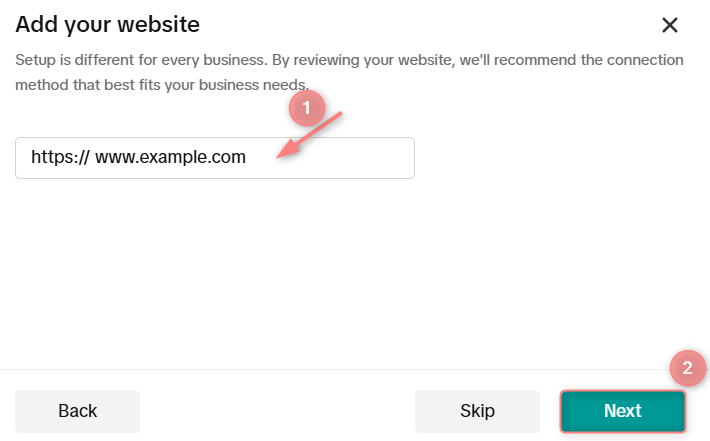
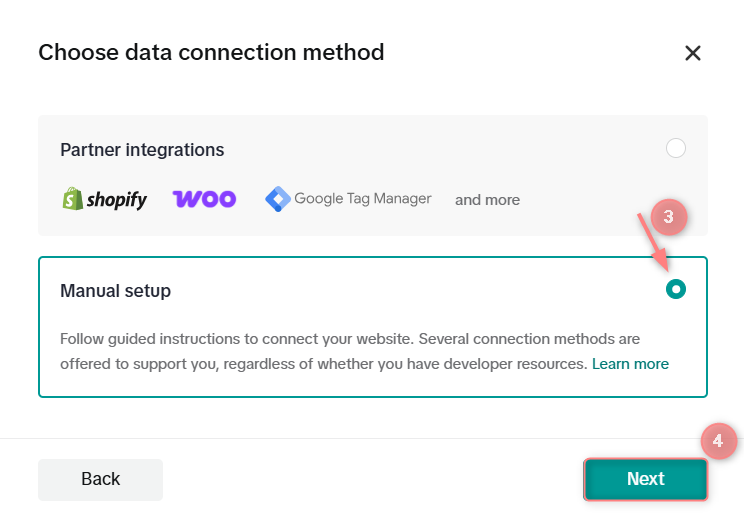
3. Escreve o URL do teu website → Seguinte → Configuração manual → Seguinte:
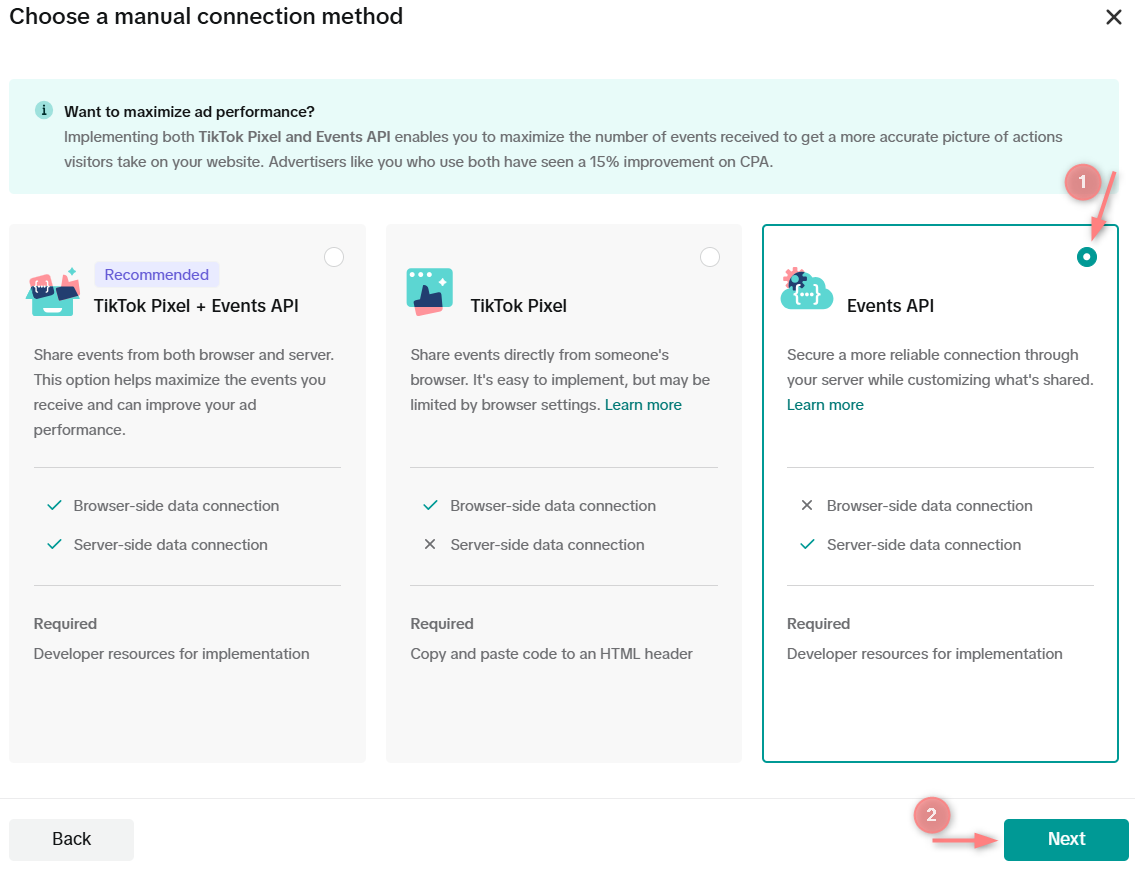
4. Events API → Seguinte → nomeia o teu pixel → Criar:
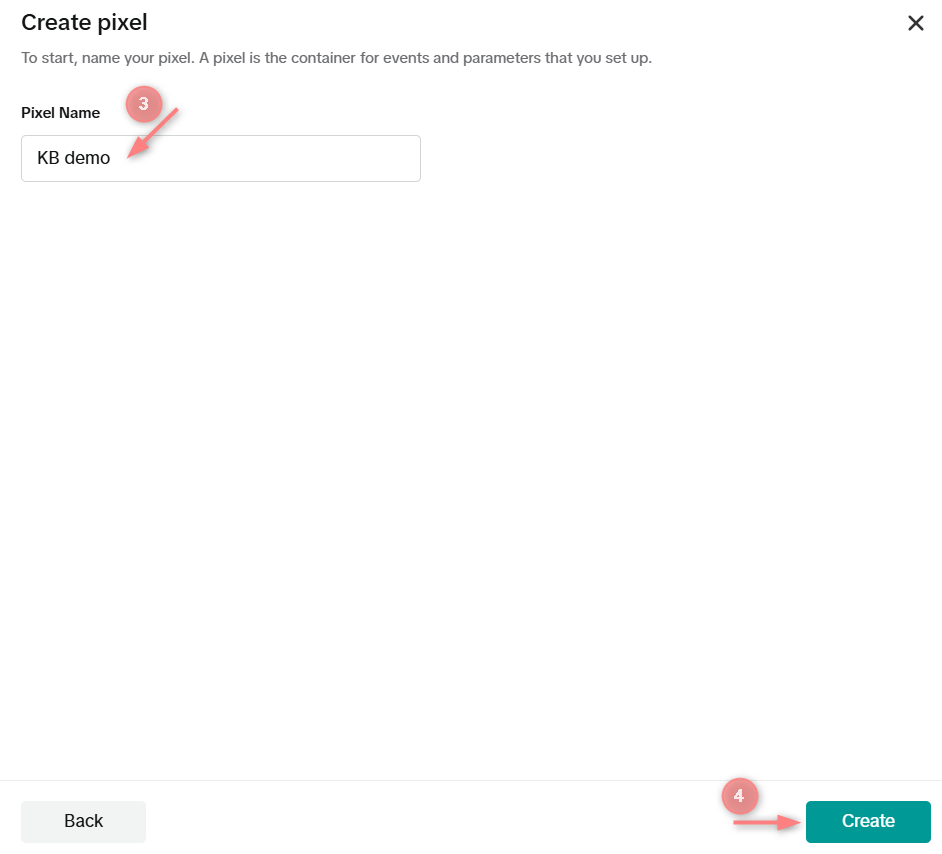
5. Preenche o resto da configuração da Events API conforme as tuas necessidades → Terminar.
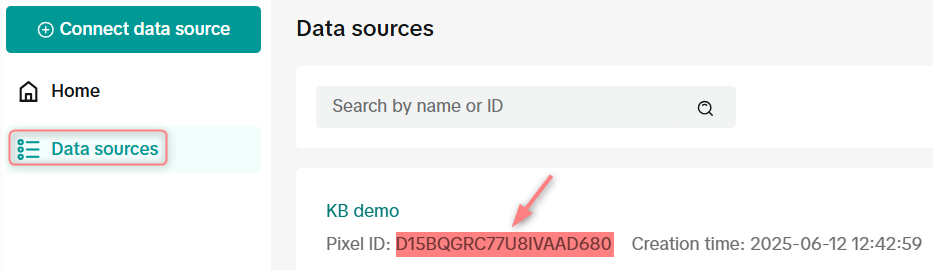
- O ID do Pixel adicionado pode ser encontrado na secção Fontes de dados:
- Para copiares o token de acesso vai a Definições do Pixel → desliza para baixo → Gerar Token de Acesso → copia o token criado:
Conversion Types à esquerda são os que adicionaste no RedTrack (passo 2).
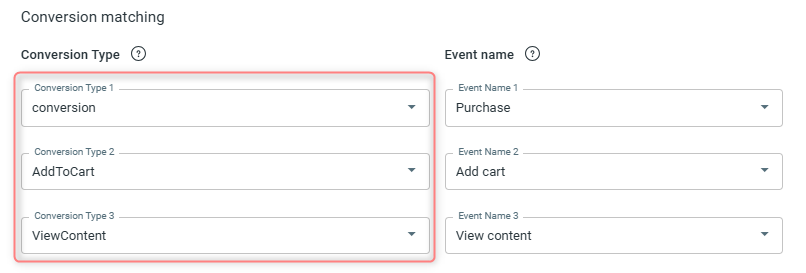
Nomes de eventos que tens de corresponder são os nomes de eventos do TikTok que queres corresponder ao teu tipo de conversão do RedTrack.
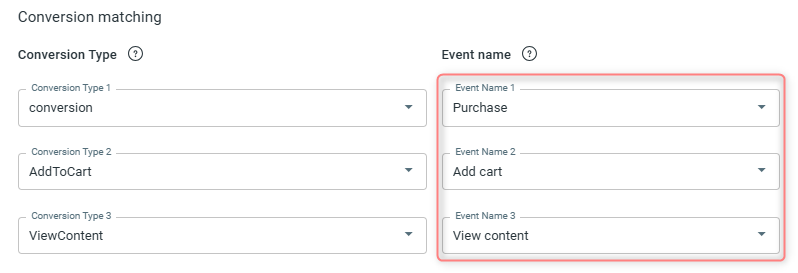
Você precisa combinar esses 2 conjuntos de eventos para obter dados de rastreamento adequados nos Relatórios do RT.
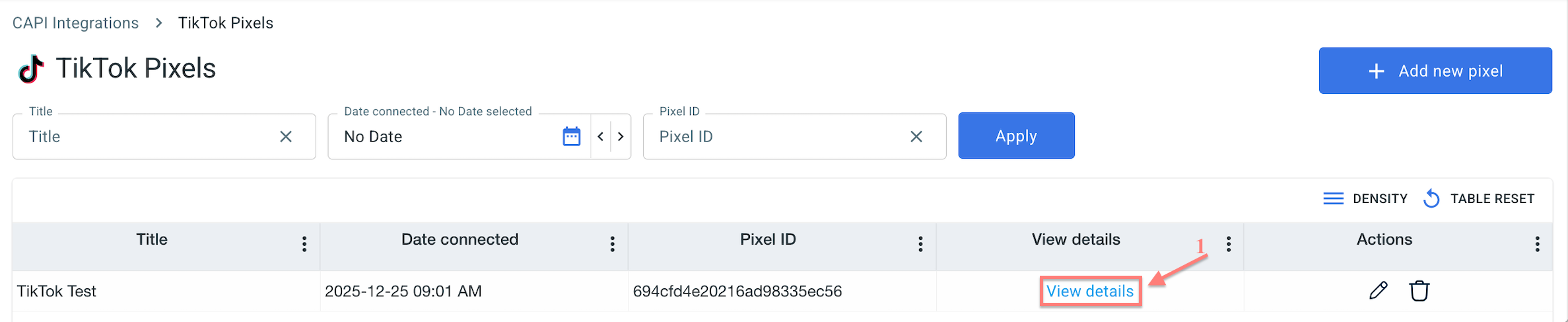
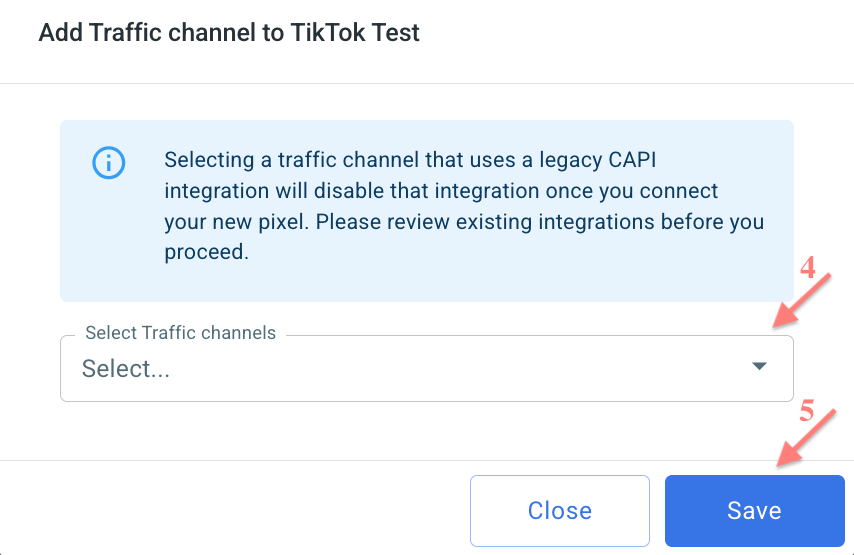
3. Para atribuir este pixel: View details → seleciona Traffic channel ou Store → Add new → seleciona o destino → Save:

7. Cria um rastreamento de campanha/anúncio no RedTrack e no TikTok
Rastreamento de campanha/anúncio no RedTrack
Para criar um rastreamento de campanha/anúncio no RT, aja de acordo com o seu tipo de conta:
Campanhas → Criar nova campanha → preencha as informações em todas as seções e abas:
- General: Dá-lhe um nome e escolhe o canal de tráfego, o domínio de rastreamento e o método de rastreamento de custos.
- Funis: Escolha o tipo de funil que está a usar e adicione os elementos dos menus pendentes.
- Postback S2S: Este campo será preenchido automaticamente com base nos dados que adicionou às definições do seu canal de tráfego.
- Atualização automática de custos: Não te esqueças de ativar o botão se estiveres a trabalhar com o canal de tráfego integrado por API
Campanhas → Criar nova campanha → use este guia para ajudar você a configurar a campanha para o tráfego orgânico.
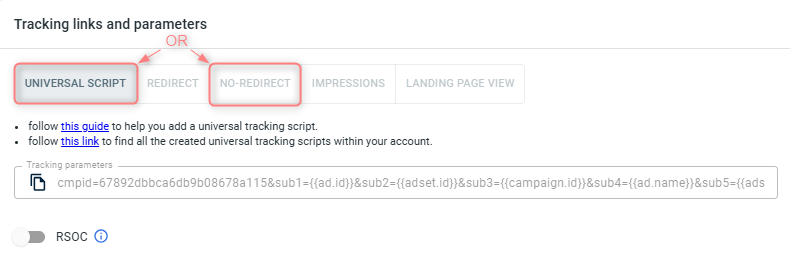
2. Assim que a Campanha estiver guardada, vai a Tracking links and parameters → copia os parâmetros de rastreamento correspondentes e o script, dependendo do método de rastreamento que decidiste utilizar:
– Utiliza o Universal Script quando estiveres a trabalhar com a mesma página de destino em vários canais de tráfego.
– Utiliza o No-Redirect Script quando estiveres a trabalhar com uma página de destino e um canal de tráfego.
IMPORTANTE!
– Se você escolher a aba Sem Redirecionamento: uma vez que a campanha é salva, tanto os parâmetros de rastreamento quanto o script são gerados automaticamente. Você só precisa copiá-los e aplicá-los.
– Se você escolher a aba Script Universal: uma vez que a campanha é salva, apenas os parâmetros de rastreamento são gerados automaticamente. Você precisará criar o script de rastreamento universal manualmente (siga este guia).
3. Aplique o script e os parâmetros.
- Cole o script no código da sua página de destino.
- Adiciona os parâmetros de rastreamento à tua campanha do TikTok.
1. Rastreamento de Anúncios → Novo Rastreamento de Anúncios → Preencha as informações em todas as seções e abas:
- Geral: Dê um nome e escolha o canal de tráfego e o método de rastreamento de custo.
- Funis: Escolha o tipo de funil que está a usar e adicione os elementos dos menus pendentes.
- Sincronização de Gastos com Anúncios: Não se esqueça de ativar o toggle se você estiver trabalhando com o canal de tráfego integrado via API
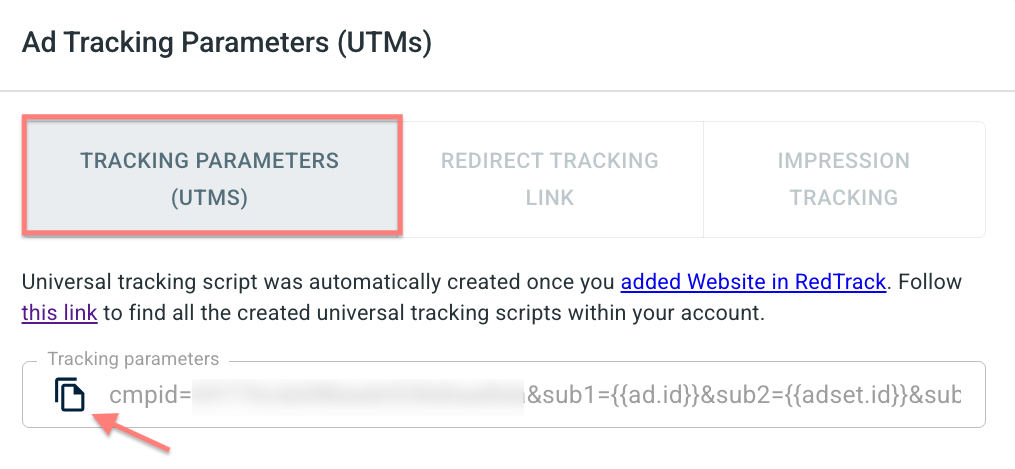
2. Depois que o Rastreamento de Anúncios for salvo, vá para Parâmetros de Rastreamento de Anúncios (UTMs) → copie os parâmetros de rastreamento da aba Parâmetros de rastreamento (UTMs):
3. Aplique o script e os parâmetros.
- Cole o script no código da sua página de destino.
- Adiciona os parâmetros de rastreamento à tua campanha do TikTok.
Campanha no TikTok
1. Gerar um clique de teste no TikTok.
2. Verificar se o tt_test_id fornecido pelo TikTok (o tt_test_id é tipicamente incluído no URL ou como parte dos dados do evento quando um clique de teste é disparado) está no lugar; estará disponível sob o parâmetro ref_id do RedTrack.
3. Gerar uma conversão de teste.
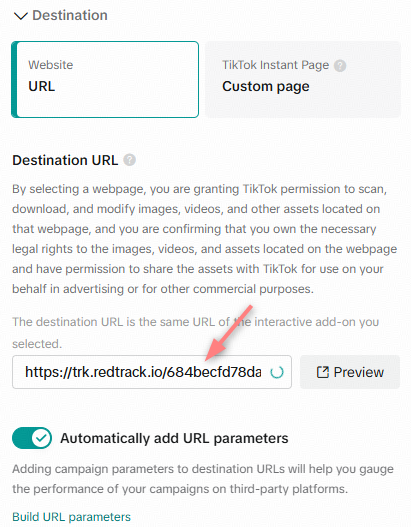
Vai ao teu TikTok Ads Manager → Campanha → Criar → usa este guia TikTok para te ajudar a navegar nas definições da tua campanha. O teu link de acompanhamento do RedTrack deve ser inserido no campo URL de Destino: