
Acesso multiutilizador
A funcionalidade de acesso multiutilizador permite que vários utilizadores trabalhem numa conta RedTrack. Isto é essencial quando você tem uma equipa onde todos precisam de acesso para editar os dados ou até diferentes níveis de acesso (por exemplo, baseados em canais de tráfego). Cada utilizador convidado terá acesso à sua conta (conta de Administrador), e você (Administrador) poderá gerir o desempenho de cada utilizador partilhado.
Como adicionar um utilizador
O RedTrack permite-lhe adicionar tanto utilizadores existentes como aqueles sem uma conta RedTrack. O processo varia ligeiramente dependendo da situação.
1. Navegue para o menu hambúrguer → Multiacesso → Novo:

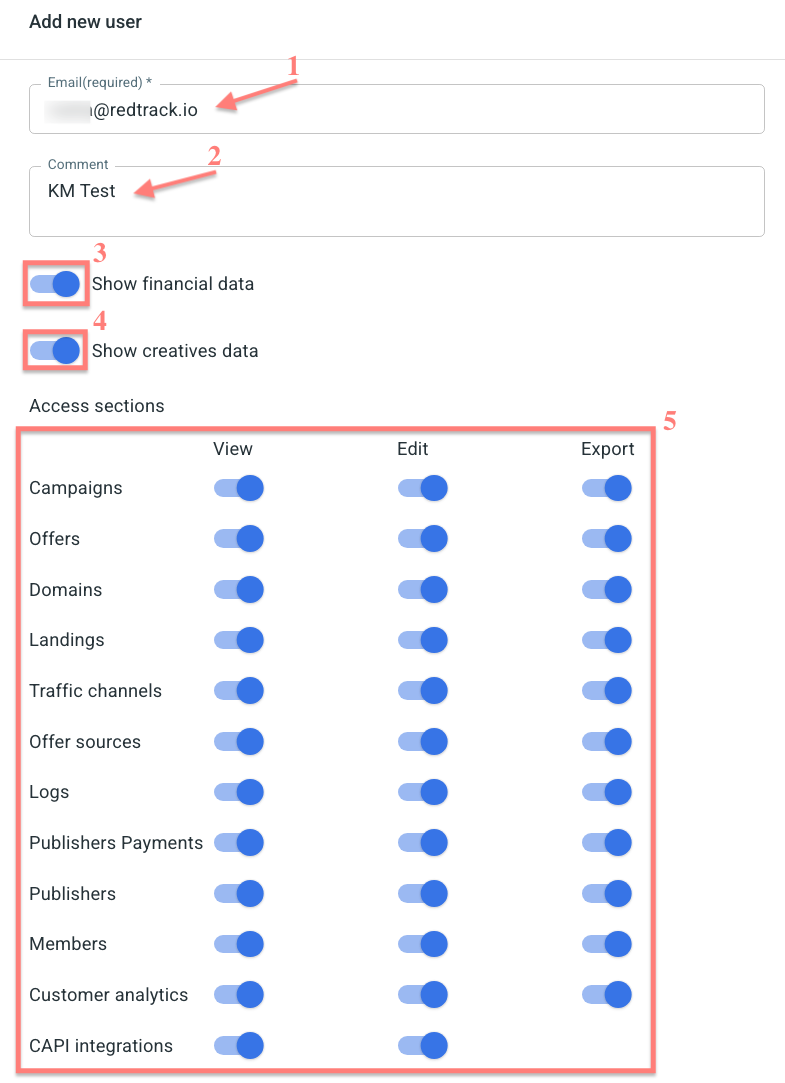
2. Insira o e-mail para o utilizador partilhado → atribua as permissões necessárias (dar/limitar acesso a certas secções e outros dados) → Guardar:
Campos explicados:
dados de criativos
Insira o e-mail do utilizador ao qual pretende conceder acesso. Pode adicionar qualquer e-mail — pode pertencer a uma conta RedTrack existente ou a alguém que ainda não tenha uma conta RedTrack.
Este campo é opcional.
Deixe um comentário para ajudar a distinguir este utilizador dos outros.
Ligue o botão Mostrar dados financeiros para revelar os dados financeiros ou desligue o botão para os ocultar deste utilizador.
Ligue o botão Mostrar dados de criativos para revelar os dados de criativos ou desligue o botão para os ocultar deste utilizador.
Decida sobre as secções acessíveis ao utilizador partilhado e selecione os tipos de ações que ele(a) pode realizar nestas secções, ativando o botão correspondente.
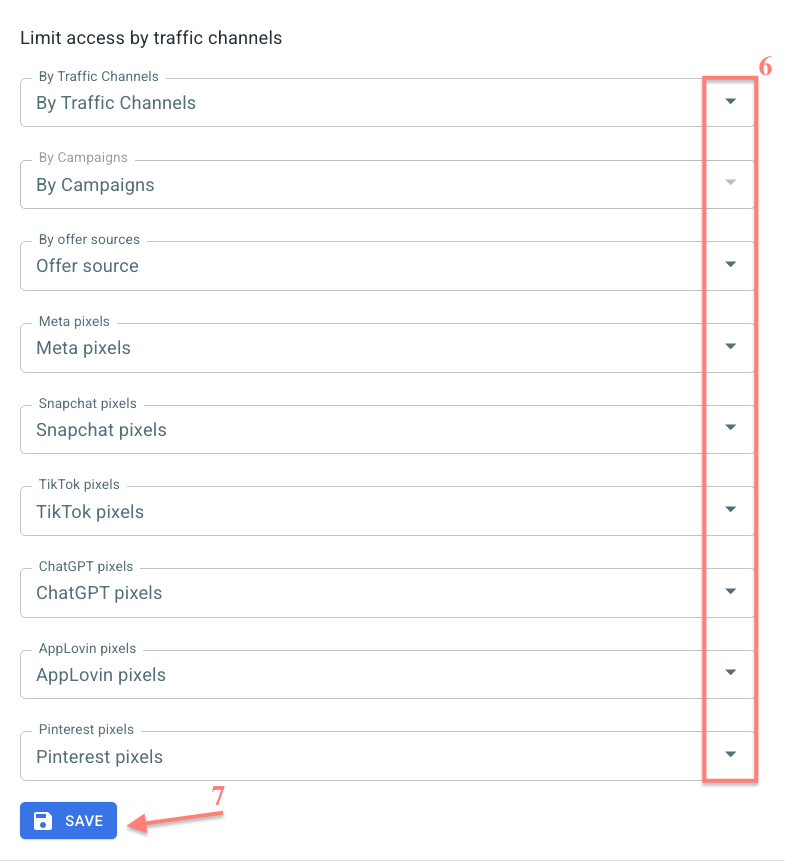
Para permitir que os utilizadores trabalhem com canais de Tráfego específicos, Campanhas ou Redes de afiliados, pode restringir o acesso em conformidade.
Vamos analisar a lógica do acesso limitado com base nos canais de Tráfego na captura de ecrã abaixo:
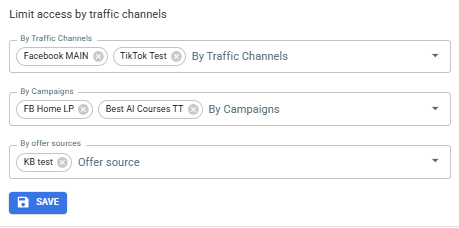
Se adicionar os canais de tráfego Meta e TikTok ao campo “By Traffic Channels”, então no campo “By Campaigns” poderá selecionar apenas as Campanhas que foram criadas com os canais de Tráfego adicionados Meta e TikTok:
- O campo “By Campaigns” depende do campo “By Traffic Channels”, por isso, se eliminar os canais Meta e TikTok do campo “By Traffic Channels”, as Campanhas que se referem a estes canais de tráfego também são eliminadas automaticamente do campo “By Campaigns”.
- O campo “By Traffic Channels” não depende do campo “By Campaigns”, por isso, se eliminar Campanhas que se referem ao Meta e TikTok do campo “By Campaigns”, elas não serão eliminadas do campo “By Traffic Channels”.
- O campo “By Store/Offer source” é um campo independente, pelo que pode escolher qualquer Store/Offer source adicionada, independentemente da informação selecionada nos campos “By Traffic Channels” ou “By Campaigns”.
Guardar para aplicar as alterações.
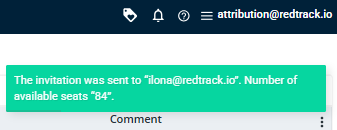
3. Assim que pressionar Guardar, um alerta aparece indicando que o convite foi enviado e informando-o sobre o número restante de convites disponíveis para a sua conta:
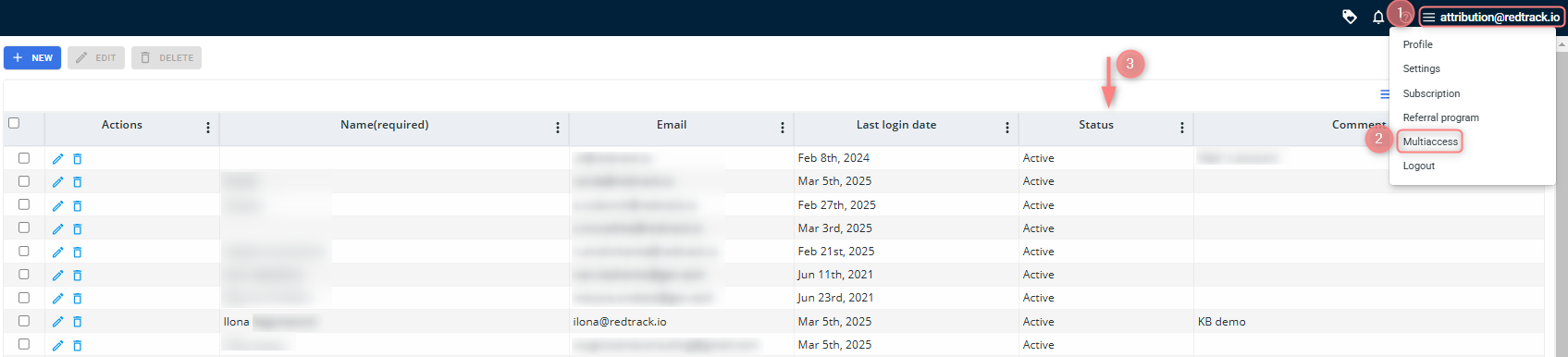
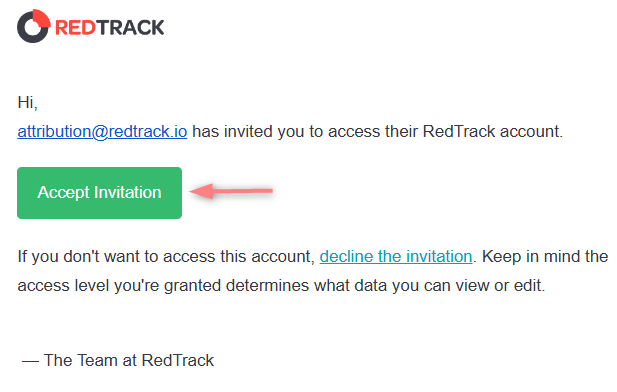
1. Um convite é enviado ao utilizador partilhado para que o aceite:
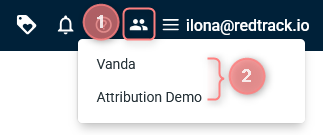
2. Assim que o convite é aceite, o utilizador é redirecionado para a página de login do RedTrack. Para aceder à conta partilhada, navegue para o canto superior direito → pressione o botão Shared Access → encontre o nome da conta necessária:
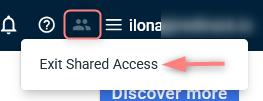
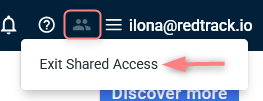
3. Para sair da conta de multiacesso, clique no botão de multiacesso e pressione a opção Sair do Acesso Partilhado:
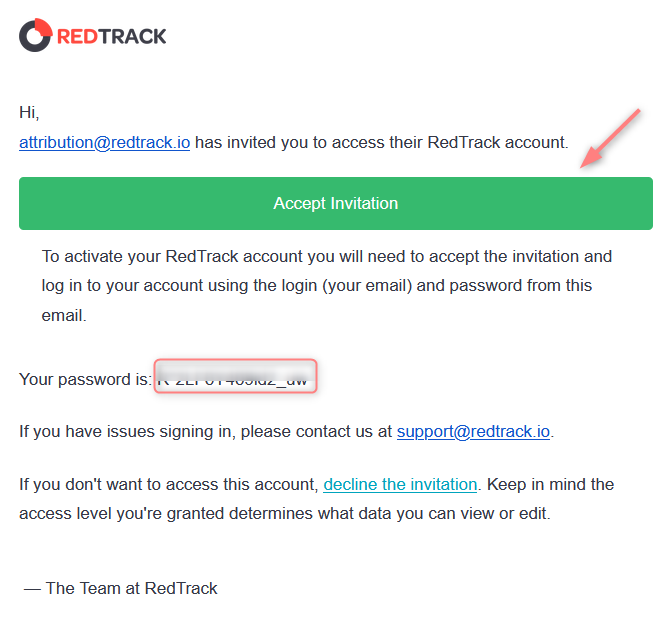
1. Um convite é enviado ao potencial utilizador partilhado juntamente com a palavra-passe para a sua nova conta:
2. Assim que o convite é aceite, você é redirecionado para a página de login do RedTrack. Inicie sessão com o seu e-mail e a palavra-passe fornecida na carta de convite.
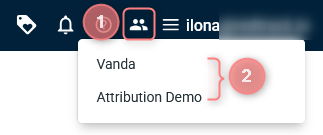
3. Para aceder à conta partilhada, navegue para o canto superior direito → pressione o botão Shared Access → encontre o nome da conta necessária:
4. Para sair da conta de multiacesso, clique no botão de multiacesso e pressione a opção Exit Shared Access: