


Portal de parceria: adicionar parceiros/editores
Um publisher é um parceiro que promove as tuas campanhas e recebe comissão por conversões. Na seção Publishers, podes adicionar novos parceiros, configurar as suas definições e aprovar ou recusar o acesso deles ao portal.
Antes de prosseguires com a adição de um publisher, certifica-te de que já adicionaste o seguinte:
1. Criar um Novo Publisher.
Vai a Portal de parceria → Publishers → Criar novo publisher → preenche os campos → Salvar:
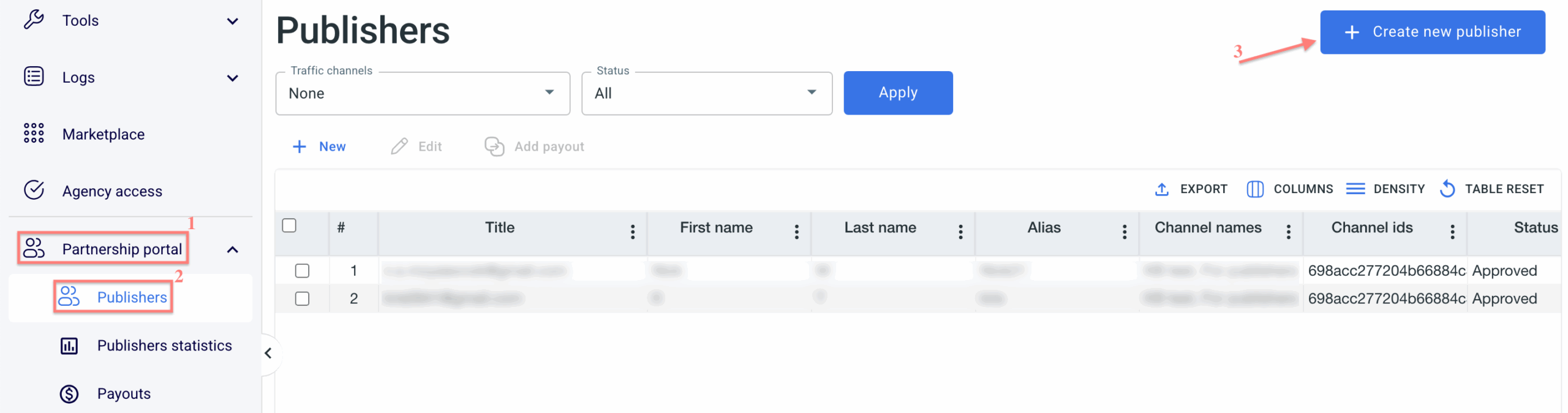
Formulário de Publisher – Explicação dos Campos:
Seção Geral
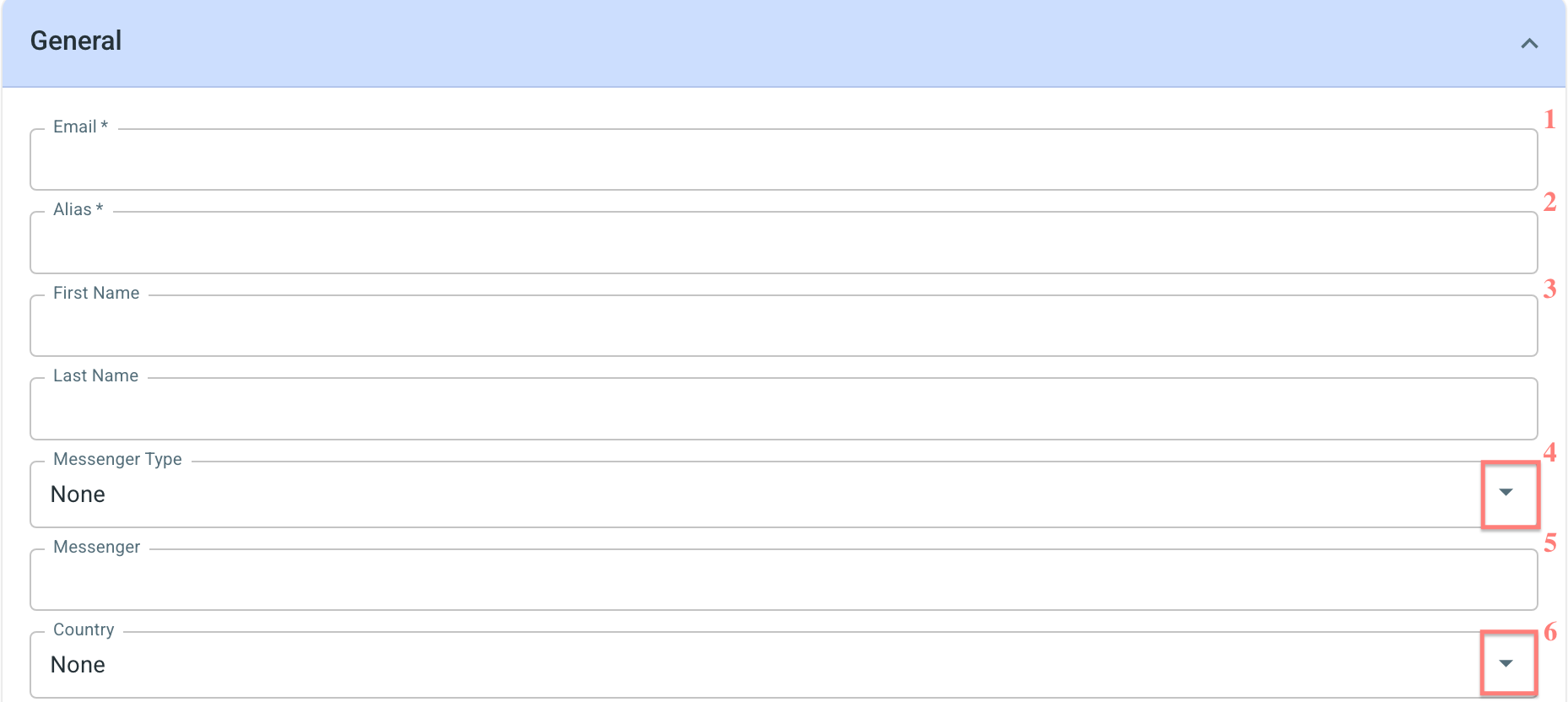
- E-mail – e-mail de login do publisher e endereço de contato principal.
- Alias – identificador exclusivo usado para rastreamento e atribuição.
- Nome / Sobrenome – nome da pessoa de contato.
- Tipo de Messenger – seleciona o canal de comunicação preferido.
- Messenger – insere o ID ou nome de usuário do messenger do publisher.
- País – país de operação do publisher.
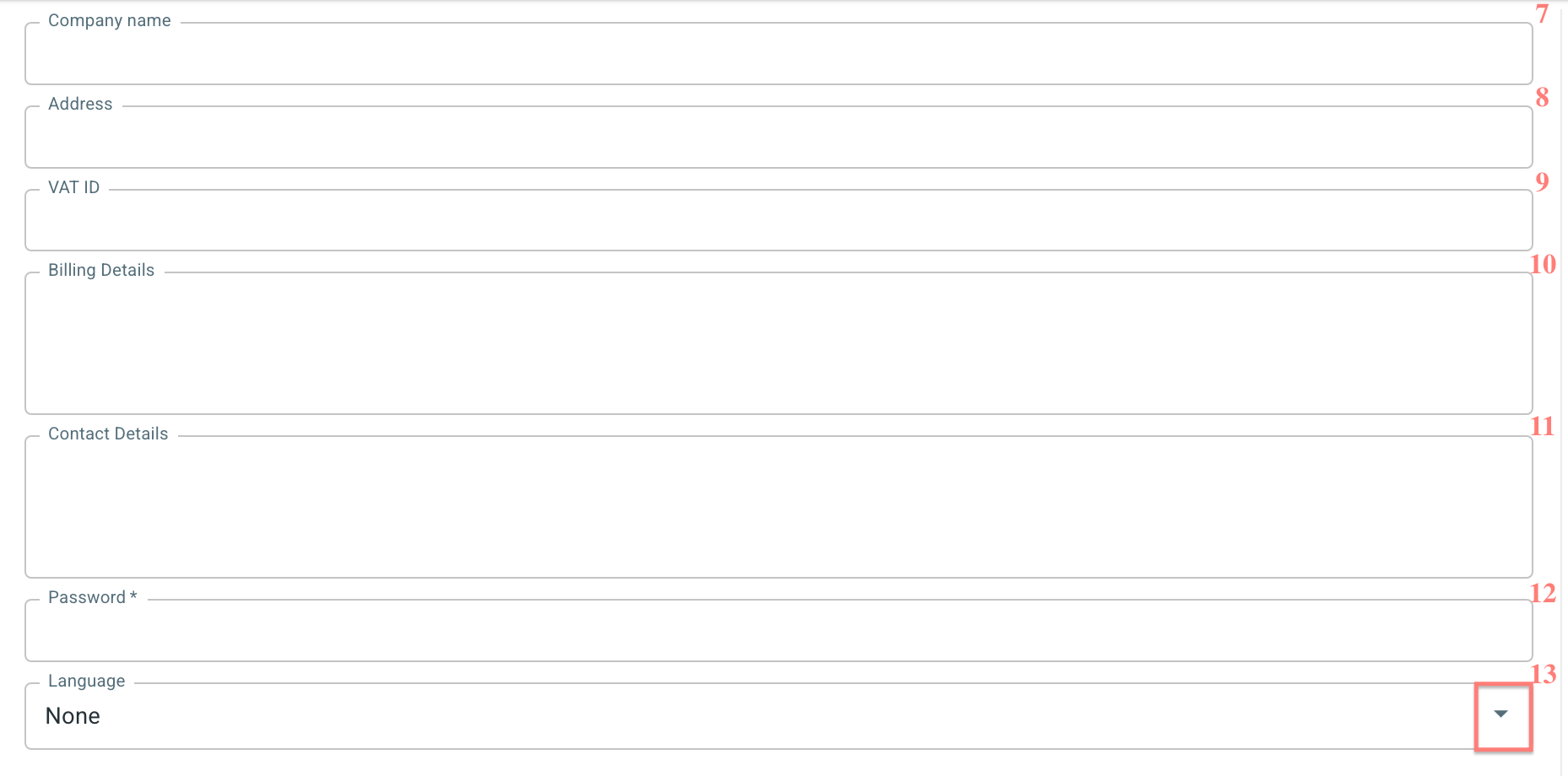
- Nome da Empresa – nome jurídico da empresa.
- Endereço – endereço da empresa ou de contato.
- ID de IVA – número de identificação fiscal (se aplicável).
- Dados de Faturamento – detalhes de pagamento para o pagamento de comissões.
- Dados de Contato – informações de contato adicionais.
- Senha – define a senha para o teu publisher para que ele possa fazer login no portal personalizado (o publisher pode alterá-la mais tarde).
- Idioma – seleciona o idioma da interface para o painel do publisher.
Seção de Configurações
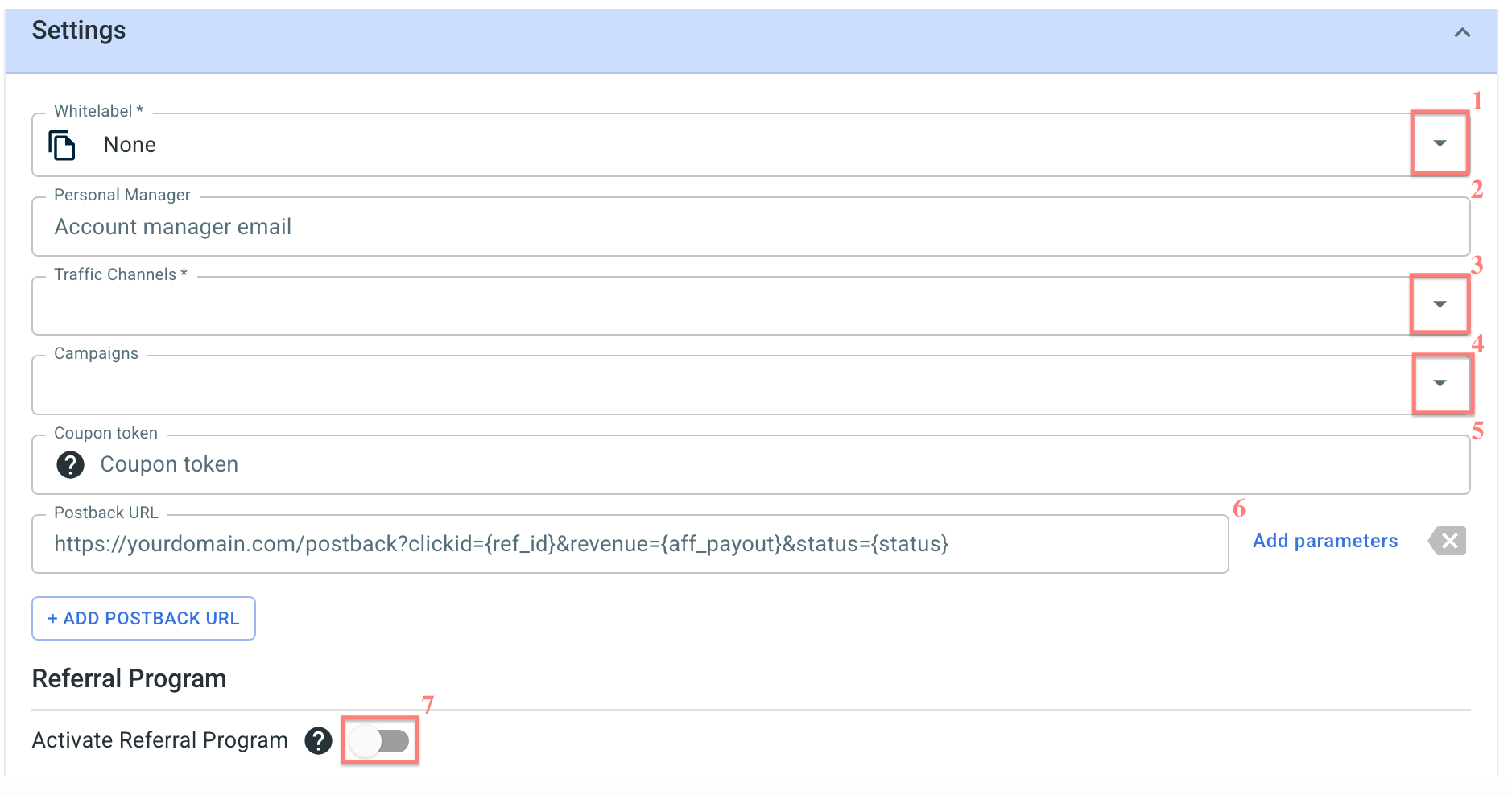
- Whitelabel – seleciona o portal personalizado ao qual o publisher terá acesso.
- Gerente Pessoal – e-mail do gerente de conta atribuído a este publisher.
- Canais de Tráfego – define a quais campanhas o publisher pode ter acesso.
- Campanhas – restringe o acesso a campanhas específicas (opcional).
- Token de Cupom – usado para rastreamento baseado em cupons. O valor do cupom da campanha, combinado com o token de cupom do publisher , criará um Cupom exclusivo. Para mais detalhes, vai aqui.
- URL de postback – defina a URL para onde os dados de conversão serão enviados ao afiliado. Depois de definida, ela ficará disponível automaticamente na conta do afiliado. Ela será exibida automaticamente dentro da conta do afiliado/parceiro. Para mais detalhes, vá aqui (seção Postbacks múltiplos).
- Ativa o Programa de Indicação – ativa-o para que os editores possam ganhar comissão adicional das indicações que atraem para o sistema. Para mais detalhes, vai aqui.
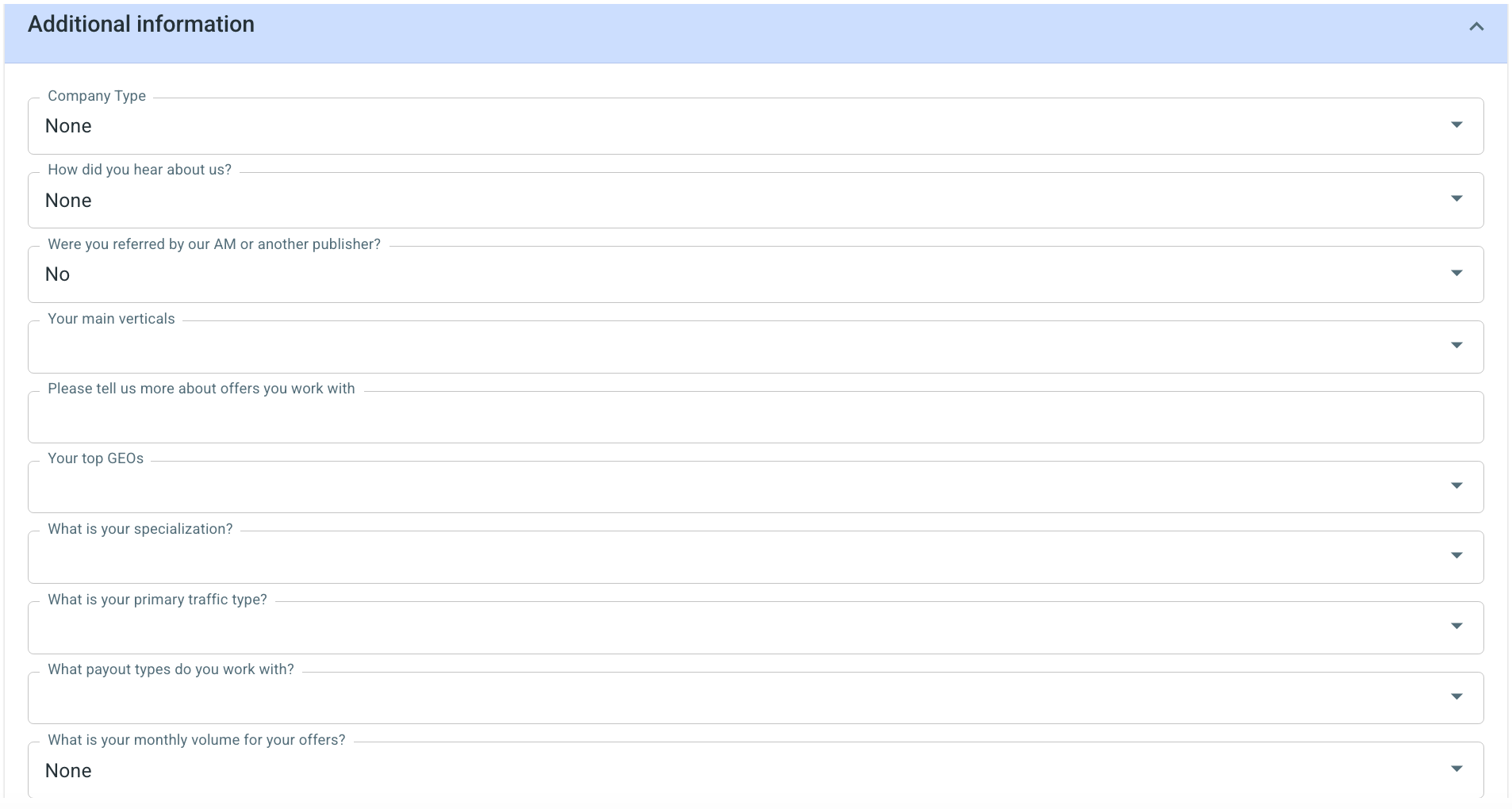
Seção de informações adicionais
Esta seção coleta informações comerciais opcionais sobre o publisher:
2. Aprovar ou Recusar o Publisher.
Após criares o publisher, podes aprovar ou recusar o seu acesso pressionando o botão necessário:

- Se Aprovado, o publisher pode fazer login no portal e terá o status Aprovado:

- Se Recusado, o publisher receberá uma notificação por e-mail e o seu status será marcado como Recusado:


