


Cartpanda e RedTrack

Cartpanda é uma plataforma de e-commerce para comerciantes baseados no Brasil. Ela permite que vendedores menores, incluindo criadores e empreendedores, vendam e promovam seus produtos digitais, serviços, eventos e itens físicos com uma solução de loja online, checkout e gateway de pagamento.
Integração
Para o RedTrack
1. Adicionar um domínio de rastreamento personalizado
1. Adicione um registro CNAME apontando para seu domínio padrão RedTrack no seu registrador de domínio.
2. No menu à esquerda, vá para Ferramentas → Domínios → Criar novo domínio.
3. Adicione o domínio integrado à sua conta RedTrack e ative a opção SSL Gratuito.
2. Adicione sua Fonte de Oferta/ Loja
A forma como você o configura depende do seu tipo de conta:
Fontes de oferta → Novo a partir do modelo → Pesquise por CartPanda → Adicionar → preencha os campos obrigatórios → copie a URL de postback → Salvar:
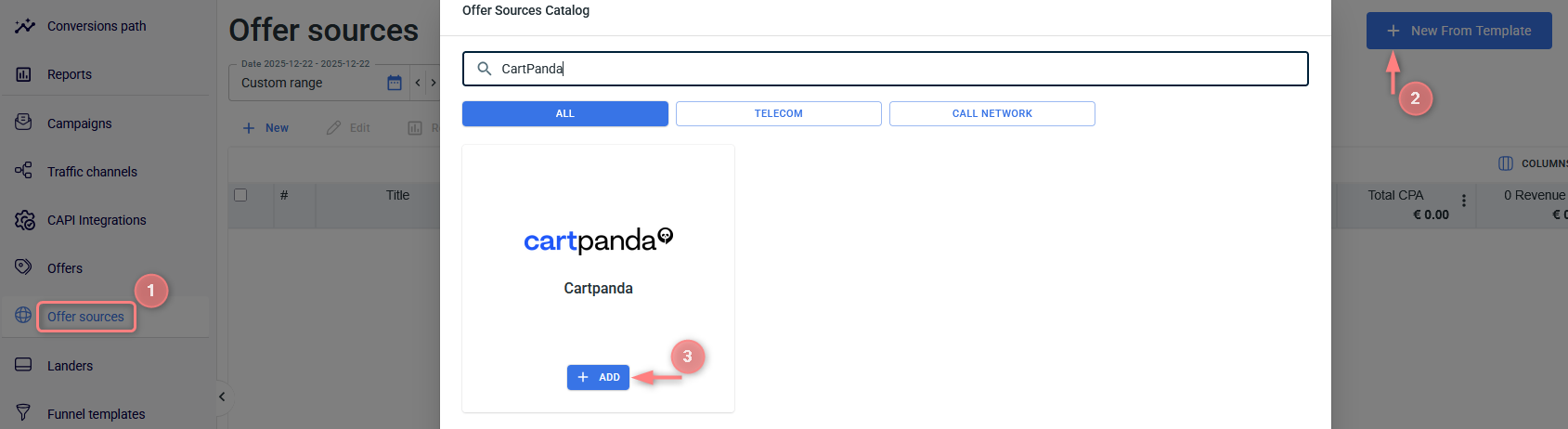
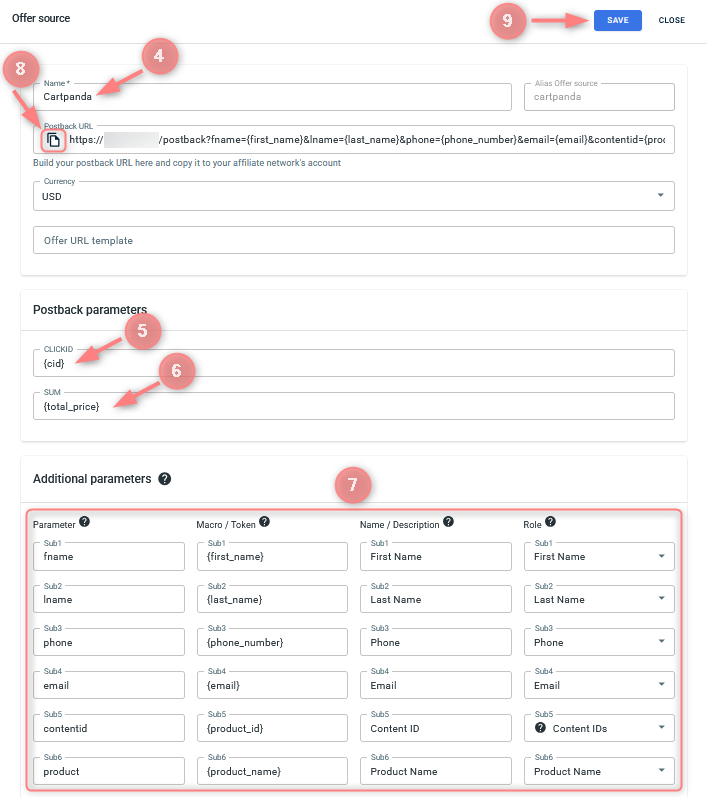
Valores para os campos conforme os números na imagem acima:
Dê um nome à sua fonte de oferta, Cartpanda, para diferenciá-la das outras fontes de oferta adicionadas.
CLICKID = {cid}
SUM = {total_price}
Na secção Parâmetros adicionais adiciona parâmetros extra para o aprimoramento de dados PII:
Parâmetro | Macro / token | Função |
fname | {first_name} | Primeiro Nome |
lname | {last_name} | Sobrenome |
phone | {phone_number} | Telefone |
email | {email} | E-mail |
contentid | {product_id} | IDs de Conteúdo |
produto | {product_name} | Nome do Produto |
Copia o URL de Postback para configurá-lo mais tarde no Cartpanda.
Clique em Salvar para aplicar as alterações.
2.1 Lojas → Novo do zero → preencha os campos obrigatórios → use este guia para ajudá-lo a configurar sua loja corretamente.
2.2 Para enviar os dados de PII para uma melhor atribuição, vá para as configurações da Loja adicionada → Parâmetros adicionais → adicione os seguintes parâmetros com as funções correspondentes:
Parâmetro | Macro / token | Função |
fname | {first_name} | Primeiro Nome |
lname | {last_name} | Sobrenome |
phone | {phone_number} | Telefone |
email | {email} | E-mail |
contentid | {product_id} | IDs de Conteúdo |
produto | {product_name} | Nome do Produto |
3. Adicione sua URL de rastreamento de Oferta/ Loja
1. Obtenha a URL da oferta do Cartpanda.
O link da oferta no Cartpanda é rotulado como “Promolink”.
2. Adicione a URL de rastreamento de Oferta/ Loja da Cartpanda ao RedTrack.
A forma como você o configura depende do seu tipo de conta:
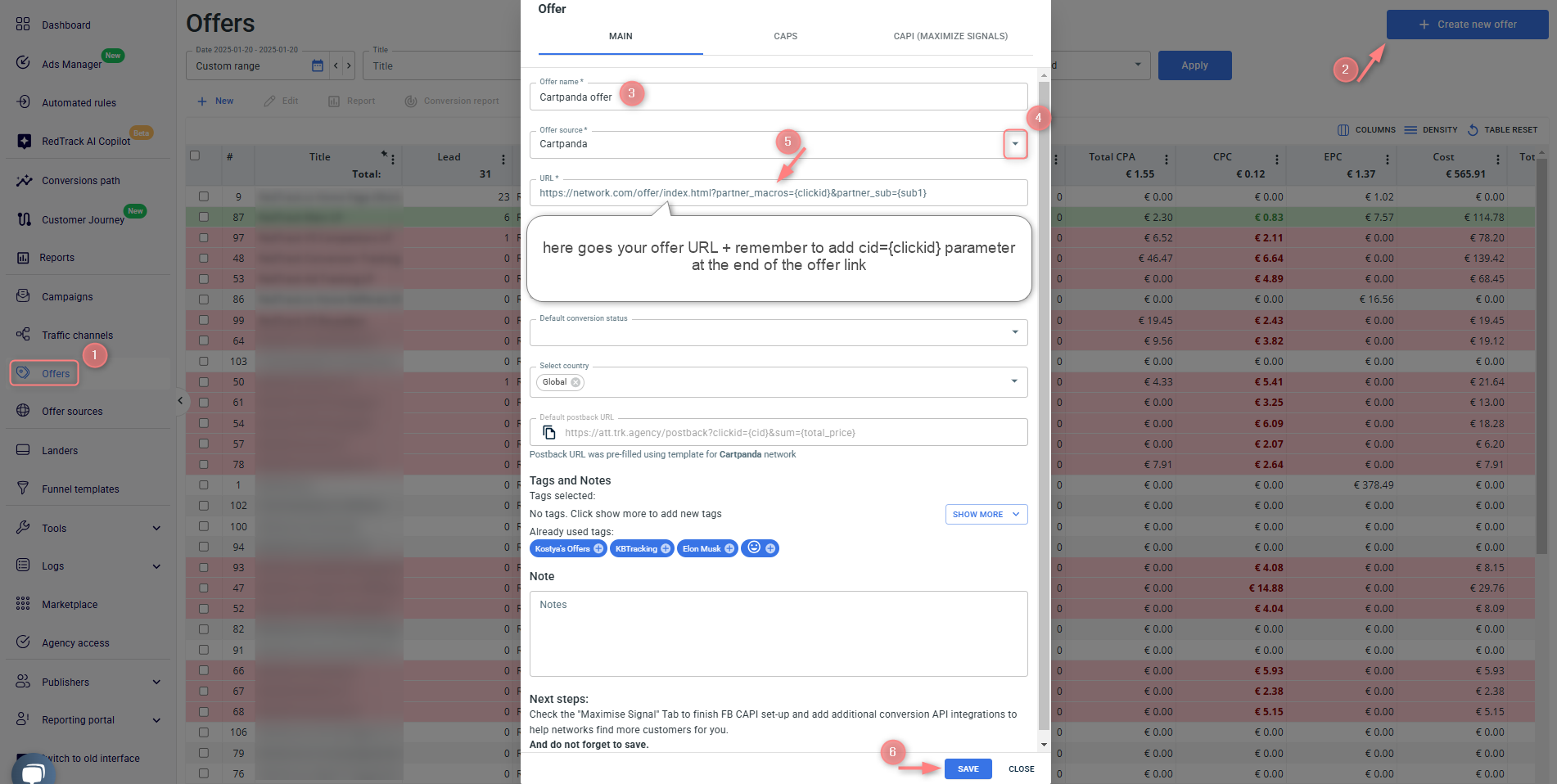
RedTrack → Ofertas → Criar nova oferta → dê um nome à oferta e escolha Cartpanda como a fonte de oferta → cole o link da oferta do Cartpanda no campo URL → adicione cid={clickid} à URL → Salvar:
URLs de rastreamento da Loja → clique em URL de rastreamento da Loja → use este guia para ajudar nas configurações do URL de rastreamento da loja.
4. Adicione seu canal de tráfego
Canais de tráfego → Novo do Modelo/Novo do Zero → Adicionar.
5. Crie uma campanha/ rastreamento de anúncios
Campanhas → Criar nova campanha → preenche as informações em todas as seções e abas:
- Geral: Dê-lhe o nome e escolha o canal de tráfego, domínio de rastreamento e método de rastreamento de custos.
- Funis: Escolha o tipo de funil que está a usar e adicione os elementos dos menus pendentes.
- Postback S2S: Este campo será preenchido automaticamente com base nos dados que adicionou às definições do seu canal de tráfego.
- Atualizar custos automaticamente: Lembre-se de ativar o botão se estiver a trabalhar com o canal de tráfego integrado por API.
Para adicionar um rastreamento de anúncios para o tráfego pago, vá para Rastreamento de Anúncios → Novo Rastreamento de Anúncios → preencha as informações em todas as seções e abas:
- Geral: dê um nome e escolha o canal de tráfego e o método de rastreamento de custos.
- Funis: escolha o tipo de funil que está a usar e adicione os elementos dos menus suspensos.
- Webhook da rede de anúncios para conversões: este campo será preenchido automaticamente com base nos dados que você adicionou às configurações do seu canal de tráfego.
Para o CartPanda
Configure o webhook
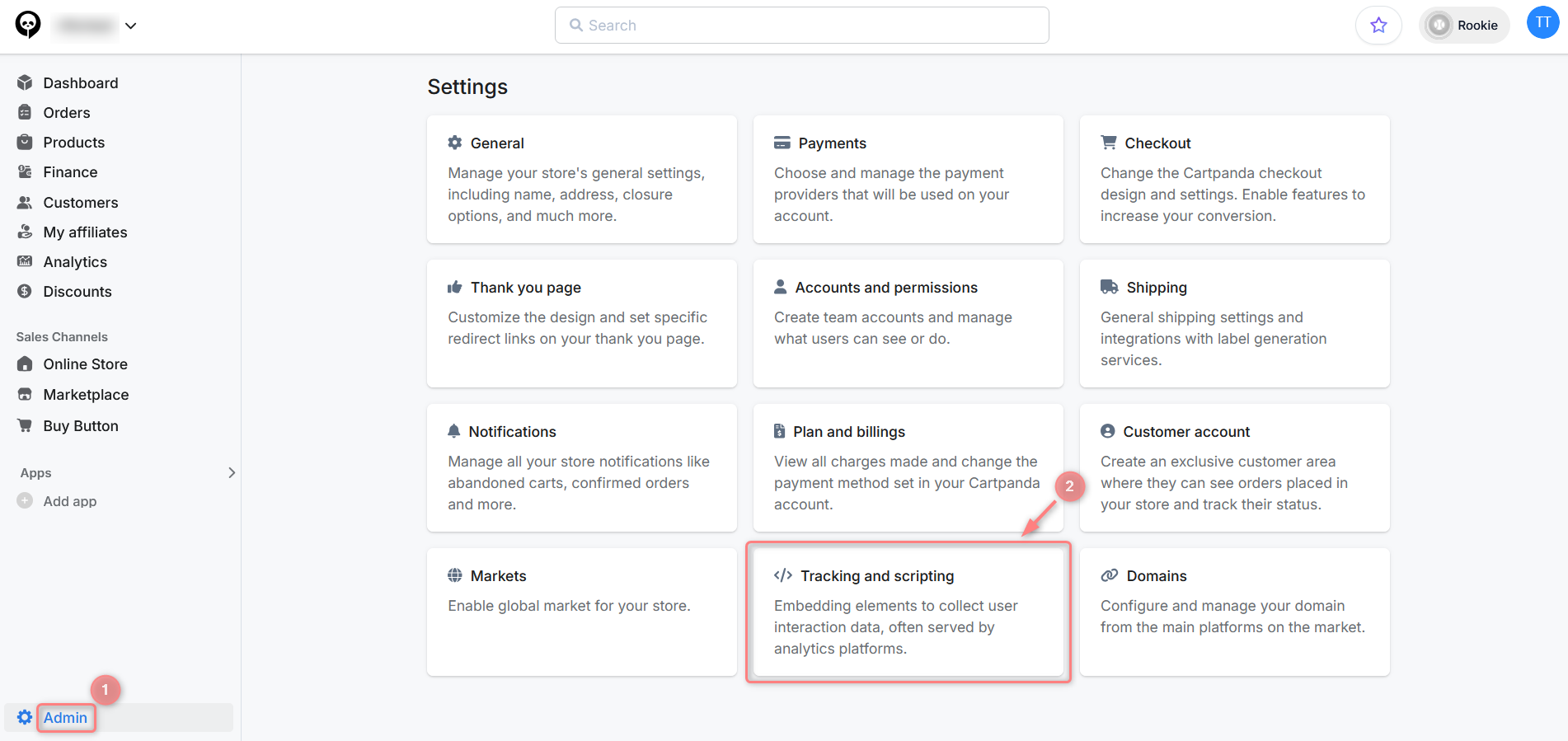
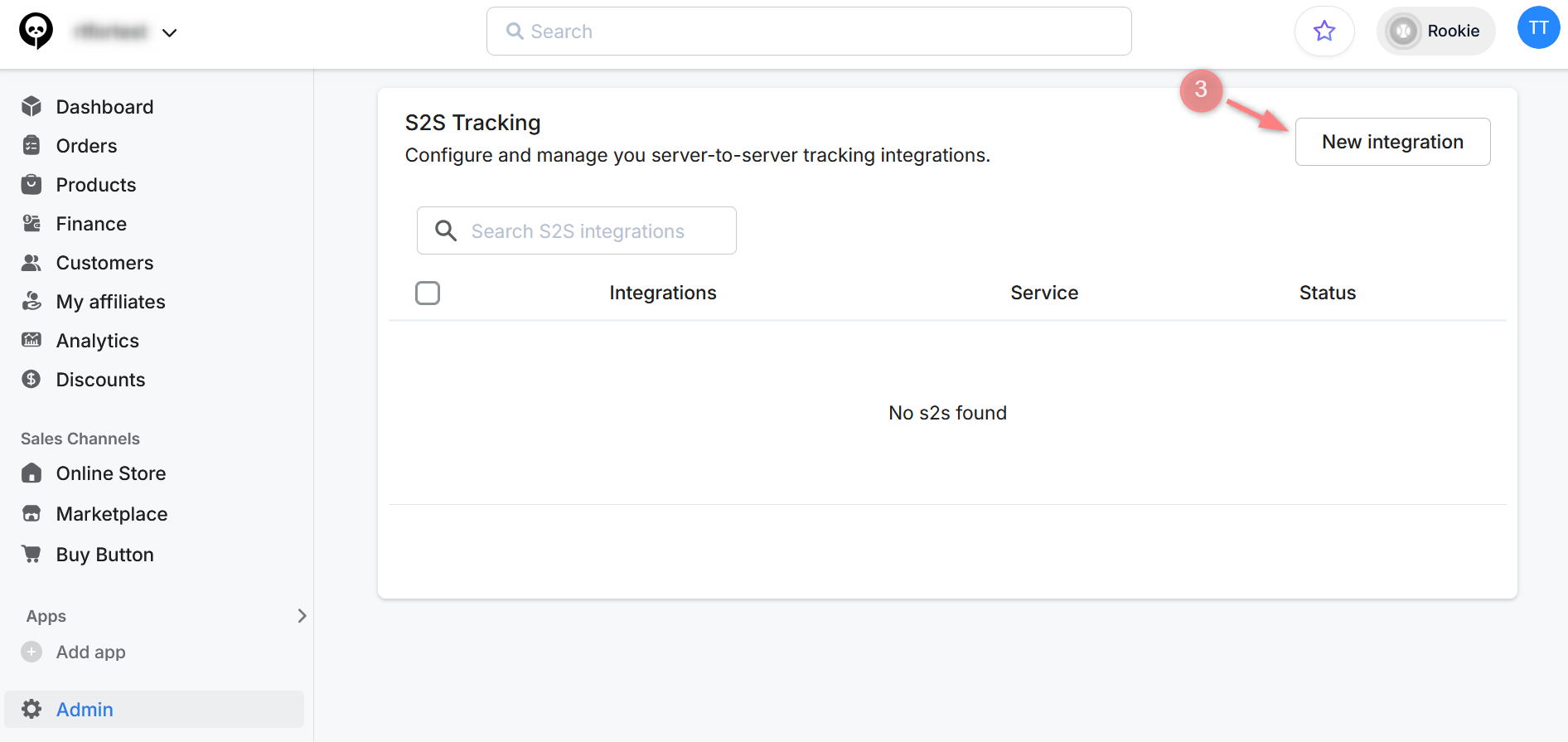
1. Na sua conta do Cartpanda, vá em Admin → Tracking and scripting → S2S Tracking → Nova integração:
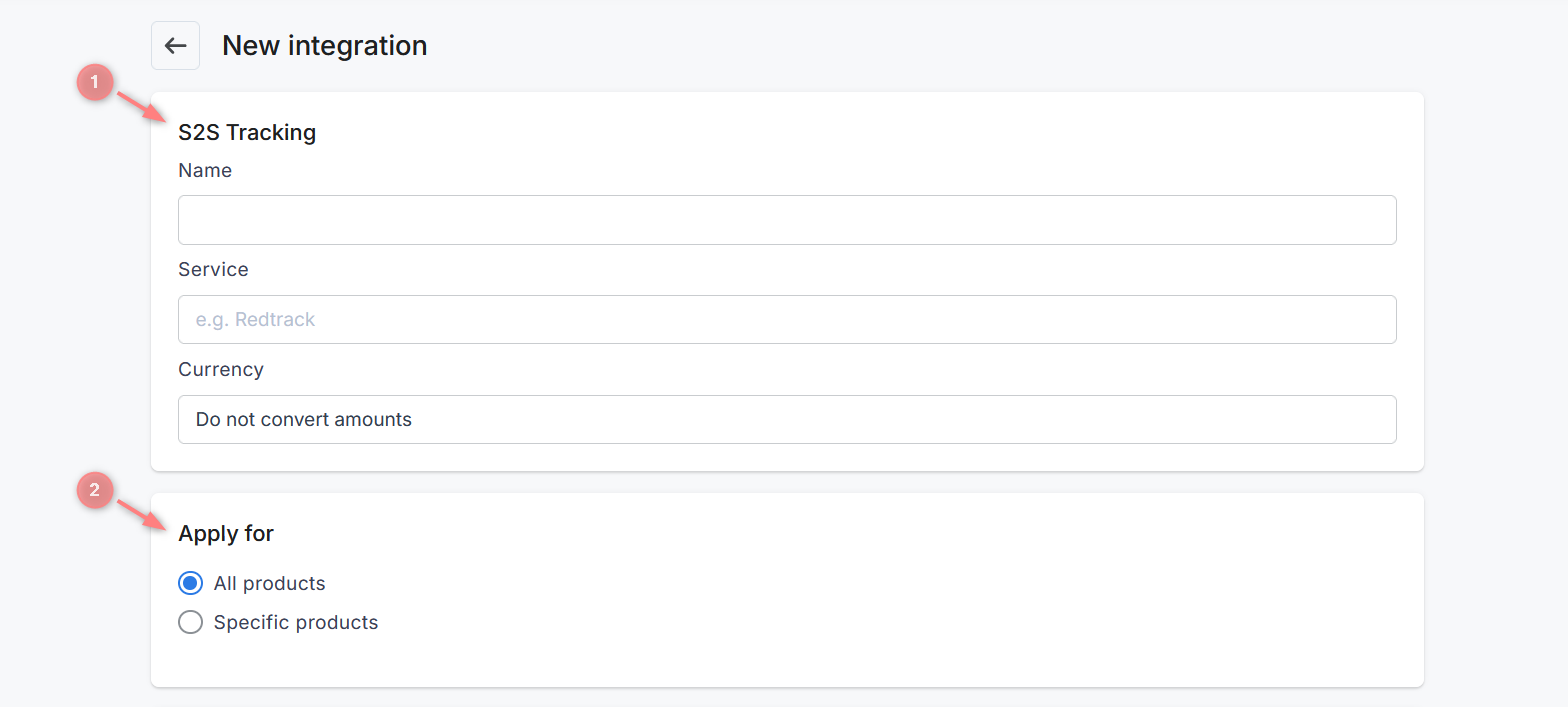
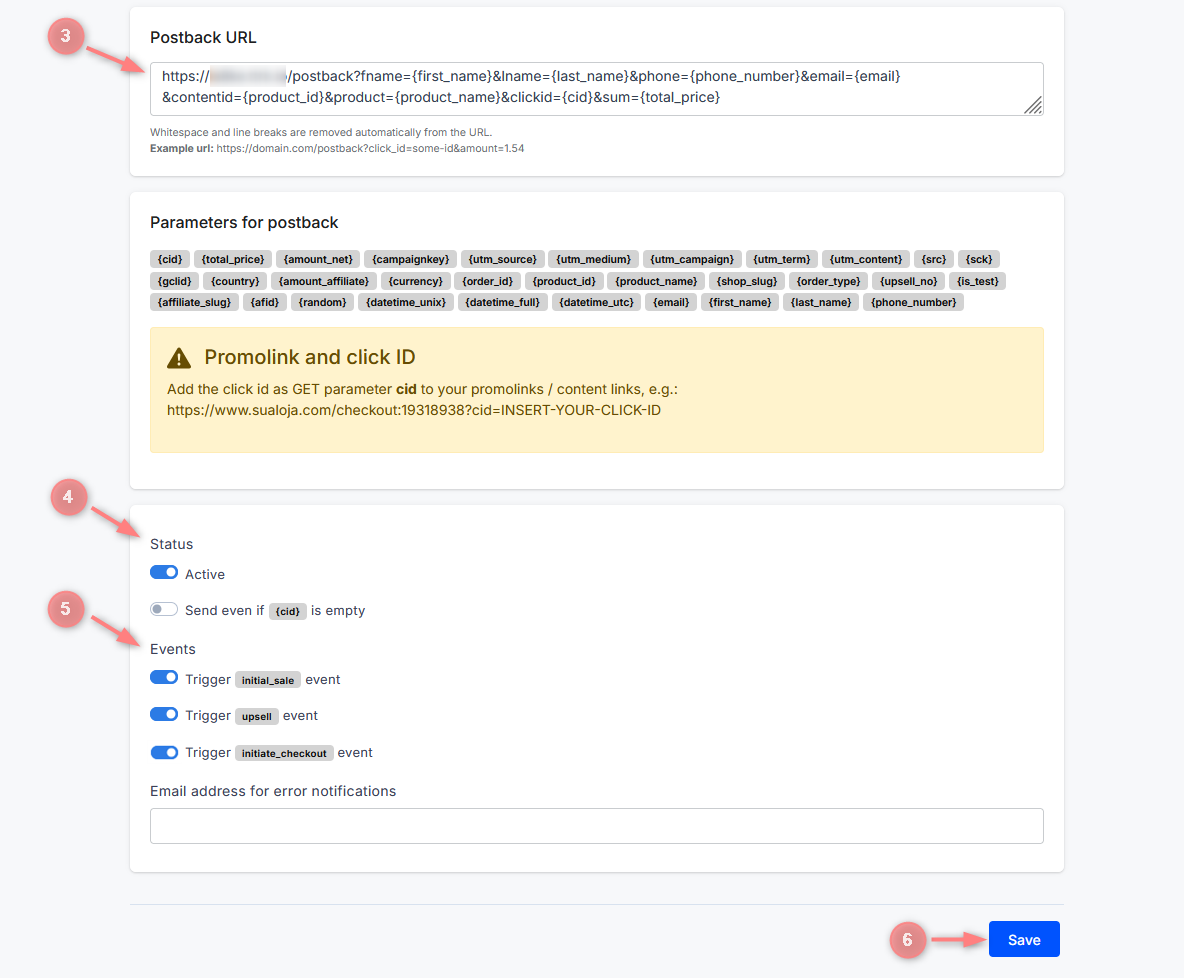
2. Preencha os campos obrigatórios no formulário de integração → adicione a URL de postback do RT (copiada antes na etapa 2) no campo URL de postback → Salvar:
Campos explicados:
Preencha as informações básicas do postback:
- Nome e Serviço: use esses campos para identificar o postback. Você pode nomeá-los como preferir; eles são especialmente úteis se você trabalha com várias integrações.
- Moeda: selecione a moeda na qual você quer que os valores sejam enviados no postback.
O sistema converterá automaticamente os valores para a moeda selecionada (USD, EUR ou BRL).
Se você escolher “Não converter valores”, os valores serão enviados na moeda original da venda.
Use esta seção para definir quando o postback deve ser acionado. Você pode aplicá-lo a todos os produtos ou selecionar produtos específicos.
Cole a URL de postback do RedTrack que você copiou anteriormente na etapa 2 deste guia.
Certifique-se de que o botão Ativo esteja habilitado. Isso garante que a integração esteja ligada.
Aqui você pode selecionar quais eventos vão acionar o postback. Você pode selecionar todos ou apenas alguns:
1. Todos os eventos
Se você quer que o postback dispare para todos os eventos, habilite todos os botões e acrescente o parâmetro &type={order_type} ao final da URL de postback (adicionado na etapa 3).
Além disso, certifique-se de que os eventos initiate_checkout, initial_sale e upsell sejam adicionados ao RedTrack com esses nomes exatos, em letras minúsculas. Caso contrário, o postback não vai funcionar. Exemplo:

2. Eventos específicos
Se você quer que o postback dispare para um único evento, habilite o botão desse evento e acrescente o parâmetro &type=event_name ao final da URL de postback (como adicionado na etapa 3).
Substitua event_name pelo nome exato do evento e certifique-se de que esse evento já foi adicionado ao RedTrack. Exemplo:


