


Relatório de campanhas
Relatório de campanha: visão geral
O Relatório de Campanhas no RedTrack fornece um painel centralizado para monitorar o desempenho de todas as suas campanhas de marketing.
Ele combina dados de tráfego (cliques, custo, impressões) com dados de conversão (leads, testes, assinaturas, receita), oferecendo visibilidade total do funil em uma única visualização.
Funcionalidades principais do relatório de campanhas:
- Visão geral do desempenho: vê como cada campanha se comporta em termos de receita, custo, conversões e atividade do utilizador.
- Monitorização do funil: acompanha como os utilizadores se movem dos cliques às conversões usando colunas.
- Acompanhamento de custo e ROI: compara o custo total vs receita para avaliar a rentabilidade da campanha.
- Atribuição de tráfego: analise o desempenho por canal (por exemplo, Google Ads, Meta).
- Monitoramento de status: você pode filtrar facilmente suas campanhas por status para ver quais estão ativas, pausadas, excluídas ou banidas. Indicadores visuais e codificação por cores também ajudam a identificar campanhas com desempenho abaixo do esperado.
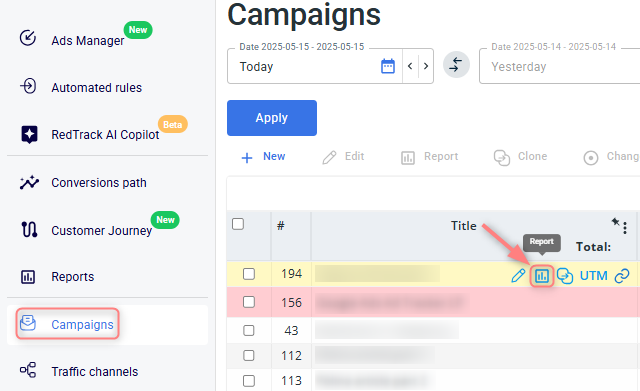
– Para analisar uma campanha específica em detalhes, clique no ícone de relatório ao lado da campanha que deseja explorar.
Status das campanhas
Cada campanha no RedTrack tem um status. Para filtrar a lista de Campanhas por status, vá até Campanhas/Rastreamento de Anúncios → selecione a opção desejada no filtro de Status → Aplicar.
| Estado | Descrição |
|---|---|
| Todos | Todas as campanhas da sua conta, independentemente do status. |
| Todos exceto excluídas | Todas as campanhas, exceto as que estão com o status Excluída. |
| Ativa | Campanhas que estão em execução no momento. |
| Ativa com Cliques | Campanhas ativas que receberam cliques no período selecionado. |
| Pausada | Campanhas que foram pausadas. |
| Pausada com Cliques | Campanhas pausadas que receberam cliques no período selecionado. |
| Excluída | Campanhas movidas para o status Excluída. As campanhas não podem ser removidas permanentemente da sua conta, e campanhas excluídas não aceitam tráfego. |
| Banida | Campanhas bloqueadas pela plataforma por violação dos Termos de Uso ou da Política de Abuso do RedTrack. Se alguma das suas campanhas for banida, você será notificado de acordo com essas políticas. Para mais informações, entre em contato com a equipe de suporte do RedTrack em support@redtrack.io. |
Trabalhar com um relatório de campanha específica
Para acessar o relatório detalhado da campanha selecionada, siga estas etapas:
1. Campanhas → navegue até o ícone de relatório ao lado da campanha de destino:
2. Selecione as fatias de dados → Aplicar:

Escolher uma data específica permite definir o período para os dados exibidos (por exemplo, hoje, ontem, período personalizado).
O alinhamento do fuso horário garante consistência nos relatórios em diferentes alvos geográficos.
Isso ocorre porque, quando o fuso horário na visualização do relatório é alterado, os carimbos de data/hora do evento não são convertidos para o novo fuso horário. Em vez disso, o sistema desloca a distribuição geral dos dados de acordo com o fuso horário selecionado.
O agrupamento organiza seus dados com base nos critérios selecionados dentro do período escolhido. Por exemplo, se você selecionar “Este mês” como período e agrupar por Data, verá detalhamentos diários. Cada dia exibirá então as métricas agrupadas de acordo com as opções adicionais de agrupamento que você selecionou.
Caso de uso
Definir agrupamento:

Dados do relatório explicados:
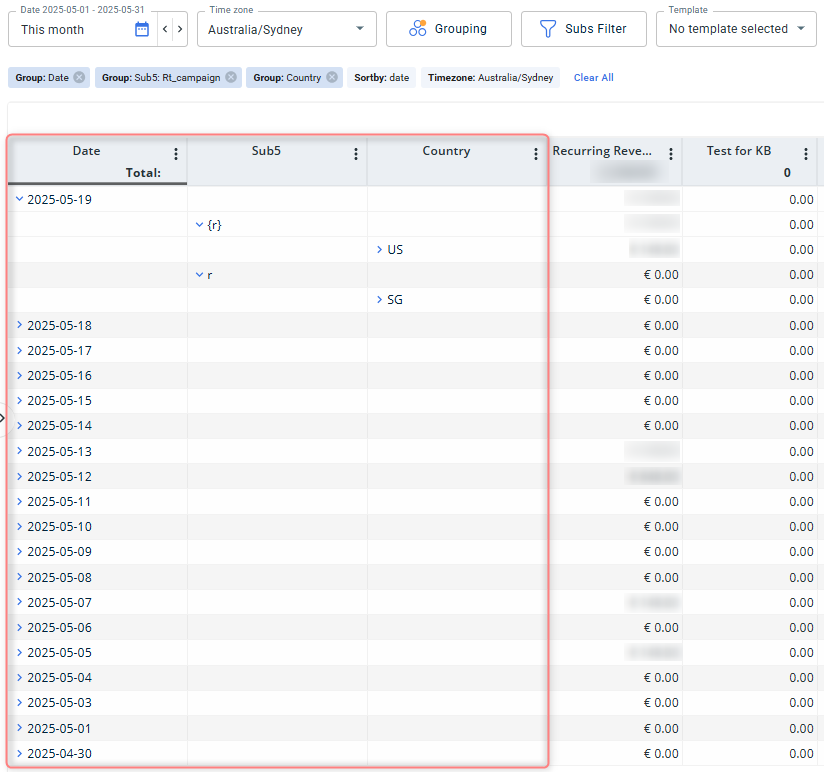
- Data: organiza os dados por dia (ex.: 2025-05-19).
- Sub5 (Rt_campaign): divide o tráfego com base no valor passado no parâmetro de rastreamento Sub5.
- País: mostra o desempenho segmentado pela localização geográfica dos utilizadores.
Interpretar a codificação por cores
Assim que obtiveres o relatório, os dados nele podem estar marcados em cores diferentes:
- Destaques verdes: alto desempenho ou retorno positivo
- Destaques vermelhos: ROI negativo ou baixo desempenho
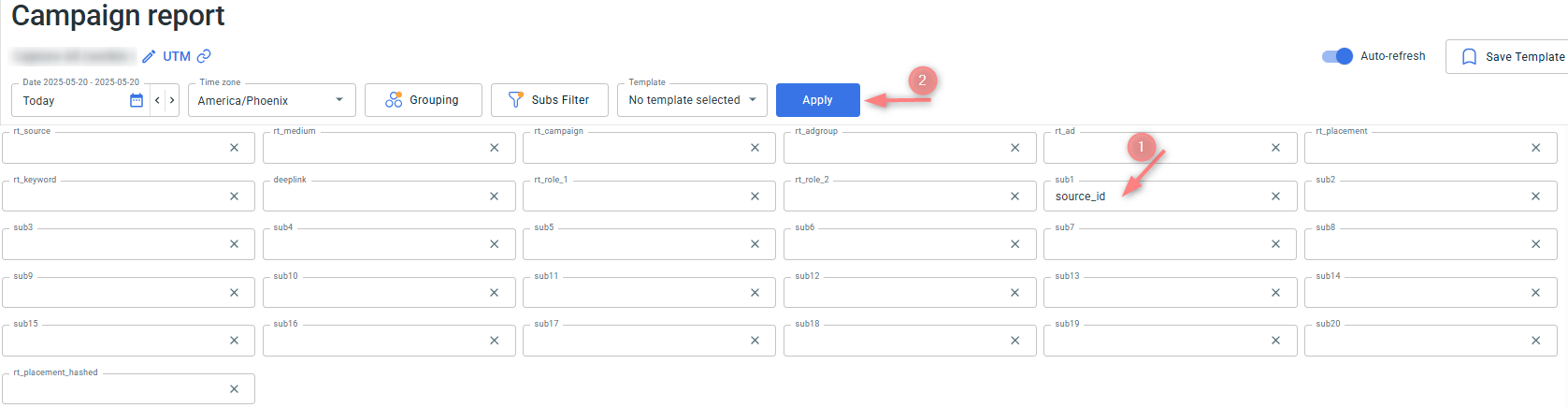
Os Subs referem-se a sub-parâmetros definidos no modelo do Canal de Tráfego na secção Parâmetros Adicionais. Para filtrar dados por um sub-parâmetro específico, faz corresponder o nome do sub que definiste no modelo (ex.: source_id, creative_id) ao campo sub correspondente no Filtro Subs.
Por exemplo, se colocaste source_id no sub1 no modelo do Canal de Tráfego, escreve source_id no campo sub1 no Filtro Subs para ver dados divididos por esse valor:
3. Personalize e otimize a visualização do seu relatório:
Podes escolher quais colunas de dados mostrar no teu relatório. Para adaptar a vista às tuas necessidades, clica no botão Colunas:

Você pode aplicar combinações de Data, Fuso horário, Agrupamento e Subfiltros e salvar essa configuração como um modelo.
Isso ajudará você a economizar tempo ao verificar os relatórios regularmente.
- Para salvar o modelo, escolha a combinação necessária de Data, Fuso horário, Agrupamento e Subfiltros → pressione Salvar modelo:
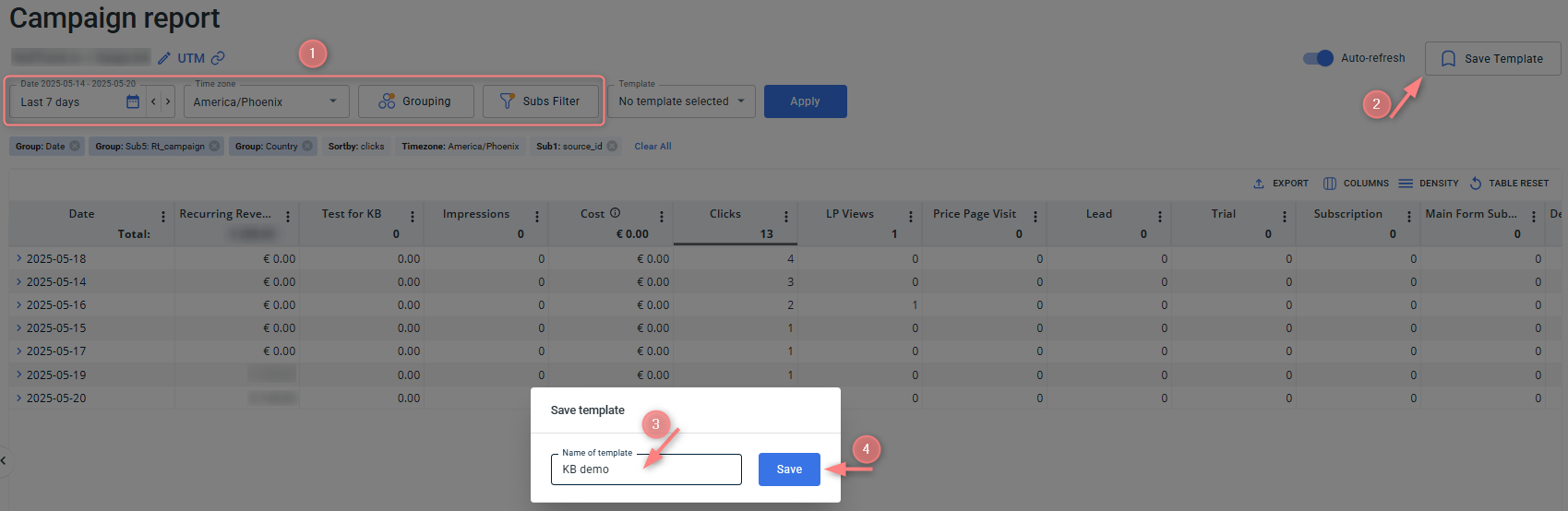
- Para aplicar o modelo, selecione-o no menu suspenso Modelo → Aplicar:

Usa Atualização automática ao monitorizar campanhas ativas para ver atualizações de desempenho em tempo real:


