Filtragem de tráfego
Visão geral
Filtragem de tráfego significa redirecionar o tráfego com base em critérios definidos (geolocalização, ISP, SO, etc.) ou excluí-lo dos seus relatórios.
Este recurso é útil para quem trabalha com funis mais complexos, onde pode ter diferentes páginas de destino para diferentes localizações ou diferentes ofertas para visitantes móveis e de computador.
A capacidade de classificar o tráfego por um critério específico é fundamental, pois algumas ofertas podem não ser pagas devido aos chamados utilizadores de proxy, muitas vezes associados a fraudes. Para evitar perder reputação, por vezes é melhor filtrar o tráfego desta forma. Na RedTrack, oferecemos uma das melhores e mais caras bases de proxy, o que nos diferencia de serviços semelhantes.
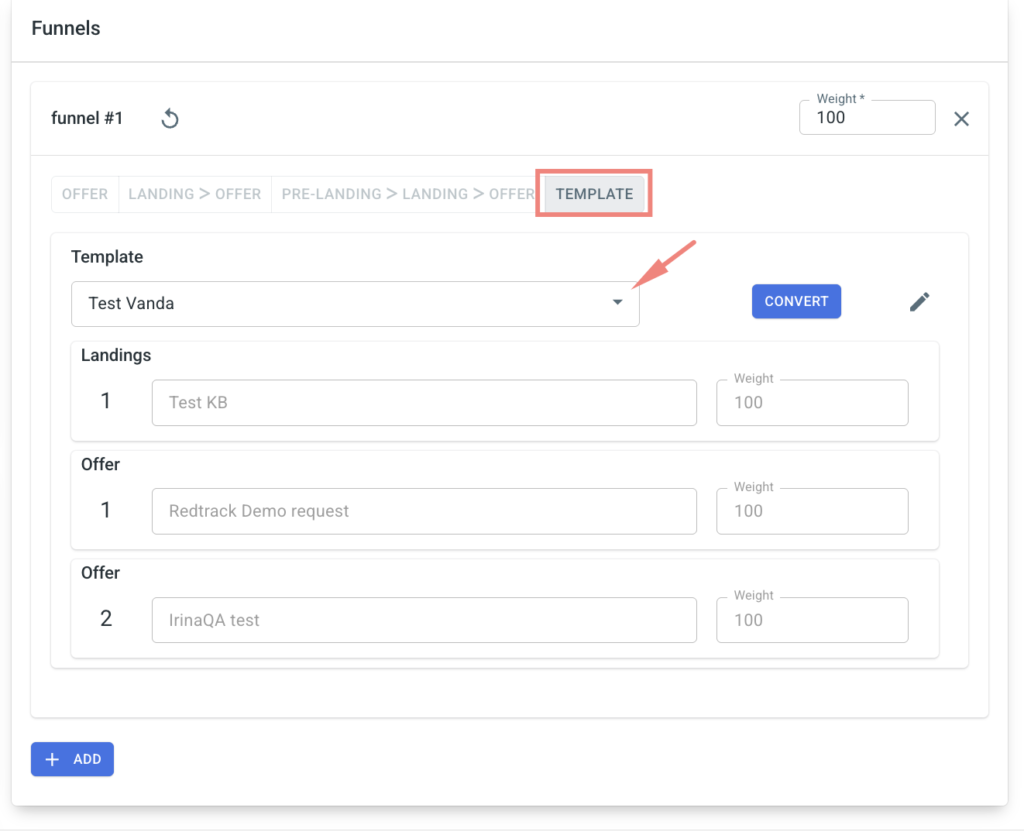
Os filtros suportados podem ser visualizados e aplicados em Campanhas → editar → Funnels → Filtros → Adicionar filtro.
Categorias de filtro disponíveis
Hora do dia
Dia da semana
Países
Regiões
Cidades
ISP
Navegador
Versão do navegador
OS
Versão do OS
Marca do dispositivo
Modelo do dispositivo
IP
Sub-valores
Idiomas
Referrer
Domínio do referrer
Tipo de dispositivo
Tipos de ligação
Tipos de proxy
Verificação de fraude
Caminho único (entre em contato com sales@redtrack.io para ativar este filtro)
A razão para isso é que o método sem redirecionamento / script universal pressupõe o rastreamento através de um script, o que significa que o clique é registado quando já está na página, enquanto os filtros funcionam antes que o clique chegue à página.
Com o rastreamento sem redirecionamento, a filtragem funciona apenas no nível da oferta (considerando que tem uma página de destino + a oferta no funil)
Como os filtros funcionam
O tráfego não correspondente será enviado para a página ‘proibida’ (também conhecida como URL de fallback), se disponível, ou pode pedir ao sistema para redirecionar este tráfego para outro funil/lander/oferta na mesma campanha.
O RedTrack permite criar filtros personalizados que podem ser adicionados como modelos predefinidos ou diretamente no nível da campanha.
1. Escolha o método de adicionar um filtro com o qual pretende trabalhar:
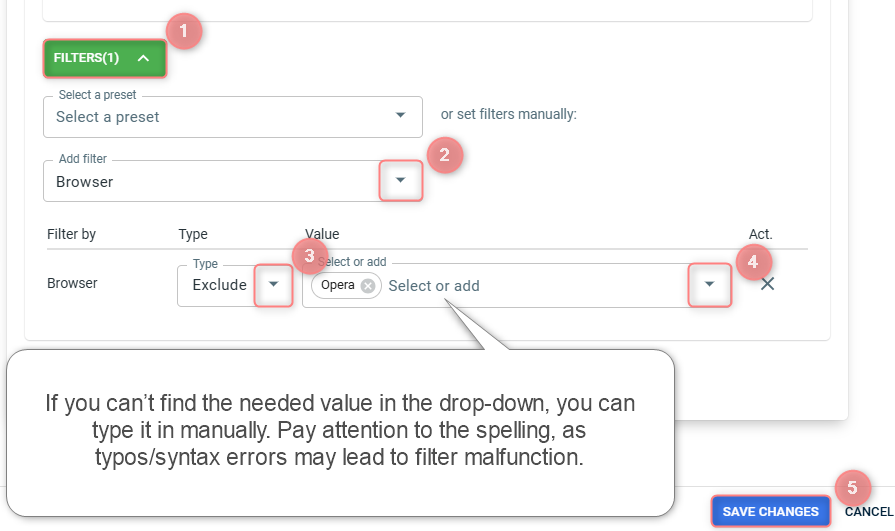
Vai a Funnels → escolhe o necessário (se tiveres múltiplos funnels) → Filtros → escolhe o filtro no menu Adicionar filtro → escolhe o Tipo e o Valor para ele (tipo e valor definem como o filtro funciona) → Guardar alterações:
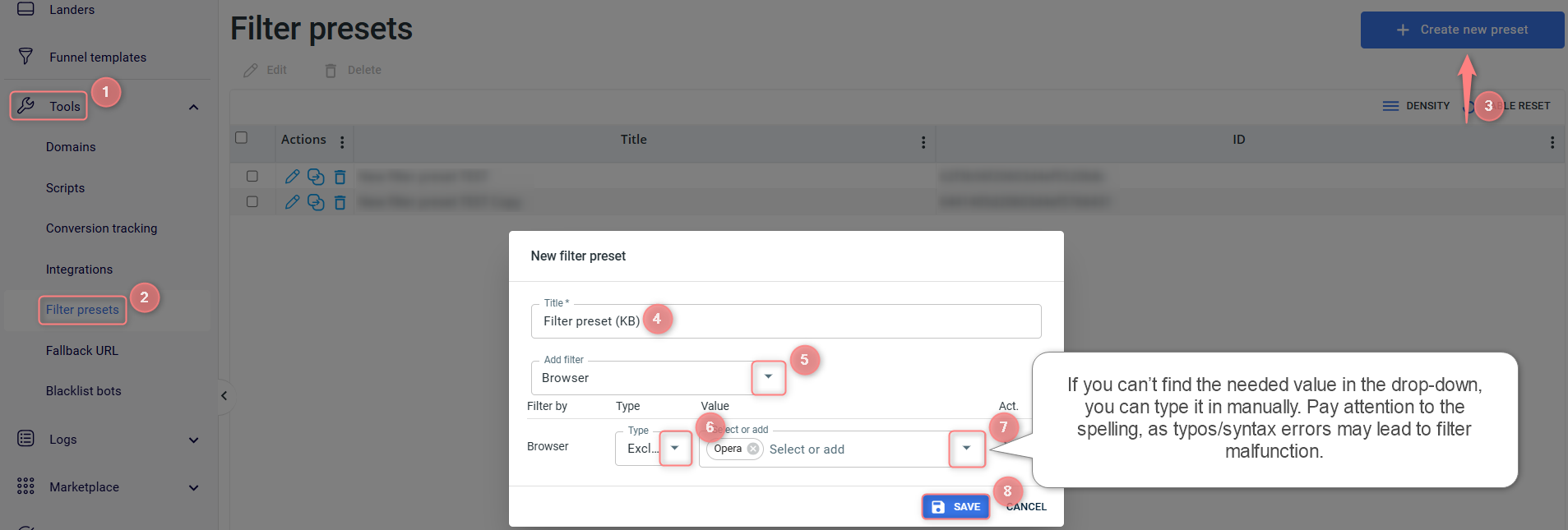
1. Vai a Ferramentas → Predefinições de filtro → Criar nova predefinição → dá-lhe um nome → escolhe o filtro → adiciona Tipo e Valor (tipo e valor definem como o filtro funciona) → Guardar:
Filtrar por
A maioria dos filtros é autoexplicativa. Dito isto, alguns deles são específicos de uma forma:
Nome do filtro | Especificações do filtro |
Tipo de proxy | Este filtro tem os seguintes tipos:
|
Subs | O sub-valor que queres colocar no filtro deve ser o mesmo que recebeste da tua fonte de tráfego com o clique. Se vários valores sob o mesmo sub forem utilizados, simplesmente coloca-os no mesmo campo separados por vírgula: 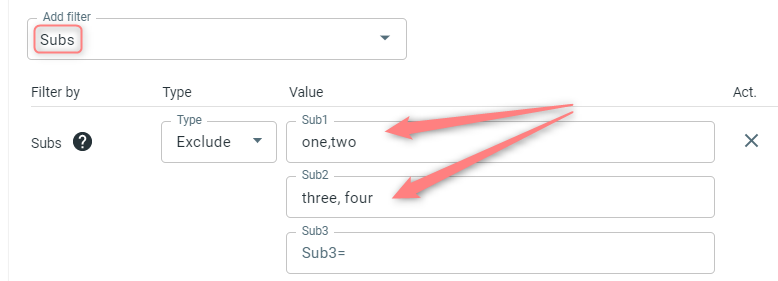 Importante! Se quiseres filtrar um sub com um valor vazio, deves colocar {null} no valor sub ao aplicar o filtro por Sub: 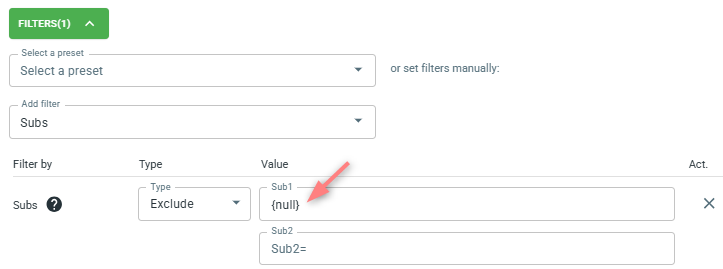 |
Caminho único | Este filtro garante que utilizadores que regressam sejam redirecionados através de caminhos específicos dentro de uma campanha, com base no seu histórico de visitas. Isto é particularmente útil em casos onde múltiplas ofertas estão disponíveis num funnel de campanha (por exemplo, para evitar mostrar a mesma oferta várias vezes, ou para garantir consistência). O filtro “Caminho único” pode funcionar em dois modos: – Usá-lo com o tipo “Excluir” garante que os utilizadores vejam um caminho diferente (oferta) cada vez que visitam. – Usá-lo com o tipo “Incluir” garante que os utilizadores vejam consistentemente o mesmo caminho (oferta) que viram na sua primeira visita. Como funciona: Usar este filtro com tipo “Excluir”: 1. Utilizador clica num anúncio → aterra na Oferta 1. 2. Na próxima visita, o mesmo utilizador é redirecionado para uma oferta diferente (por exemplo, Oferta 2). 3. Na terceira visita → Oferta 3. 4. Depois de todos os caminhos serem usados, as estatísticas são reiniciadas e o ciclo recomeça. Usar este filtro com tipo “Incluir”: 1. Utilizador clica num anúncio → aterra na Oferta 1. 2. Nas visitas subsequentes, o utilizador é sempre redirecionado para a Oferta 1, desde que seja identificado como o mesmo utilizador. 3. Uma vez que a janela de rastreamento expire ou os dados sejam reiniciados, podem ser enviados para uma nova oferta. Como os utilizadores são identificados: O RT rastreia utilizadores com base numa combinação do seu endereço IP + User Agent (UA) (que inclui detalhes do dispositivo e navegador).
Janela de retenção: O histórico do caminho do utilizador é armazenado por 7 dias. Depois de todos os caminhos serem visitados, ou a janela de 7 dias expirar, as estatísticas são reiniciadas e a atribuição de caminhos recomeça do início. |
Tipo
Incluir vs excluir
- O tipo Incluir significa que a página estará disponível apenas para um determinado grupo de pessoas.
Todas as condições devem ser cumpridas para que o clique seja enviado para este funnel.
Seus filtros são:
Filtrar por países → Incluir → Alemanha
Filtrar por SO → Incluir → Windows
Resultado:
Seu funil será mostrado apenas para pessoas da Alemanha com Windows OS, cliques não correspondentes da Alemanha e MacOS serão redirecionados para outro funil ou o URL de fallback padrão (certifique-se de configurá-lo).
- O tipo Excluir significa que a tua oferta será mostrada para todos exceto aqueles valores nos filtros.
Apenas uma das condições pode ser cumprida para que o filtro seja ativado.
Não importa se é a condição “Incluir” ou “Excluir”.
Exemplo
Considerando que o clique vem dos EUA em todos os casos abaixo
Incluir: EUA
Excluir: sub1 – 123
https://domain.com/67dbdac1f9cbc639f88?sub1=123 – bloqueado/fallback
https://domain.com/67dbdac1f9cbc639f88?sub1=245 – aceito
Excluir: EUA
Excluir: sub1 – 123
https://domain.com/67dbdac1f9cbc639f88?sub1=245 – bloqueado/fallback
https://domain.com/67dbdac1f9cbc639f88?sub1=123 – bloqueado/fallback
Incluir: EUA
Incluir: sub1 – 123
https://domain.com/67dbdac1f9cbc639f88?sub1=123 – aceito
https://domain.com/67dbdac1f9cbc639f88?sub1=245 – bloqueado/fallback
Contém vs Não contém
Os tipos de filtro Contém e Não contém funcionam da mesma forma que Incluir/Excluir mas para correspondência parcial.
Se o teu filtro for Subs → Definir contém 12345, mas os dados dos Subs tiverem 123456 no clique, o sistema contará este clique com 123456 como correspondendo ao filtro.
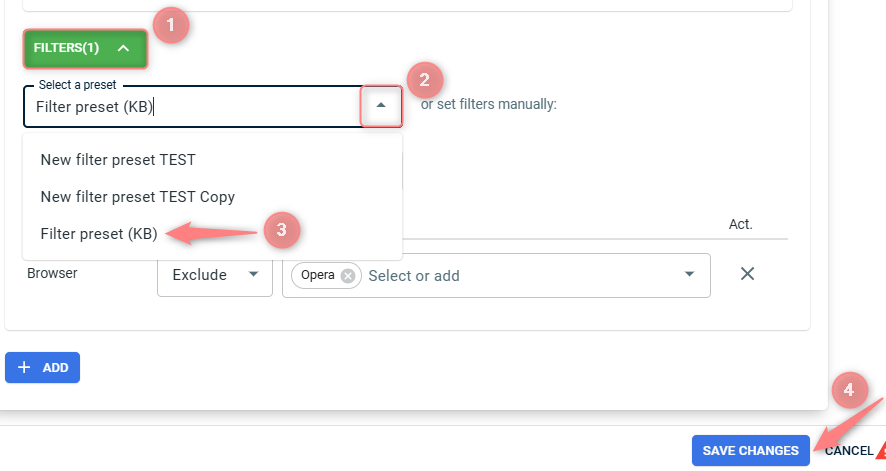
2. Para aplicar este modelo de filtro, vai às definições da tua campanha → Funnels → escolhe o necessário (se tiveres múltiplos funnels) → Filtros → escolhe a predefinição de filtro adicionada no campo Selecionar uma predefinição → Guardar alterações na campanha:
2. Escolha o filtro de acordo com as suas necessidades.
A maioria dos filtros são autoexplicativos. Dito isto, alguns deles são específicos de uma forma:
Alguns filtros explicados
Nome do filtro | Especificações do filtro |
Tipo de proxy | Este filtro tem os seguintes tipos:
|
Subs | O sub-valor que queres colocar no filtro deve ser o mesmo que recebeste da tua fonte de tráfego com o clique. Se vários valores sob o mesmo sub forem utilizados, coloca-os no mesmo campo separados por vírgula: 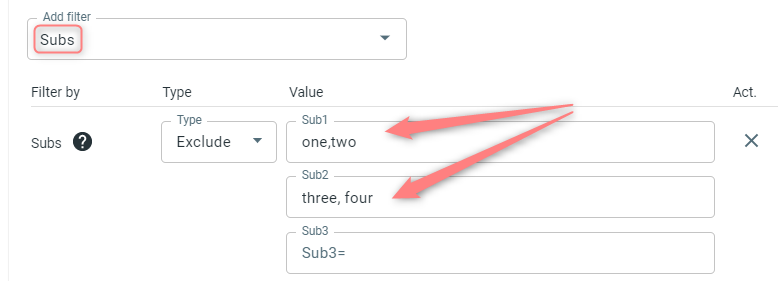 Importante! Se quiseres filtrar um clique com um valor sub vazio, deves colocar {null} em vez do valor sub ao aplicar o filtro por Sub: |
Caminho único | Este filtro garante que utilizadores que regressam sejam redirecionados através de caminhos específicos dentro de uma campanha, com base no seu histórico de visitas. Isto é particularmente útil em casos onde múltiplas ofertas estão disponíveis num funnel de campanha (por exemplo, para evitar mostrar a mesma oferta várias vezes, ou para garantir consistência). O filtro “Caminho único” pode funcionar em dois modos: – Usá-lo com o tipo “Excluir” garante que os utilizadores vejam um caminho diferente (oferta) cada vez que visitam. – Usá-lo com o tipo “Incluir” garante que os utilizadores vejam consistentemente o mesmo caminho (oferta) que viram na sua primeira visita. Como funciona: Usar este filtro com tipo “Excluir”: 1. Utilizador clica num anúncio → aterra na Oferta 1. 2. Na próxima visita, o mesmo utilizador é redirecionado para uma oferta diferente (por exemplo, Oferta 2). 3. Na terceira visita → Oferta 3. 4. Depois de todos os caminhos serem usados, as estatísticas são reiniciadas e o ciclo recomeça. Usar este filtro com tipo “Incluir”: 1. Utilizador clica num anúncio → aterra na Oferta 1. 2. Nas visitas subsequentes, o utilizador é sempre redirecionado para a Oferta 1, desde que seja identificado como o mesmo utilizador. 3. Uma vez que a janela de rastreamento expire ou os dados sejam reiniciados, podem ser enviados para uma nova oferta. Como os utilizadores são identificados: O RT rastreia utilizadores com base numa combinação do seu endereço IP + User Agent (UA) (que inclui detalhes do dispositivo e navegador).
Janela de retenção: O histórico do caminho do utilizador é armazenado por 7 dias. Depois de todos os caminhos serem visitados, ou a janela de 7 dias expirar, as estatísticas são reiniciadas e a atribuição de caminhos recomeça do início. |
Tipos de filtragem
Na RedTrack, temos filtros de inclusão, exclusão, contém e não contém.
1. Incluir algo torna a página disponível apenas para um público específico.
Todas as condições devem ser cumpridas para que o clique seja enviado para este funil.
Seus filtros são:
Filtrar por países → Incluir → Alemanha
Filtrar por SO → Incluir → Windows
Resultado:
Seu funil será mostrado apenas para pessoas da Alemanha com Windows OS, cliques não correspondentes da Alemanha e MacOS serão redirecionados para outro funil ou o URL de fallback padrão (certifique-se de configurá-lo).
2. Excluir significa que a sua página será mostrada a todos, exceto àqueles que correspondem aos valores do filtro.
Apenas uma condição pode ser cumprida para que o filtro seja acionado.
3. Os tipos de filtro Contém e Não contém funcionam da mesma forma que Incluir/Excluir, mas para correspondência parcial.
Se o seu filtro for Subs → Contém 12345, mas os dados de Subs tiverem 123456 após o clique, o sistema contará esse clique como correspondente ao filtro.
Casos especiais e exceções
1. Se duas ou mais condições forem definidas, todas devem ser cumpridas.
Exemplo
Considerando que o clique vem dos EUA em todos os casos abaixo
Incluir: EUA
Excluir: sub1 – 123
https://domain.com/67dbdac1f9cbc639f88?sub1=123 – bloqueado/fallback
https://domain.com/67dbdac1f9cbc639f88?sub1=245 – aceito
Excluir: EUA
Excluir: sub1 – 123
https://domain.com/67dbdac1f9cbc639f88?sub1=245 – bloqueado/fallback
https://domain.com/67dbdac1f9cbc639f88?sub1=123 – bloqueado/fallback
Incluir: EUA
Incluir: sub1 – 123
https://domain.com/67dbdac1f9cbc639f88?sub1=123 – aceito
https://domain.com/67dbdac1f9cbc639f88?sub1=245 – bloqueado/fallback
2. Filtros separados para diferentes páginas de destino e/ou ofertas no mesmo funil podem ser adicionados.
Pode adicionar quantos landers e ofertas precisar, com filtros diferentes.
Vá para Modelos de funil → Criar novo funil → dê um nome ao seu funil → selecione um tipo (apenas oferta, com página de destino, com pré-página de destino e página de destino) → adicione as (pré)páginas de destino e/ou ofertas que pretende usar e defina os filtros seguindo a lógica descrita acima para cada lander/oferta → salve as alterações.

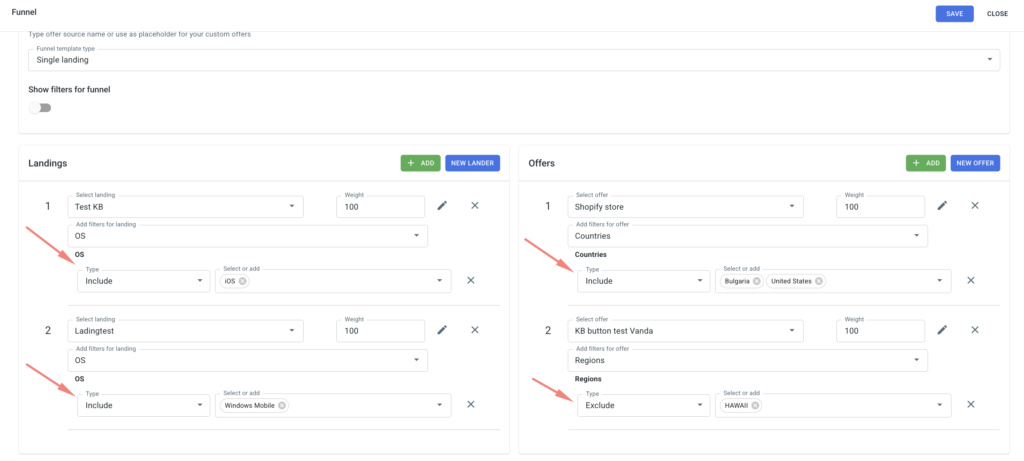
Para usar esse funil na campanha, escolha este modelo de funil na seção de funis da sua campanha de destino.
Quando um modelo é usado, não verá todos os detalhes de configuração, pois eles são geridos apenas na seção Modelos de funil e são aplicados a todas as campanhas que usam este funil.