Tonic (canal de tráfego) e RedTrack

Tonic é o marketplace de tráfego para anunciantes e editores interessados em comprar ou vender tráfego de email, domínio, pop ou exit.
RedTrack está integrado com Tonic via API.
Integração
Importante antes de começar
Antes de procederes com a integração, certifica-te de que já adicionaste:
- Domínio de rastreamento personalizado
- Fonte da oferta e Oferta (se és um Afiliado)/ Loja e URL de rastreamento da loja (se és um Anunciante)
- Tipos de conversão com os quais planeias trabalhar
Passos de integração
1. Adiciona o modelo Tonic ao RedTrack e integra as 2 plataformas
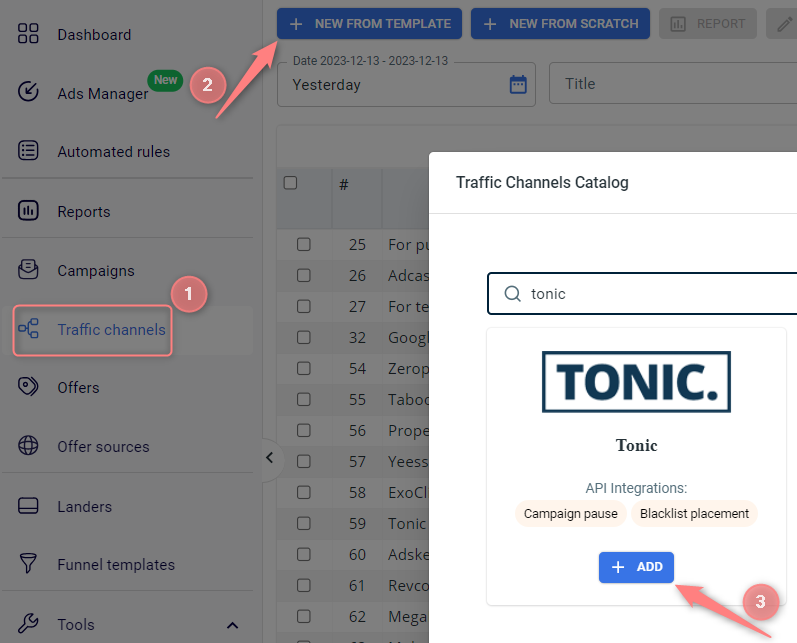
1.1 Vai à tua conta RedTrack → Canais de tráfego → Novo a partir de modelo → encontra Tonic → Adicionar → Guardar o modelo:
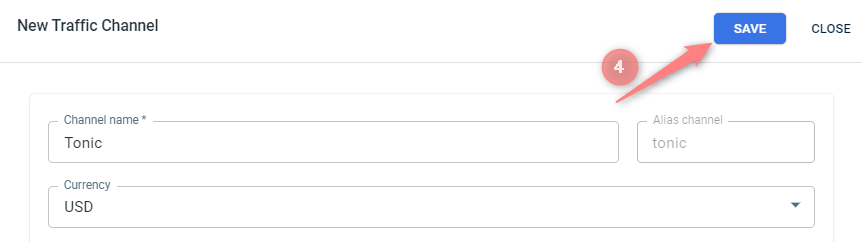
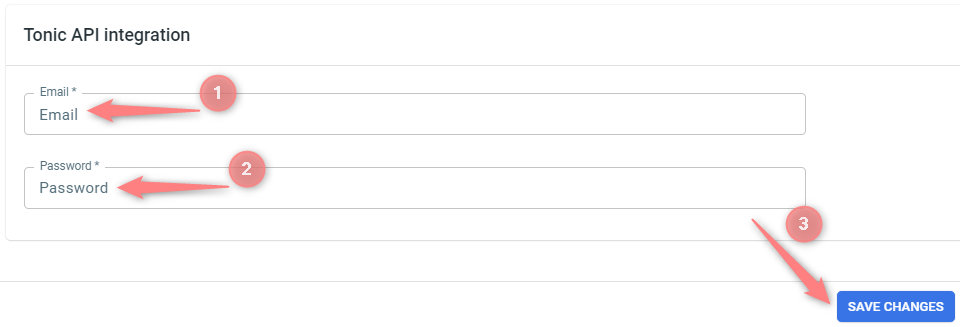
1.2 Para integrar Tonic e RedTrack no modelo Tonic guardado, vai à secção Integração API Tonic → preenche os campos Email e Senha → Guardar alterações no modelo:

2. Configura uma campanha/rastreamento de anúncios no RedTrack com o Tonic como fonte de tráfego.
Para criar um rastreamento de campanha/anúncio no RT, aja de acordo com o tipo de conta:
2.1. Campanhas → Criar nova campanha → preencha as informações em todas as seções e abas:
- Geral: Dê-lhe o nome e escolha o canal de tráfego, domínio de rastreamento e método de rastreamento de custos.
- Funis: Escolha o tipo de funil que está a usar e adicione os elementos dos menus pendentes.
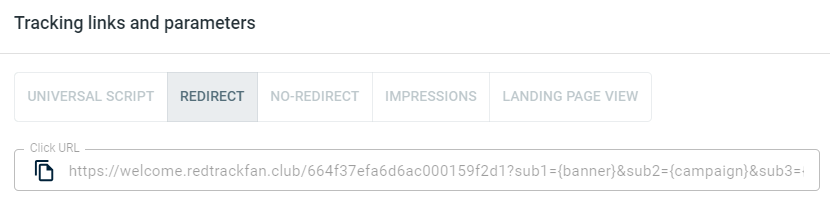
2.2. Assim que a Campanha for guardada vai a Links e parâmetros de rastreamento → copia o URL de clique gerado automaticamente (o teu link de rastreamento):
2.1. Rastreamento de anúncios → Novo rastreamento de anúncios → preenche as informações em todas as secções e separadores:
- Geral: Dê um nome e escolha o canal de tráfego e o método de rastreamento de custo.
- Funis: Escolha o tipo de funil que está a usar e adicione os elementos dos menus pendentes.
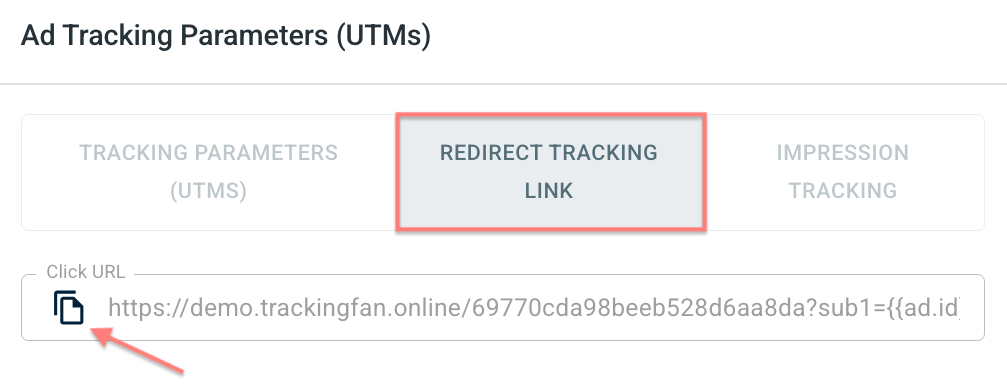
2.2. Depois de guardares o Rastreamento de anúncios, vai a Parâmetros de Rastreamento de anúncios (UTMs) → copia o Click URL no separador do link de rastreamento de redirecionamento:
Consulte estes artigos para obter detalhes sobre outros métodos de rastreamento:
– Script universal
– Sem redirecionamento
– Impressões
3. Configura o rastreamento no lado do Tonic.
Abre o separador POP ou Zero-Click (dependendo do tipo de Campanha que queres criar) → Clica no botão Nova Campanha → Submete as informações necessárias sobre o teu tráfego e opções de segmentação → prossegue para o Próximo Passo.
Cola o URL da Campanha/URL de Rastreamento de Anúncios que copiaste no passo 2 no campo URL de Redirecionamento :
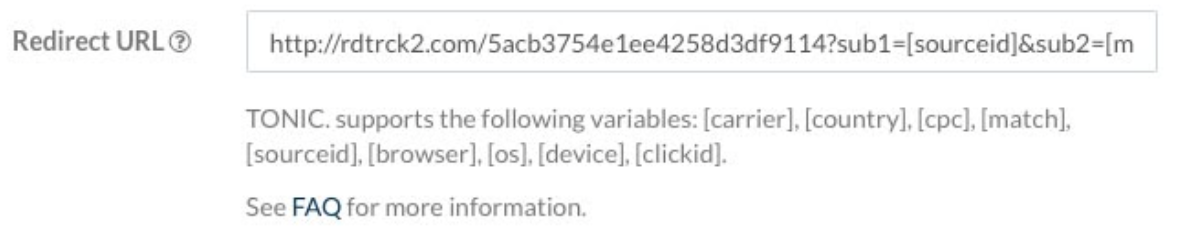
Se quiseres rastrear conversões para a tua Campanha, abre o separador Configurações Avançadas Opcionais:
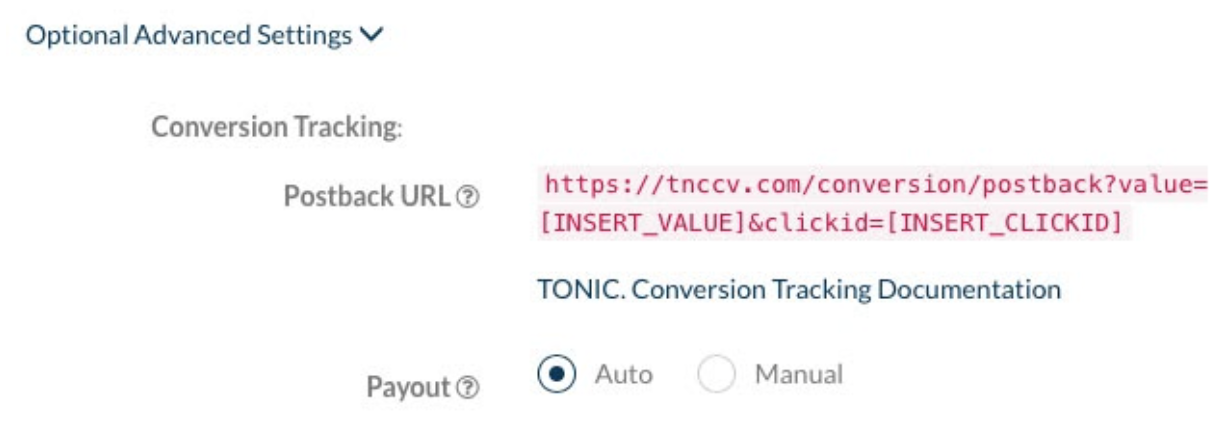
Escolhe a opção Auto de pagamento se a tua Rede de Afiliados permitir o rastreamento dinâmico de pagamento. Caso contrário, insere o custo manualmente. Quando terminares de configurar a tua Campanha, clica no botão Guardar e Iniciar Campanha.
4. Configura um URL de postback no RedTrack.
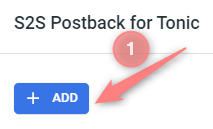
Vai às configurações de Campanha/Rastreamento de Anúncios (criado no passo 2) → rola para baixo até S2S Postback para Tonic/ webhook da rede de anúncios para conversões → clica em Adicionar → verifica se todos os valores necessários para os parâmetros estão no lugar ou adiciona/substitui os necessários → Guardar alterações:
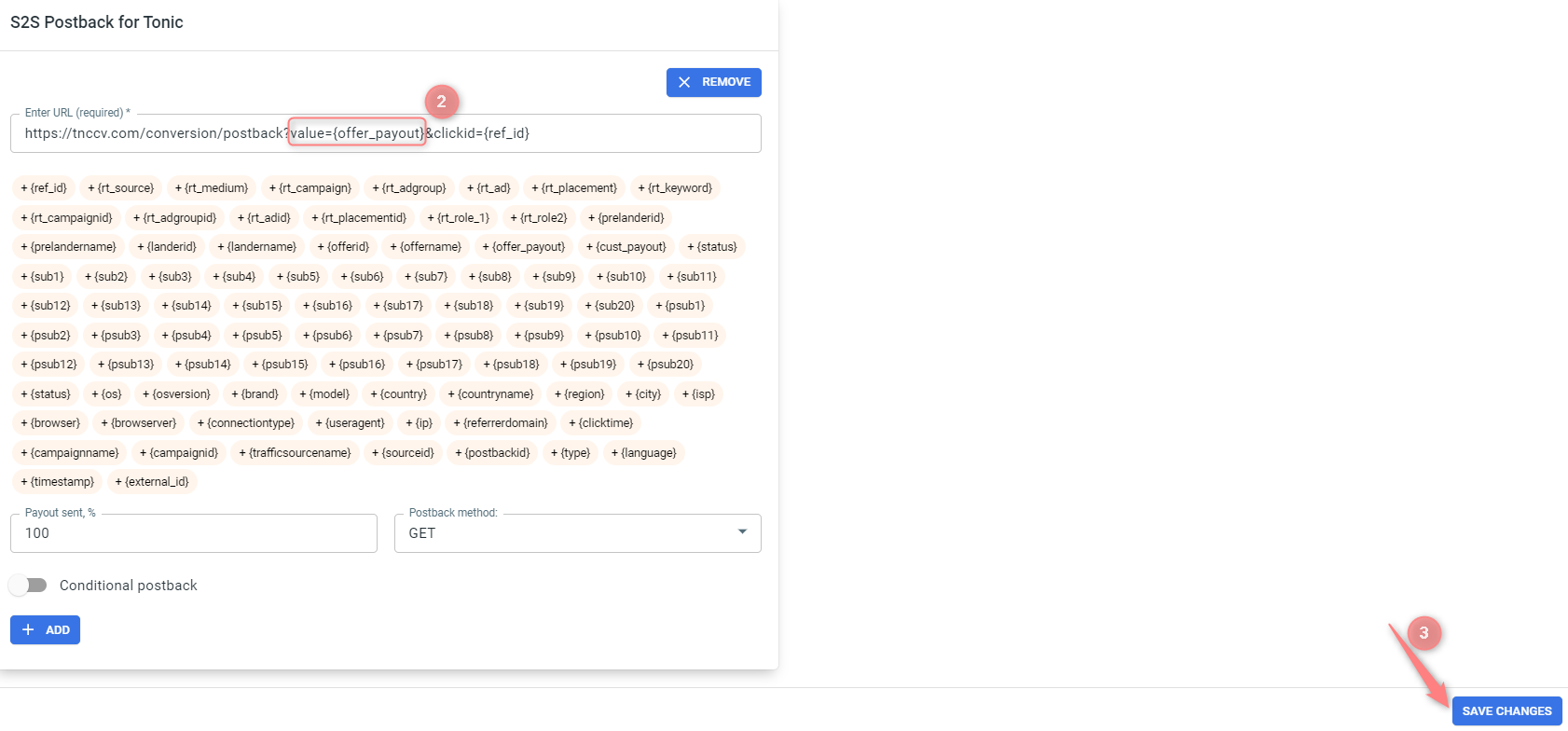
▸ Se alteraste o URL de Postback no canal de Tráfego (adicionaste/removeste alguns parâmetros), lembra-te de atualizar manualmente o link nas definições da Campanha/Rastreamento de anúncios também, pois não será gerado corretamente automaticamente.
▸ Alguns canais de Tráfego requerem que edites o Postback com parâmetros específicos para cada Campanha/Rastreamento de anúncios (por exemplo, o objetivo para Exoclick ou ap_key para Go2Mobi). Se o campo permanecer em branco ou algo como “REPLACE” estiver indicado, isso significa que precisas de definir as condições do Postback manualmente.

