


Relatório do produto
Visão geral
O Relatório de Produto ajuda os anunciantes a analisar como produtos individuais têm desempenho em todas as campanhas rastreadas. Em vez de apenas ver resultados ao nível da campanha, pode avaliar o desempenho produto por produto. Com a ajuda deste relatório, pode detetar:
- Quais produtos geram mais receita.
- Quais produtos geram lucro e quais sofrem perdas.
- Onde os utilizadores estão a desistir (por exemplo, ViewContent mas sem Compras).
- Como o gasto em anúncios se correlaciona com as vendas de produtos.
Este relatório é especialmente útil se você vende vários produtos e deseja alocar seu orçamento de forma mais eficaz, concentrando-se nos que oferecem os melhores resultados.
Como trabalhar com o relatório de produto
1. Certifique-se de que já adicionou o seu URL de rastreamento da Loja, pois este relatório mostra o desempenho dos produtos nesse site.
2. Vá a Relatório de Produto → selecione o URL de rastreamento da Loja → escolha os filtros (como deseja detalhar o relatório) → Aplicar:

Escolher uma data específica permite definir o período para os dados exibidos (por exemplo, hoje, ontem, período personalizado).
O alinhamento do fuso horário garante consistência nos relatórios em diferentes alvos geográficos.
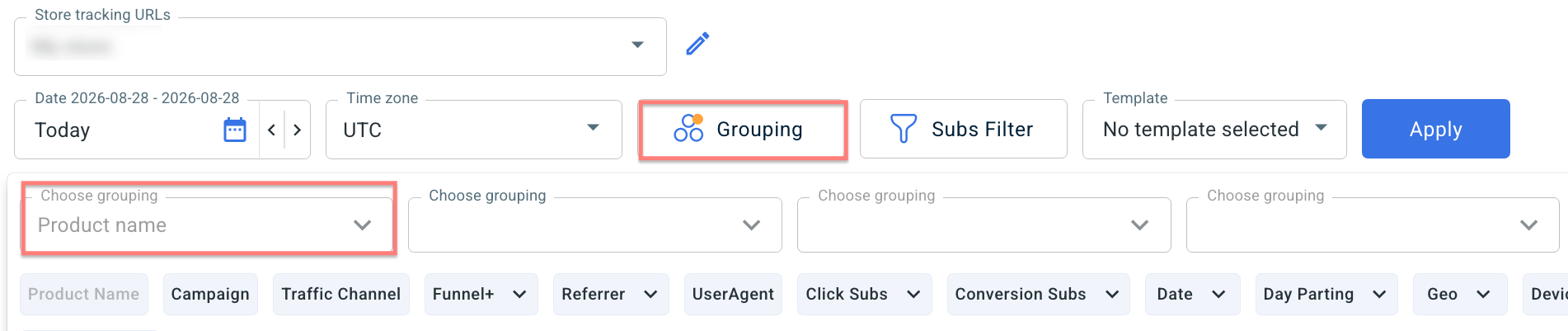
O agrupamento organiza seus dados pelos critérios selecionados dentro do período especificado.
Pré-requisitos do nome do produto
1. Pode personalizar até 4 fatias de agrupamento diferentes, exceto a primeira. A primeira opção de agrupamento está sempre definida como Nome do produto por defeito. Isto não pode ser alterado, pois o relatório foi concebido especificamente para analisar o desempenho por produto:
2. Para que o Nome do produto apareça na primeira coluna, deve certificar-se de que adicionou o parâmetro necessário às configurações da Loja.
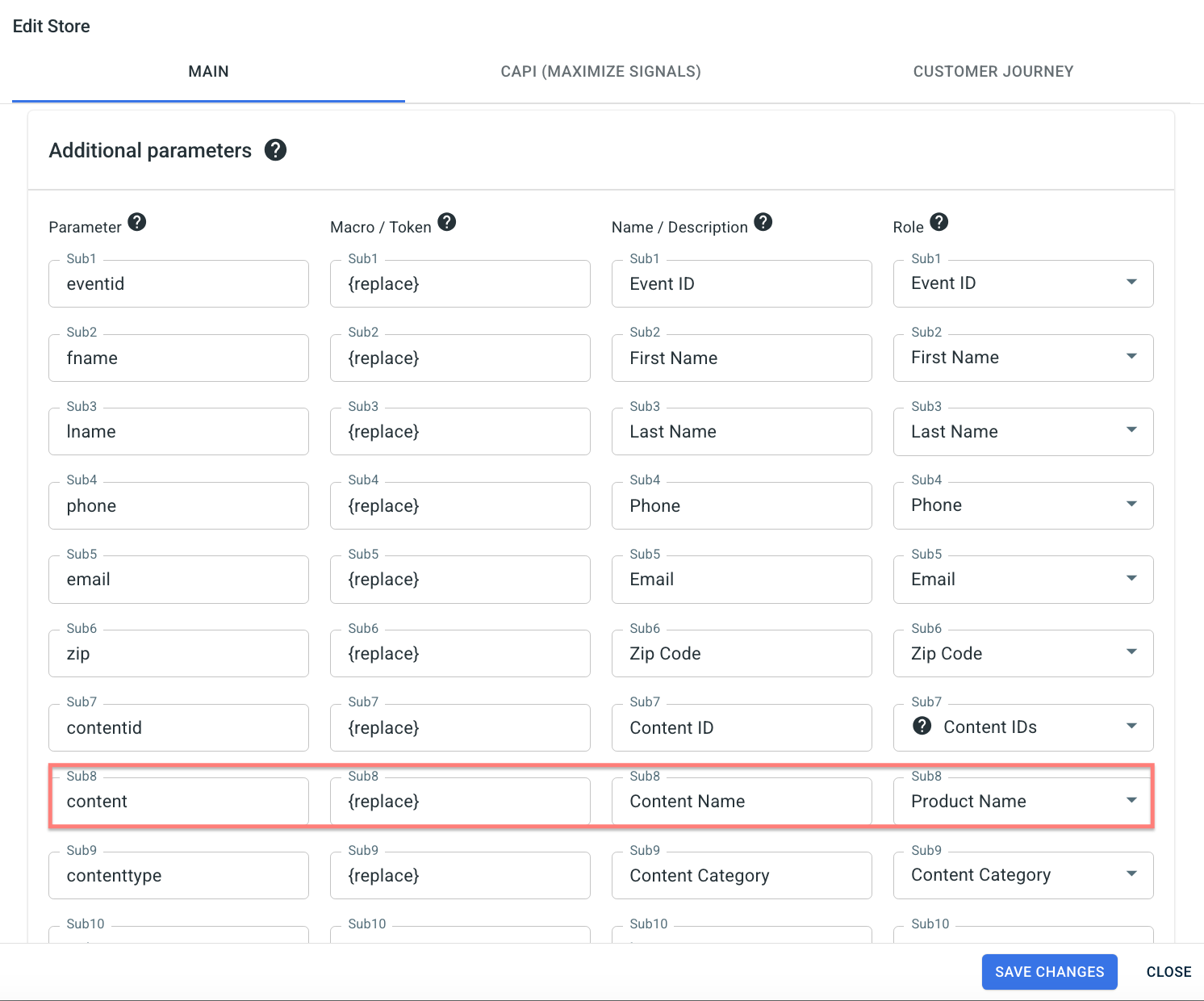
Vá às configurações da Loja → Parâmetros adicionais → adicione a sub chamada “content” e atribua a função “Product Name” a ela → Salvar alterações:
Parâmetro | Macro / token | Nome / descrição | Função |
content | r | Content Name | Nome do Produto |
Caso de uso
Conjunto de agrupamento:
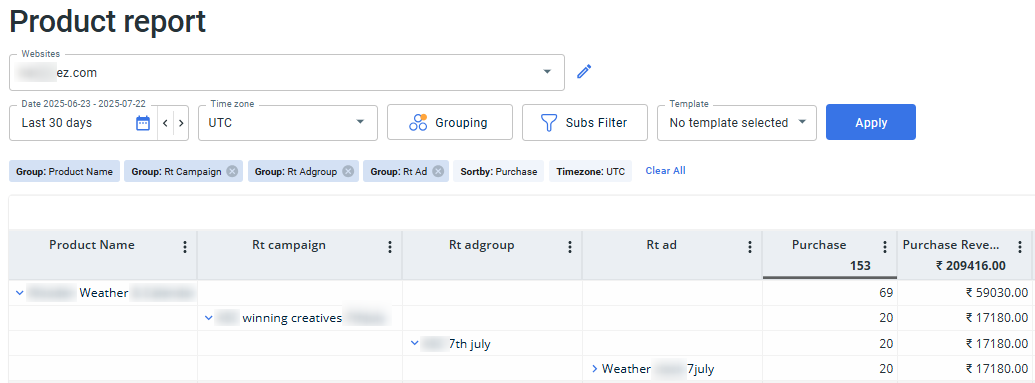
Dados do relatório explicados:
Este Relatório de Produto mostra como o produto “Weather” teve desempenho em campanhas, grupos de anúncios e anúncios durante o período de 30 dias selecionado no URL de rastreamento da loja “ez.com”. O produto é agrupado primeiro e, em seguida, detalhado por cada campanha em que apareceu. Dentro de cada campanha, pode ver os grupos de anúncios relacionados e anúncios específicos que ajudaram a gerar vendas. Por exemplo, a campanha “winning creatives” trouxe o maior número de compras, com 69 vendas no total, 20 das quais vieram do grupo de anúncios “7th july” e do anúncio “Weather 7july”, gerando 17.180 em receita. Esta visualização ajuda a entender exatamente de onde vêm as suas vendas, para que possa identificar as suas campanhas e criativos de melhor desempenho e ajustar a sua estratégia adequadamente.
Conversion sub(1-20) refere-se a subs definidas no modelo da Loja na seção Parâmetros Adicionais. Para filtrar dados por um parâmetro Conversion sub(1-20) específico, faça a correspondência entre o nome do parâmetro adicional que definiu no modelo da Loja e o campo Conversion sub(1-20) correspondente no Filtro de assinaturas.
Por exemplo, se colocou zip em sub6 no modelo da Loja, digite zip no campo Conversion sub6 no Filtro de assinaturas para visualizar os dados detalhados por esse valor.

3. Personalize e otimize a visualização do seu relatório:
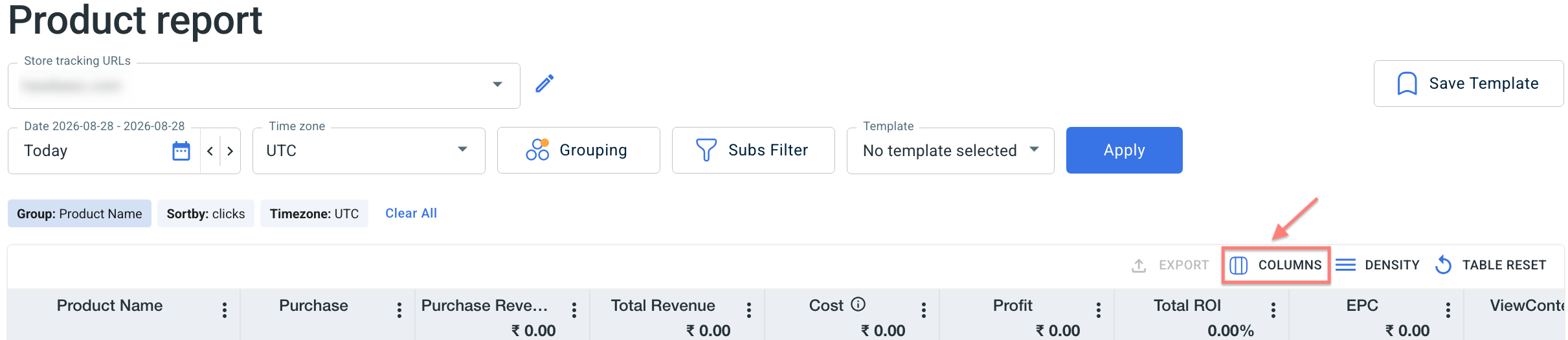
Pode escolher quais colunas de dados exibir no seu relatório. Para adaptar a visualização às suas necessidades, clique no botão Colunas:
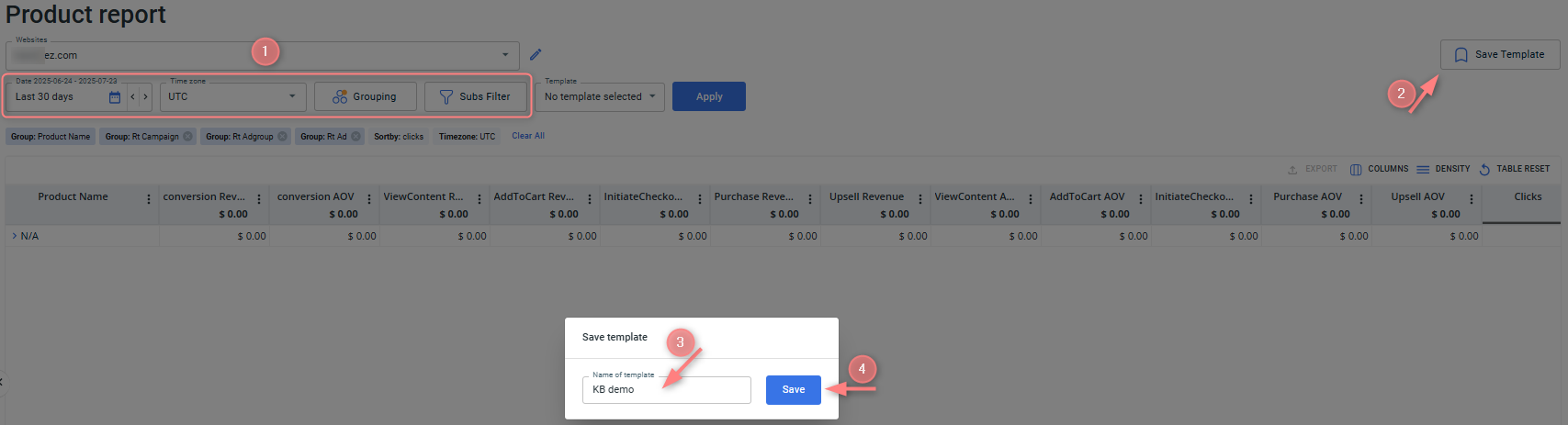
Você pode aplicar combinações de Data, Fuso horário, Agrupamento e Filtros de Sub e salvar esta configuração como um modelo. Isso ajudará você a economizar tempo ao verificar os relatórios regularmente.
- Para salvar o modelo, escolha a combinação necessária de Data, Fuso horário, Agrupamento e Subfiltros → pressione Salvar modelo:
- Para aplicar o modelo, selecione-o no campo Modelo → Aplicar:


