

Domínio de rastreamento personalizado
Por que precisas de um domínio de rastreamento personalizado
Domínio de rastreamento personalizado é essencial para o rastreamento. Gigantes como Google, Meta ou Bing não aceitam domínios de rastreamento padrão; por isso, usar um domínio de rastreamento personalizado evita que suas campanhas sejam bloqueadas.
Usar um domínio de rastreamento personalizado ajuda você a:
- Controlar melhor o teu tráfego.
- Proteger-te de ser bloqueado pelo canal de tráfego.
- Ter mais controlo sobre os casos em que o teu domínio personalizado é comprometido para que possas facilmente atualizá-lo para um novo.
A diferença entre um domínio de rastreamento personalizado (que você deve adicionar) e um domínio dedicado (que o RT fornece por padrão) é explicada aqui.
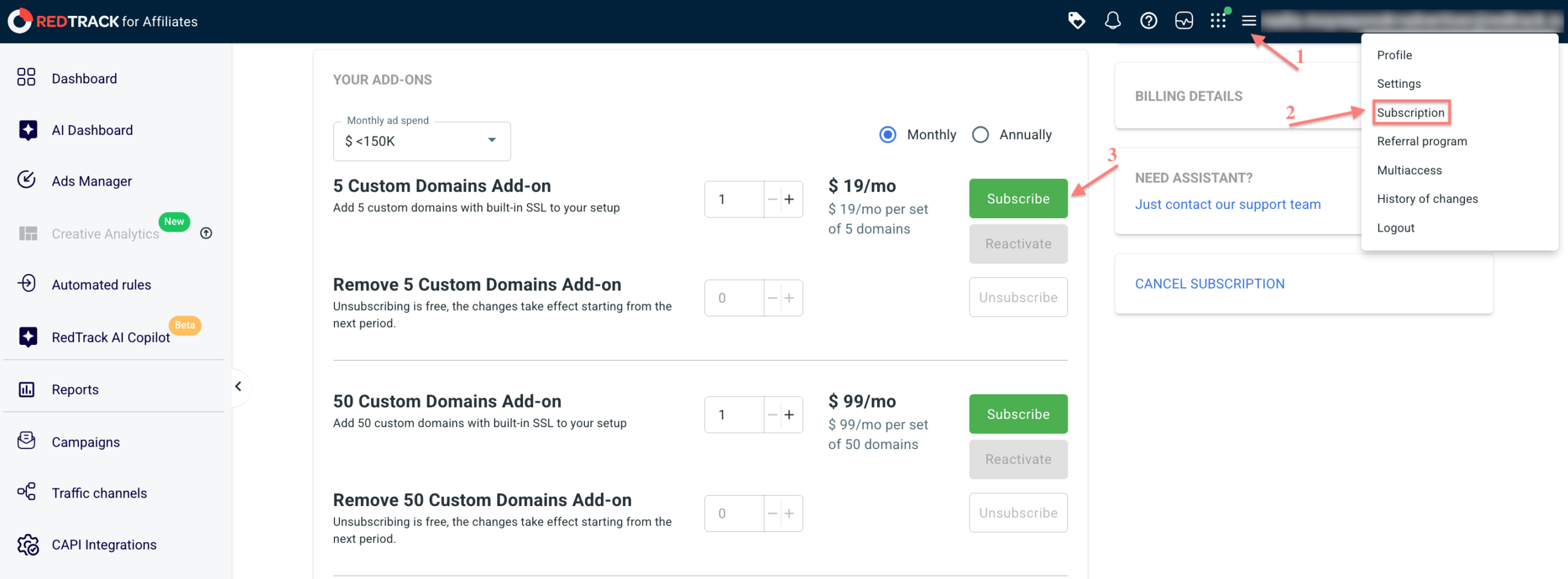
Se você precisar de mais domínios em qualquer plano, pode comprar um add-on adicional de 5/50 domínios clicando no seu endereço de e-mail → Subscription → rolando até a seção Add-ons → clicando em “Subscribe” e preenchendo os dados de cobrança para concluir a compra:
Como adicionar um domínio de rastreamento personalizado ao RedTrack
Importante antes de começar
Para adicionar o domínio de rastreamento personalizado, você precisará ter um domínio comprado. Ele é obtido em um registrador. Exemplos dos registradores de domínio mais usados incluem Cloudflare (nossa opção recomendada), GoDaddy, Namecheap e Shopify.
Adicionando um domínio
1. Adicione um registro CNAME no seu registrador.
1. Domínios → Portfólio → escolhe o domínio necessário e clica nele:

2. DNS → Adicionar Novo Registo → preenche os campos obrigatórios → Guardar:
- Tipo: CNAME
- Nome: digita uma palavra sem espaços ou caracteres especiais

- Valor: o teu domínio dedicado RedTrack
- TTL: o mais baixo possível

Caminho: Lista de Domínios → Gerir → DNS Avançado → Adicionar novo registo. Crie um registo CNAME:
- Tipo: CNAME
- Anfitrião: uma palavra, sem espaços ou caracteres especiais — isto torna-se o seu subdomínio
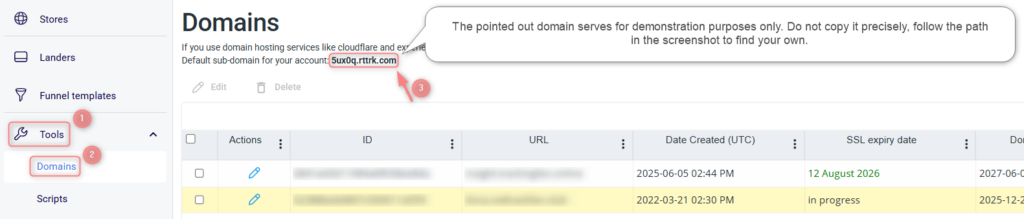
- Valor: o seu domínio dedicado RedTrack (RedTrack → Ferramentas → Domínios)
- TTL: o mais baixo possível
A Shopify gere domínios de terceiros de forma diferente dos registadores padrão, por isso siga o guia dedicado da Shopify. Crie um CNAME que aponte para o seu domínio dedicado RedTrack (RedTrack → Ferramentas → Domínios), usando um subdomínio de uma única palavra como anfitrião.
▸ Não remover o registo CNAME das tuas configurações DNS enquanto o estiveres a usar, pois sem ele, o teu domínio de rastreamento personalizado não funcionará adequadamente.
2. Assim que o registo CNAME for adicionado, adiciona o domínio de rastreamento personalizado ao RedTrack.
Ferramentas → Domínios → Novo → preencha os campos necessários → Salvar:


Campos explicados:
No campo URL, seu domínio de rastreamento personalizado é composto por:
1. A palavra que digitaste no campo Nome ao adicionar o teu CNAME (no nosso exemplo é insight):

2. Nome do domínio que compraste no teu registrador e para o qual adicionaste o CNAME (no nosso exemplo é trackingfan.online).

Coloca o URL para onde os visitantes serão redirecionados em caso de entrada direta no URL do domínio, ou podes deixar em branco.
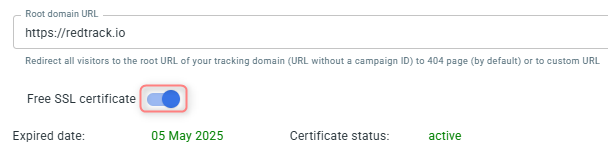
- Para emitir certificado SSL ativa o botão SSL Grátis:
Somos extremamente cautelosos com o nosso serviço, então o RedTrack gera certificados usando a tecnologia de código aberto Let’s Encrypt, que afirma ser uma autoridade certificadora (CA) gratuita, automatizada e aberta, executada para o benefício público (é um serviço fornecido pelo Internet Security Research Group (ISRG)).
- Para reemitir um certificado SSL pressiona o botão Reemitir:

– Se o primeiro falhou ao emitir por alguma razão.
– Se o teu certificado está prestes a expirar. Neste caso não precisas de esperar até ao dia da expiração, mas reemitir o certificado antecipadamente.
Se por alguma razão a emissão do certificado persistir, envia email para support@redtrack.io.

