

Ringba e RedTrack

Ringba é a plataforma de análise e rastreamento de chamadas recebidas líder do setor para empresas, call centers e profissionais de marketing pay-per-call.
Integração
Configuração no RedTrack
1. Adiciona o teu domínio de rastreamento personalizado.
2. Adiciona os eventos de rastreamento.
Precisas de criar 3 conversões personalizadas para rastrear adequadamente as nossas campanhas Pay Per Call:
- RAWCall
- AnsweredCall
- ConvertedCall
Para adicionar os eventos no RedTrack vai a Ferramentas → Rastreamento de conversão → Tipo de conversão → adiciona os tipos necessários (usa este guia para te ajudar em caso de dúvidas):

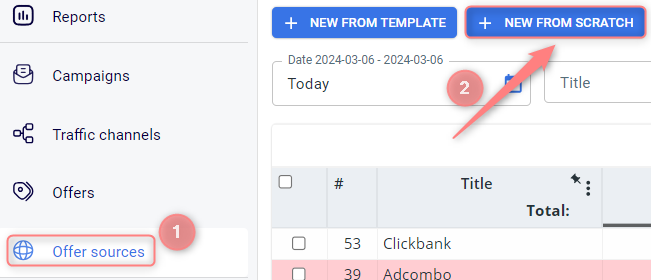
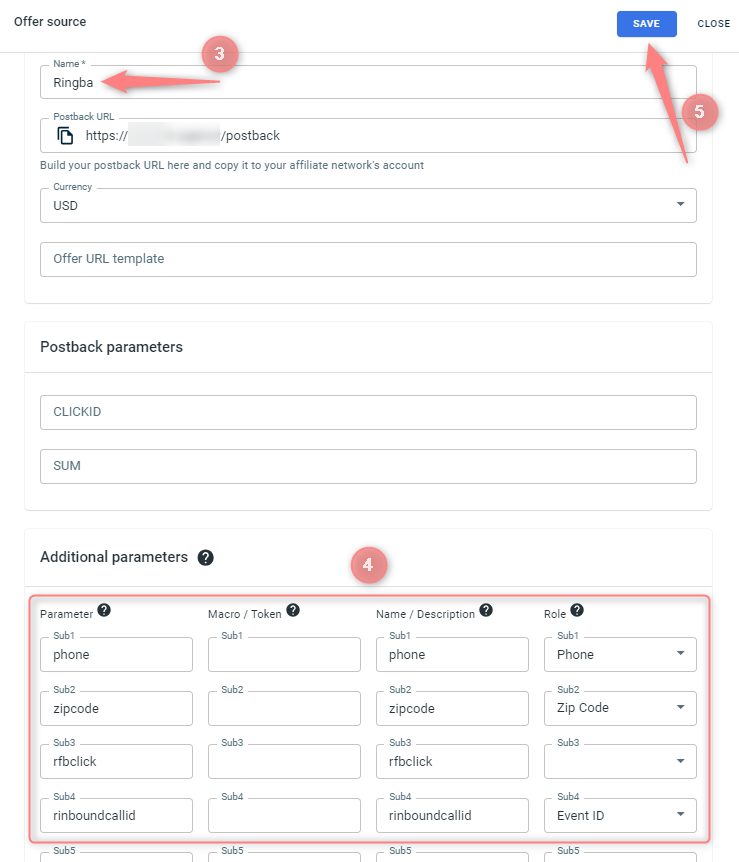
3. Adiciona a fonte da Oferta e os parâmetros de rastreamento necessários
Para rastrear a campanha Ringba Pay Per Call com o Redtrack, deves adicionar o Ringba como fonte da oferta no RT. Para isso, vai a Fontes de ofertas → Novo do zero → nomeia-o Ringba → secção Parâmetros adicionais → adiciona parâmetros para rastreamento, como Telefone, Código postal, callid etc. → Guarda o modelo:
4. Adiciona a tua oferta ao RedTrack
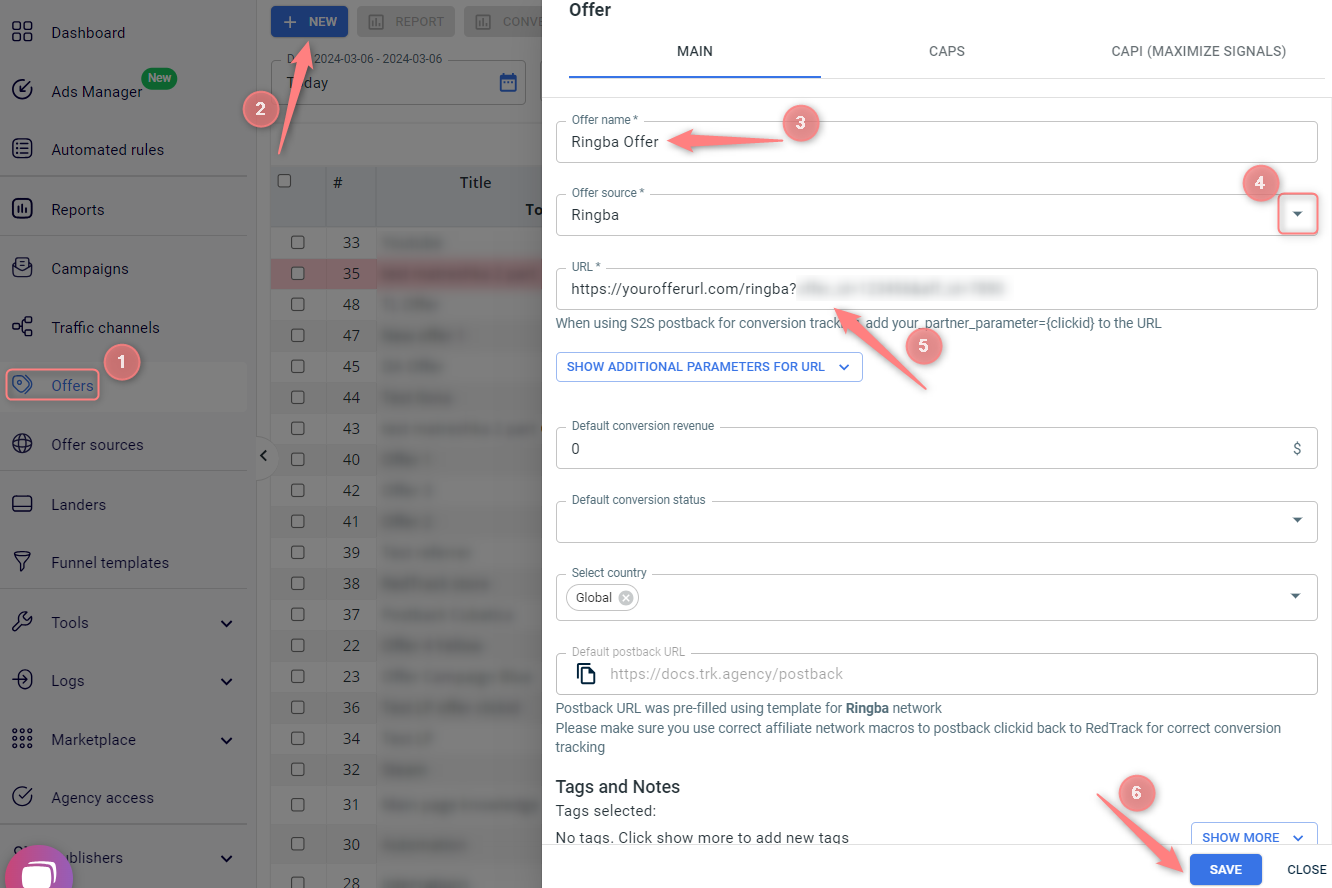
Ofertas → Novo → dá um nome à tua oferta → seleciona a fonte de oferta Ringba adicionada no menu suspenso → cola o teu URL da Oferta → Guarda → usa este guia para te ajudar com o resto das configurações do modelo de Oferta:
5. Adiciona o Canal de tráfego com o qual trabalhas.
6. Adiciona a Página de destino se estiveres a usar uma.
7. Gera um script de rastreamento universal.
8. Crie uma Campanha de rastreamento.
Campanhas → Novo → usa este guia para te ajudar a preencher todos os campos obrigatórios:
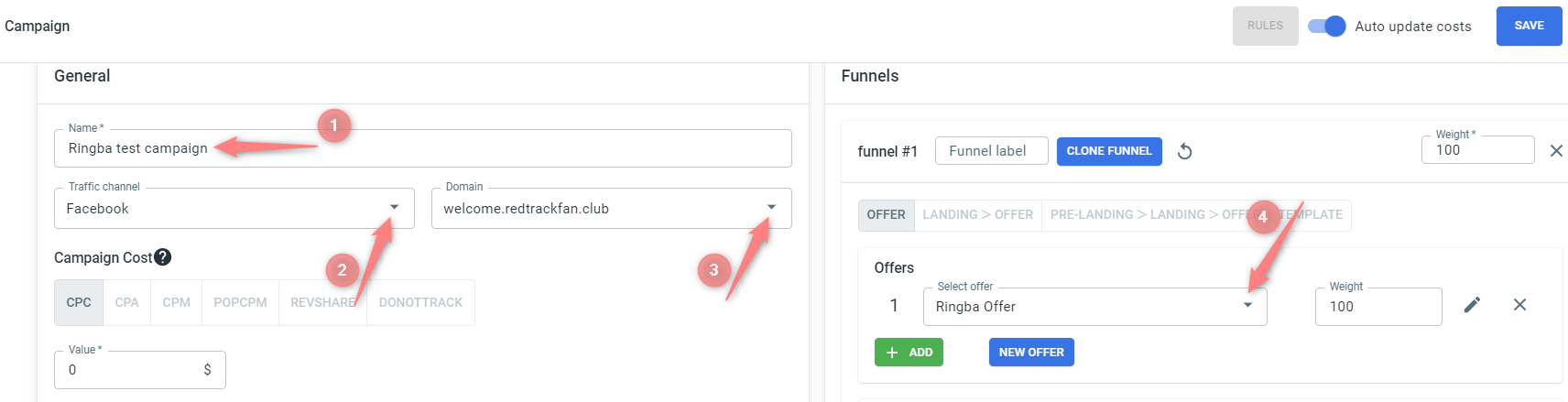
(1) Dá um nome à tua campanha
(2) Seleciona o Canal de tráfego que criaste no passo 5
(3) Seleciona o domínio de rastreamento personalizado que adicionaste no passo 1
(4) Seleciona a Oferta que adicionaste no passo 4
1. Adicione um domínio de rastreamento personalizado.
2. Adiciona os eventos de rastreamento.
Precisas de criar 3 conversões personalizadas para rastrear adequadamente as nossas campanhas Pay Per Call:
- RAWCall
- AnsweredCall
- ConvertedCall
Para adicionar os eventos no RedTrack vai a Ferramentas → Rastreamento de conversão → Tipo de conversão → adiciona os tipos necessários (usa este guia para te ajudar em caso de dúvidas):

3. Adicione a Loja e a URL de rastreamento da Loja.
4. Adicione o Canal de tráfego com o qual você trabalha.
5. Crie um Rastreamento de Anúncios.
Configuração no Ringba
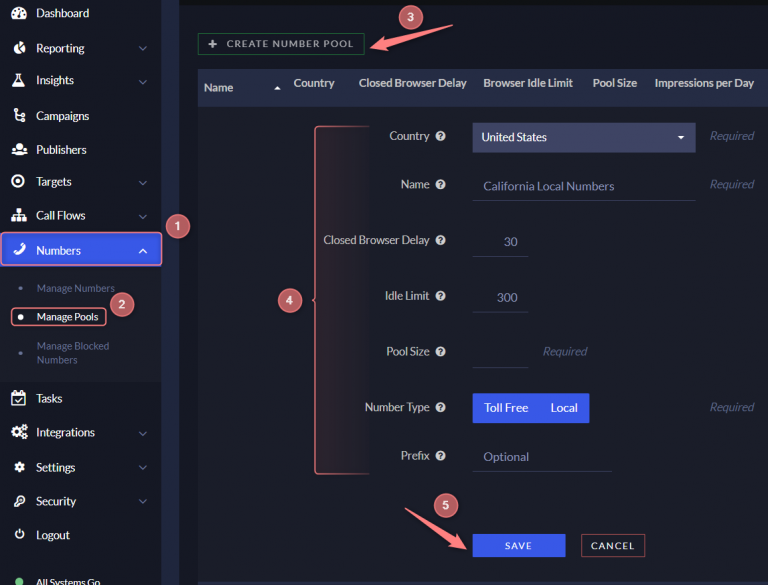
1. Instale os pools de números do Ringba.
Numbers → Manage Pools → Create number pool → preencha as informações necessárias e pressione Save para aplicar as alterações:
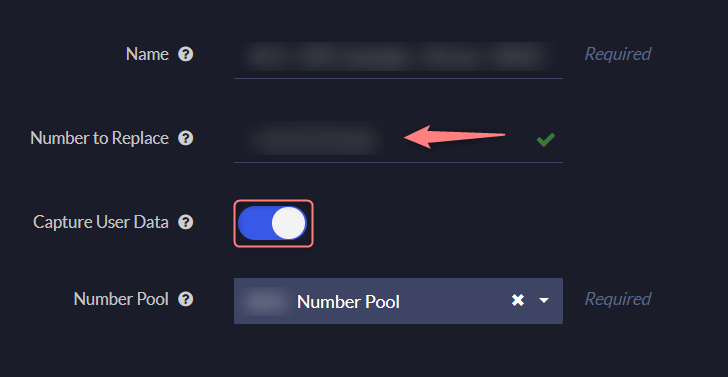
2. Crie uma campanha e uma tag de rastreamento de chamadas no Ringba.
✔ A opção Capture User Data deve estar ativada:
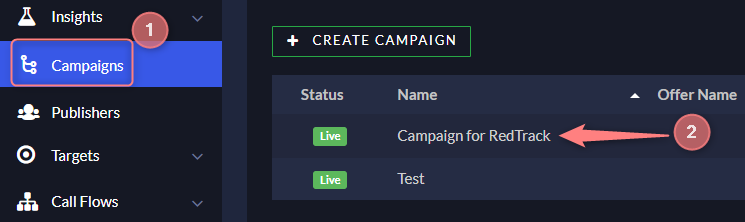
3. Instale a tag de rastreamento de chamadas do Ringba.
Campaign → Call Tracking Tags → Install Tag → copie o snippet de código:

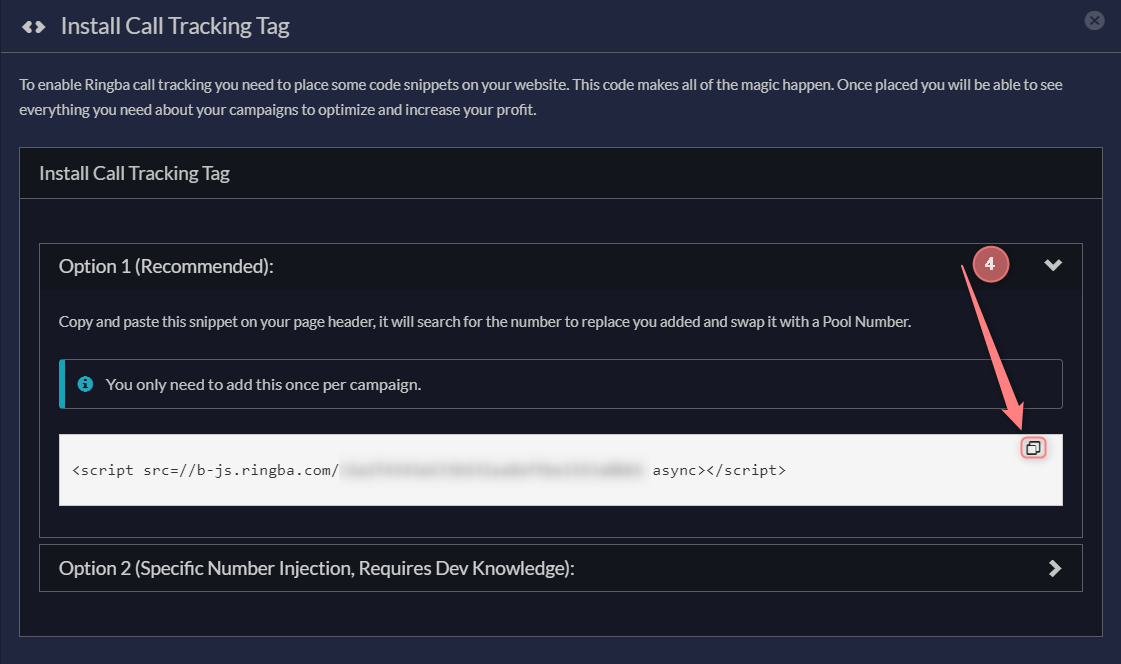
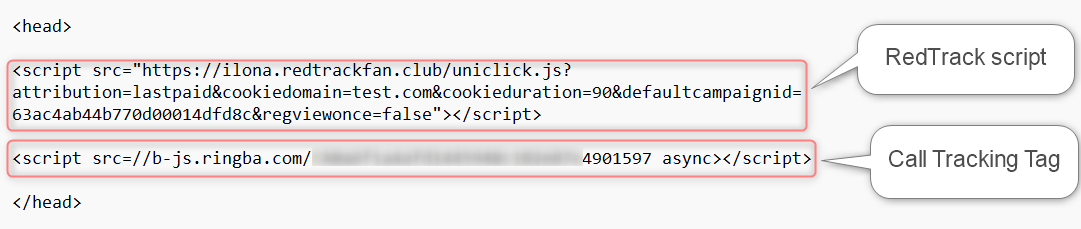
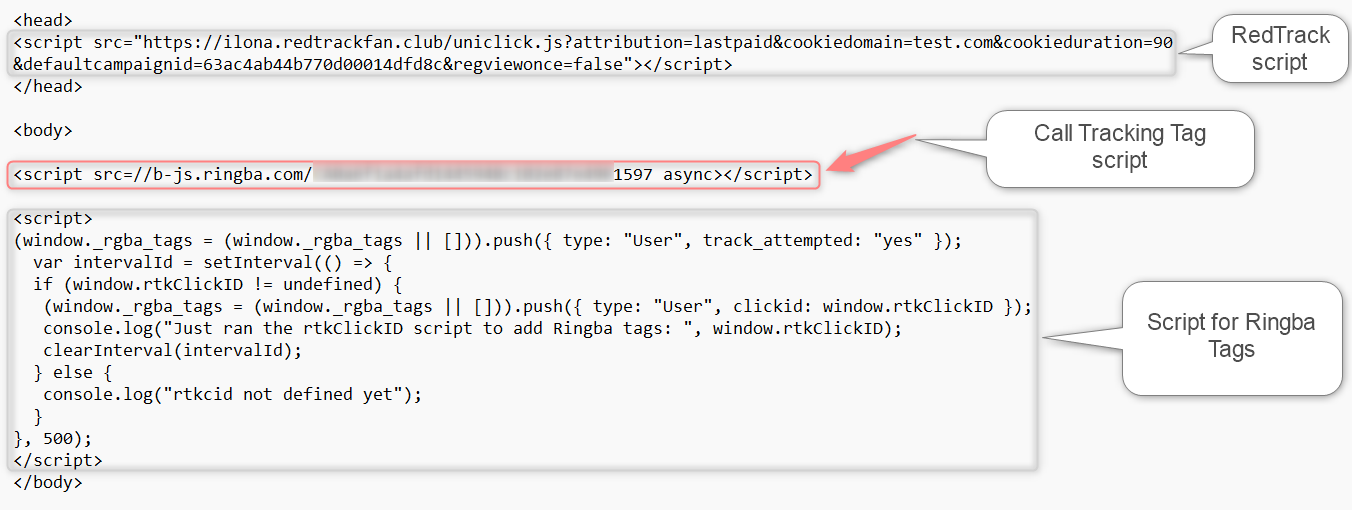
4. Cole o snippet de código no cabeçalho da sua página web após o script de rastreamento universal do RedTrack:
5. Crie um Parâmetro de URL para clickid e outros dados.
- Integrations → URL Parameters → Create URL Parameter → preencha os campos obrigatórios → Create:
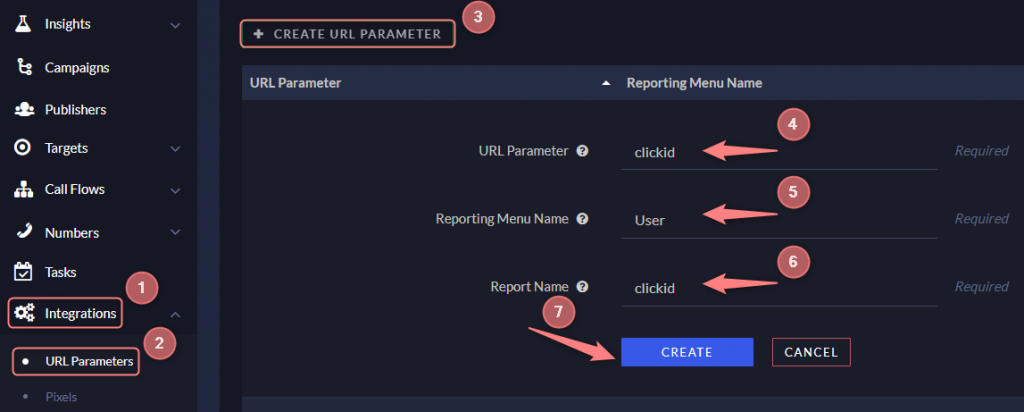
URL Parameter = clickid
Reporting Menu Name = User
Report Name = clickid
Não altere a nomenclatura dos valores inseridos, caso contrário, a integração não funcionará!
- Campaigns → escolha a Campanha → URL parameters → Add URL parameter → adicione o parâmetro que você acabou de criar
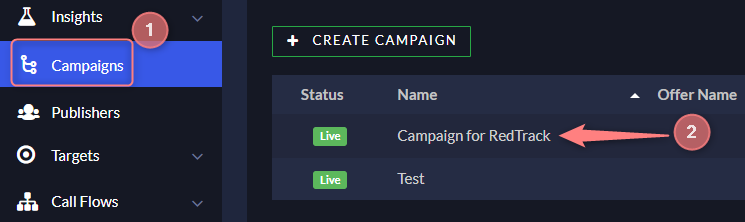
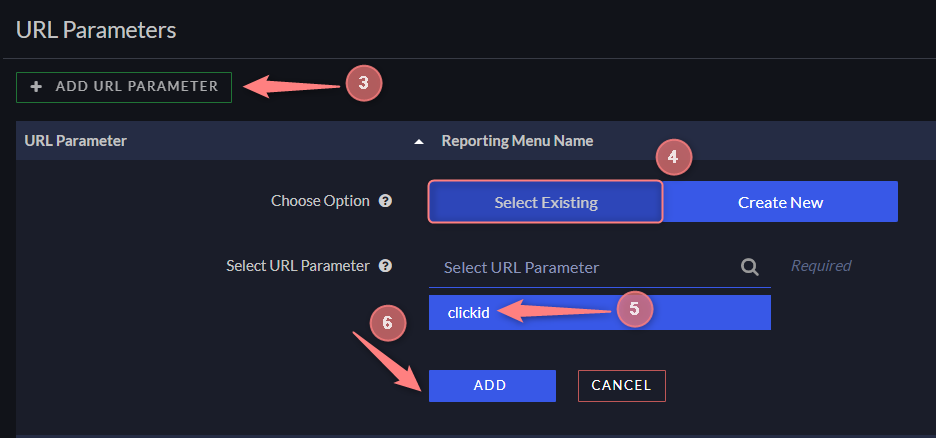
– A criação de um novo Parâmetro de URL criará automaticamente um token dinâmico relevante, [tag:User:clickid], que pode ser usado posteriormente para o postback S2S do RedTrack.
– Além disso, você pode usar esses dados para a lógica de roteamento na plataforma Ringba aplicando Filtros de Roteamento de Tag.
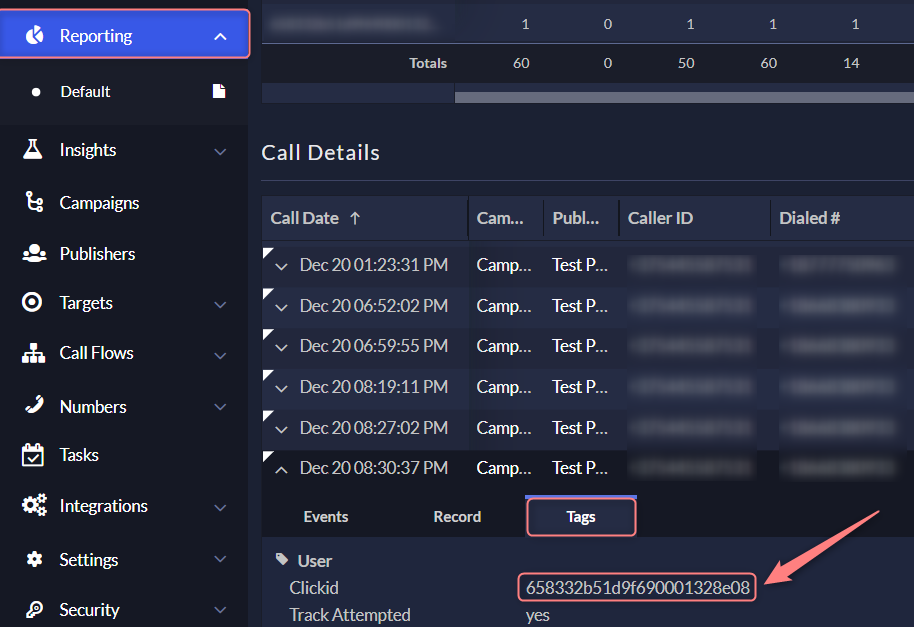
6. Configure a transferência de clickid do RedTrack para rastreamento sem redirecionamento.
Copie o script abaixo e cole-o no corpo da página web:
<script>
(window._rgba_tags = (window._rgba_tags || [])).push({ type: "User", track_attempted: "yes" });
  var intervalId = setInterval(() => {
  if (window.rtkClickID != undefined) {
   (window._rgba_tags = (window._rgba_tags || [])).push({ type: "User", clickid: window.rtkClickID });
   console.log("Just ran the rtkClickID script to add Ringba tags: ", window.rtkClickID);
   clearInterval(intervalId);
  } else {
   console.log("rtkcid not defined yet");
  }
}, 500);
</script>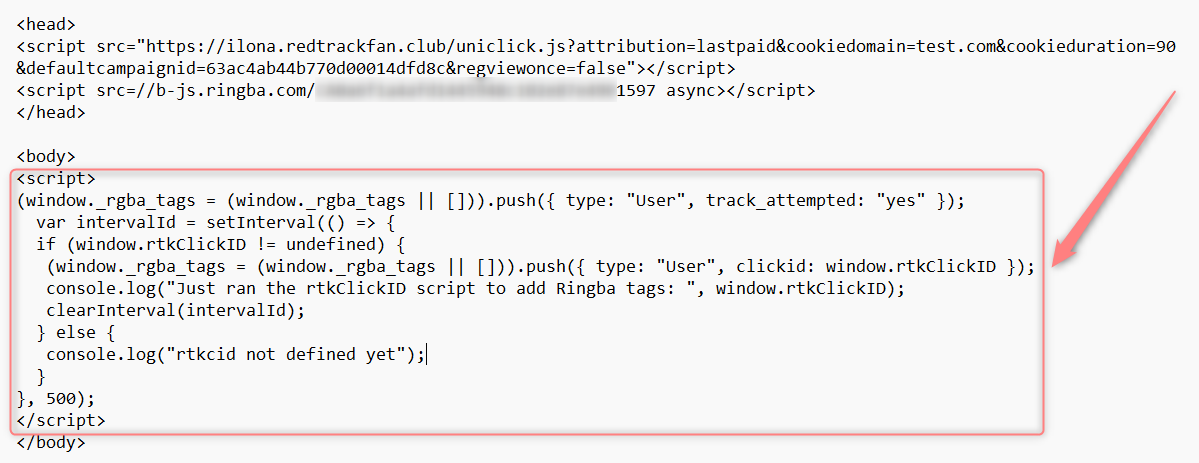
7. Crie Pixels do Ringba para eventos de postback S2S do RedTrack.
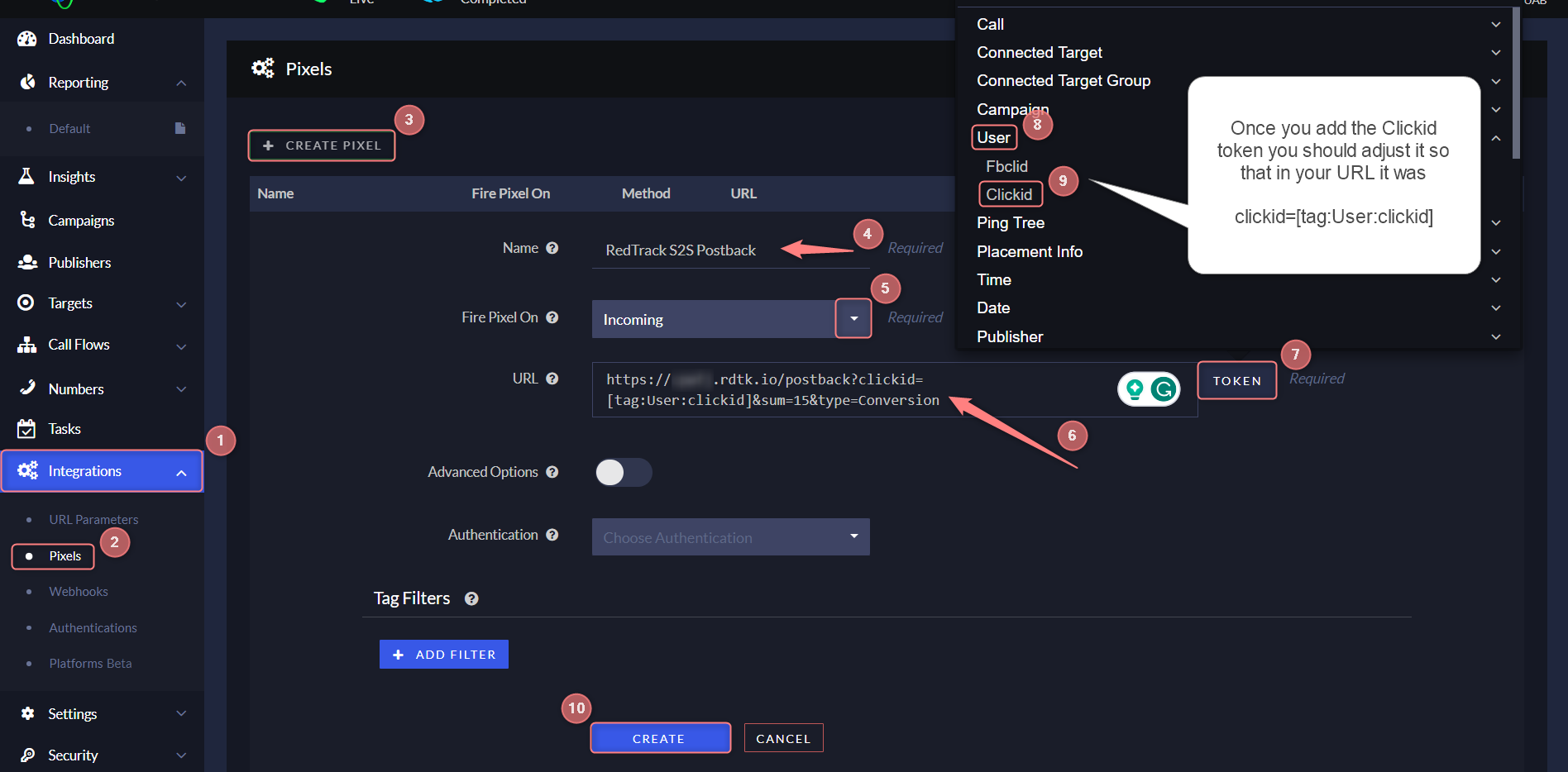
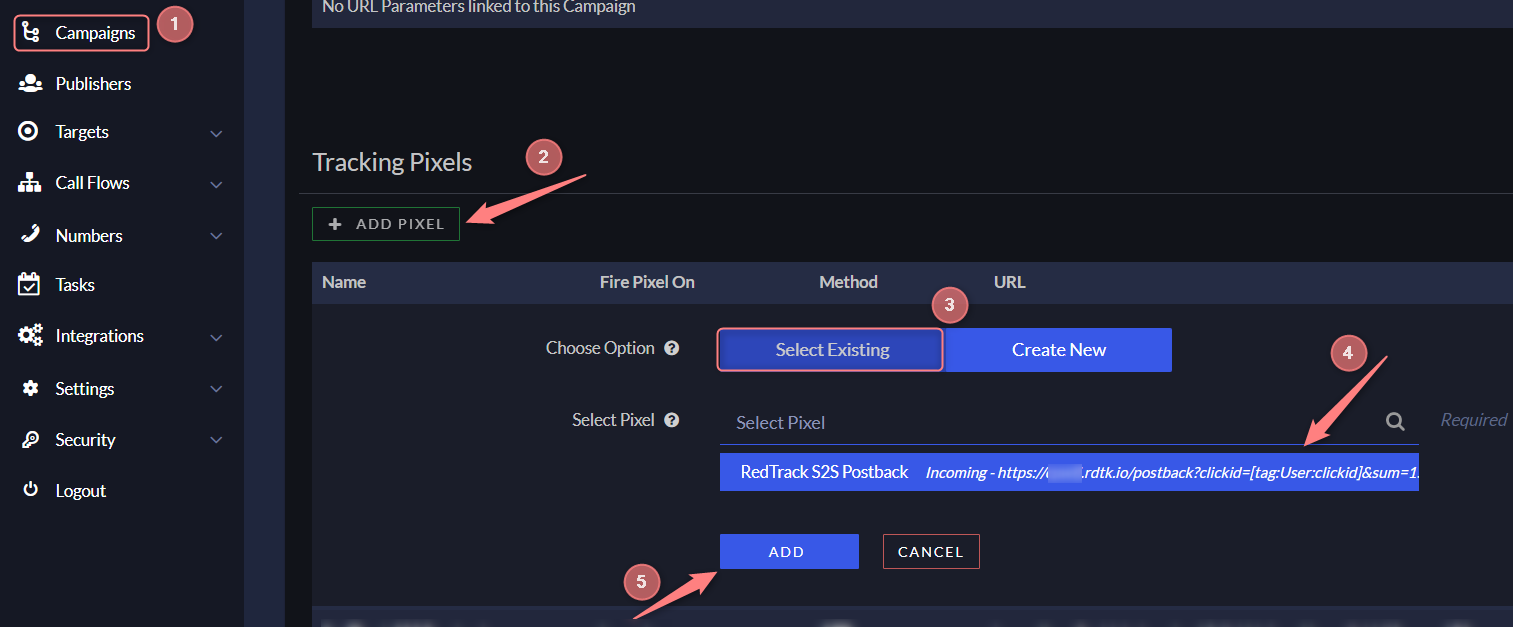
Integrations → Pixels → Create Pixel → preencha os campos obrigatórios → salve o pixel adicionado → adicione-o à sua Campanha:
https://test.offer.com/postback?clickid=[tag:User:clickid]&sum=[Call:ConversionPayout]&type=Lead
Para o rastreamento correto entre RedTrack e Ringba, é essencial adicionar o token clickid. Dito isso, o RedTrack também suporta muitos outros parâmetros dinâmicos, como sum para o pagamento da conversão, type para o tipo de conversão que você gostaria de registrar no Redtrack, etc. Veja a lista completa aqui.
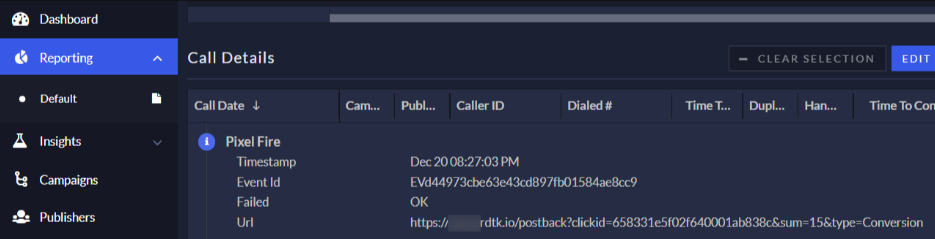
✔ O clickid do RedTrack é registrado
✔ O Pixel do Ringba contém clickid=[tag:User:clickid]
✔ O Pixel do Ringba contém o RedTrack conversion type=name
Você pode verificar se o postback foi disparado em Reports → Call Details → Events → Pixel Fire:
8. (opcional) Passe o pagamento da conversão ou use eventos de conversão personalizados com filtros de tag.
O Pixel do Ringba também pode ser ajustado para passar o pagamento da conversão ou usar eventos de conversão personalizados com filtros de tag. Siga a aba correspondente para detalhes:
No Ringba, dois tokens podem ser usados para o pagamento da conversão:
- [Call:ConversionPayout] – o pagamento pelo qual um Publisher é creditado por cada conversão.
- [Call:ConversionAmount] – a receita real da conversão.
O parâmetro sum também pode ser correspondido com o valor fixo da conversão, por exemplo, sum=10. Então, cada conversão relatada por postback será registrada no RedTrack com 10 de receita.
Se você precisar disparar o postback S2S com a receita da conversão (token Conversion Amount), mude o campo Fire Pixel On para Converted. Assim que o evento de conversão do Plano de Roteamento for atingido, o postback S2S será disparado, relatando a receita da Conversão para o RedTrack.
Em outros cenários, o postback S2S ainda será disparado, mas o token [Call:ConversionAmount] não será substituído pela receita real da conversão (nesse caso, você pode inserir o valor necessário manualmente com o parâmetro sum).
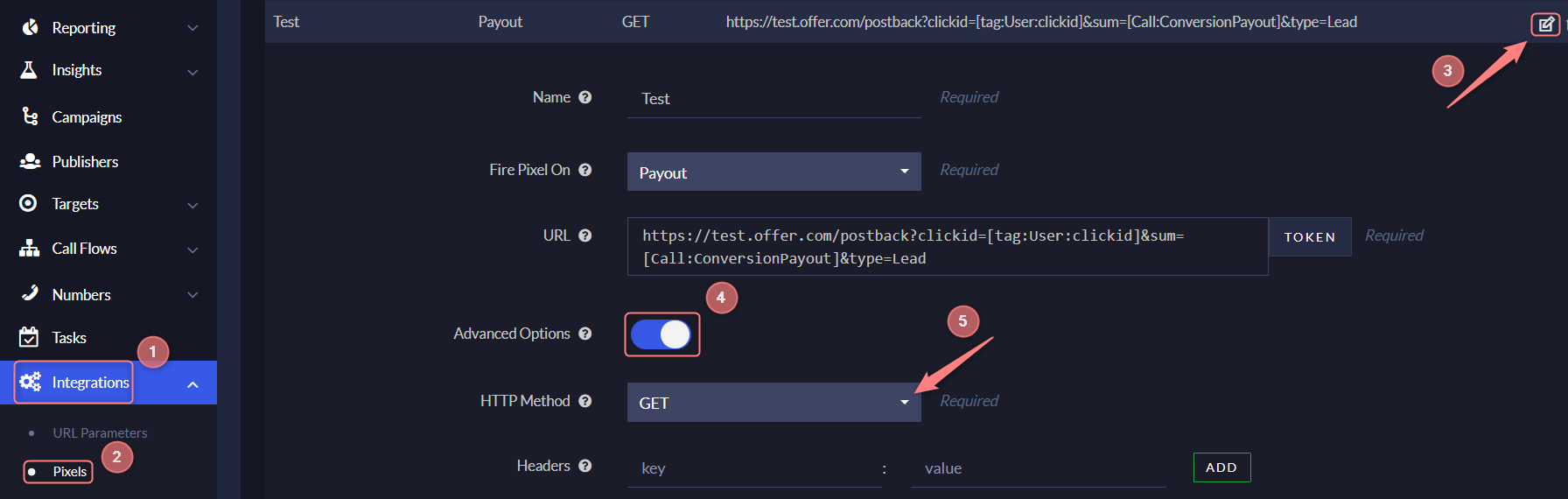
O uso das Opções Avançadas do Ringba para seus pixels oferece a capacidade de usar eventos de conversão personalizados por Filtros de Tag em sua solicitação.
Ao configurar um Pixel do Ringba:
1. Advanced Options → GET para o Método HTTP:
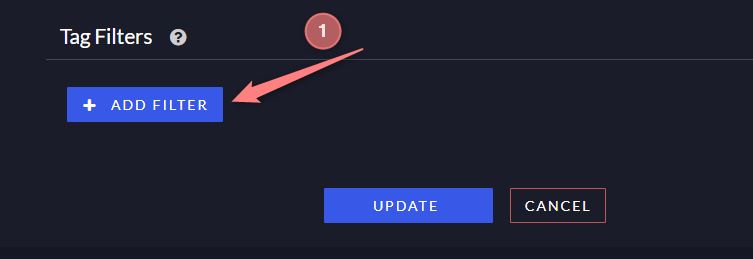
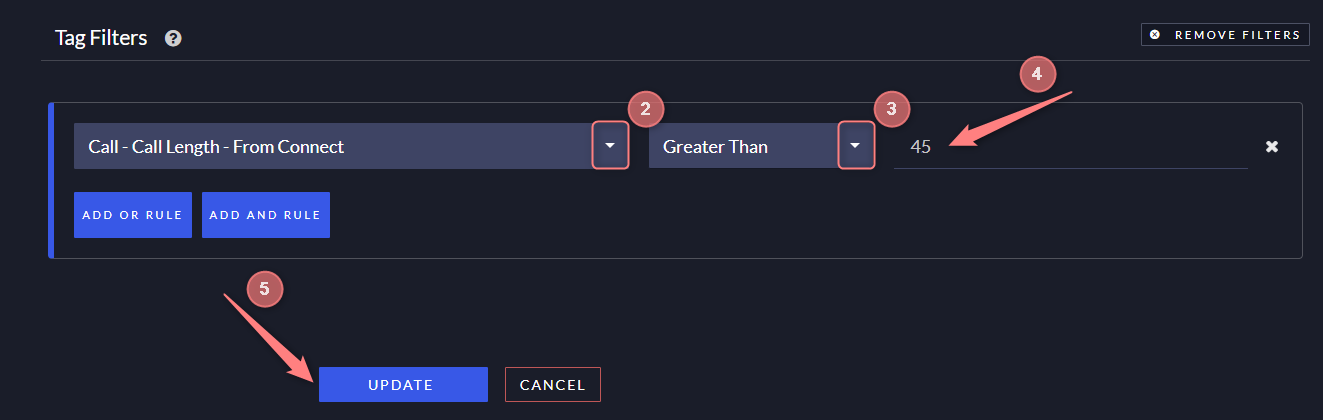
2. Em Tag Filters, você pode especificar como e quando os pixels devem ser disparados.
Por exemplo, você pode definir um Filtro de Tag para o pixel disparar apenas quando a Duração da Chamada for superior a 45 segundos:
Com todos os elementos configurados corretamente, quando um visitante clicar no funil da sua campanha do RedTrack, a Tag de Rastreamento do Ringba capturará o valor do clickid do RedTrack da URL da Oferta e o salvará nos Relatórios do Ringba. Assim que a chamada for convertida (ou outra ação que acione o postback S2S acontecer), o postback S2S do RedTrack será disparado, enviando os detalhes da conversão para o RedTrack.

