
ClickFunnels e RedTrack


ClickFunnels é uma ferramenta online para criar sites e funis de vendas de alta conversão.
Para integrar o ClickFunnels com o RedTrack, aja dependendo do tipo de integração e do funil que você possui:
Este tipo de integração é normalmente usado pelos afiliados, já que o Clickfunnels fornece a funcionalidade de criação de páginas de destino. Siga os passos abaixo:
No RedTrack
1. Adicione sua Oferta e Fonte da oferta ao RT.
1.1 Use este guia para ajudá-lo a adicionar a Fonte da oferta e a Oferta
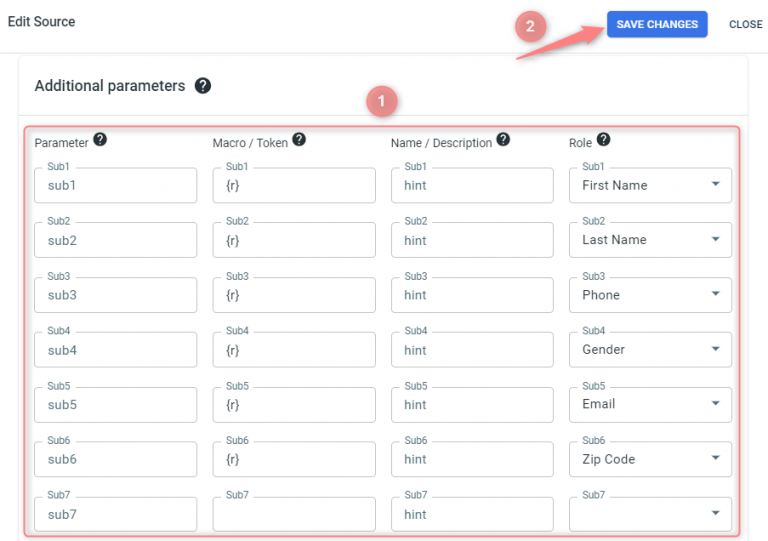
1.2 Vá para as configurações da Fonte da oferta adicionada → Parâmetros adicionais → adicione os seguintes parâmetros e atribua as funções correspondentes:
- Primeiro Nome
- Sobrenome
- Telefone
- Gênero
- Código postal
2. Adicione o Canal de tráfego necessário ao RT.
3. Adicione um domínio de rastreamento personalizado.
4. Crie uma Campanha no RT.
5. Crie um script de rastreamento universal.
6. O URL da página de destino deve ser retirado do Clickfunnels.
No Clickfunnels
Rastreamento
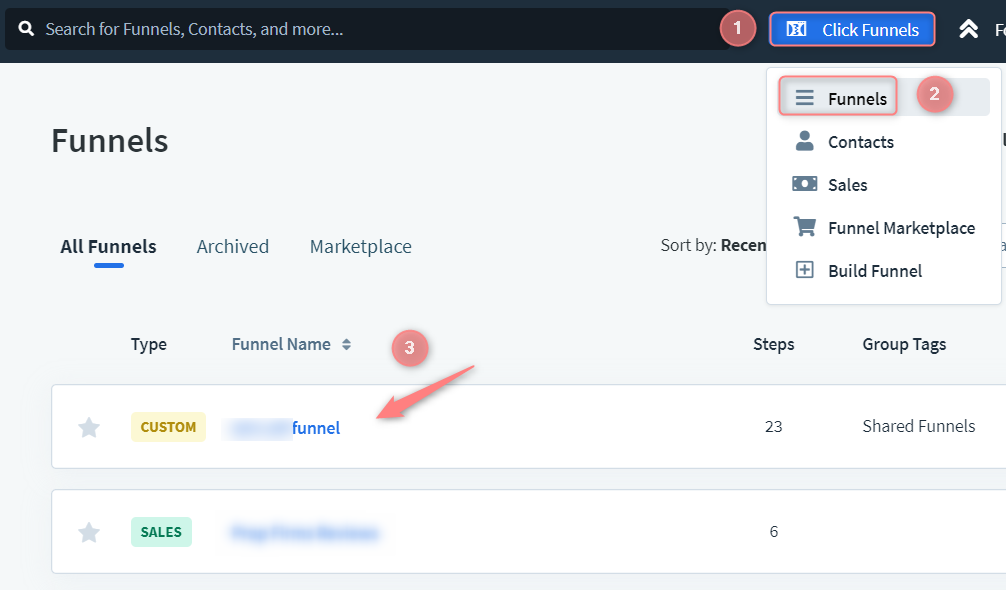
1. Vá para a aba ClickFunnels → Funnels → escolha o funil:
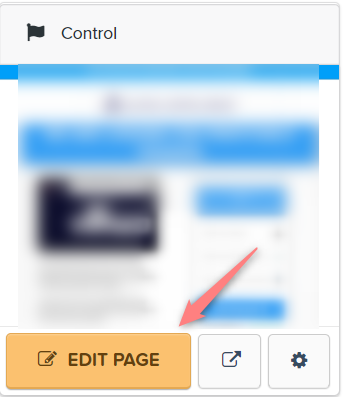
2. Na página de Vendas, clique em Edit page:
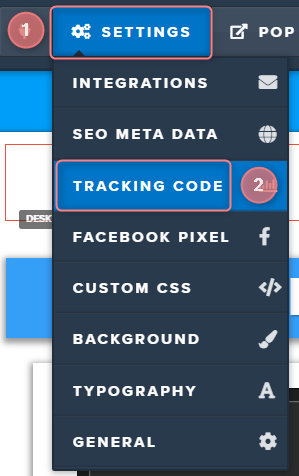
3. Vá para Settings → Tracking code:
4. Adicione o script de rastreamento da sua Campanha RT aqui:
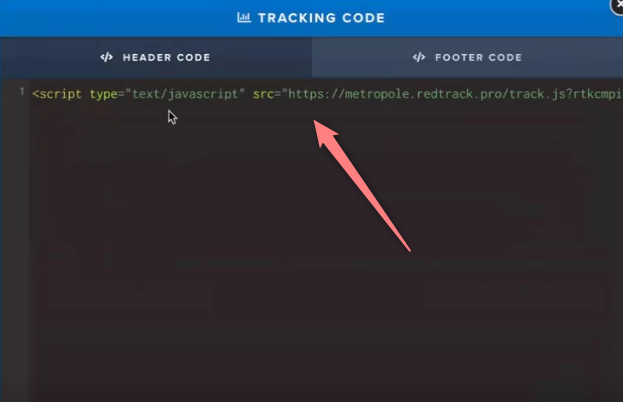
Se você estiver usando o script de rastreamento universal, adicione-o lá também.
Botão CTA
A. Para um botão CTA normal, use o URL de clique da página de destino.
Ele pode ser encontrado em Landers → Edit → role para baixo até a seção Click URL.
B. Para um CTA de imagem
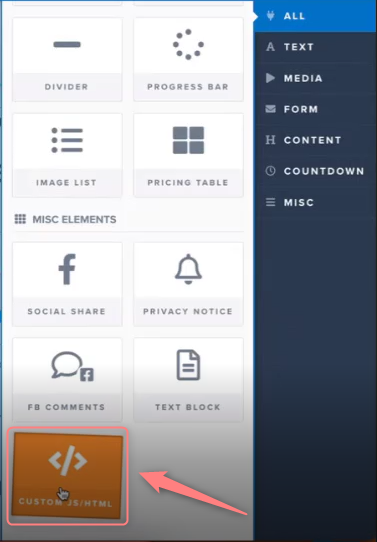
1. Adicione o elemento Custom JS/HTML:
2. Depois de adicionado, navegue até este elemento → Settings:

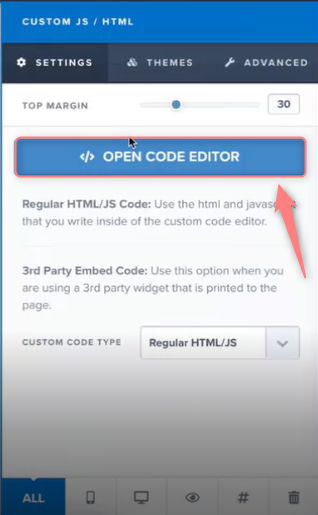
3. Pressione Open code editor:
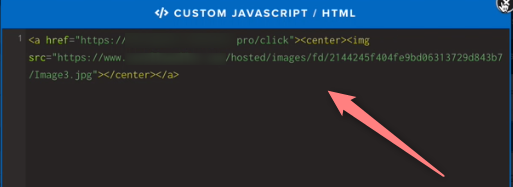
4. Cole o código da sua imagem no seguinte formato, mas substitua o domínio do link /click URL pelo seu domínio real e adicione o URL real da imagem:
<a href=“https://trk.dominio.com/click”><center><img src=“https://imagem.url/pasta-da-imagem/Imagem1.jpg”></center></a>
Uma integração por webhook pode ser útil se você for um anunciante direto ou se o seu fluxo for semelhante e você precisar que o Clickfunnels envie os dados de conversão de volta para o RedTrack. Siga os passos abaixo:
1. Conecte sua conta RedTrack com a conta ClickFunnels
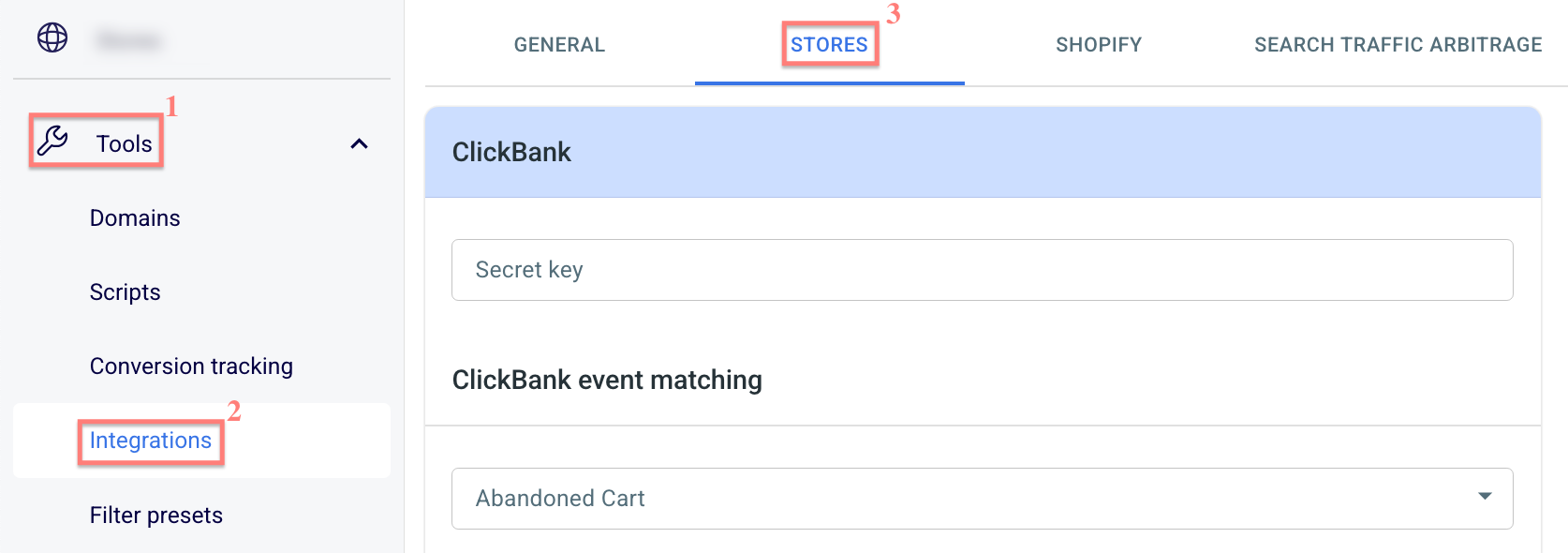
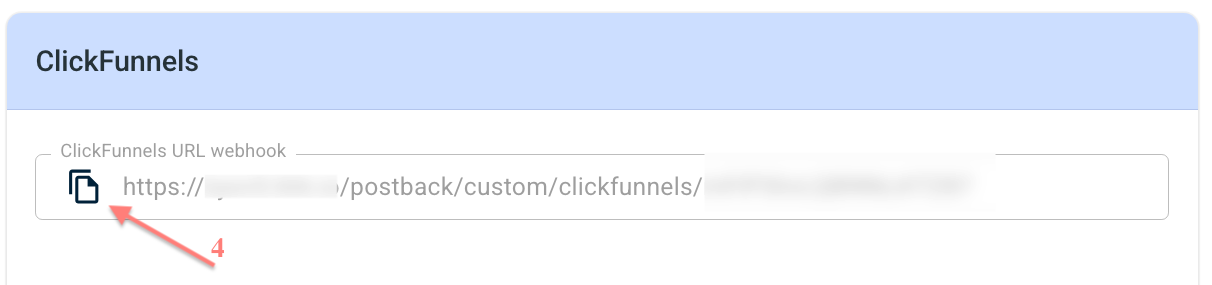
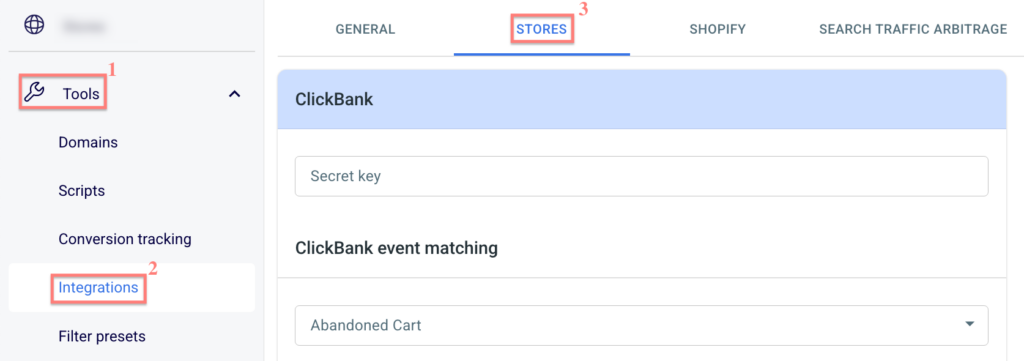
1. Sua conta RedTrack → Tools → Integrations → Stores/Offer sources → Clickfunnels url webhook → copie seu webhook:
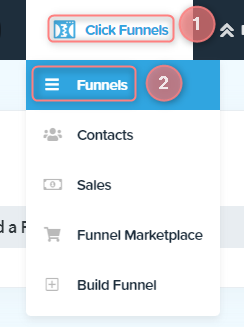
2. Vá para sua conta ClickFunnels → Click Funnels → Funnels:
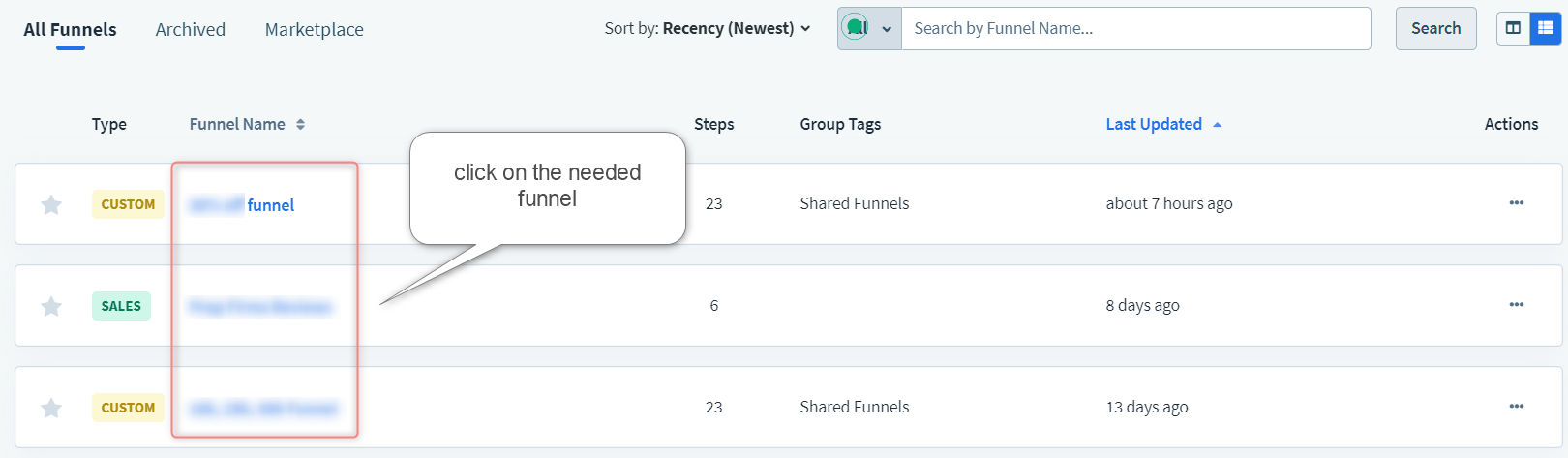
3. Escolha o funil onde você precisa colocar o webhook:
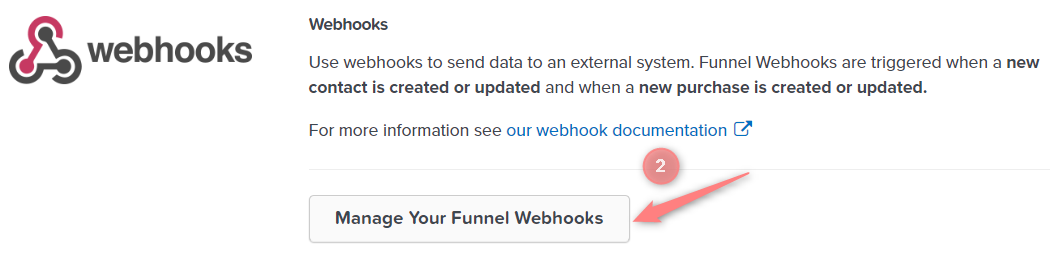
4. Settings → Webhooks → Manage You Funnel Webhooks:

5. New Webhook:

6. Preencha o formulário com os valores necessários e pressione Create Funnel Webhook:
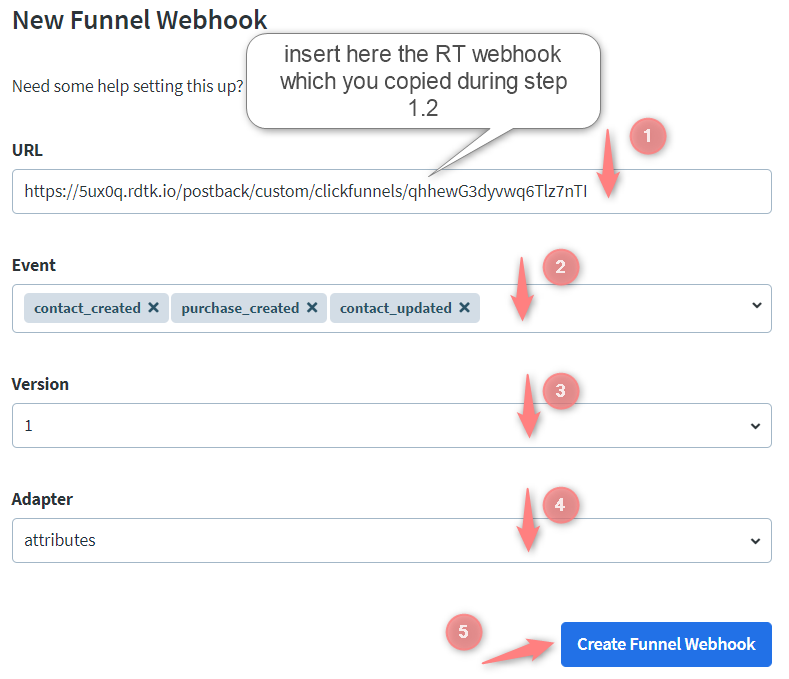
1. URL = URL do webhook do Redtrack (copiado no passo 1 acima)
2. Event = contact_created, purchase_created, purchase_updated
3. Version = 1
4. Adapter = attributes
1. Crie um URL de webhook de teste = seu domínio. Mova-o para o arquivo.
2. Depois disso, crie um webhook para o RedTrack.
Para mais informações sobre como solucionar este erro, clique aqui.
2. Adicione o valor {clickid} ao ClickFunnels
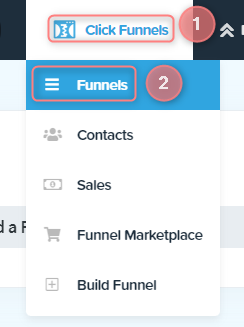
1. Em sua conta ClickFunnels, vá para ClickFunnels → Funnels:
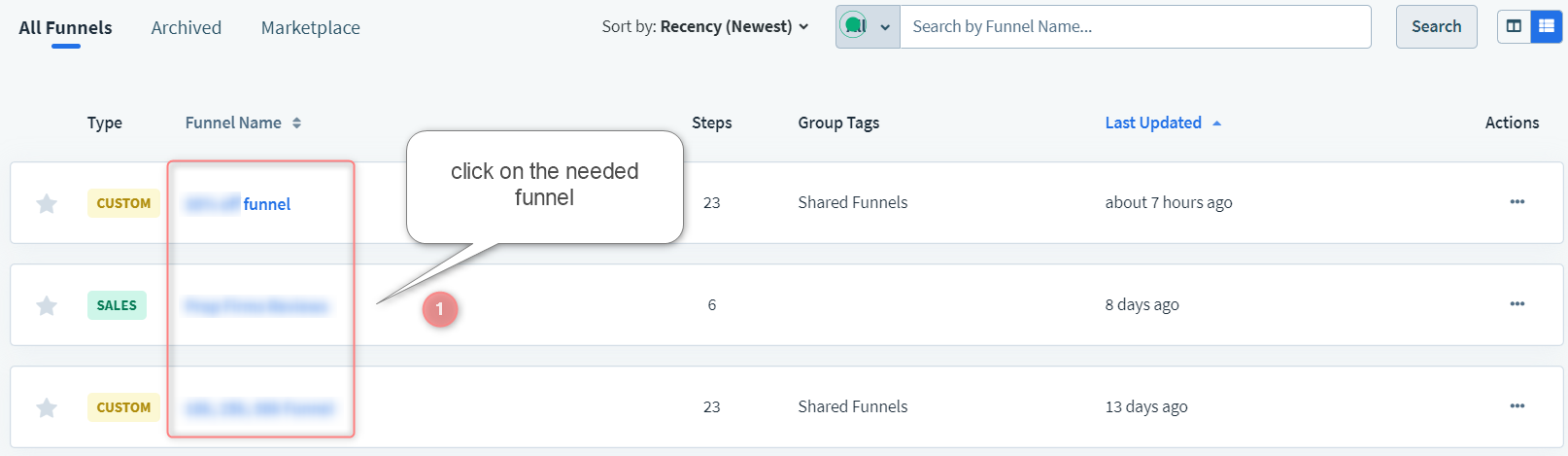
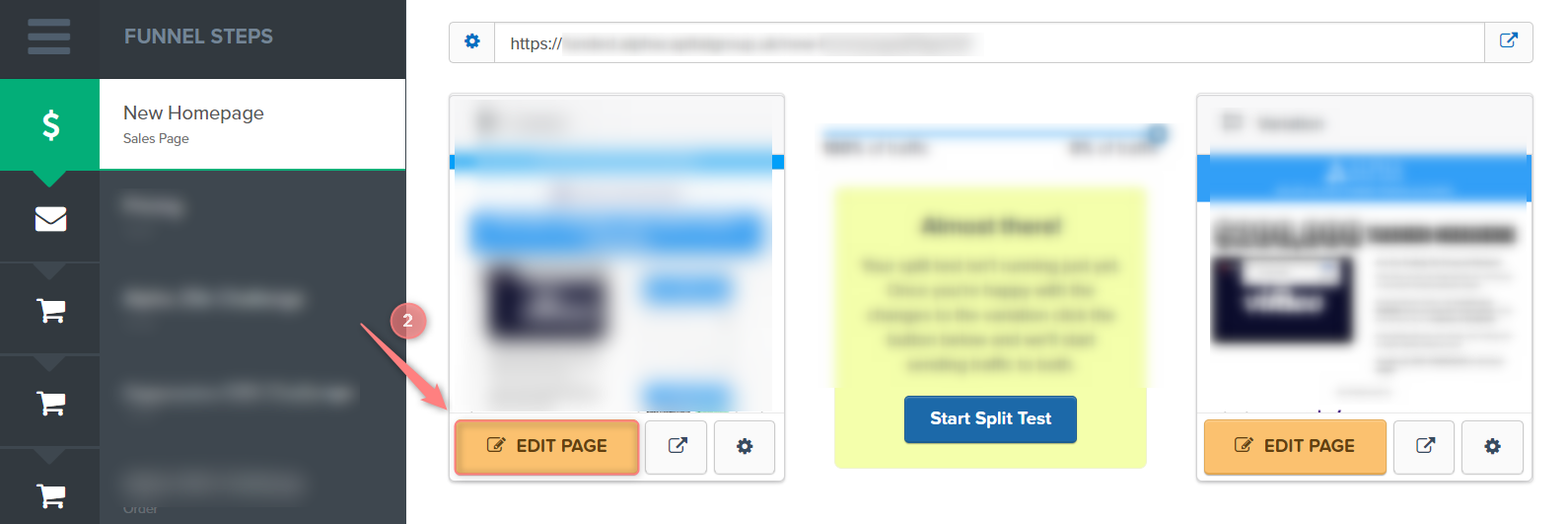
2. Escolha o funil → botão Edit page na visualização da página de vendas que você deseja editar:
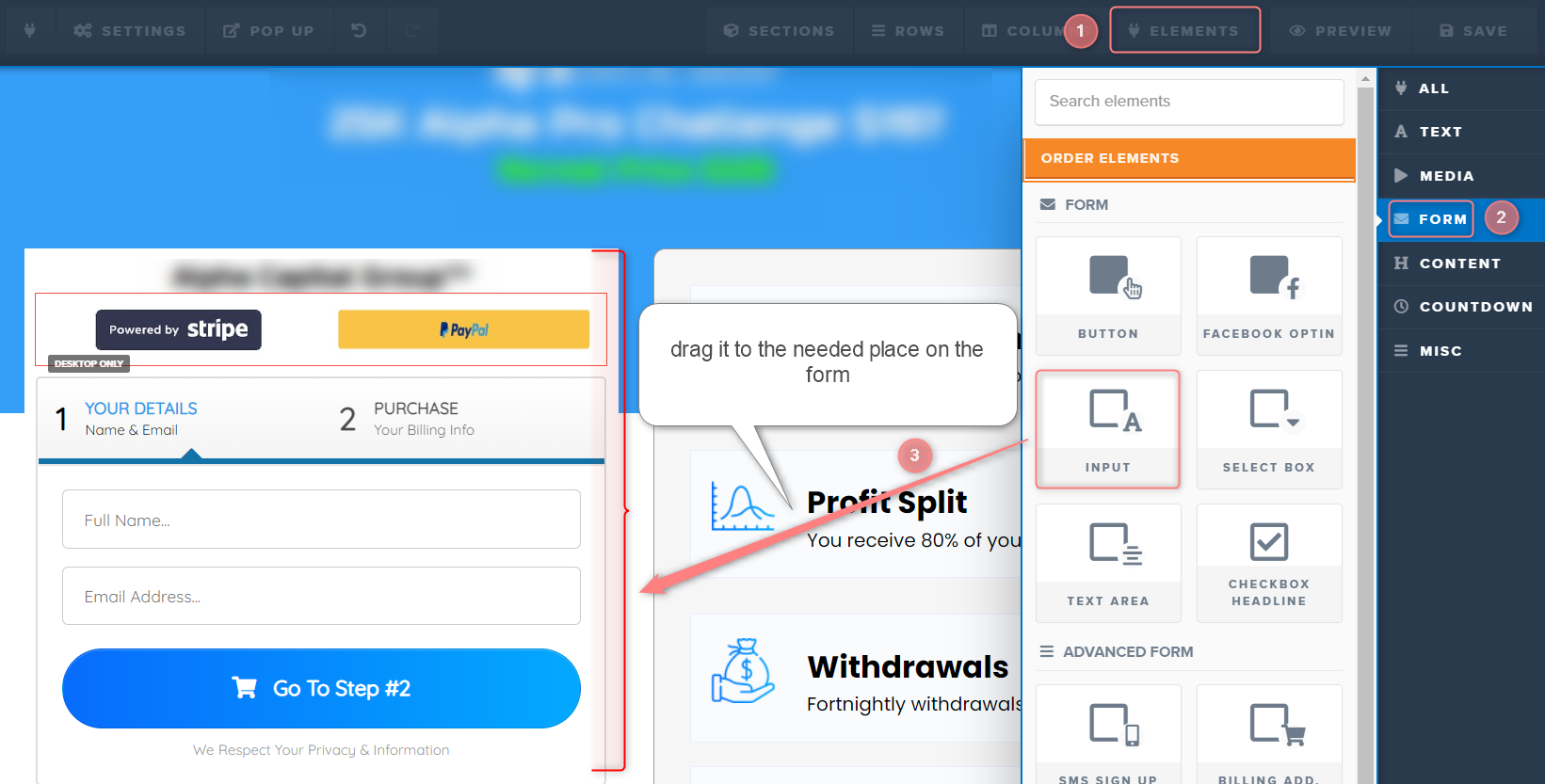
3. Aba Elements → Add element → Form → arraste o elemento Input para o local desejado no formulário:
4. Pressione Settings para editar o elemento adicionado:
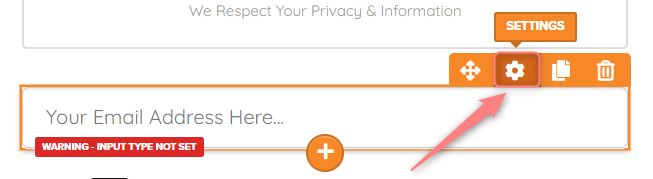
5. Preencha os seguintes campos na janela Settings e salve as alterações:
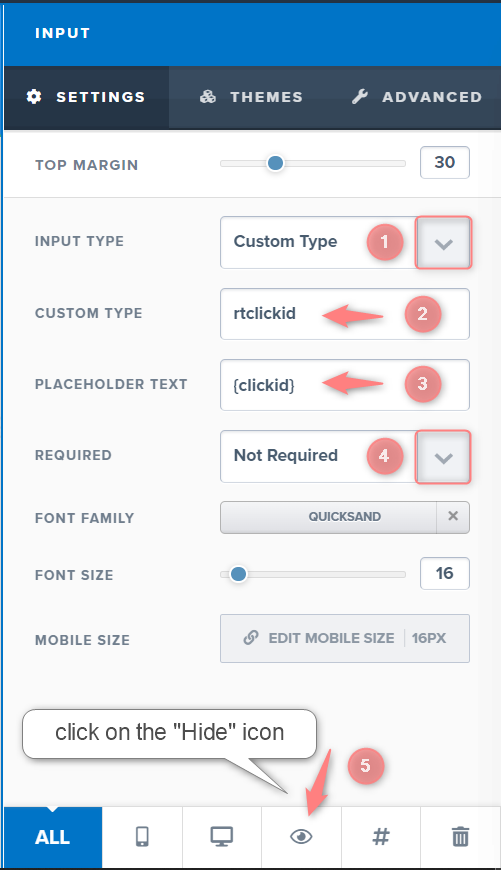
1. Input Type = Custom Type
2. Custom Type = rtclickid
3. Placeholder text = {clickid}
4. Required = Not Required
6. pressione o ícone “Hide“
3. Adicione um domínio de rastreamento personalizado
É assim que você pode adicionar seu domínio de rastreamento personalizado.
4. Adicione a Loja e o URL de rastreamento da Loja
1. Use este guia para ajudá-lo a adicionar a Loja e o URL de rastreamento da Loja.
2. Ao adicionar o modelo da sua Loja, vá para Parâmetros adicionais → adicione os seguintes parâmetros e atribua as funções correspondentes:
- Primeiro Nome
- Sobrenome
- Telefone
- Género
- Código postal
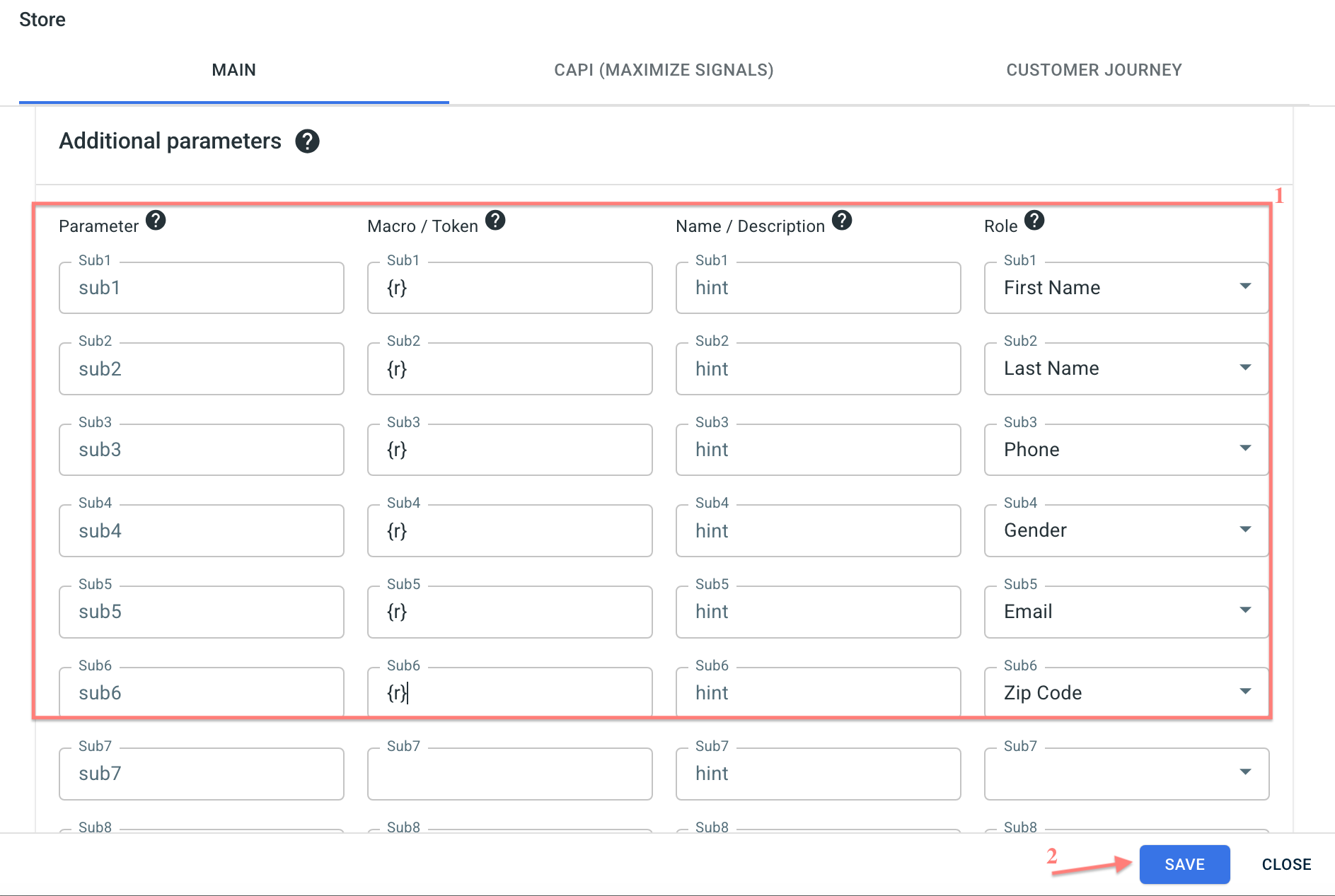
5. Adicione o Canal de tráfego ao RedTrack
Aqui está como você pode adicionar seu canal de tráfego ao RT.
6. Crie uma campanha/rastreamento de anúncios no RedTrack
7. Configuração do GTM
– Para Afiliados: use este guia para ajudá-lo com o script de rastreamento universal.
– Para Anunciantes: um script de rastreamento universal foi criado automaticamente assim que você adicionou seu URL de rastreamento da Loja.
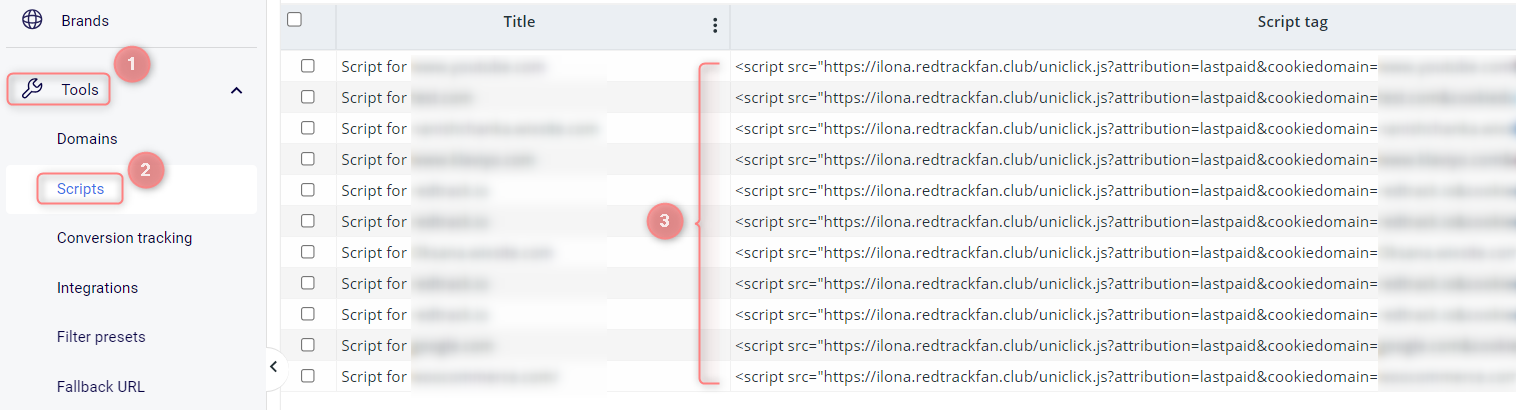
Tanto Afiliados quanto Anunciantes podem encontrar o script de rastreamento universal gerado em Tools → Scripts:
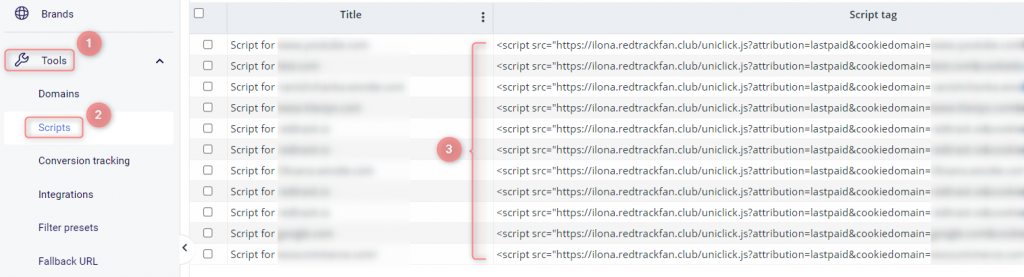
1. Integre o GTM com o RT e adicione as tags necessárias.
Crie 2 tipos de Tags:
Elementos:
- Tag = HTML personalizado
- Triggering = All Elements (All Clicks)
Script:
<script type='text/javascript'>
function setFormClickIdValue(clickid) {
document.querySelectorAll('input').forEach(function(el) {
if (el.placeholder.indexOf('{clickid}')>-1) {
el.value = clickid
}
});
}
function getCookie(name) {
var value = '; ' + document.cookie;
var parts = value.split('; ' + name + '=');
if (parts.length == 2) return parts.pop().split(';').shift();
}
if (getCookie('rtkclickid-store') !== null && getCookie('rtkclickid-store') !== undefined && getCookie('rtkclickid-store') !== 'undefined') {
setTimeout(function(){
setFormClickIdValue(getCookie('rtkclickid-store'))
}, 3000)
}
</script>
Elementos da Tag:
- Tag = HTML personalizado
- Acionamento = Todas as Páginas (Visualização de página)
Script:
Você deve adicionar seu script de rastreamento universal do RT:
- Para Afiliados: use este guia para ajudar com o script de rastreamento universal.
- Para Anunciantes: um script de rastreamento universal foi criado automaticamente assim que você adicionou seu URL de rastreamento da Loja.
Tanto Afiliados quanto Anunciantes podem encontrar o script de rastreamento universal gerado em Tools → Scripts:
2. Instale o GTM no funil no ClickFunnels.
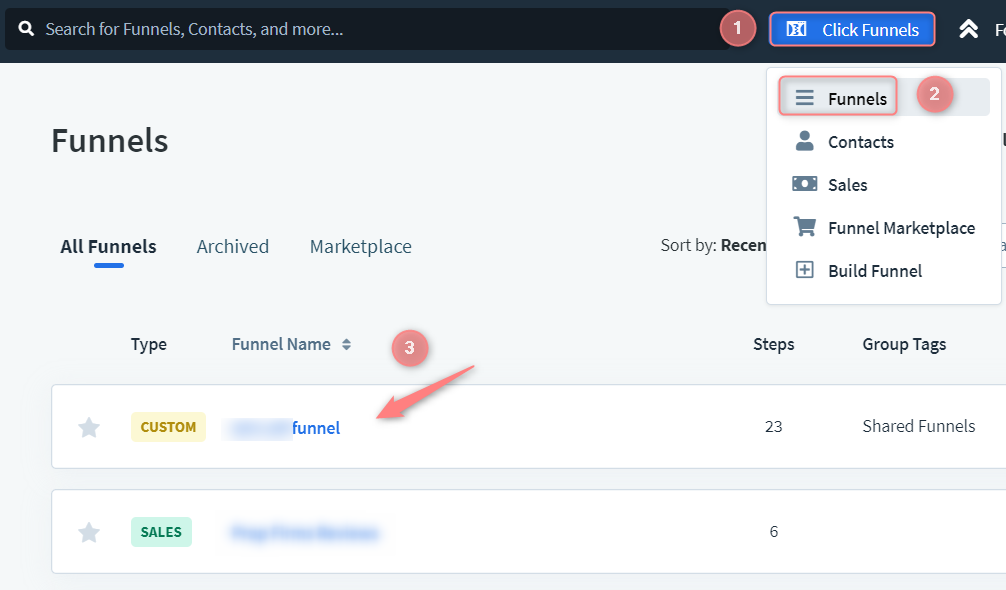
2.1 ClickFunnels → Funnels → escolha o funil necessário:
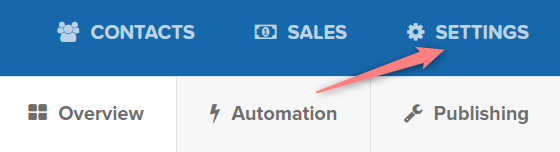
2.2 Quando estiver no funil, vá para Settings e role um pouco para baixo:
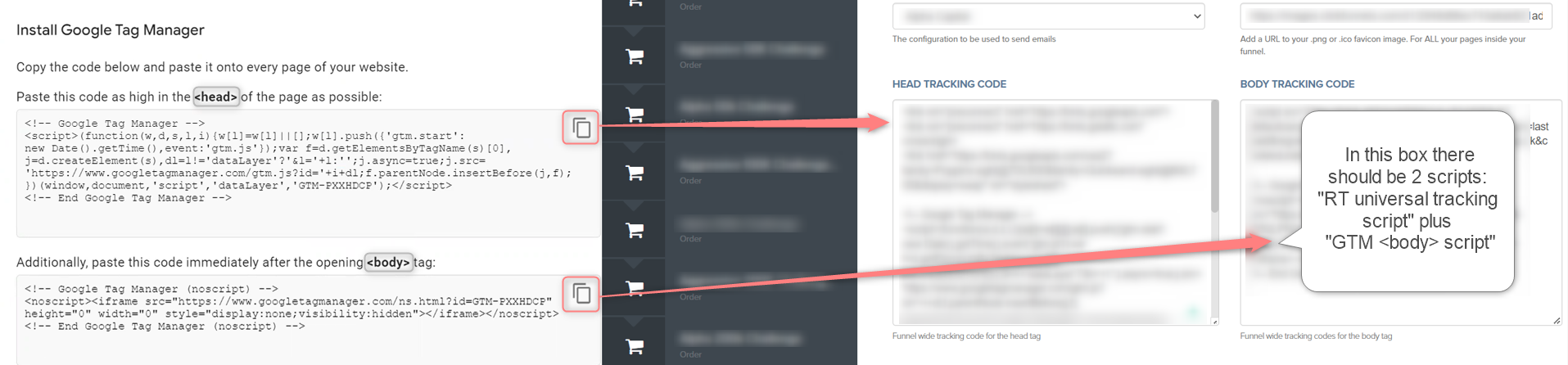
2.3 Copie o script do GTM e coloque-o na caixa Head Tracking Code no ClickFunnels → copie o script de rastreamento universal do RT → coloque-o na caixa Body Tracking Code no ClickFunnels e, abaixo deste script, coloque o script do GTM:
2.4 Assim que os scripts forem adicionados, role esta página para baixo e pressione Save And Update Settings para aplicar as alterações:

8. Crie e faça a correspondência de eventos de conversão
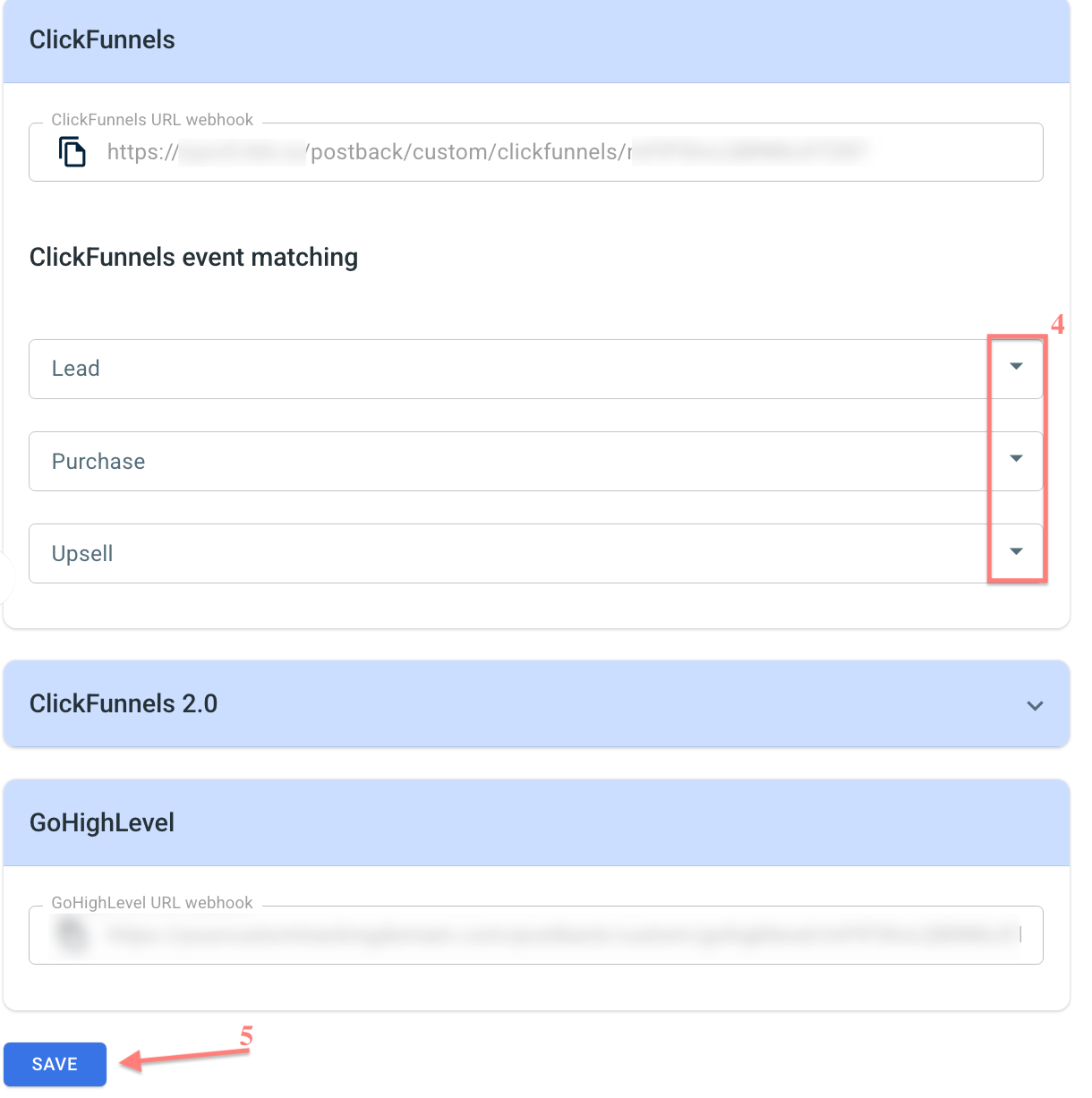
Lead – neste evento, o ClickFunnels passa a conversão quando o usuário preenche e envia seus contatos no formulário;
Purchase – neste evento, o ClickFunnels envia a conversão quando o usuário paga pela compra;
Upsell – neste evento, o ClickFunnels envia a conversão quando o usuário paga pelo upsell. Isso se aplica apenas a formulários que o ClickFunnels oferece para upsells.
1. RedTrack → Tools → Conversion tracking → Conversion type → use este guia para ajudá-lo a configurar os eventos necessários.
2. Tools → Integrations → Stores → role para baixo até as seções Clickfunnels event matching e faça a correspondência dos eventos:
3. (opcional) Se os eventos suportados pelo ClickFunnels não forem suficientes para você, é possível adicionar mais eventos de uma das duas formas:
Siga os passos no guia Integração do Google Tag Manager com o RedTrack.
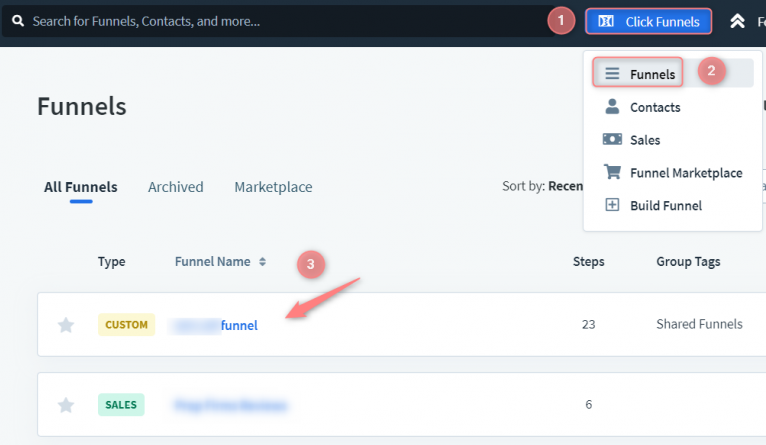
1. No ClickFunnels, vá para a aba ClickFunnels → Funnels → escolha o funil necessário:
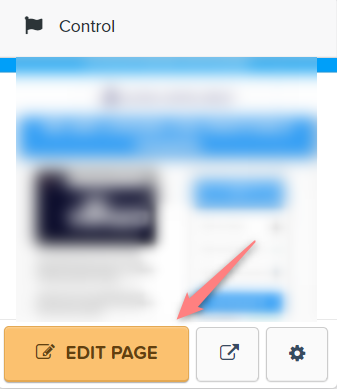
2. Na página de Vendas desejada, clique em Edit page:
3. Vá para Settings → Tracking code:
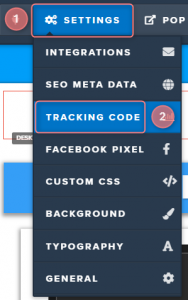
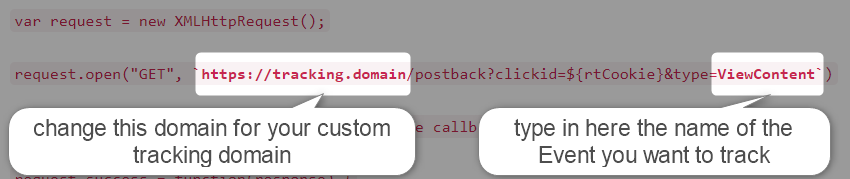
4. Adicione este script às configurações da página na seção de código de rastreamento:
<script>
function getCookie(name) {
var value = "; " + document.cookie;
var parts = value.split("; " + name + "=");
if (parts.length == 2) return parts.pop().split(";").shift();
}
var rtCookie = getCookie('rtkclickid-store')
//create request with its properties (you can add to the postback &type=transaction &status= &event= &sum= like in custom image postback)
var request = new XMLHttpRequest();
request.open("GET", `https://tracking.domain/postback?clickid=${rtCookie}&type=ViewContent`)
//optional - to read our response code :create callback for success containing the response
request.success = function(response) {
console.log(response);
};
//optional - to read our response code : and a fail callback containing the error
request.fail = function(error) {
console.log(error);
};
//and finally send it away
request.send();
</script>