

TrafficJunky e RedTrack

TrafficJunky é uma empresa inovadora de publicidade web e marketing digital cuja missão é melhorar o desempenho da tua empresa e produto(s) com cada campanha publicitária de marketing na internet.
– Pausar Campanhas, Criativos.
– Ativar o recurso de atualização automática de custos.
Integração
Importante antes de começar
Antes de procederes com a integração, certifica-te de que já adicionaste:
- Domínio de rastreamento personalizado
- Fonte de oferta e Oferta (se fores um Afiliado)/ Loja e URL de rastreamento da loja (se fores um Anunciante)
- Tipos de conversão com os quais planeias trabalhar
Passos de integração
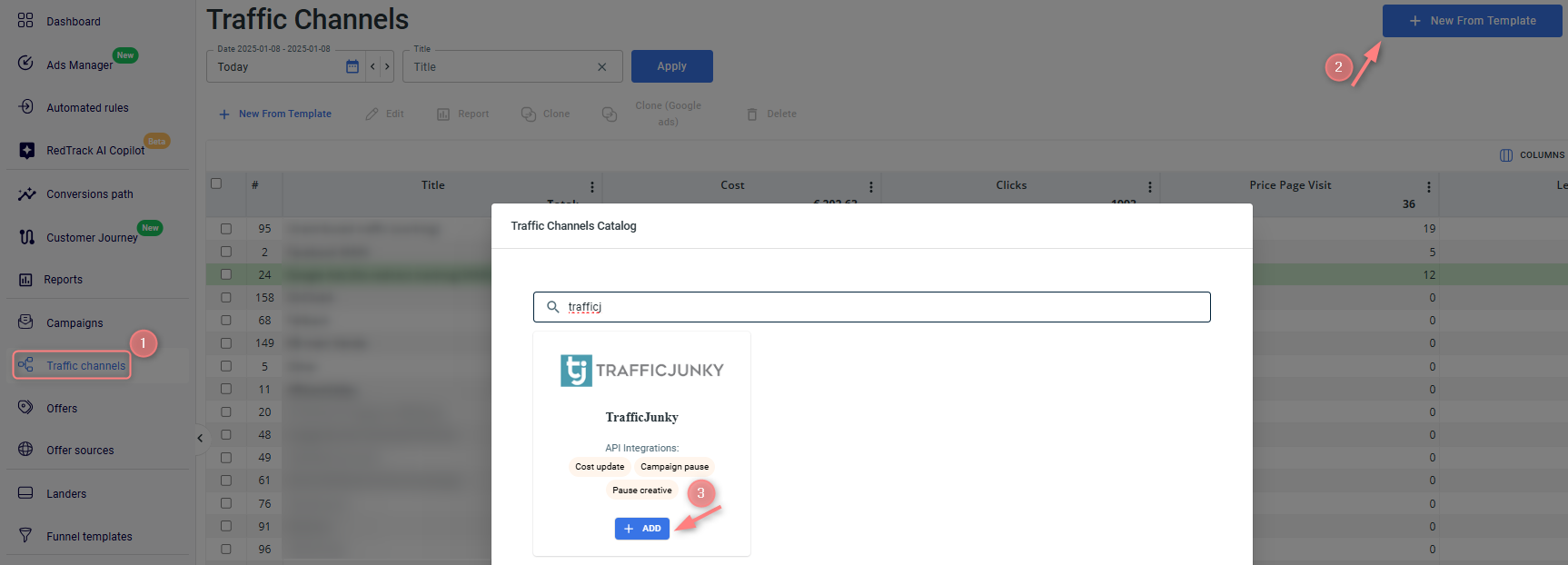
1. Adicionar modelo TrafficJunky ao RedTrack.
Canais de tráfego → Novo a partir de modelo → TrafficJunky → Adicionar → Guardar o modelo:

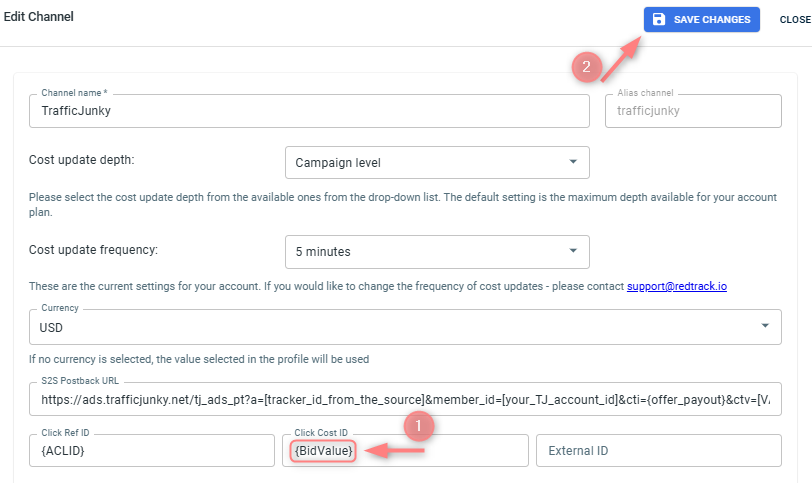
Esta configuração permite-te rastrear os custos da campanha com precisão no RT:
2. Integrar RedTrack com a tua conta TrafficJunky.
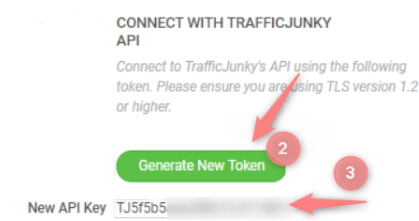
2.1 Vai à conta TrafficJunky → Meu Perfil → desliza para baixo até à secção Connect with TrafficJunky API → clica no botão Generate New Token → copia a chave API:

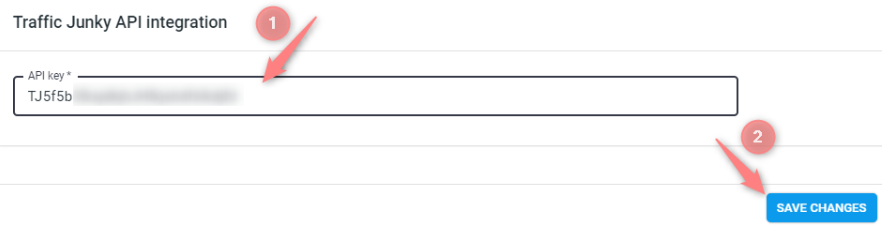
2.2 Volta ao RedTrack → modelo TrafficJunky adicionado no passo 1.1→ desliza para baixo até à secção Traffic Junky API integration → cola a chave API copiada no passo 1.2 → Guardar alterações:

3. Criar uma Campanha/Rastreamento de Anúncios no RedTrack com o TrafficJunky como canal de tráfego.
Para criar um rastreamento de campanha/anúncio no RT, aja de acordo com o tipo de conta:
3.1. Campanhas → Criar nova campanha → preencha as informações em todas as seções e abas:
- Geral: Dê-lhe o nome e escolha o canal de tráfego, domínio de rastreamento e método de rastreamento de custos.
- Funis: Escolha o tipo de funil que está a usar e adicione os elementos dos menus pendentes.
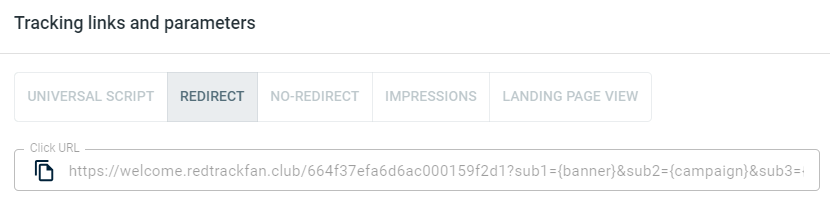
3.2. Assim que a Campanha for guardada vai a Links e parâmetros de rastreamento → copia o URL de clique gerado automaticamente (o teu link de rastreamento):
3.1. Rastreamento de anúncios → Novo rastreamento de anúncios → preenche as informações em todas as secções e separadores:
- Geral: Dê um nome e escolha o canal de tráfego e o método de rastreamento de custo.
- Funis: Escolha o tipo de funil que está a usar e adicione os elementos dos menus pendentes.
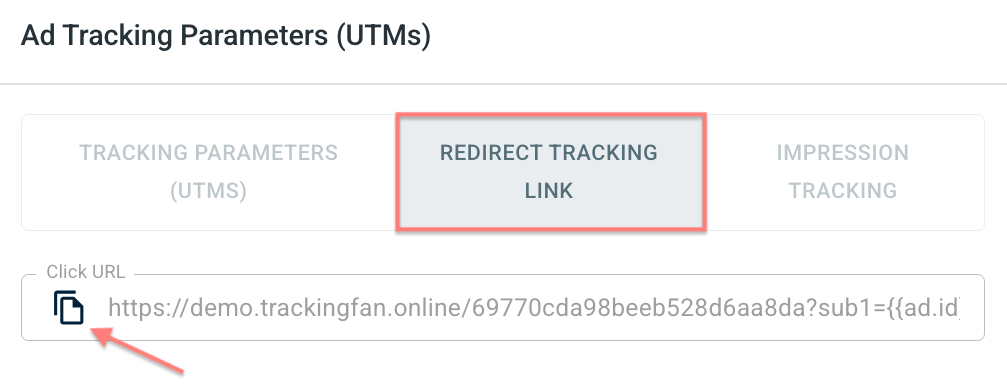
3.2. Depois de guardares o Rastreamento de anúncios, vai a Parâmetros de Rastreamento de anúncios (UTMs) → copia o Click URL no separador do link de rastreamento de redirecionamento:
– Script universal
– Sem redirecionamento
4. Configurar o rastreamento no TrafficJunky.
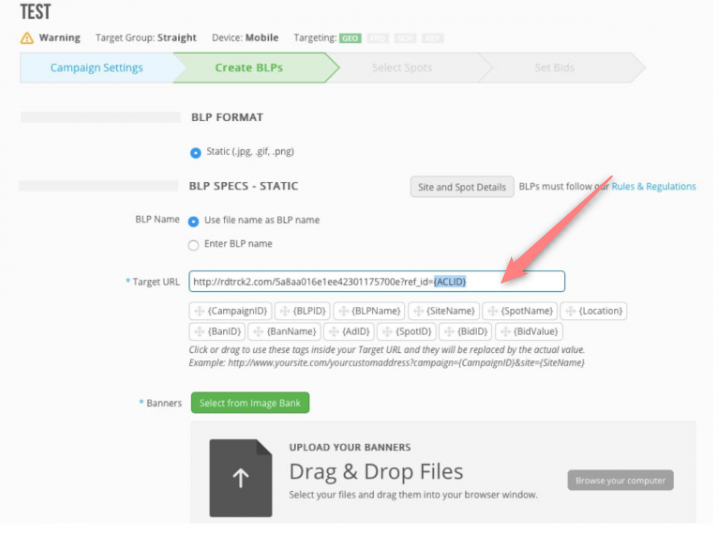
Na tua conta de anunciante TJ clica no separador Campaigns → escolhe uma campanha existente / clica New Campaign → preenche a informação relacionada com a tua campanha → cola o Campaign URL que obtiveste no passo 2 na secção Target URL e prossegue com a configuração da tua Campanha TJ:
5. Configurar um novo rastreador no TrafficJunky.
Precisas de configurar um novo rastreador no TJ para passar as tuas conversões corretamente.
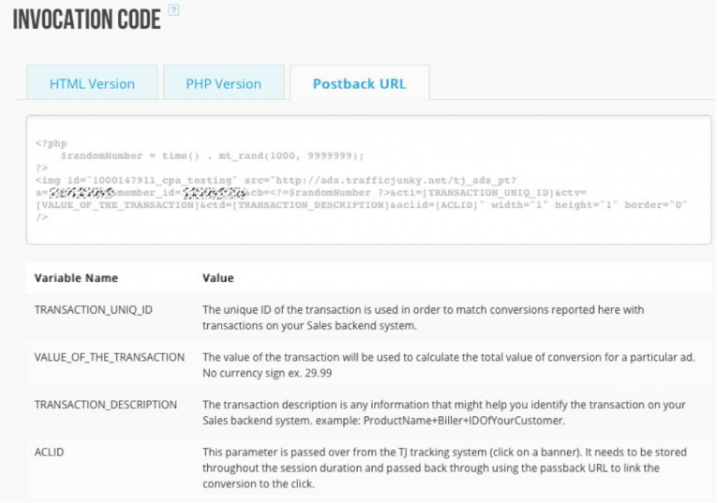
Para fazer isso, abra Ferramentas → Rastreador de conversões → Novo rastreador→ insira o nome do seu rastreador (RedTrack) e defina o tipo de eventos que deseja rastrear → Adicionar rastreador → encontre seu rastreador na lista → ver na coluna Código de invocação → escolha URL de postback.
Seu URL de postback será gerado automaticamente → copie os valores de a e member_id do código de invocação:
6. Configura o Postback URL no RedTrack.
Vá para a Campanha/Rastreamento de Anúncios criada no passo 2 → seção S2S Postback/Webhook de rede de anúncios para conversões → Adicionar → insira os valores de postback corretos (“a” e “member_id”) e certifique-se de que seu postback contenha valores de clickid que devem ser parecidos com isto aclid={ref_id}:
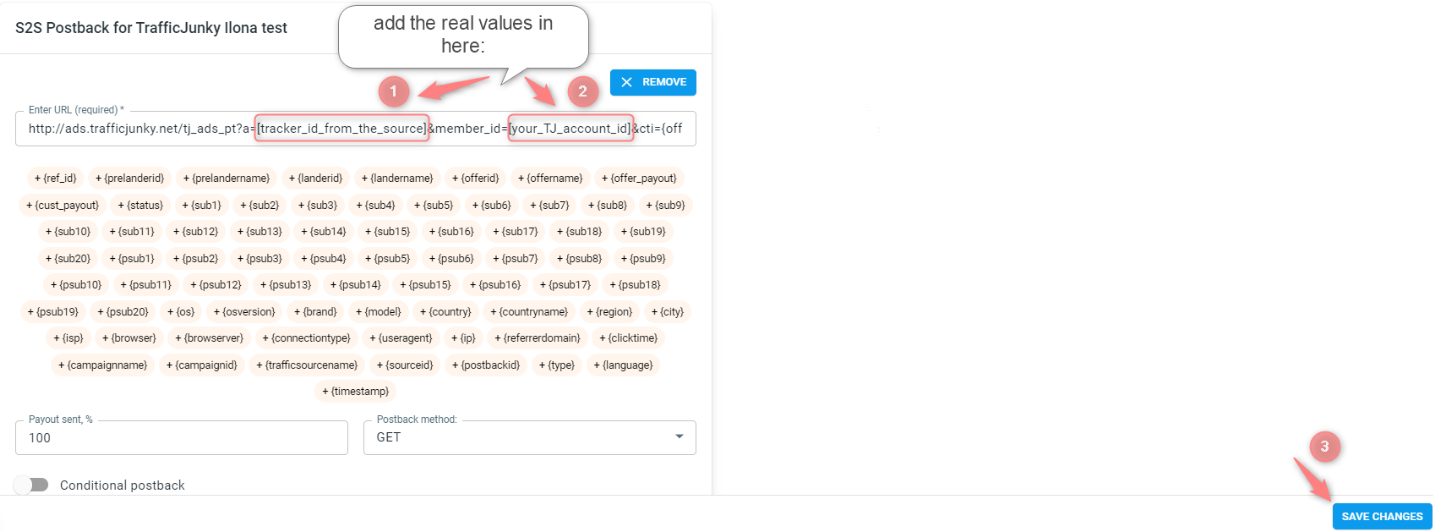
Lembre-se de atualizar manualmente o link de postback nas configurações de campanha/rastreamento de anúncios se fizer qualquer alteração no postback com o modelo de canal de tráfego TrafficJunky.
7. Configurar a automação.

