

Bing Ads e RedTrack


Bing Ads ajuda você a alcançar um novo grupo de clientes de alta qualidade e a aumentar o seu retorno sobre o investimento publicitário (ROAS). Além disso, clientes com campanhas do Bing Ads frequentemente têm custo por clique (CPC) e custos por aquisição (CPA) mais baixos do que com campanhas comparáveis do Google AdWords.
O RedTrack possui uma integração de API com o Bing Ads, que oferece os seguintes benefícios:
- Pausar: campanha, criativo
- Criar regras automatizadas
- Atualização automática dos dados de custo
- Receba dados de conversão automaticamente na sua conta BingAds.
Integração
Importante antes de começar
Antes de procederes com a integração, certifica-te de que já adicionaste:
- Domínio de rastreamento personalizado
- Fonte da oferta e Oferta (se você for um Afiliado)/ Loja e URL de rastreamento da loja (se você for um Anunciante)
Passos de integração
1. Adicione o Bing como um canal de tráfego ao RedTrack.
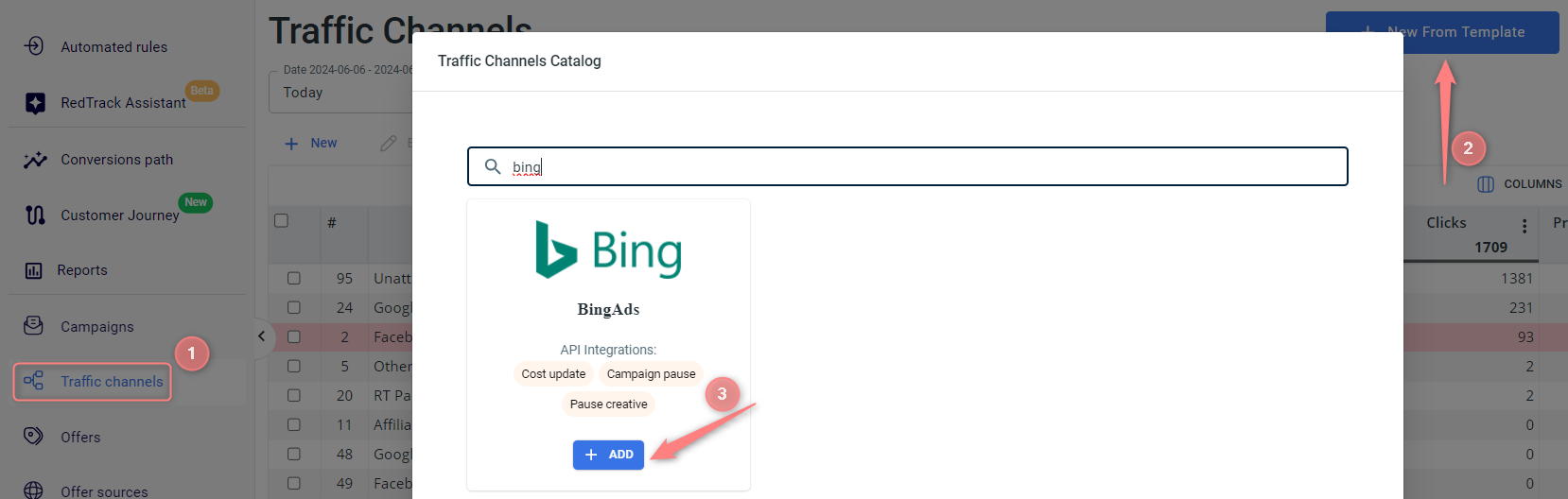
1.1 Canais de tráfego → Novo a partir de modelo → encontre o modelo do Bing e pressione Adicionar:
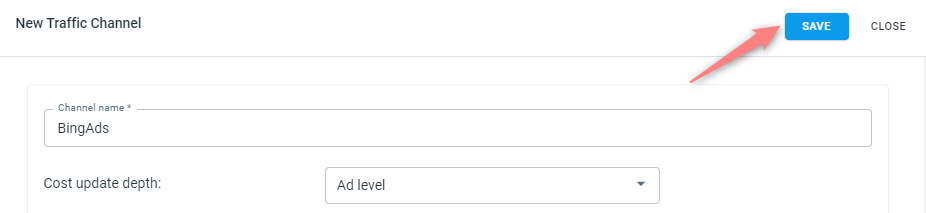
1.2 Todos os parâmetros essenciais já estão preenchidos, portanto não é necessário alterar nada. Você pode apenas remover as macros que não deseja/precisa usar na seção Parâmetros adicionais → Salve o modelo:
2. Integre o Bing com o RedTrack
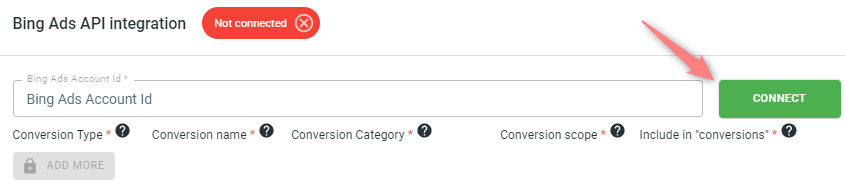
2.1 Depois de salvar o modelo de origem, o botão “Conectar” na seção de integração da API do Bing Ads torna-se ativo. Como se trata de uma integração de API complexa, precisamos primeiro obter permissão do Bing para integrar. Pressione Conectar:
2.2 Verifique sua conta de anúncios inserindo suas credenciais → permita o acesso aos seus dados:
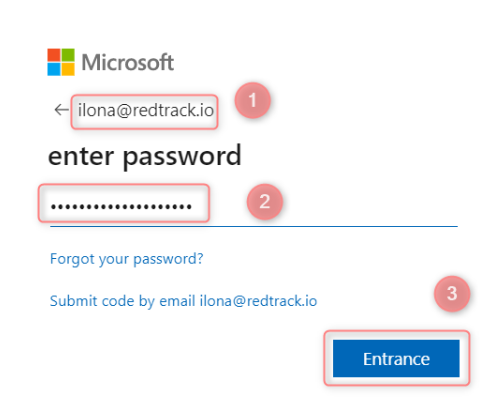
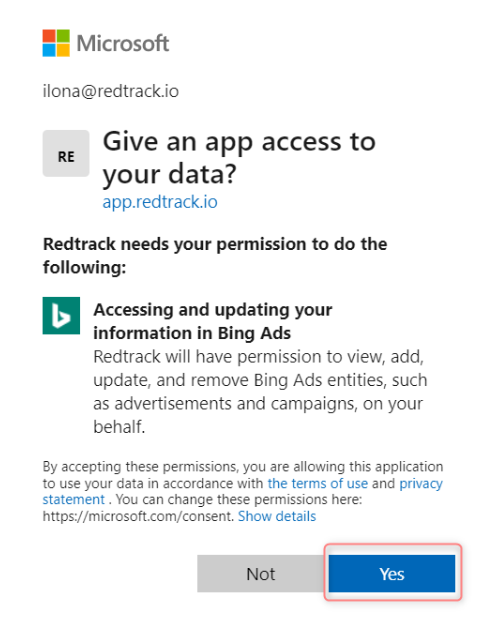
Uma vez concluído, você será redirecionado de volta para as configurações da sua conta RedTrack. Isso significa que o Bing Ads aceitou a integração e você pode prosseguir com a adição do ID da sua conta.
2.3 Copie o ID da sua conta do Bing Ads (aid composto por 9 dígitos), que pode ser encontrado na URL assim que você fizer login na sua conta do Bing:

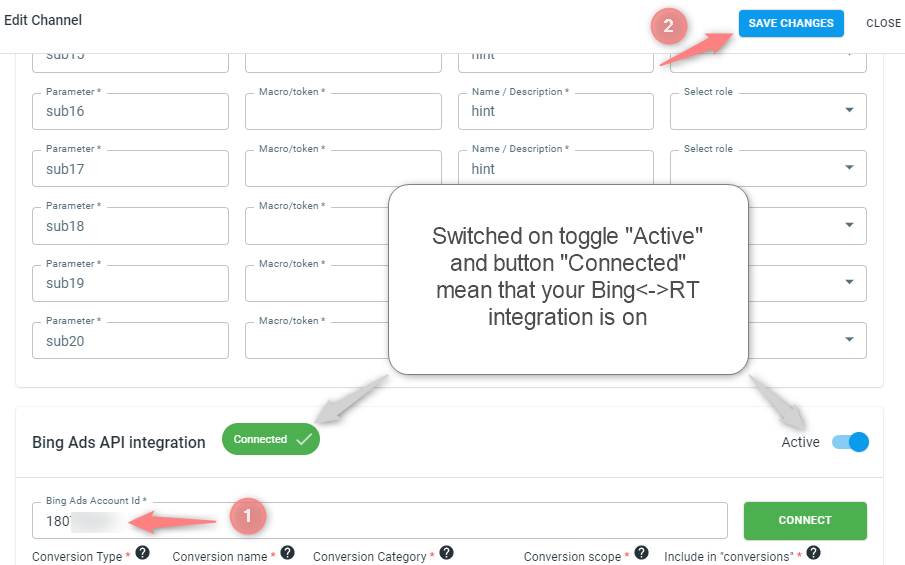
2.4 Volte ao seu canal de tráfego BingAds no RedTrack → adicione o ID da conta copiado (do passo 2.3) ao campo Bing Ads Account Id no modelo → Salvar alterações:
3. Configure eventos de conversão personalizados e faça o mapeamento.
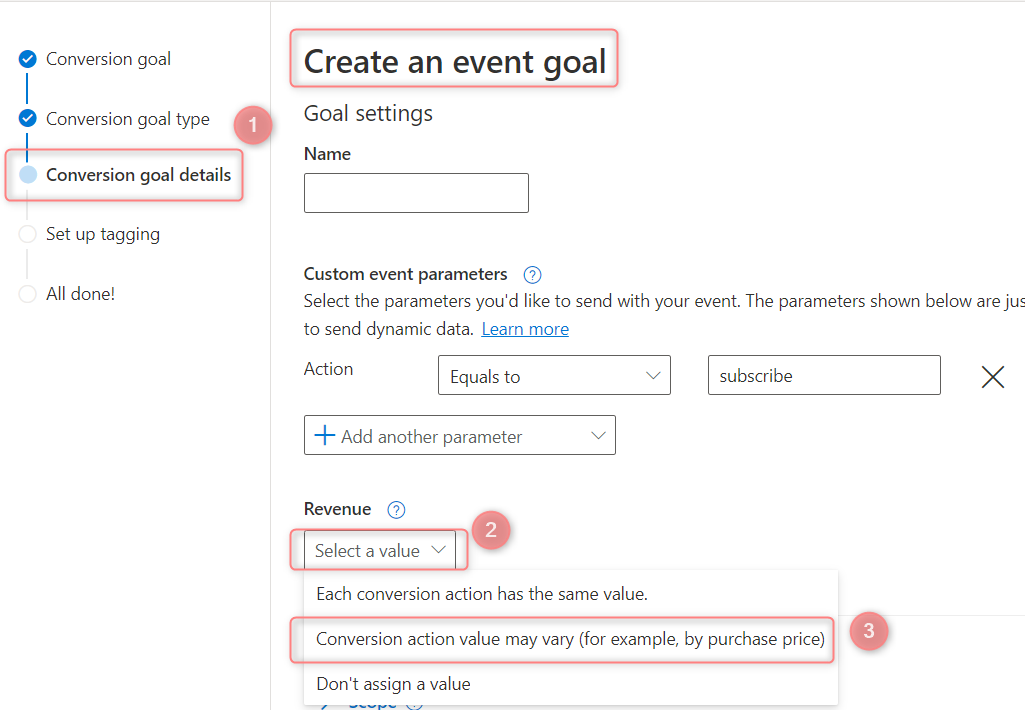
3.1 Use este guia para ajudá-lo a configurar os tipos de conversão personalizados para rastrear diferentes eventos de conversão separadamente e enviá-los para sua conta do Bing.
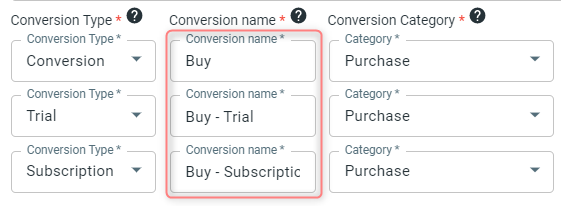
3.2 Volte às configurações do seu canal de tráfego do Bing → role para baixo até o bloco Integração da API do Bing Ads → configure o mapeamento → pressione Salvar alterações para aplicá-las:
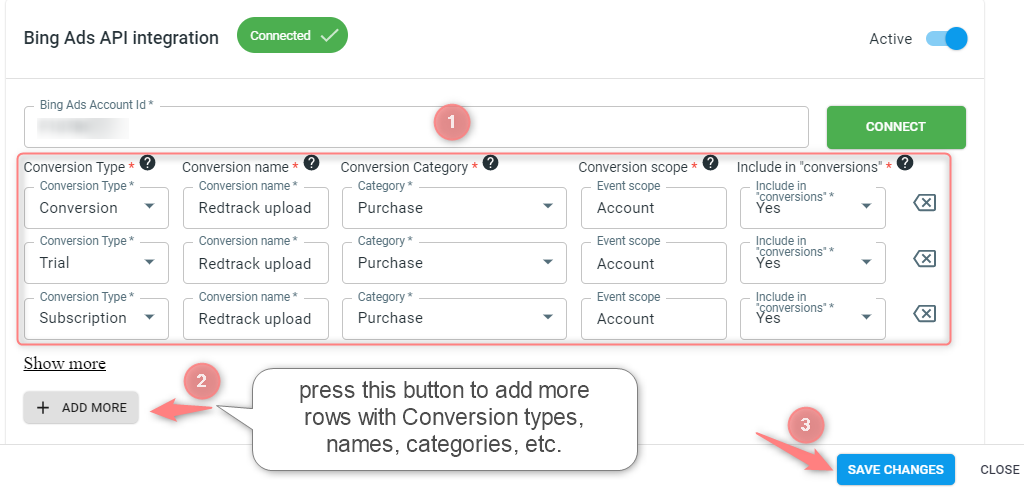
▸Tipo de conversão – é o tipo de conversão personalizada que você configurou no passo 3.1.
▸Nome da conversão – como este tipo de conversão será exibido na sua conta do Bing.
▸Categoria da conversão – categoria do evento de conversão do Bing. Você não precisa mais configurar a categoria manualmente no Google Ads, nós enviaremos a categoria junto com a conversão.
▸Escopo da conversão – determina se a meta se aplica a todas as contas ou a uma conta específica.
▸Incluir em “conversões” – selecione “sim” para adicionar este tipo de conversão à coluna de conversões no Bing Ads.
Se você preencheu o campo de evento nas configurações do canal de tráfego do Bing, o campo Nome da conversão será preenchido pelo padrão “nome do evento – tipo de conversão” e ainda será enviado:
4. Crie uma Campanha/Rastreamento de Anúncio no RedTrack.
4.1 Siga este guia para Afiliados/ este guia para Anunciantes para ajudá-lo a criar a Campanha/Rastreamento de Anúncio no RT
4.2 Assim que sua Campanha/Rastreamento de Anúncio for criada, copie o script dependendo do tipo que você está usando:
- Se você usa um script de rastreamento universal, use este guia para ajudá-lo a criar um.
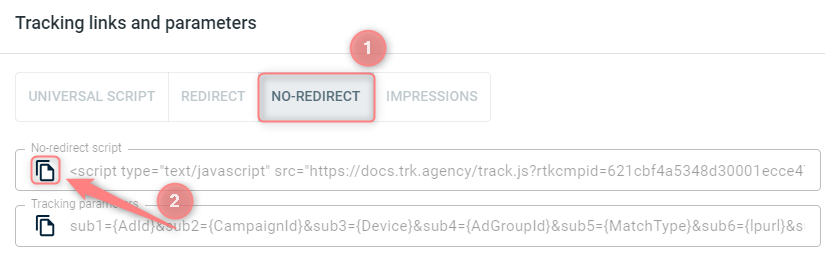
- Se você usa um script sem redirecionamento, copie-o da sua Campanha → Links de rastreamento e parâmetros → aba Sem redirecionamento:
4.3 Cole o script copiado no código da sua página de destino (landing page).
5. Lance a Campanha na sua conta do Bing Ads
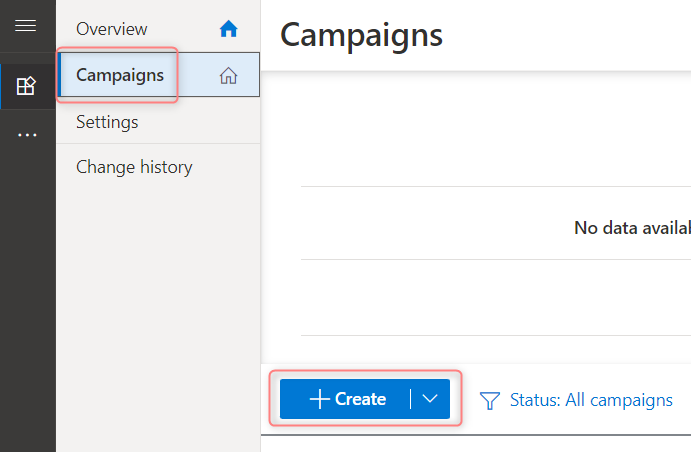
5.1 Na sua conta do Bing Ads, vá em Campanhas → Criar:
5.2 Preencha os campos obrigatórios conforme suas necessidades → vá para a aba Anúncios e extensões → os passos obrigatórios para a integração Bing Ads<->RedTrack nas configurações desta aba são os seguintes:
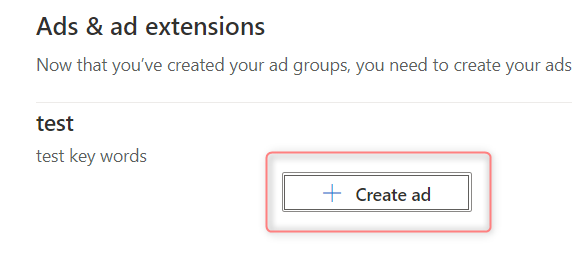
5.2.1 pressione Criar anúncio:
5.2.2 configure a URL da sua LP no campo URL final:
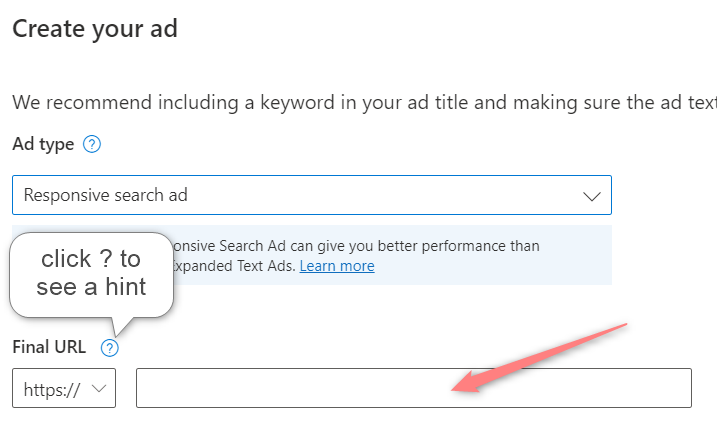
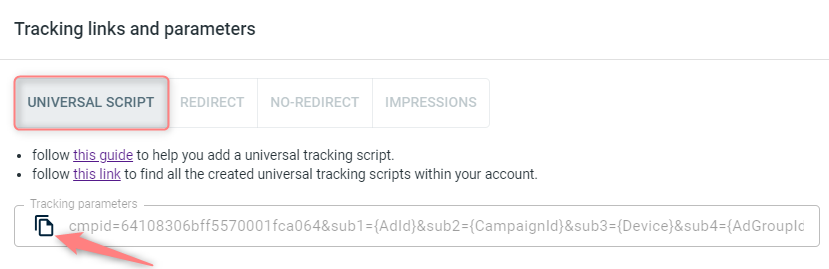
5.2.3 volte às configurações da Campanha no RedTrack (passo 4.2) → seção Links de rastreamento e parâmetros → copie o parâmetro de rastreamento necessário dependendo do script que você está usando:
Se você usa um script de rastreamento universal, copie os parâmetros de rastreamento da aba Script universal:
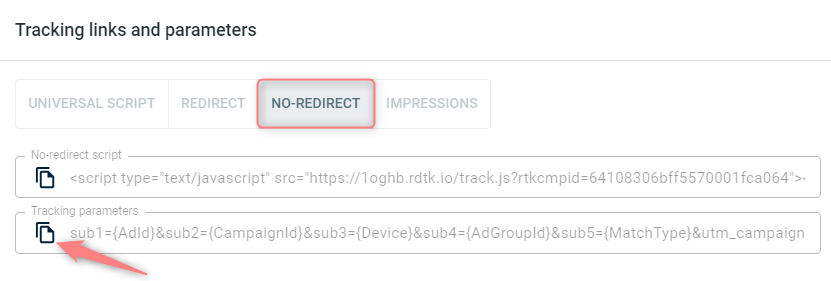
Se você usa um script sem redirecionamento, copie os parâmetros de rastreamento da aba Sem redirecionamento:
5.2.4 na sua conta do Bing Ads (passo Anúncios e extensões de anúncio→ Crie seu anúncio) role para baixo até a seção Opções avançadas de URL e cole os parâmetros adicionais no campo Modelo de rastreamento:
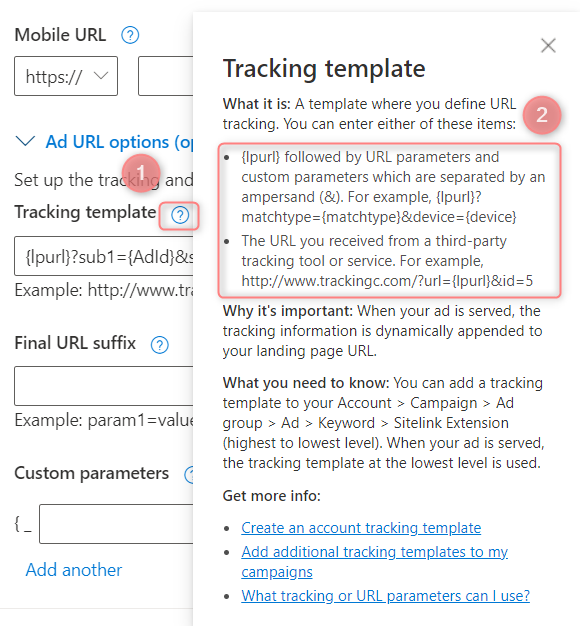
Exemplo:
{lpurl}?sub1={AdId}&sub2={CampaignId}&sub3={Device}&sub4={AdGroupId}&sub5={MatchType}&sub6={lpurl}&sub7={ProductId}&sub8={QueryString}&sub9={TargetId}&sub10={KeyWord}&ref_id={msclkid}
Não altere a ordem dos parâmetros, pois ela é necessária para a integração de API estendida!
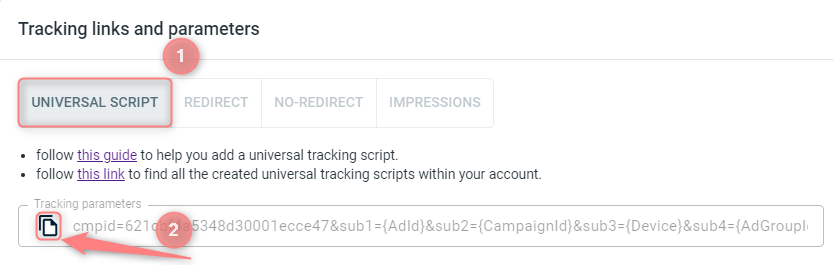
a. Vá para as configurações da sua Campanha no RT (criada no passo 4) → Links de rastreamento e parâmetros → Script universal → copie os Parâmetros de rastreamento:
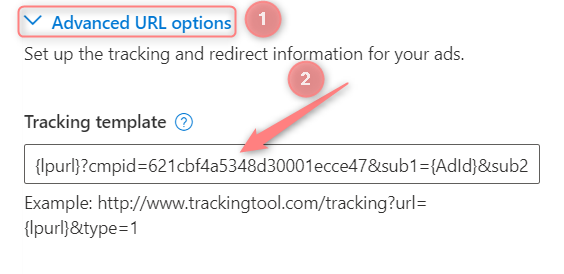
b. Insira os parâmetros no campo Modelo de rastreamento:
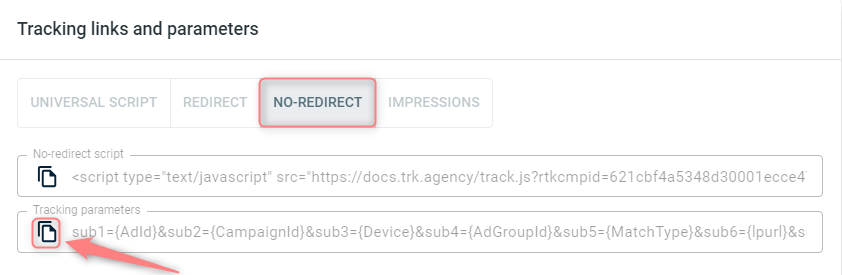
a. Vá para as configurações da sua Campanha no RT (criada no passo 4) → Links de rastreamento e parâmetros → Sem redirecionamento → copie os Parâmetros de rastreamento:
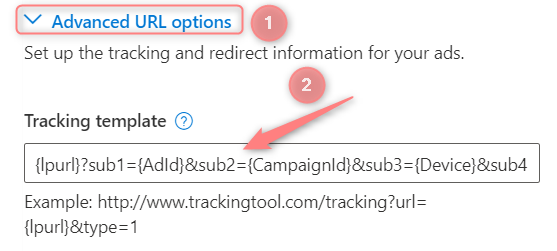
b. Insira os parâmetros no campo Modelo de rastreamento:
5.2.5 preencha o restante dos campos obrigatórios → pressione Salvar e execute a campanha. Os dados de conversão serão enviados ao Bing automaticamente assim que estiver integrado. Não é necessário colocar nada na seção de postback no lado do RedTrack.
6. Configura a automação.

