
Plataforma RTX e RedTrack
A Plataforma RTX é a principal exchange para profissionais de marketing de performance, focada em aumentar o teu ROI com publicidade Push, Native e Full-page cativante, potenciando o teu ROI e fazendo crescer a tua audiência com unidades publicitárias cativantes, campanhas totalmente personalizáveis e tráfego que converte em grande escala para qualquer oferta.
Integração
Importante antes de começar
Antes de procederes com a integração, certifica-te de que já adicionaste:
- Domínio de rastreamento personalizado
- Fonte de oferta e Oferta (se fores um Afiliado)/ Loja e URL de rastreamento da loja (se fores um Anunciante)
- Tipos de conversão com os quais planeias trabalhar
Passos de integração
1. Adiciona o modelo da Plataforma RTX ao RedTrack.
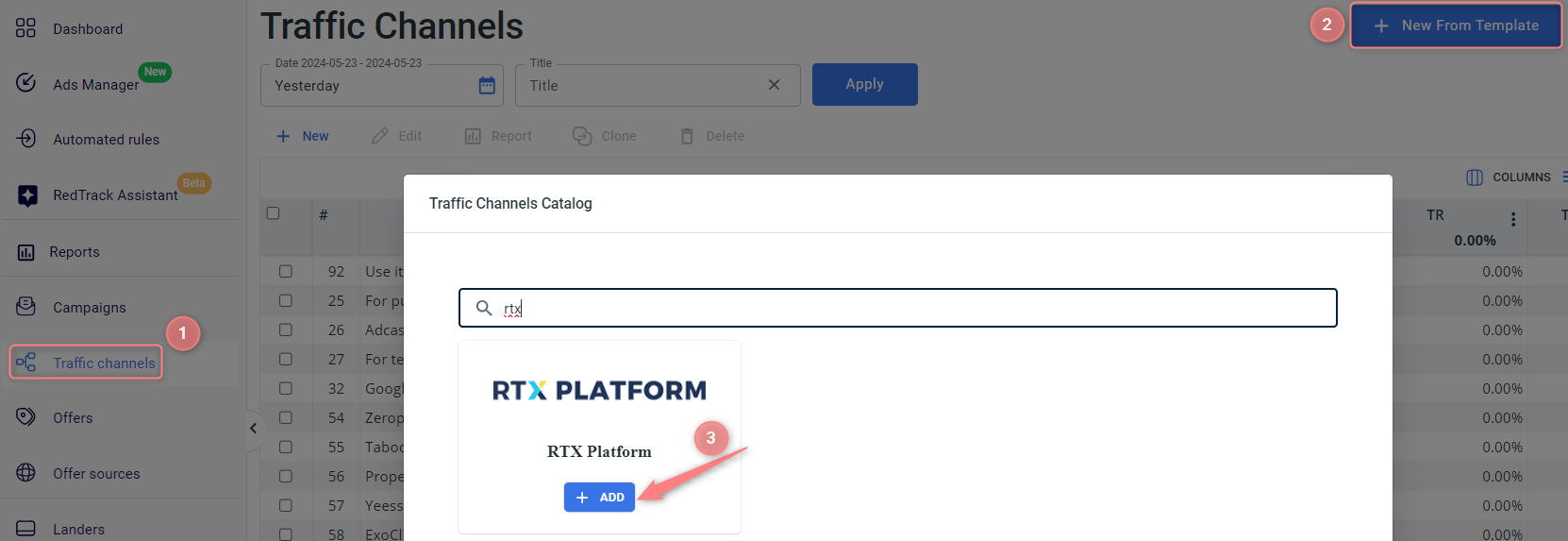
1.1 Canais de tráfego → Novo a partir de modelo → encontra Plataforma RTX → Adicionar:
1.2 Substitui as partes REPLACE no URL de Postback pelos valores únicos da tua Campanha da Plataforma RTX → Guarda o modelo:
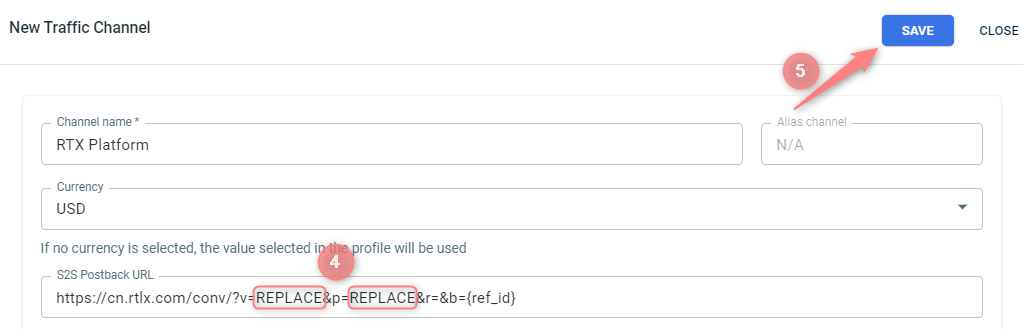
2. Configura o rastreamento de campanha/anúncio no RedTrack com o canal de tráfego da Plataforma RTX.
Para criar um rastreamento de campanha/anúncio no RT, aja de acordo com o tipo de conta:
2.1 Campanhas → Criar nova campanha → preenche a informação em todas as secções e separadores:
- Geral: Dê-lhe o nome e escolha o canal de tráfego, domínio de rastreamento e método de rastreamento de custos.
- Funis: Escolha o tipo de funil que está a usar e adicione os elementos dos menus pendentes.
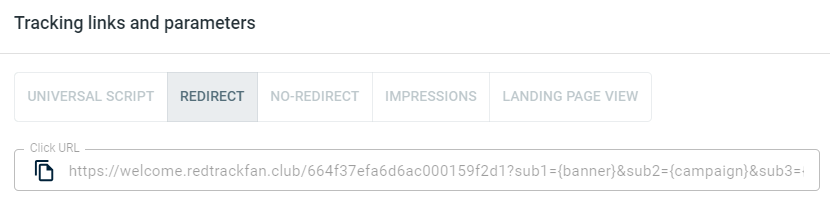
2.2 Assim que a Campanha for guardada vai a Links e parâmetros de rastreamento → copia o URL de clique gerado automaticamente (o teu link de rastreamento):
2.1 Rastreamento de Anúncios → Novo Rastreamento de Anúncios → preenche a informação em todas as secções e separadores:
- Geral: Dê um nome e escolha o canal de tráfego e o método de rastreamento de custo.
- Funis: Escolha o tipo de funil que está a usar e adicione os elementos dos menus pendentes.
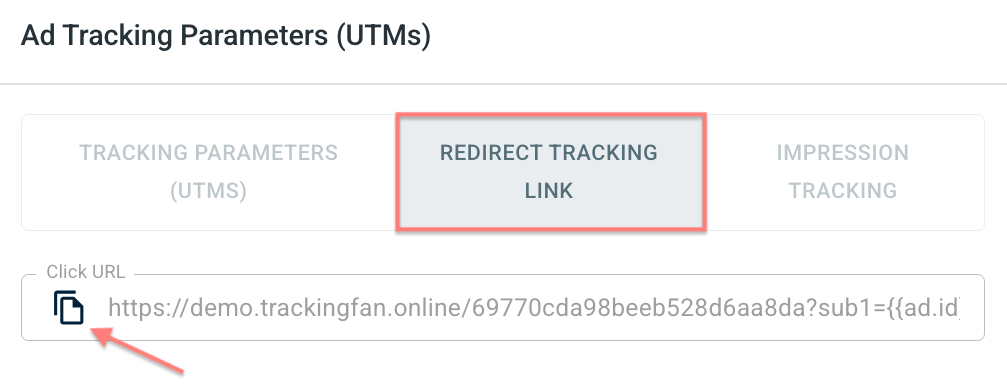
2.2 Assim que o Rastreamento de Anúncios for guardado vai a Parâmetros de Rastreamento de Anúncios (UTMs) → copia o URL de Clique do separador Link de rastreamento de redirecionamento:
– Script universal
– Sem redirecionamento
– Impressões
3. Configura o rastreamento no lado da Plataforma RTX.
3.1 Inicia sessão na tua conta da Plataforma RTX. Para uma campanha Pops ou Push na Plataforma RTX, terás a secção “Pixels & Tracking” na parte inferior da página de Configurações da Campanha :
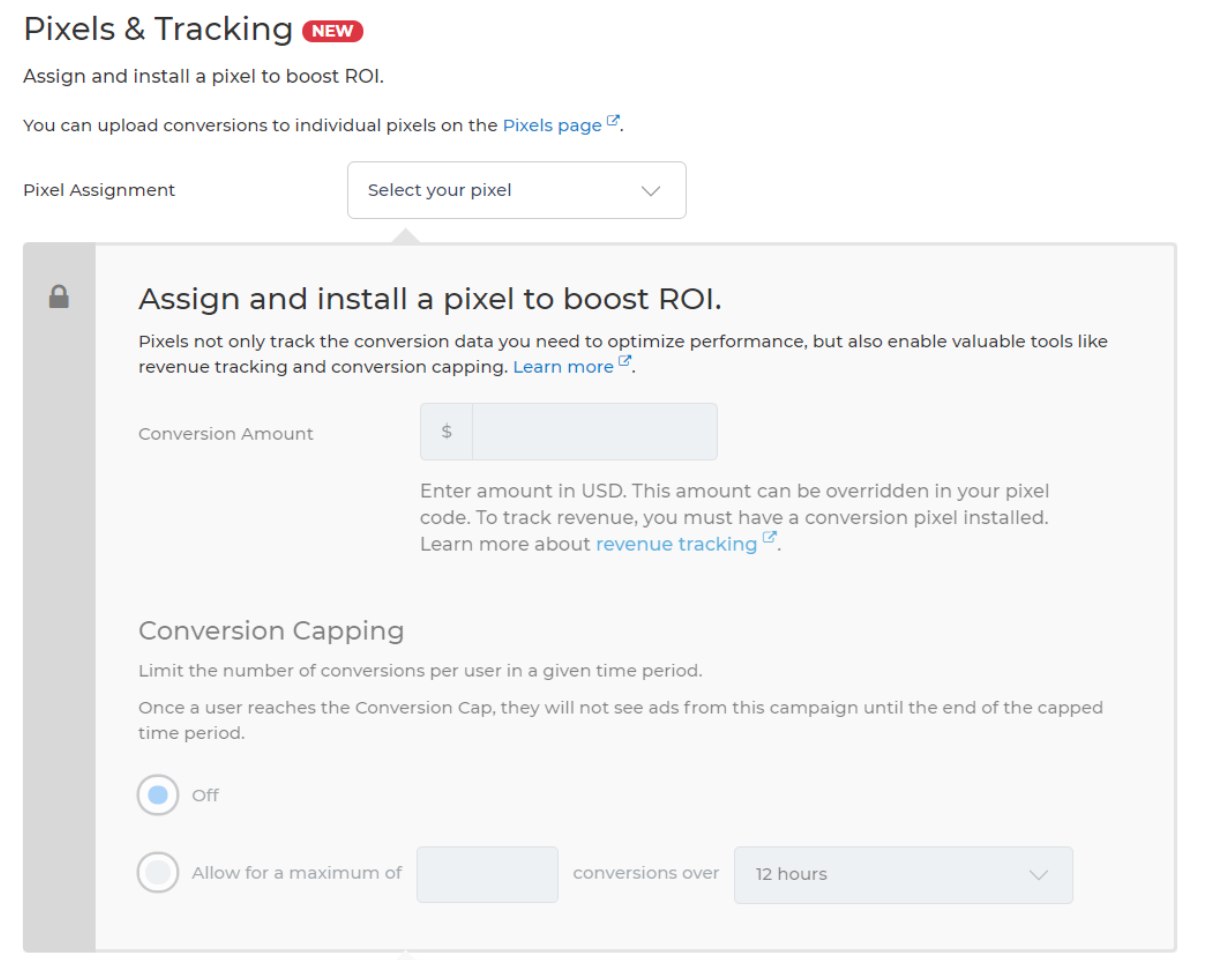
Se já tens um pixel criado para o tipo de evento de conversão desta campanha (ou seja, Submissão de Formulário, Lead, Compra, Visualização de Página, etc.), podes selecioná-lo no menu suspenso junto a “Atribuição de Pixel”.
- Se o vês com uma marca de verificação verde, o pixel já disparou uma conversão para a Plataforma RTX antes.
- Se estiver amarelo, o pixel nunca disparou uma conversão antes.
- Se ainda não tens um pixel, precisarás de criar um com os seguintes passos:
Seleciona Criar Novo Pixel no menu suspenso “Atribuição de Pixel”:
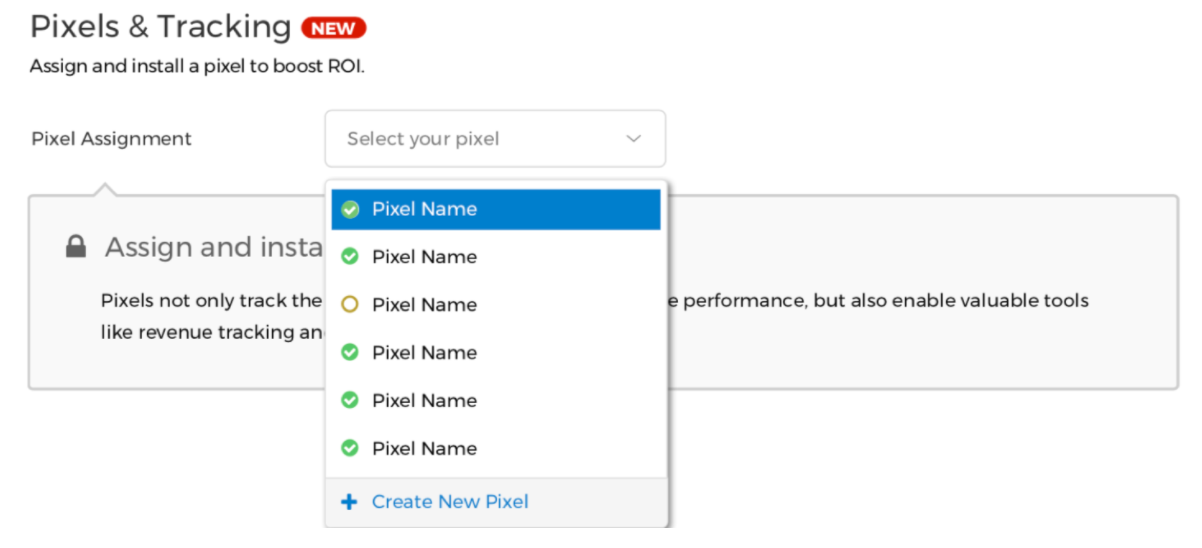
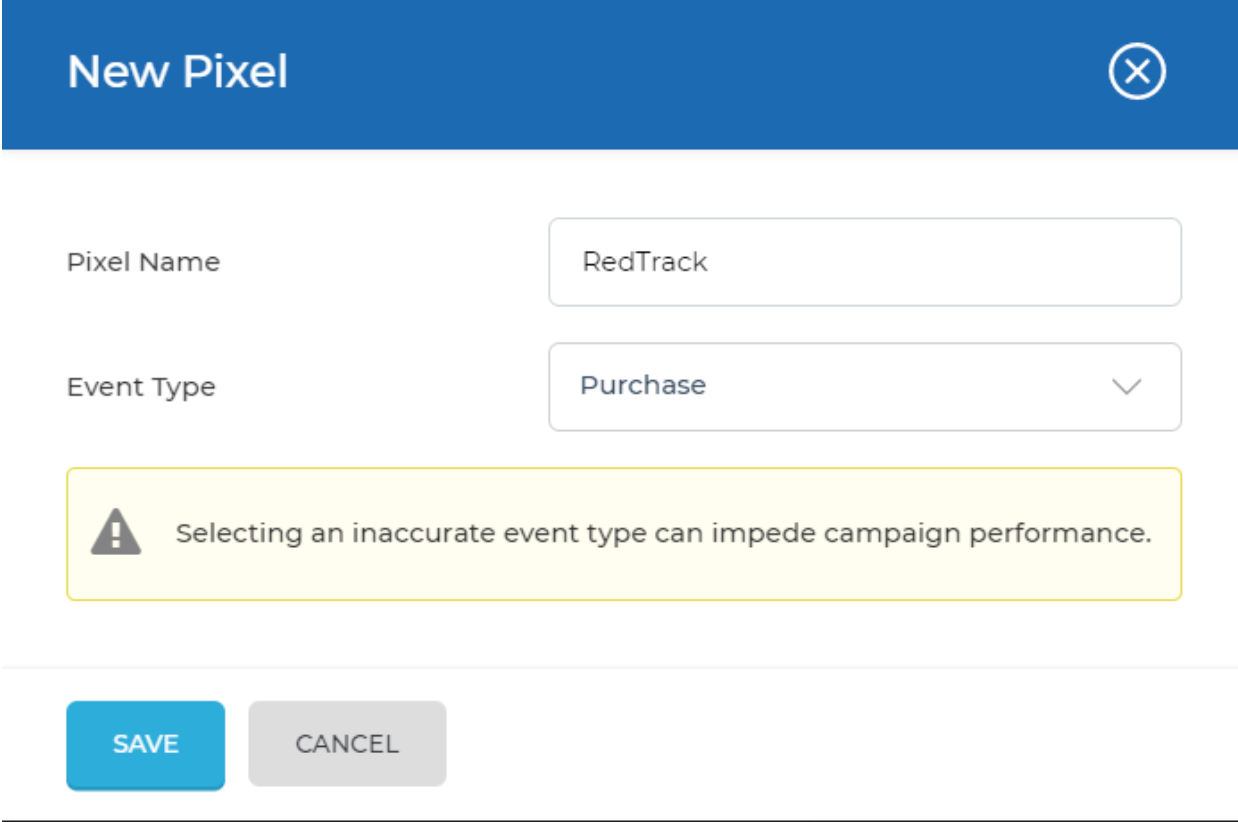
3.2 Dá um nome ao teu Pixel e escolhe o tipo de ação que queres rastrear (Submissão de Formulário, Lead, Compra, Registo, Visualização de Página ou Outro):
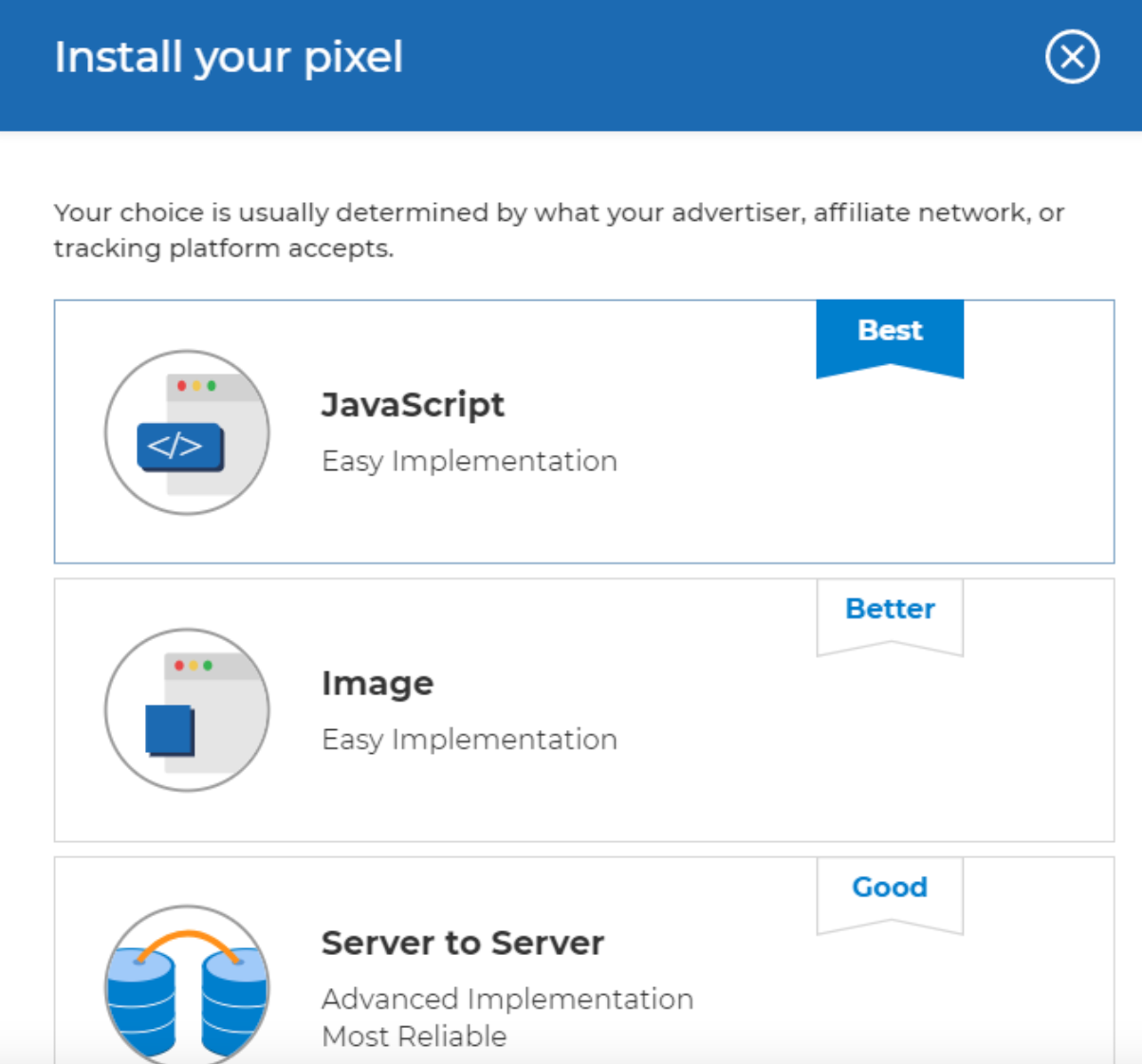
3.3 Escolhe a opção “Server to Server” para um tipo de pixel → copia o link do pixel:
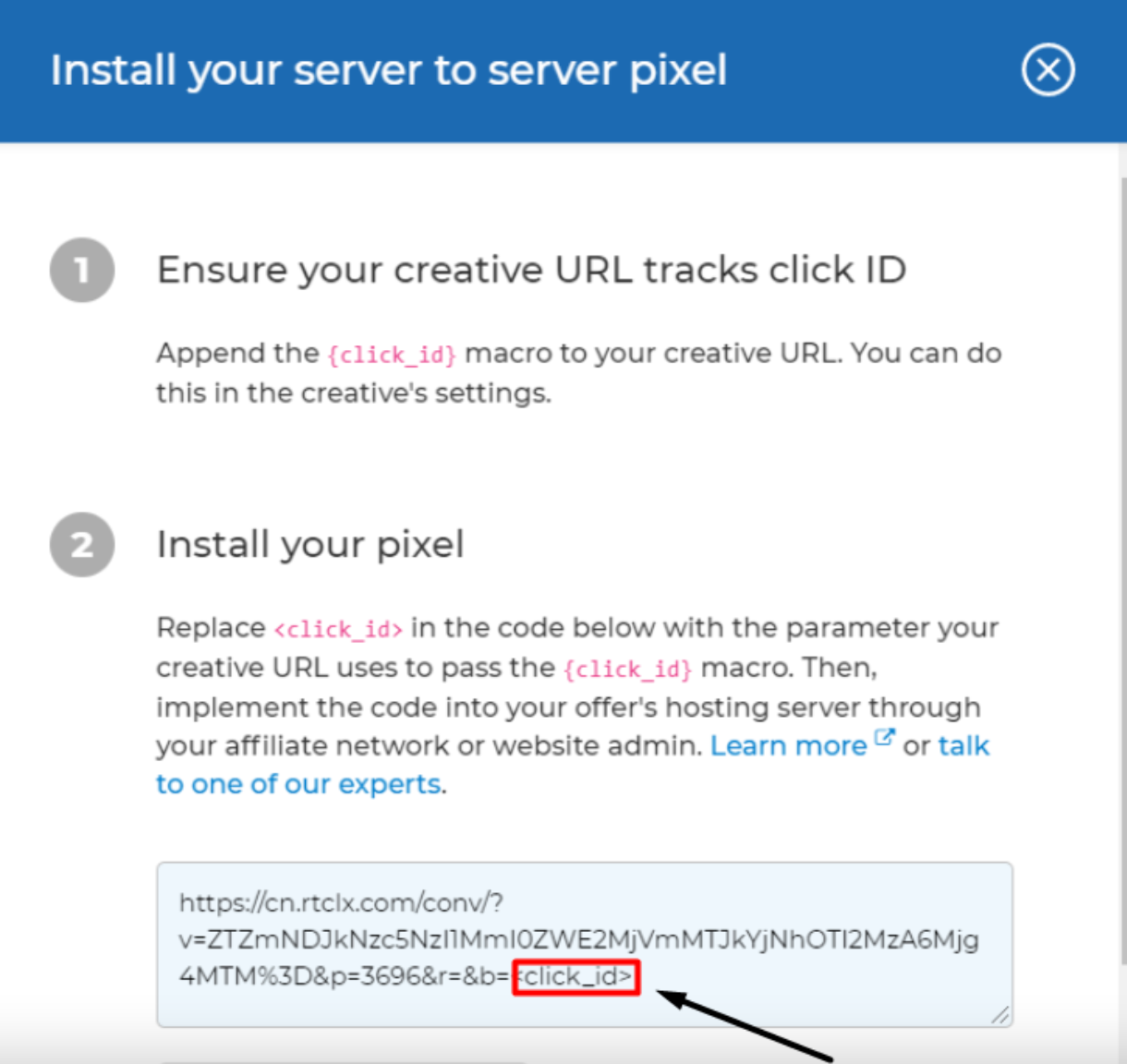
https://cn.rtclx.com/conv/?v=ZTZmNDJkNzc5NzI1MmI0ZWE2MjVmMTJkYjNhOTI2MzA6Mjg4MTM%3D&p=3696&r=&b=<click_id>
Para fazê-lo funcionar com o RedTrack, substitui o último token por {ref_id}, para que o URL final fique assim:
https://cn.rtclx.com/conv/?v=ZTZmNDJkNzc5NzI1MmI0ZWE2MjVmMTJkYjNhOTI2MzA6Mjg4MTM%3D&p=3696&r=&b={ref_id}
NOTA!
A Plataforma RTX fornece links de Postback separados para cada Campanha, por isso precisarás de copiar um URL único para cada nova Campanha que criares na Plataforma RTX seguindo esta instrução.
4. Configura o URL de postback no RedTrack.
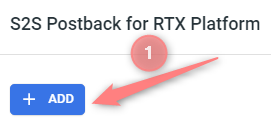
Vai às configurações de Rastreamento de Campanha/Anúncio (criadas no passo 2) → rola para baixo até S2S Postback para Plataforma RTX/ webhook da rede de anúncios para conversões → Adicionar → verifica se todos os valores necessários para os parâmetros REPLACE estão no lugar → Guardar alterações:
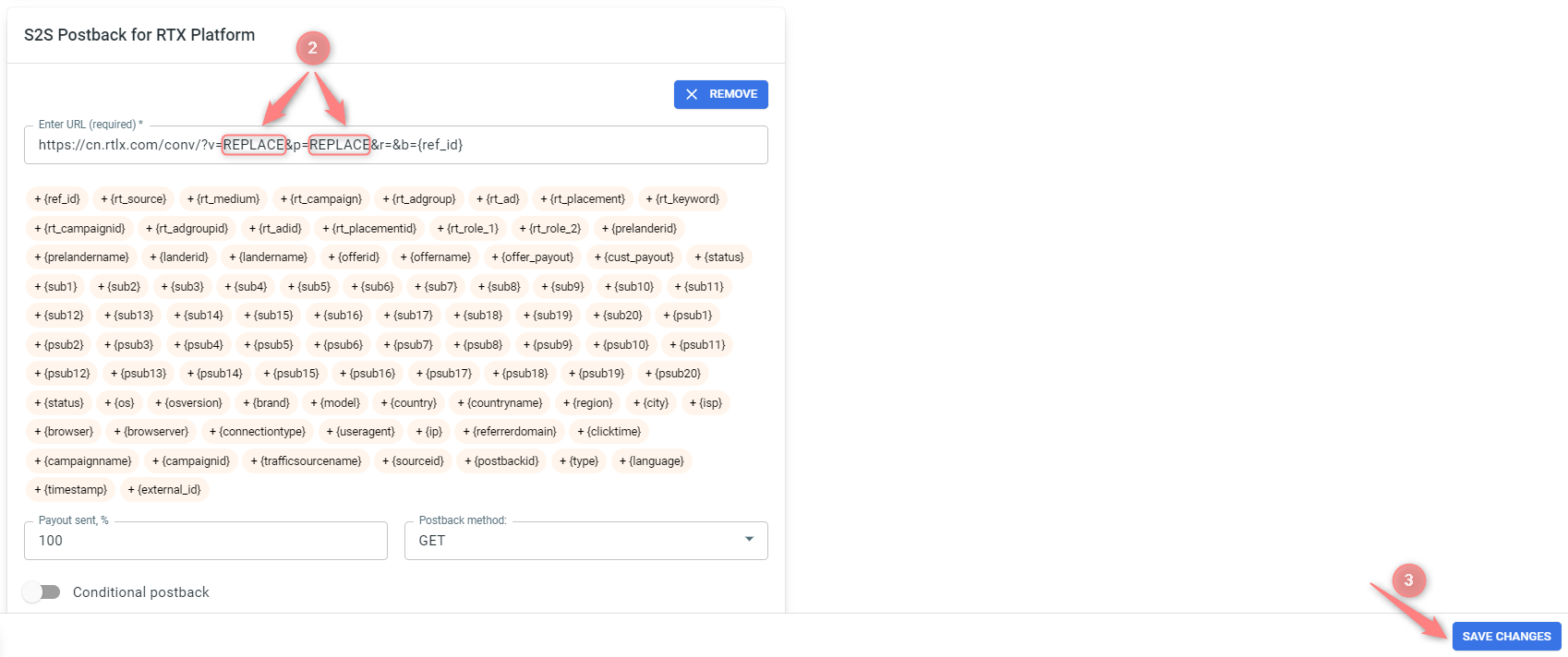
▸ Se alteraste o URL de Postback no canal de Tráfego (adicionaste/removeste alguns parâmetros), lembra-te de atualizar manualmente o link nas definições da Campanha/Rastreamento de anúncios também, pois não será gerado corretamente automaticamente.
▸ Alguns canais de Tráfego requerem que edites o Postback com parâmetros específicos para cada Campanha/Rastreamento de anúncios (por exemplo, o objetivo para Exoclick ou ap_key para Go2Mobi). Se o campo permanecer em branco ou algo como “REPLACE” estiver indicado, isso significa que precisas de definir as condições do Postback manualmente.
5. Lança uma campanha na Plataforma RTX.
Ao criares a tua campanha na conta da Plataforma RTX, durante o Criar o teu Criativo, insere o Click URL (copiado no passo 2.2) no campo de URL: