

BigCommerce e RedTrack

BigCommerce é um fornecedor de soluções de comércio.
Integração
Configuração no RedTrack
1. Adiciona domínio de rastreamento personalizado.
2. Adiciona eventos de conversão:
Vá em Ferramentas → Rastreamento de conversão → Tipo de conversão → use este guia para ajudar você a adicionar os eventos necessários.
– ViewContent
– AddToCart
– InitiateCheckout
– Purchase
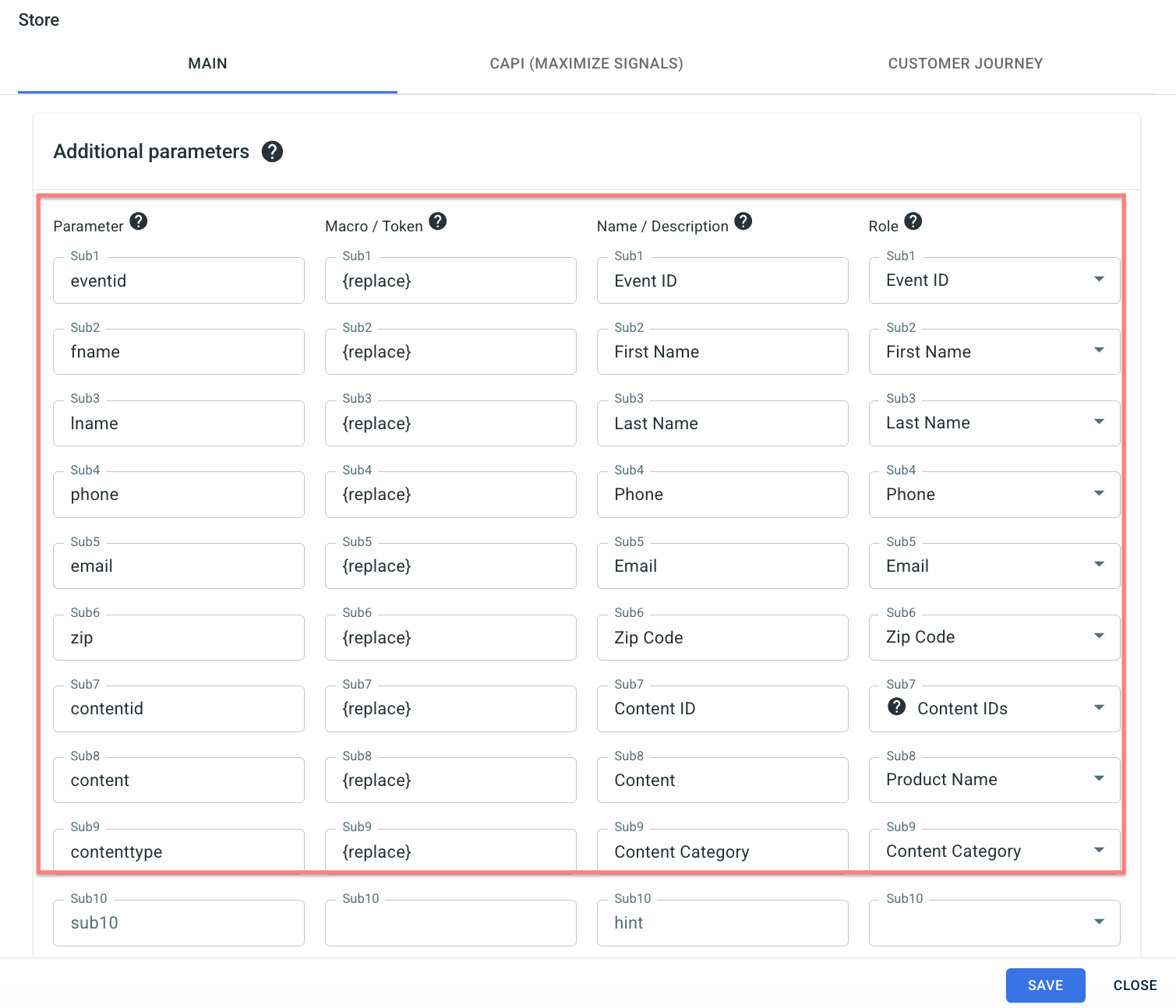
3. Adicione o BigCommerce como uma Loja no RedTrack:
Lojas → Novo a partir de modelo → encontre o BigCommerce e clique em ADICIONAR → use este guia para ajudar você com a edição da Loja.
4. Adicione a URL de rastreamento da sua Loja:
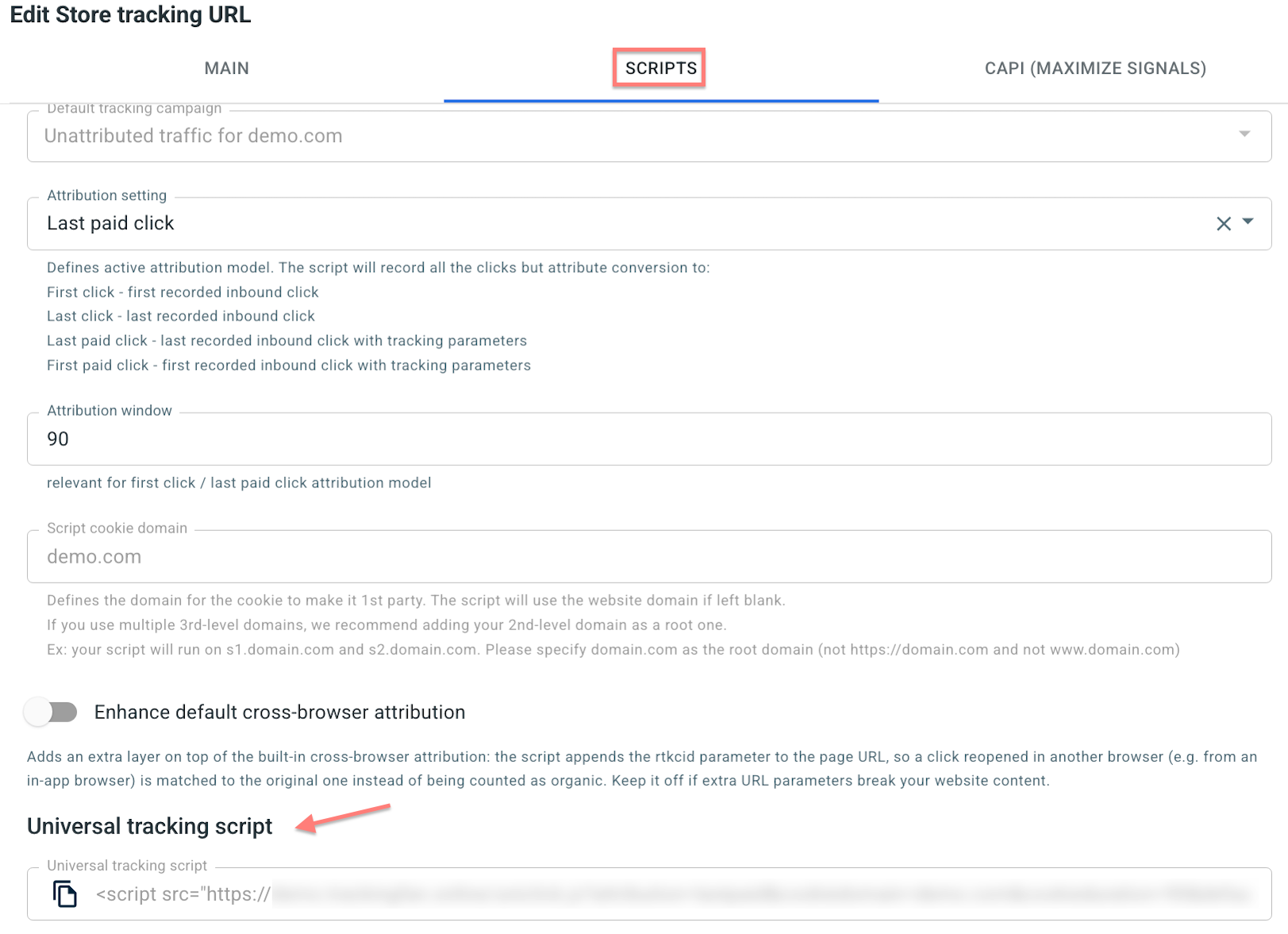
URLs de rastreamento da Loja → clique em URL de rastreamento da Loja → use este guia para ajudar você a adicionar a URL de rastreamento da loja (sua oferta).
5. Crie um rastreamento de anúncios de tráfego pago:
O rastreamento de anúncios para o tráfego não atribuído (orgânico) já está configurado. Agora você precisa criar um para o tráfego pago. Para fazer isso, proceda da seguinte forma:
- Adiciona o Canal de tráfego. A maioria deles tem um modelo predefinido no RedTrack: Canais de tráfego integrados por API/ Canais de tráfego não integrados por API.
- Lança um rastreamento de anúncios para o Canal de tráfego pago. O teu website/loja será o link principal adicionado ao canal de tráfego.
Configuração no BigCommerce
1. Adicione o parâmetro click_id à lista de campos no formulário do BigCommerce
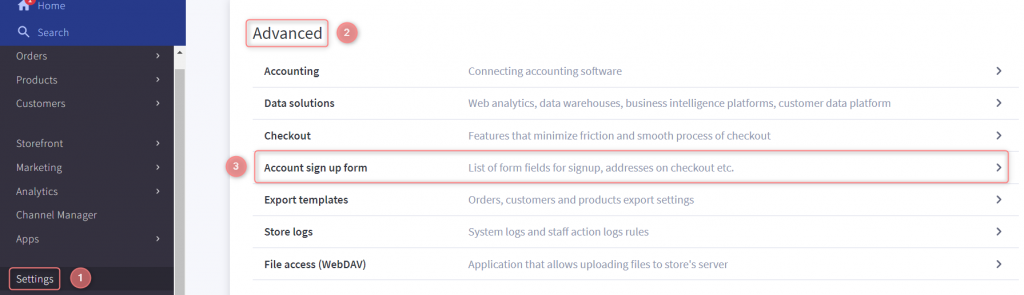
1.1 Em sua conta BigCommerce, vá em Configurações → role para baixo até a seção Avançado → escolha a opção Formulário de registro de conta:
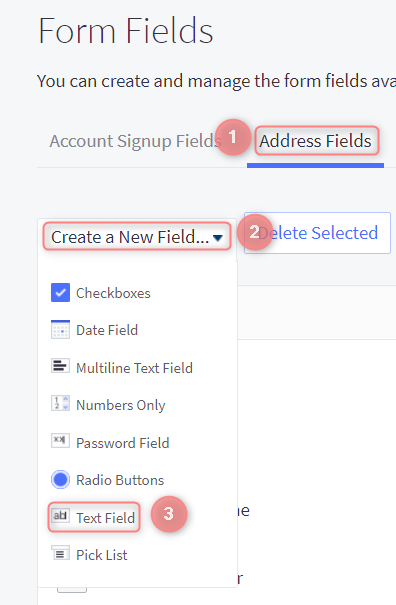
1.2 Campos de endereço → Criar um novo campo → escolha a opção Campo de texto:
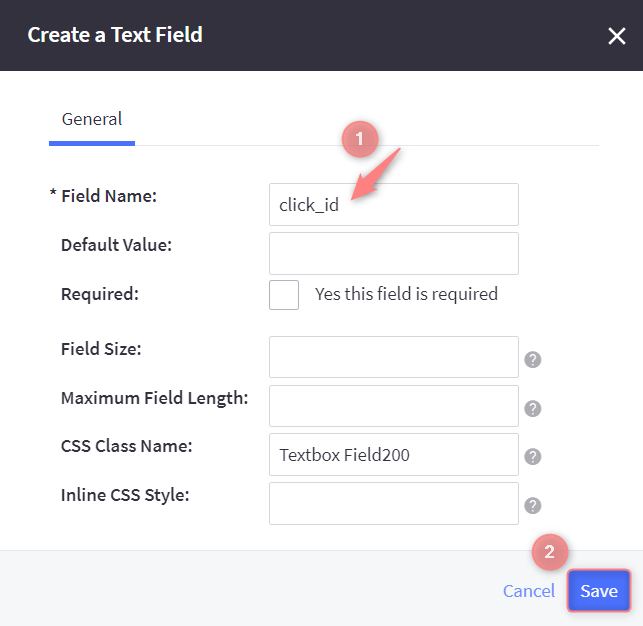
1.3 Digite click_id no Nome do campo → Salvar:
2. Encontre e instale seu aplicativo no BigCommerce
2.1 Em sua conta BigCommerce, vá em Aplicativos → Marketplace → pressione Bigcommerce.com/Apps:
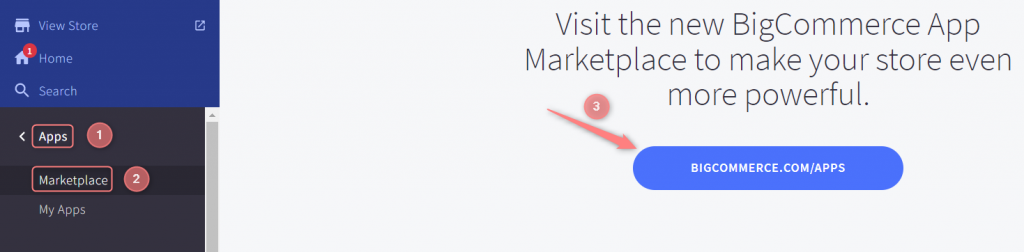
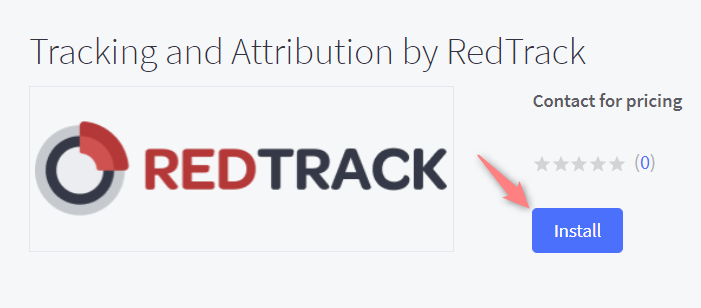
2.2 Navegue até o nome do aplicativo → clique no botão Obter este aplicativo → Instalar:

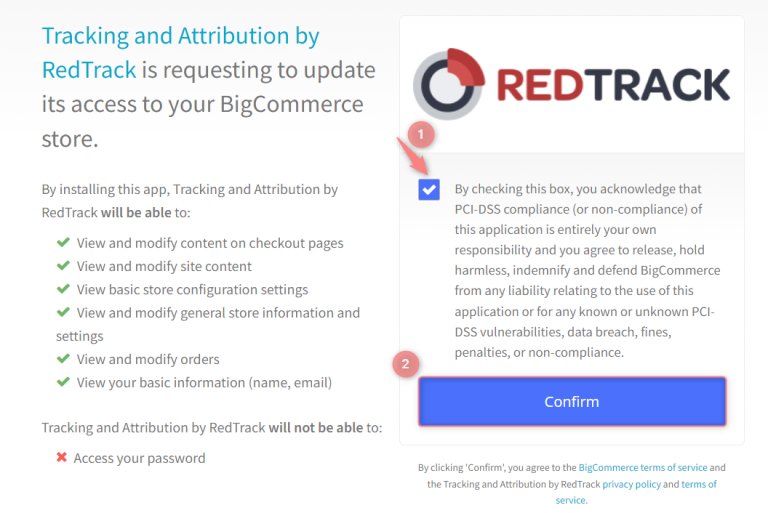
2.3 Aceite os Termos e Condições de conformidade → pressione Confirmar:
2.4 Adicione o script de rastreamento universal RT (Configuração no RedTrack → passo 4) ao campo exibido → Salvar:


