
Konnektive e RedTrack

Konnektive CDM é uma plataforma de gestão de campanhas e clientes que ajuda os profissionais de marketing a automatizar e simplificar procedimentos de vendas complexos. É uma excelente aplicação web para gerir os teus produtos do ponto de vista logístico e orientado ao cliente.
CheckoutChamp é uma ferramenta independente de checkout de passo único e upsell de um clique que funciona com todas as plataformas de e-commerce, concebida para aumentar a conversão de vendas e o valor médio do pedido de forma rápida e fácil.
Integração
Configuração no RedTrack
1. Adiciona domínio de rastreamento personalizado.
2. Configura rastreamento de conversões.
3. Adiciona a fonte de oferta Konnektive/Checkout Champ (se fores um Afiliado)/ Loja (se fores um Anunciante) ao RedTrack:
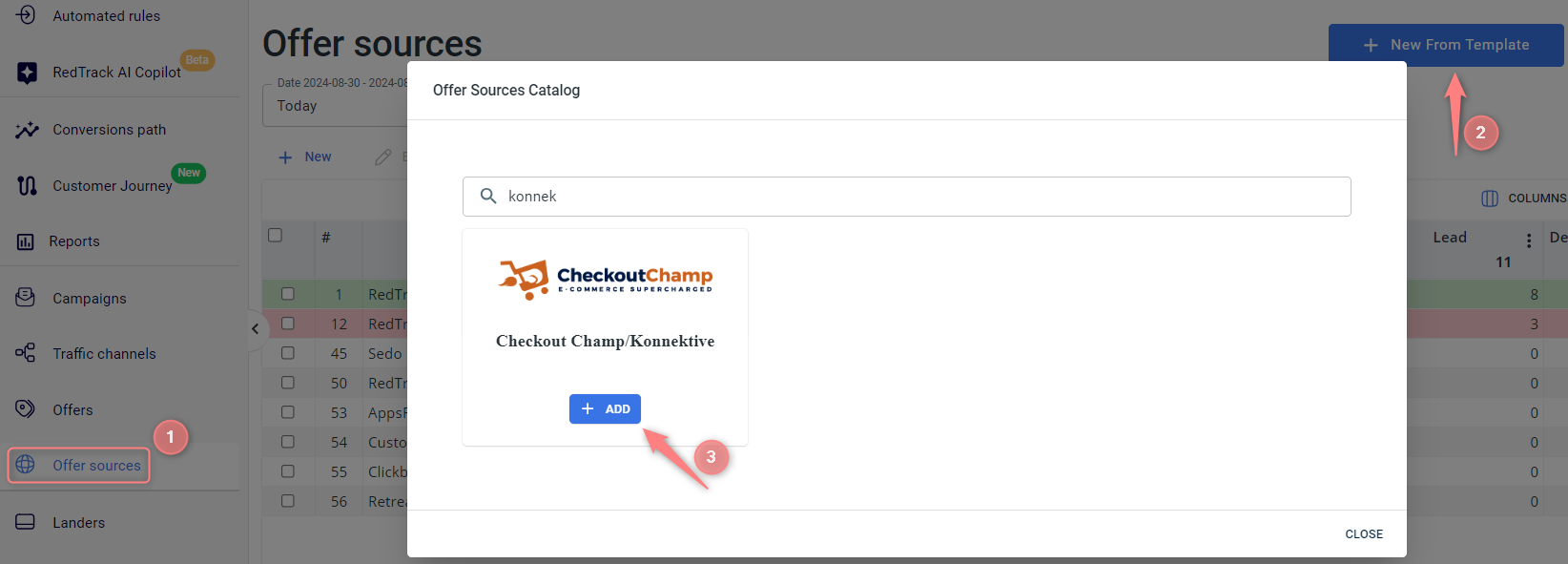
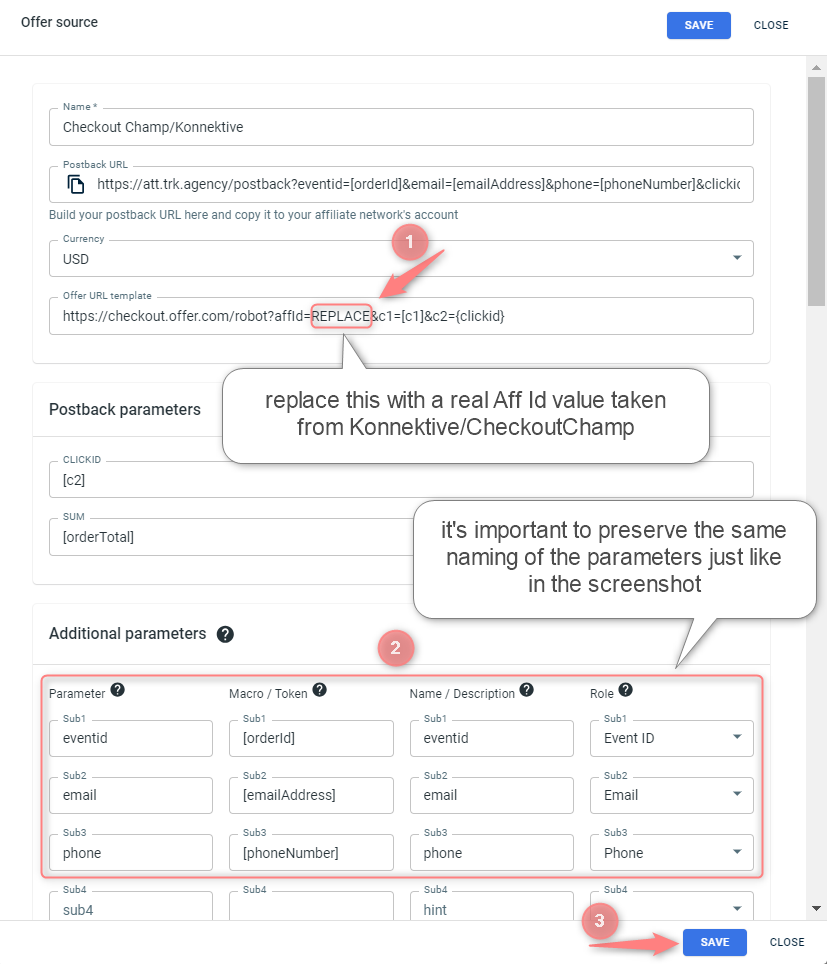
1. Fontes de ofertas → Novo a partir de modelo → encontra o modelo Konnektive/Checkout Champ e ADICIONA-o:
2. Neste modelo deves:
- Adiciona o parâmetro affId no modelo de URL da Oferta: copia o valor do teu parâmetro affid do Konnektive/CheckoutCamp → coloca-o em vez de REPLACE no campo URL da Oferta
- Adiciona os seguintes parâmetros adicionais:
[orderId] – representa o orderId (frequentemente TRANSACTION_ID)
[emailAddress] – representa o endereço de email do cliente
[phoneNumber] – representa o número de telefone do cliente
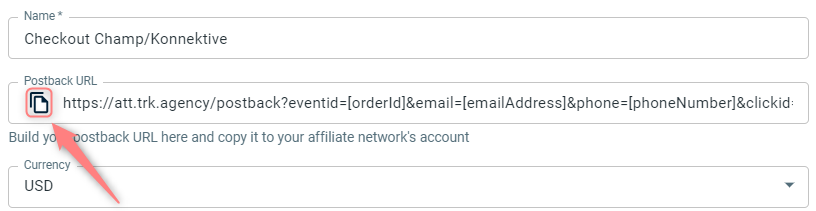
3. Depois de guardares o modelo, copia o URL de Postback para o adicionares mais tarde nas configurações de pixel do teu Konnektive/CheckoutChamp:
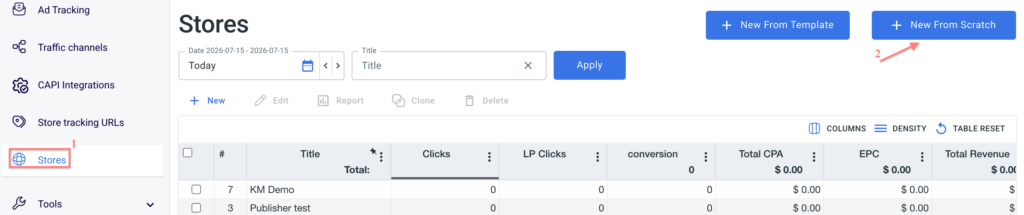
1. Lojas → Novo do zero → no modelo deves:
- Dá um nome à tua loja.
- No campo Parâmetros adicionais adiciona os seguintes tokens:
[orderId] – representa o orderId (frequentemente TRANSACTION_ID)
[emailAddress] – representa o endereço de email do cliente
[phoneNumber] – representa o número de telefone do cliente - Adiciona os valores [c2] e [orderTotal] aos campos Parâmetros do Webhook.
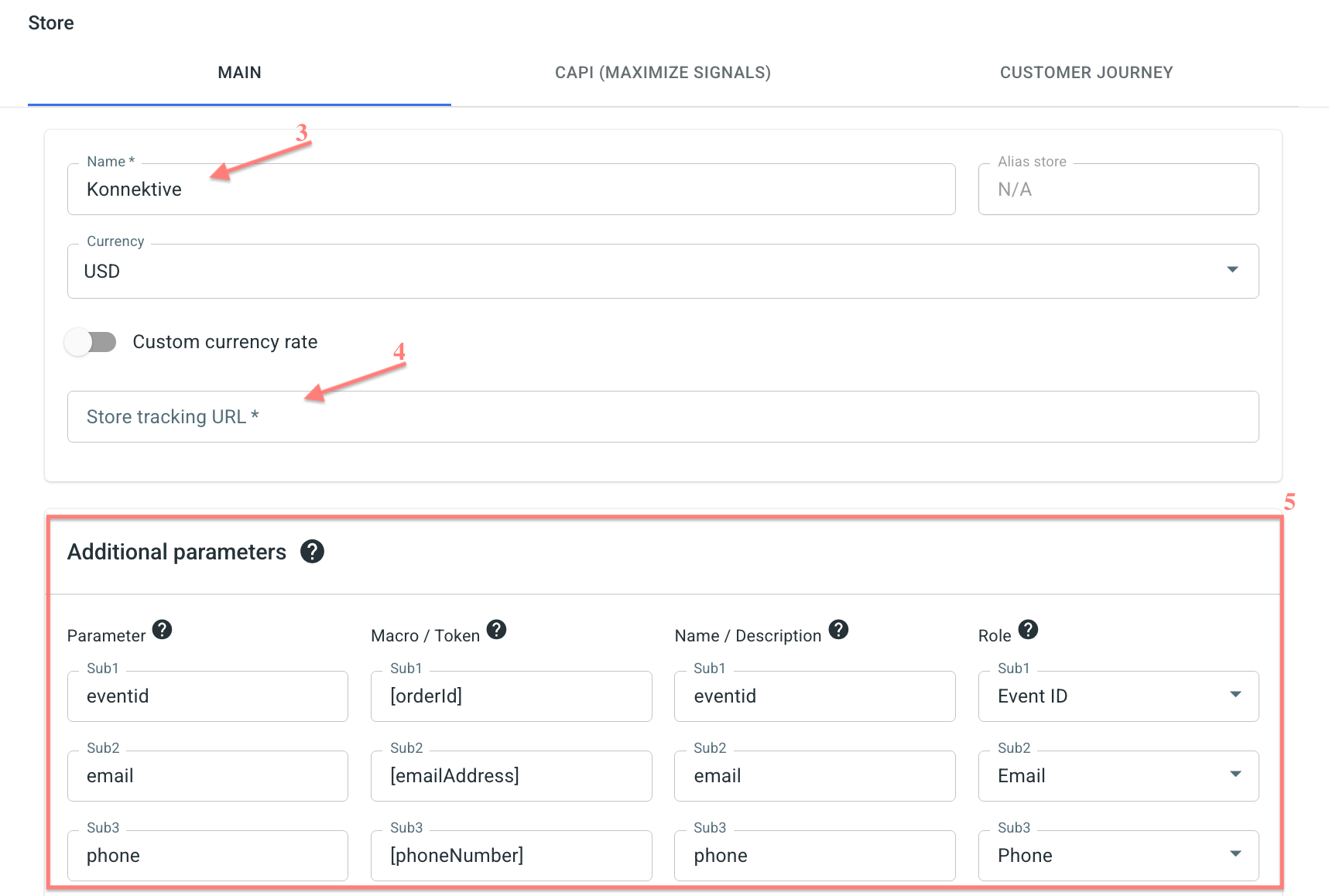
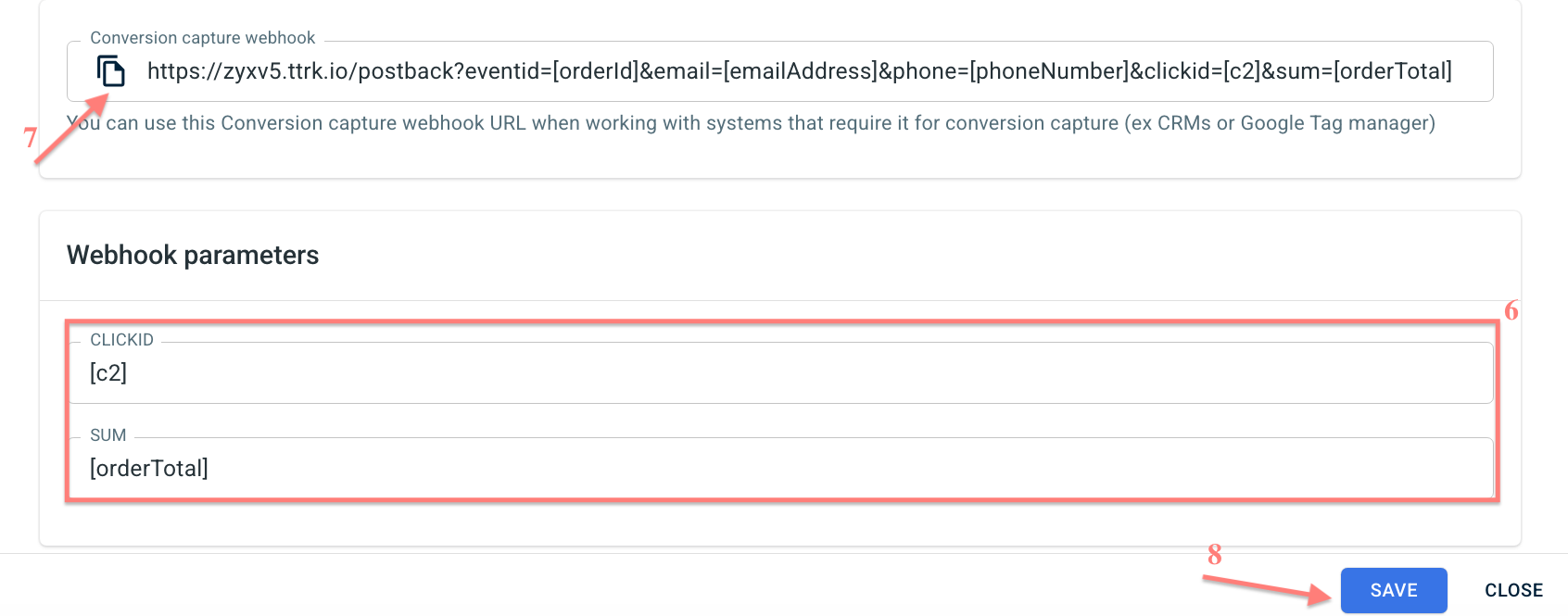
2. Copia o URL do webhook de captura de conversões para o adicionares mais tarde nas configurações de pixel do teu Konnektive/CheckoutChamp
4. Adiciona o URL de rastreamento da tua Oferta (se fores um Afiliado)/ Loja (se fores um Anunciante):
Ofertas → Criar nova oferta → Usa este guia para te ajudar com a configuração da oferta.
– yourofferurl.com é o URL real da oferta.
– affId=12ABCC34 é o valor de Add Id substituído do Konnektive/CheckoutChamp.
URLs de rastreamento da Loja → clica em URL de rastreamento da Loja → usa este guia para te ajudar com a configuração do URL de rastreamento da loja (também conhecido como oferta).
– yourofferurl.com é o URL real do site (oferta).
– affId=12ABCC34 é o valor de Add Id substituído do Konnektive/CheckoutChamp.
5. Cria uma campanha de tráfego pago/ rastreamento de anúncios
– Os Afiliados devem adicionar a campanha para o tráfego não atribuído (orgânico) conforme este guia.
Para criar uma campanha/rastreamento de anúncios para o tráfego pago, segue estes passos simples:
- Adiciona o Canal de tráfego. A maioria deles tem um modelo predefinido no RedTrack.
- Lança uma campanha/rastreamento de anúncios para o canal de Tráfego pago. O teu site/loja será o link principal adicionado ao canal de tráfego. Orienta-te por este artigo para Anunciantes / este para Afiliados.
Configuração no Konnektive/Checkout Champ
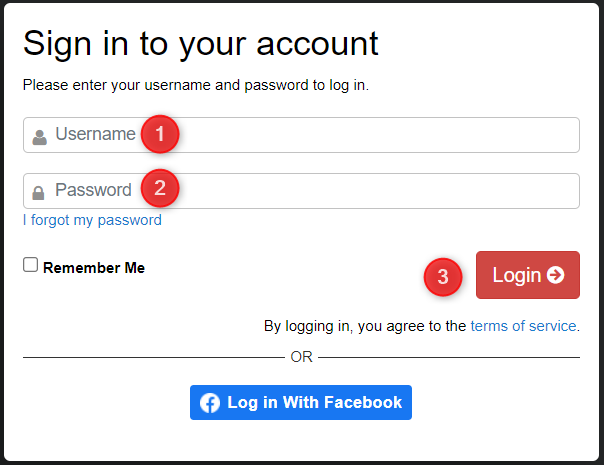
1. Faz login na tua conta Konnektive/Checkout Champ:
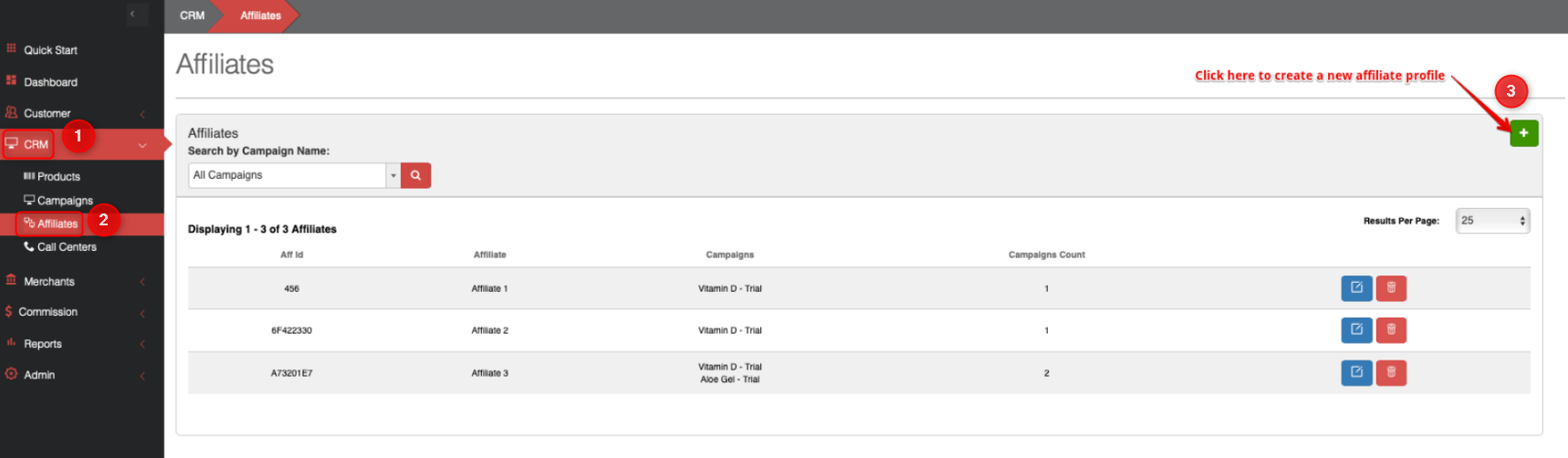
2. Vai a CRM → Afiliados → pressiona “+” para adicionar o perfil de Afiliado:
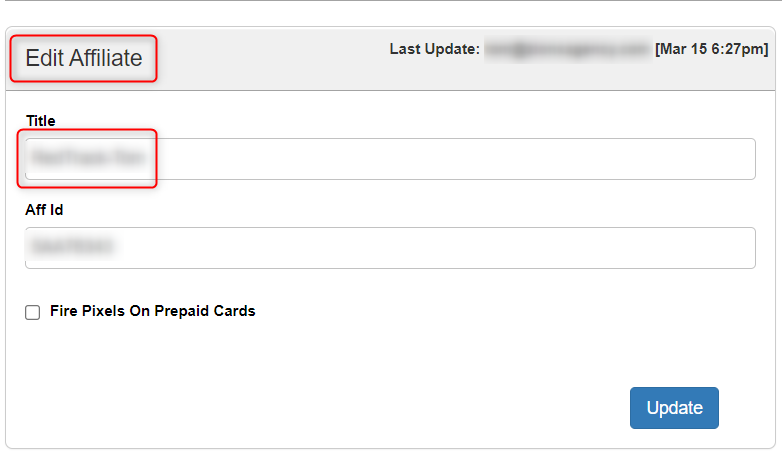
3. Na janela pop-up Editar Afiliado preenche o campo Título:
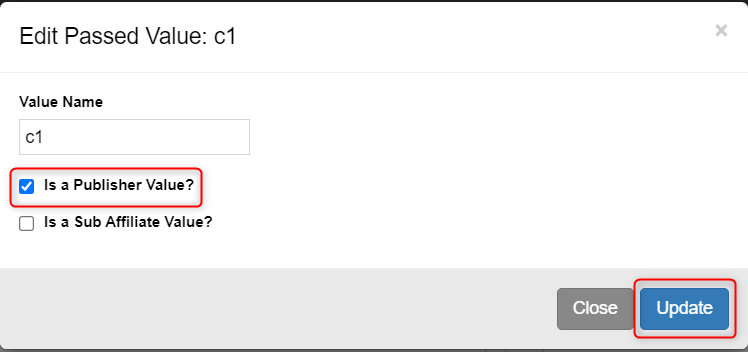
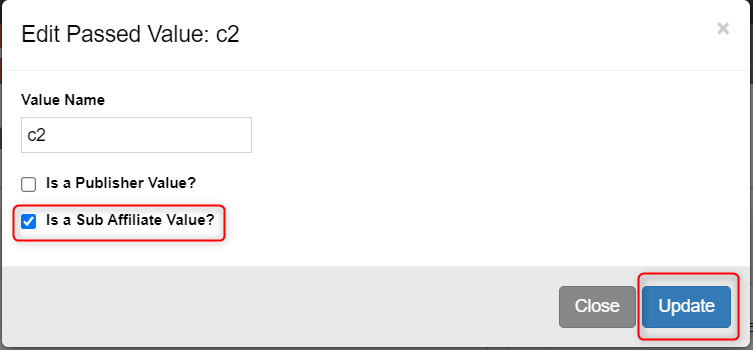
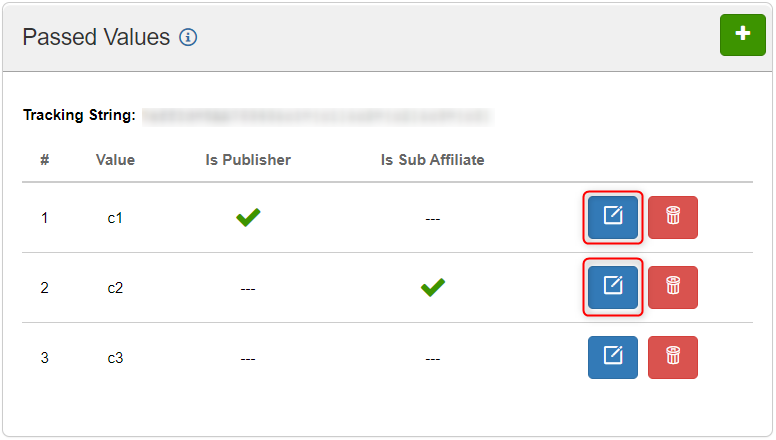
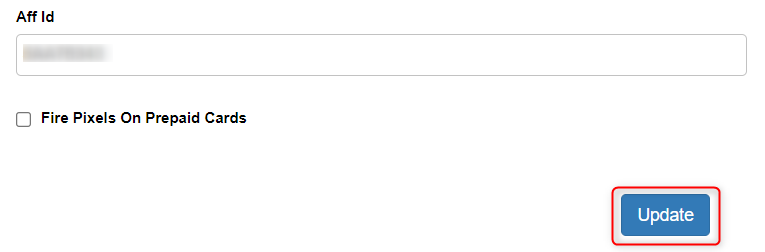
4. Na janela Valores Passados pressiona “+” para adicionar um novo valor → define os valores c1 e c2 → Atualizar:

- c1 = ID do Editor:
- c2 = Sub Afiliado (este é o clickid passado para o RedTrack):
5. Cria uma campanha no konnektive/CheckoutChamp
5.1 Vai a CRM → Campanhas → usa este guia para te ajudar a adicionar a tua campanha.
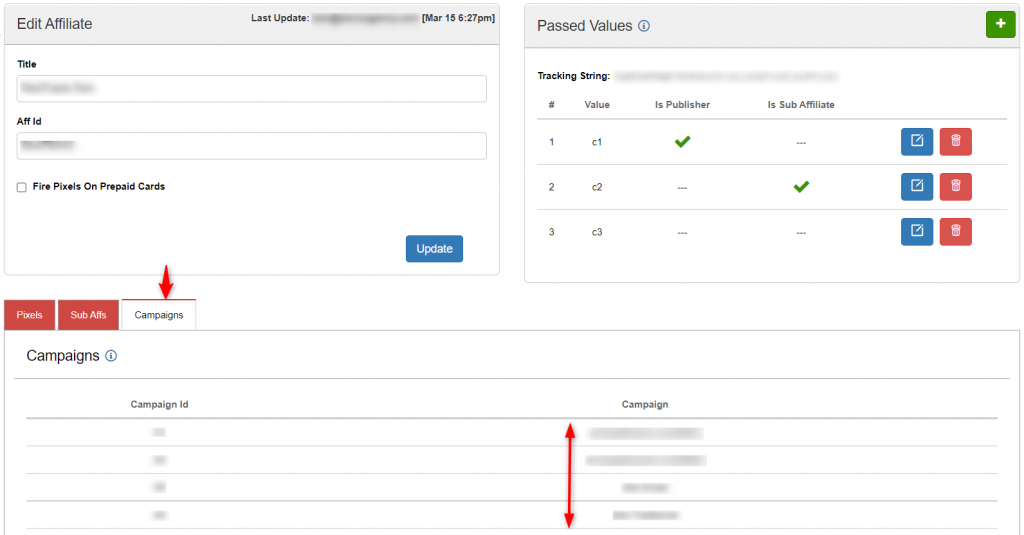
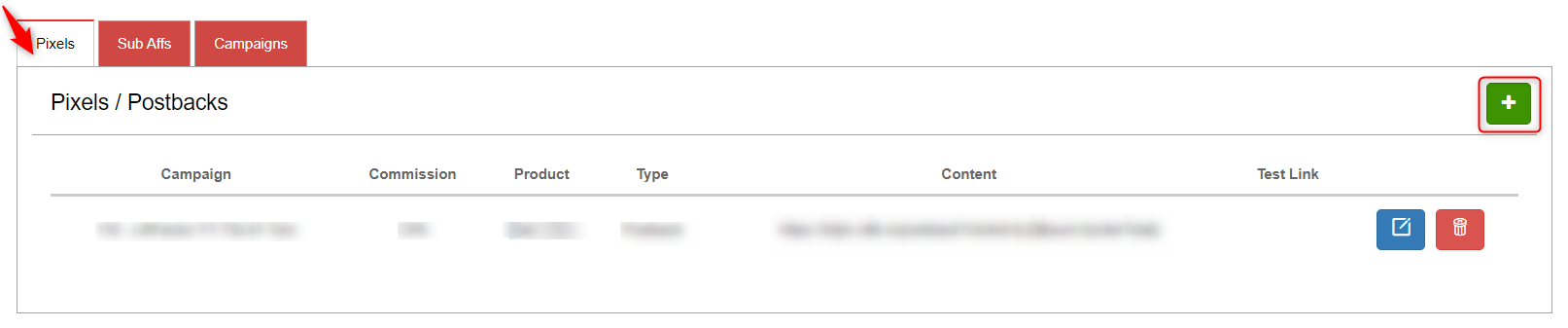
5.2 Vai ao teu perfil de Afiliados no Konnektive/CheckoutChamp → Pixels → pressiona “+” → adiciona o URL de Postback do RedTrack (Configuração no RedTrack → passo 3) ao campo Postback Url na tua conta Konnektive/CheckoutChamp → Atualizar:
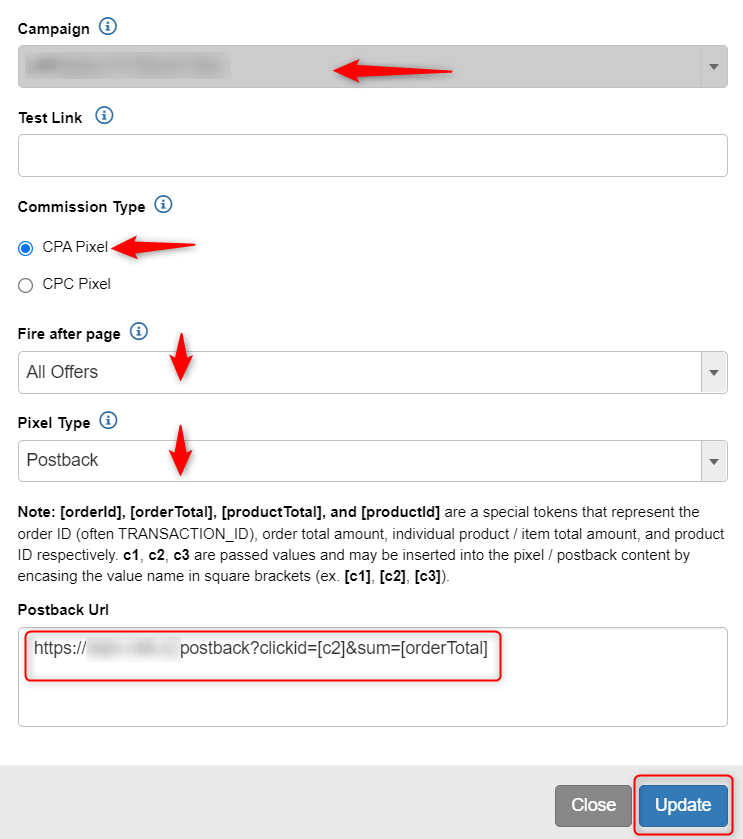
– Tipo de comissão: escolhe CPA Pixel
– Disparar após página: escolhe Todas as ofertas
– Tipo de pixel: seleciona Postback
– URL do Postback: cola o URL do Postback do RedTrack (neste guia é Configuração no RedTrack → passo 3)
Aqui há mais informações sobre pixel no Konnektive.
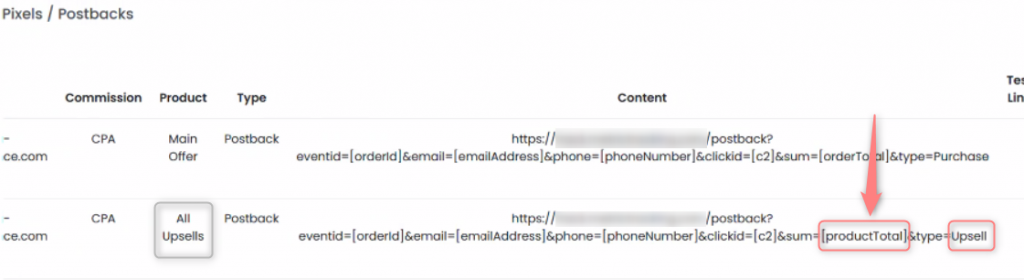
Se quiseres rastrear Upsells, então no URL de Postback deves alterar manualmente o token de [orderTotal] para [productTotal]. Assim, para rastrear Compra fica [orderTotal], mas para rastrear Upsells é [productTotal]: