

AppLovin e RedTrack

O software de marketing líder da AppLovin permite aos programadores comercializar, monetizar, analisar e publicar as suas aplicações.
– Enviar dados de conversão para a AppLovin via CAPI e atribuí-los aos seus tipos de conversão personalizados.
– Sincronizar dados de custo automaticamente.
Passos de integração
1. Adiciona um domínio de rastreamento personalizado no RedTrack
1. Adicione um registro CNAME apontando para seu domínio padrão RedTrack no seu registrador de domínio.
2. No menu à esquerda, vá para Ferramentas → Domínios → Criar novo domínio.
3. Adicione o domínio integrado à sua conta RedTrack e ative a opção SSL Gratuito.
2. Adiciona os tipos de conversão que queres rastrear com o RedTrack
Na sua conta RT, vá para Ferramentas → Rastreamento de conversões → Tipo de conversão → adicione os eventos que pretende rastrear → Guardar.
Os nomes permanecerão os mesmos e serão enviados para o canal de tráfego exatamente como os adicionou no RedTrack.
3. Adiciona o URL de rastreamento da oferta/loja que estás a promover
1. Este é o link de destino onde planeias executar o tráfego: pode ser uma oferta de afiliado, um link direto para o teu website, ou a loja.
1. Adiciona a fonte da oferta: Fontes de oferta → Novo a partir de modelo/Novo do zero → encontra a rede de afiliados com a qual trabalhas/adiciona o teu nome personalizado → Salvar.
2. Adicione o link da oferta: Ofertas → Novo → escolha a fonte da oferta da lista, adicione o URL da oferta → guarde as alterações.
Por exemplo: &affsub={clickid} onde {clickid} é o parâmetro do RedTrack
Mais informações sobre fonte de oferta e oferta no RT podem ser encontradas aqui.
1. Vá a Lojas → Novo → Adicione a sua loja (é o nome da sua loja).
2. Vá a URLs de rastreamento de lojas → Novo → Adicione o URL da sua loja (este é o seu e-commerce).
3. Siga os passos sugeridos para gerar os scripts. Vai precisar deles mais tarde para a sua plataforma de e-commerce.
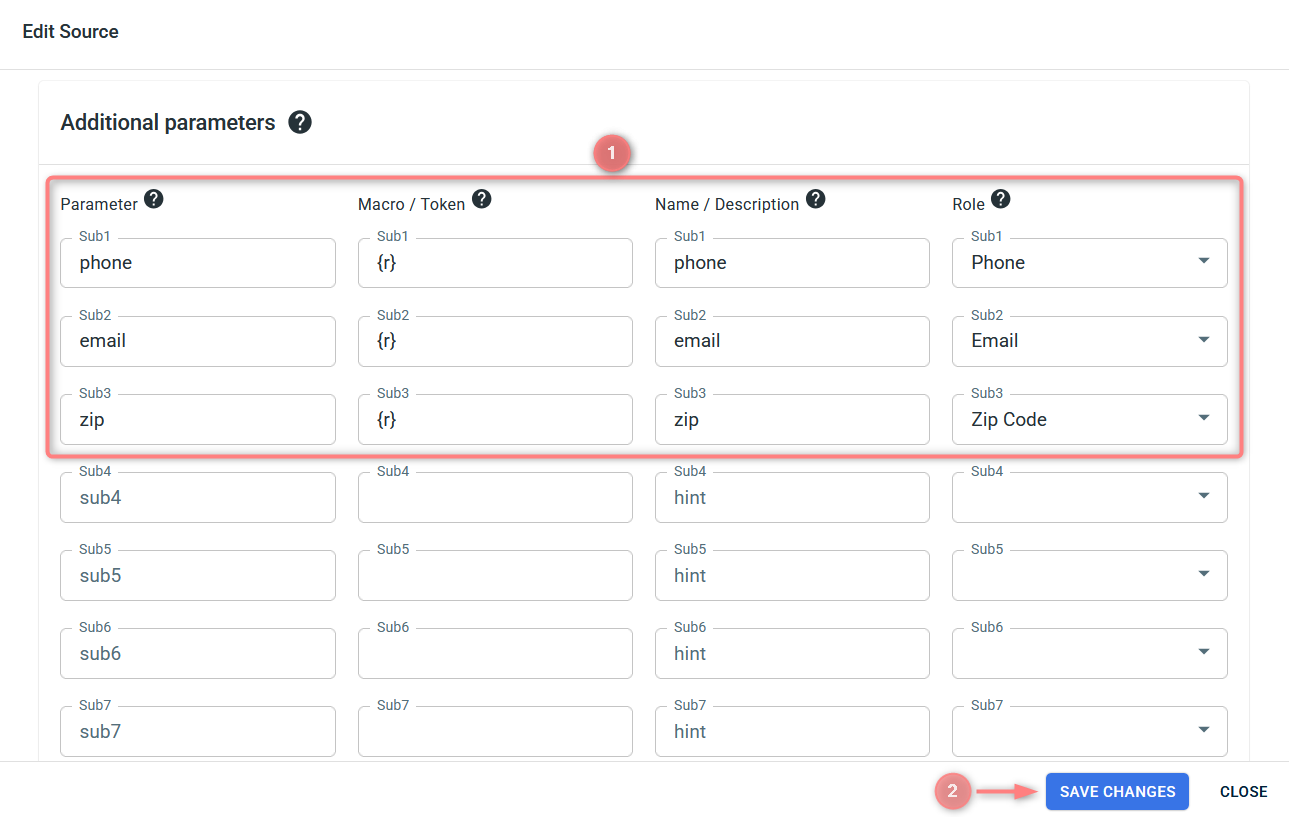
2. Para uma melhor atribuição de conversão na fonte de oferta/modelo de loja adicionado, vá a Parâmetros adicionais → atribua as funções:
- Telefone
- Zip
- País
Aqui podes encontrar o princípio geral do processo de enriquecimento de dados PII no RT.
4. Adicionar o canal de tráfego AppLovin ao RedTrack
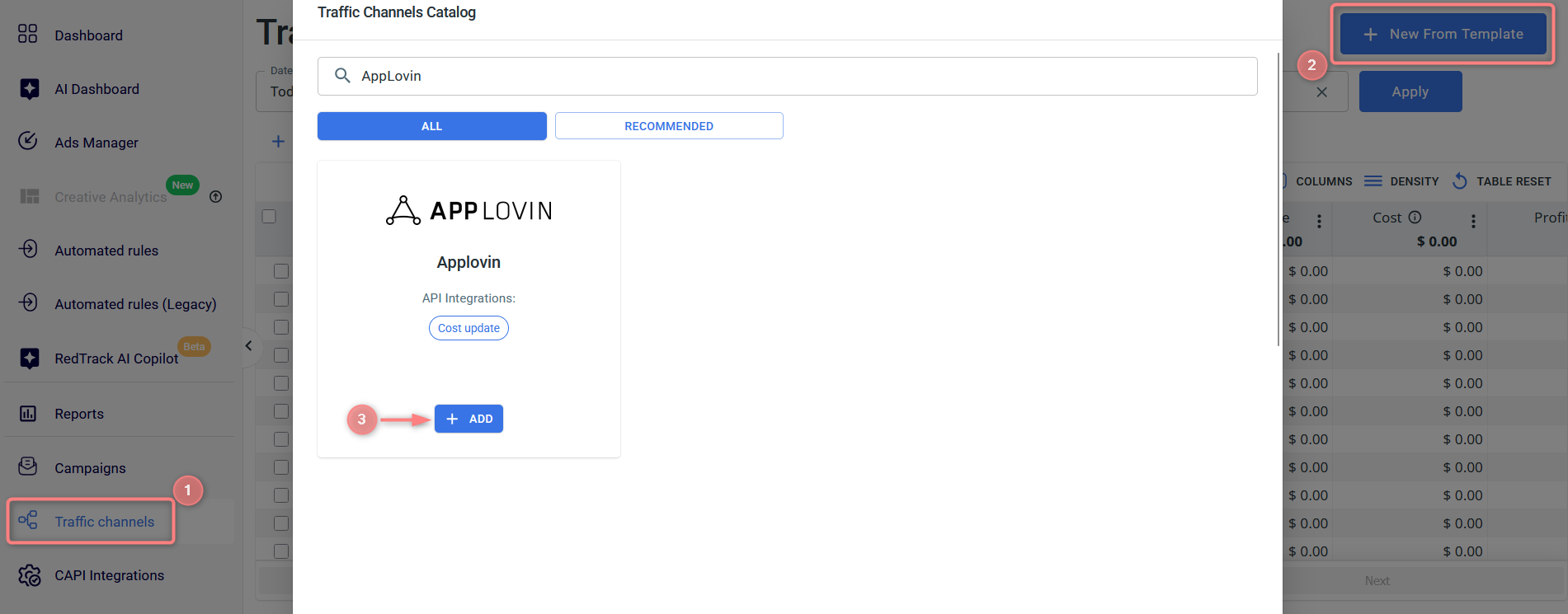
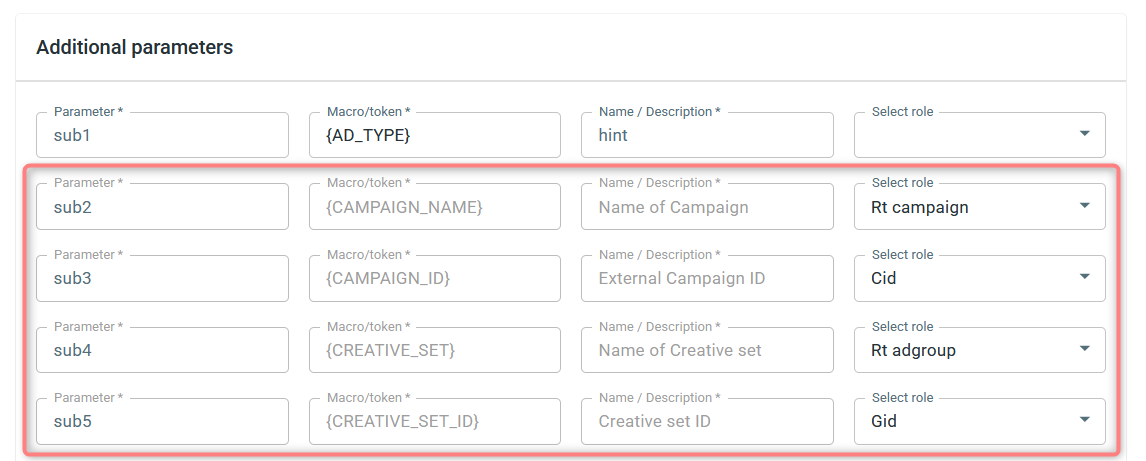
1. Canais de tráfego → Novo a partir de modelo → AppLovin → Adicionar → Guardar o modelo:

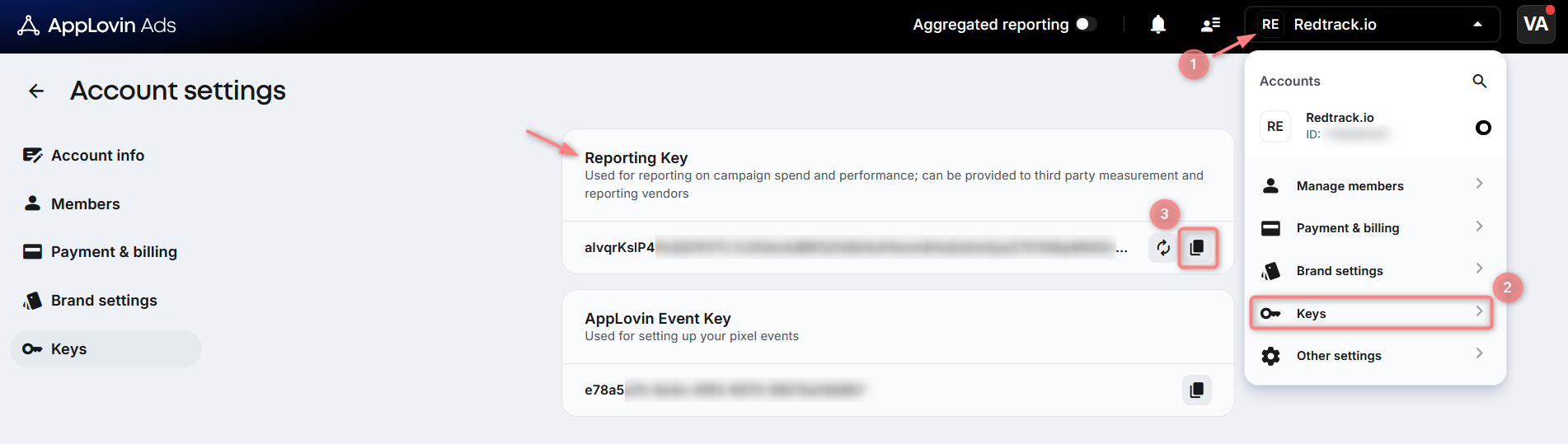
2. Na sua conta AppLovin, clique no nome da sua conta no canto superior direito → selecione Keys → encontre a secção Reporting Key → Copie a sua Report key:
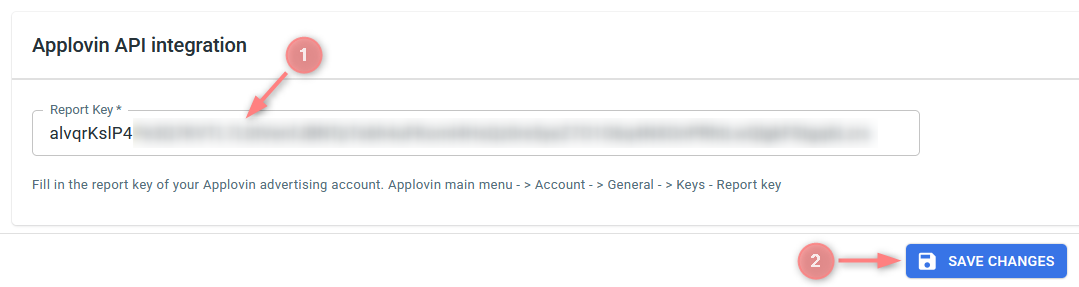
3. Adicione a chave AppLovin copiada ao campo Report Key → Guardar alterações:
5. Obter o Pixel ID do AppLovin Ads
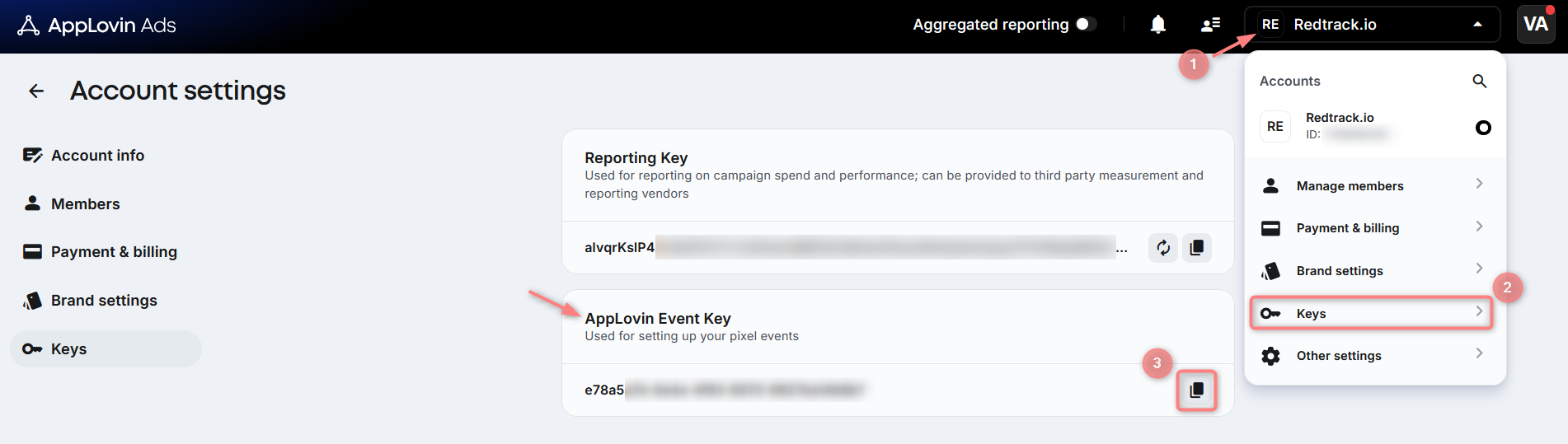
Na sua conta AppLovin, clique no nome da sua conta no canto superior direito → selecione Keys → encontre a secção AppLovin Event Key → Copie o seu Pixel ID (Event Key):
6. Adicionar o Pixel ID da AppLovin ao RedTrack
Na tua conta do RedTrack, deves:
- Adicione o Pixel ID copiado às Integrações CAPI.
- Atribuir os detalhes do pixel adicionado à tua oferta/loja.
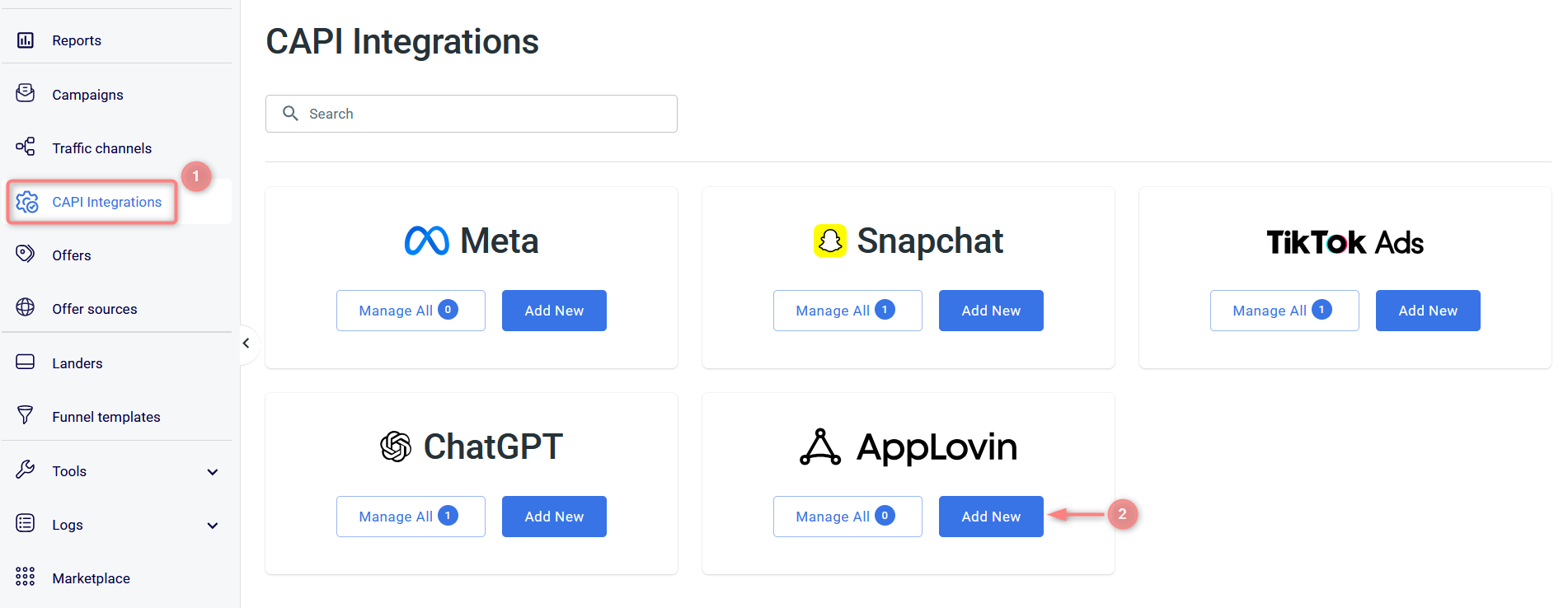
1. RedTrack → Integrações CAPI → AppLovin → Adicionar Novo:
2. Preencha os campos obrigatórios → faça corresponder os tipos de evento de conversão RT com os da AppLovin → Guardar:
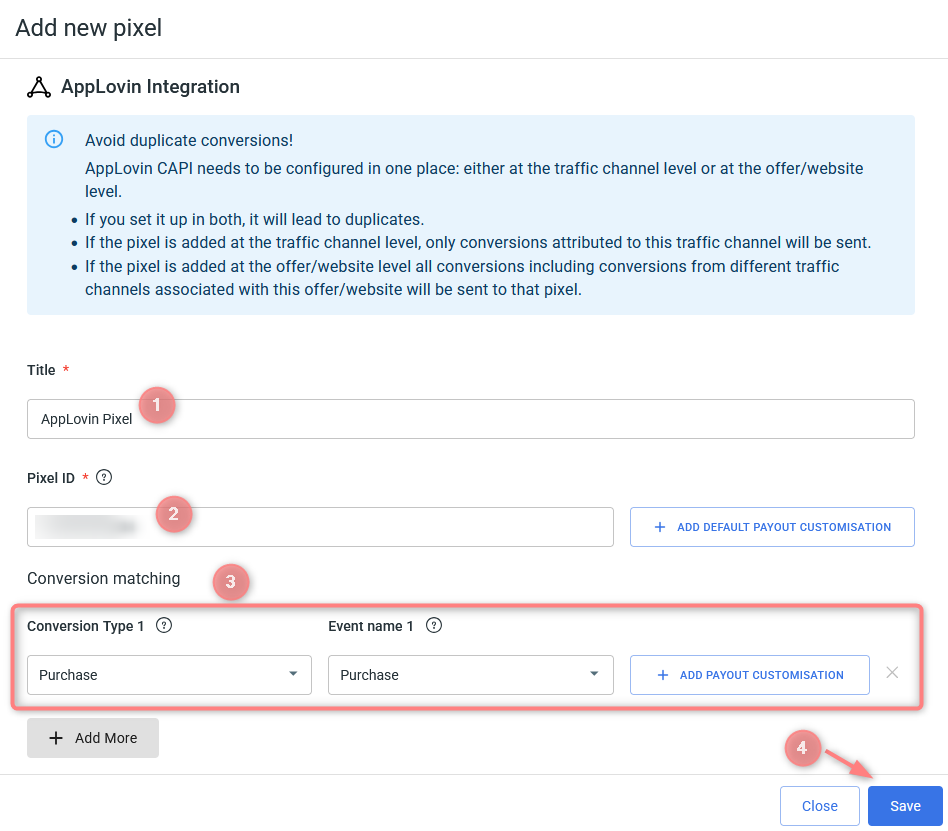
Campos explicados:
Dê um nome ao seu pixel AppLovin para o distinguir dos outros pixels adicionados na lista.
Aqui vai o seu Pixel ID copiado da sua conta AppLovin (passo 5).
Nesta secção, irá mapear os seus eventos de conversão RedTrack para os eventos correspondentes da AppLovin. Isto indica ao RedTrack quais conversões enviar para a AppLovin e garante que os seus dados de rastreamento são corretamente refletidos em ambas as plataformas.
Para configurar a correspondência de conversões, faça o seguinte:
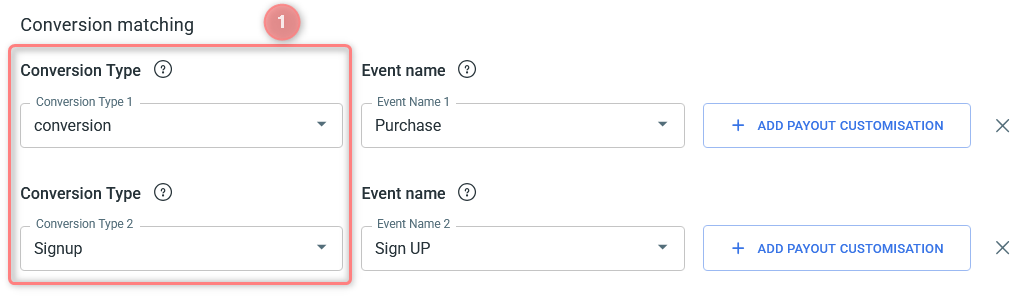
1. Na coluna Tipo de Conversão, selecione o evento RedTrack que pretende enviar para a AppLovin. A lista mostra os tipos de conversão que adicionou ao RedTrack no passo 2.
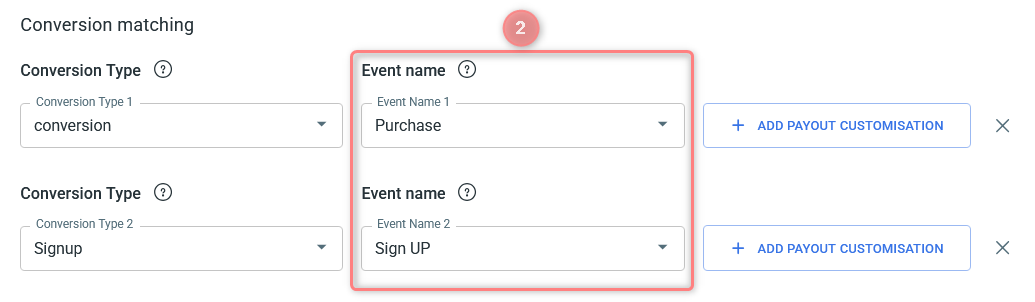
2. Na coluna Nome do evento, selecione o evento AppLovin correspondente para o mapear.
3. Opcionalmente, você pode configurar a personalização de payout para os eventos correspondidos.
3.1 Personalização de payout → Tipo e valor do payout
Por que usar a personalização de payout
A personalização de payout para o Tipo de Conversão e Nome do Evento correspondidos controla os dados financeiros associados a este evento de conversão. Pode definir um tipo e valor de payout concretos que o RedTrack irá associar a esse evento de conversão ao reportar à AppLovin. Isto é útil quando pretende reportar um valor diferente do originalmente registado.
Como configurar a personalização de payout
Clique em Add payout customisation → selecione o Payout type → defina o value do payout para o evento correspondido:
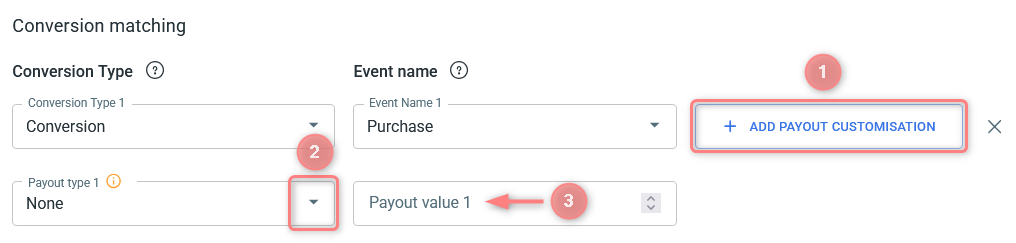
– None: o RedTrack enviará o valor total da receita associada ao evento de conversão.
– Numeric: o RedTrack enviará esse valor fixo como receita.
– Percentage: o RedTrack calculará e enviará a porcentagem especificada da receita.
Exemplos
O que foi dado:
Você recebe 3 conversões com payouts diferentes:
- Conversão 1 → $20
- Conversão 2 → $10
- Conversão 3 → $30
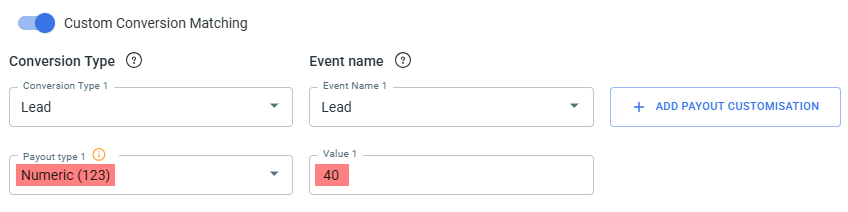
Exemplo 1 de configuração de payout:
O que isso significa:
Pretende que cada conversão enviada para a AppLovin tenha um payout fixo de 40, independentemente do seu payout real. O RedTrack ignora o payout original e substitui-o por 40 para efeitos de reporte.
Resultado do exemplo 1 de configuração de payout:
- Conversão com $20 → enviada como 40
- Conversão com $10 → enviada como 40
- Conversão com $30 → enviada como 40
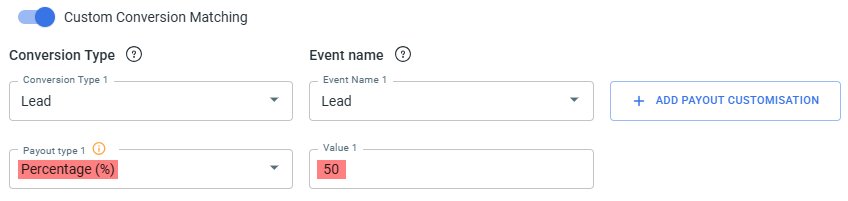
Exemplo 2 de configuração de payout:
O que isso significa:
Pretende enviar 50 % do payout real de cada conversão para a AppLovin. O RedTrack calcula metade do payout real e usa esse número para efeitos de reporte.
Resultado do exemplo 2 de configuração de payout:
- Conversão com $20 → enviada como 10
- Conversão com $10 → enviada como 5
- Conversão com $30 → enviada como 15
3.2 Personalização de payout → Postback quando valores de payout da conversão
Por que configurar um postback condicional para os eventos correspondidos
Esta funcionalidade fornece controlo sobre os dados de conversão partilhados com o seu pixel AppLovin ao adicionar um filtro financeiro para cada tipo de conversão correspondido. Ao definir limites específicos de payout ou receita, garante que apenas conversões de alto valor ou desejadas são usadas pelos algoritmos de otimização de anúncios da AppLovin, enquanto todas as conversões são totalmente rastreadas no RedTrack.
Como configurar um postback condicional para os eventos correspondidos
Para ativar este recurso, clique em Payout customisation ao lado dos eventos correspondidos → selecione a métrica Postback when conversion payout e defina o valor para ela:
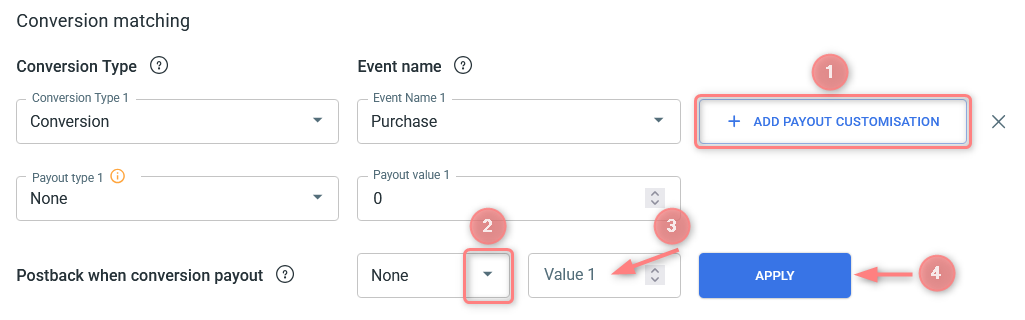
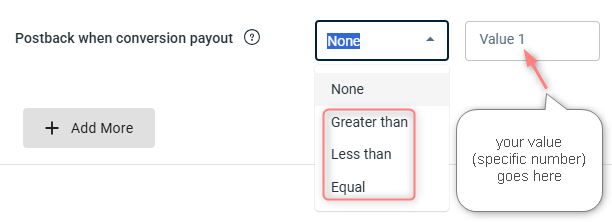
Selecione a relação lógica que deve ser verdadeira entre o payout real da conversão e o valor específico. As opções determinam como o sistema filtra a conversão:
* Higher than: a conversão é enviada apenas se o payout for estritamente maior que o valor específico.
* Less than: a conversão é enviada apenas se o payout for estritamente menor que o valor específico.
* Equals: a conversão é enviada apenas se o payout corresponder exatamente ao valor específico.
O sistema verificará se a conversão cumpre os critérios selecionados:
– Se cumprir, a conversão será enviada para o pixel AppLovin.
– Se não cumprir os critérios, a conversão não será enviada para a AppLovin, embora ainda seja registada no RedTrack.
Lembre-se de clicar em “Salvar” para garantir que as alterações sejam salvas corretamente.
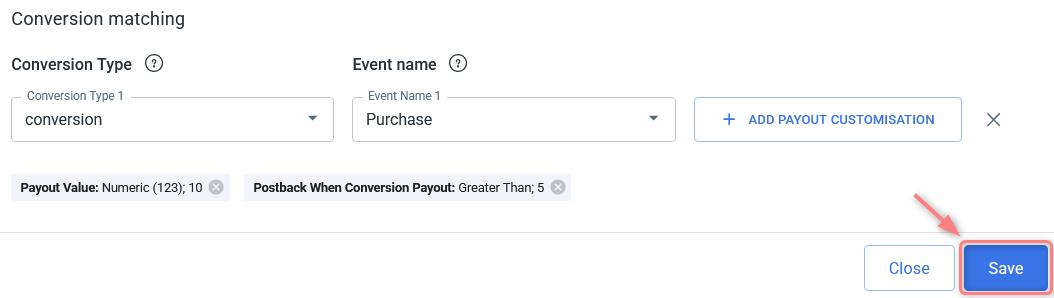
Exemplo
O que foi dado:
Você recebe 3 conversões com payouts diferentes:
- Conversão 1 → $20
- Conversão 2 → $10
- Conversão 3 → $30
Configuração de Postback when conversion payout:
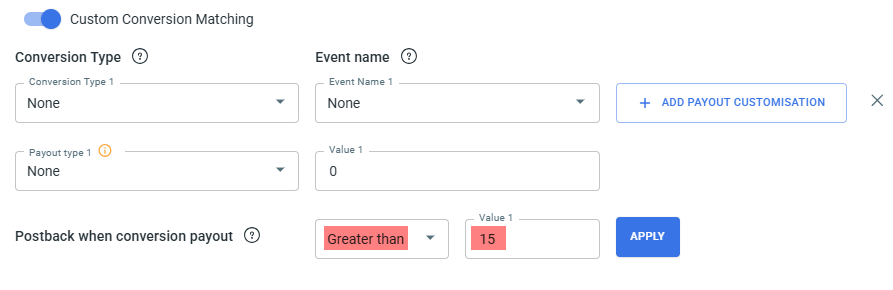
O que isso significa:
Apenas conversões com um payout acima de 15 serão enviadas para a AppLovin via CAPI.
Conversões com um payout de 15 ou inferior permanecerão no RedTrack mas não serão encaminhadas.
Resultado nesta configuração:
- $20 → enviado
- $10 → não enviado
- $30 → enviado
Assim, apenas as conversões 1 e 3 correspondem à regra e são encaminhadas para a AppLovin.
3. Para atribuir este pixel: Ver detalhes → selecionar Canais de Tráfego ou Ofertas/Lojas → Adicionar novo → selecionar destino → Guardar:


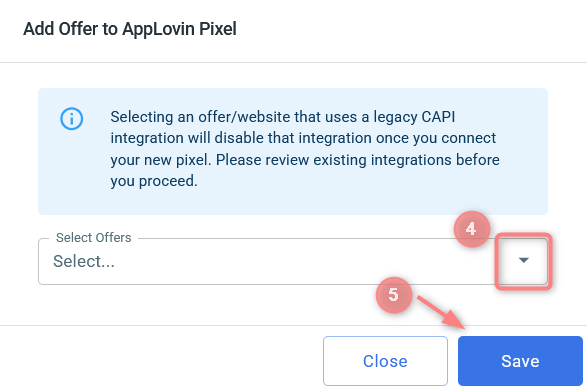
7. Crie um rastreamento de campanha/anúncio no RedTrack
Para criar um rastreamento de campanha/anúncio no RT, aja de acordo com o tipo de conta:
1. Campanhas → Criar nova campanha → preencha as informações em todas as secções e separadores:
- Geral: Dê-lhe o nome e escolha o canal de tráfego, domínio de rastreamento e método de rastreamento de custos.
- Funis: Escolha o tipo de funil que está a usar e adicione os elementos dos menus pendentes.
2. Assim que a Campanha estiver guardada vai a Links e parâmetros de rastreamento → copia os parâmetros de rastreamento da campanha para os colares no AppLovin:
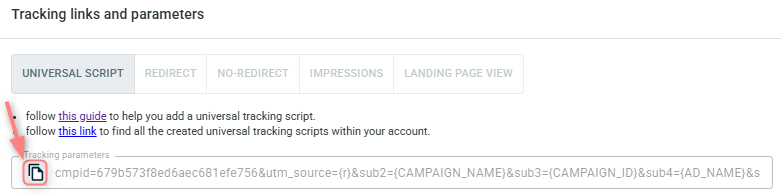
1. Rastreamento de Anúncios → Novo Rastreamento de Anúncios → Preencha as informações em todas as seções e abas:
- Geral: Dê um nome e escolha o canal de tráfego e o método de rastreamento de custo.
- Funis: Escolha o tipo de funil que está a usar e adicione os elementos dos menus pendentes.
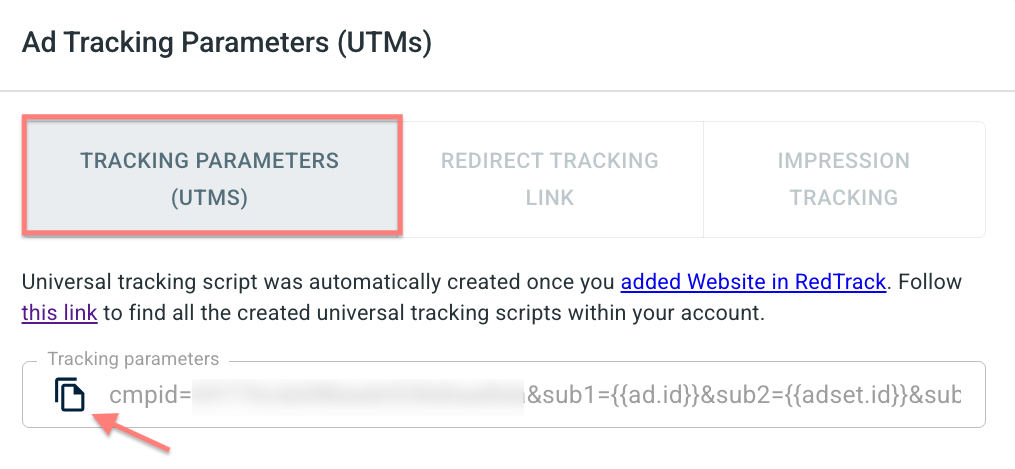
2. Depois que o Rastreamento de Anúncios for salvo, vá para Parâmetros de Rastreamento de Anúncios (UTMs) → copie os parâmetros de rastreamento da aba Parâmetros de rastreamento (UTMs):
8. Criar uma campanha na AppLovin com o URL de rastreamento do RT
Configure o rastreamento na AppLovin:
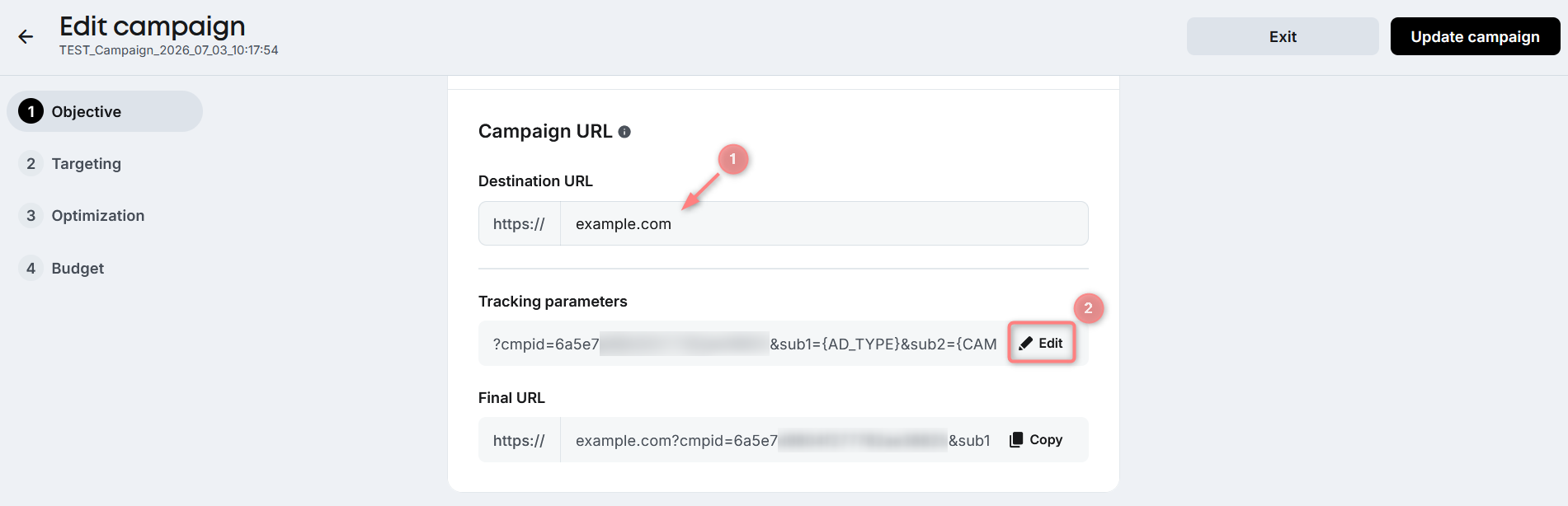
1. Na sua conta AppLovin, abra as definições da sua campanha e vá para a secção Campaign URL → adicione o URL da sua landing/website no campo Destination URL → vá para o campo Tracking parameters → clique em Edit para abrir o URL Builder:
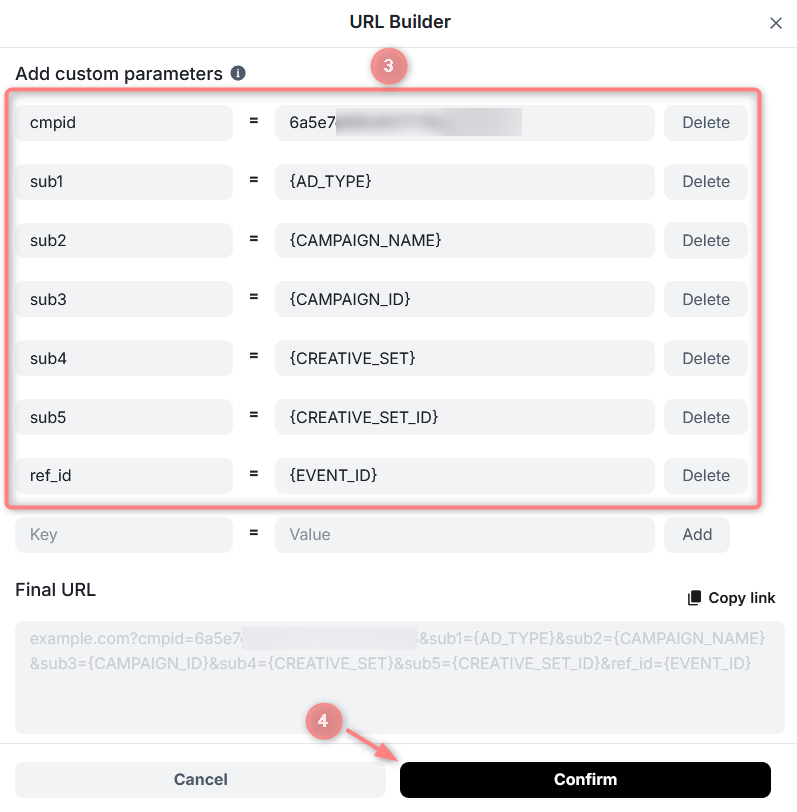
2. No ecrã URL Builder → vá para a secção Add custom parameters → adicione os parâmetros de rastreamento copiados da sua campanha RedTrack (passo 7) como pares chave/valor → verifique a pré-visualização do Final URL → clique em Confirm:
3. Clique em Update campaign (ou Launch campaign, se estiver a criar uma nova) para guardar as alterações:


