
Lista de Pedidos
Visão geral
A Lista de Pedidos fornece uma visão detalhada de todos os pedidos registrados na tua loja ou site. Ela ajuda a analisar como as conversões ocorrem, vinculando cada pedido aos dados do cliente, atribuição de tráfego e eventos rastreados antes da compra.
Este relatório é comumente usado para análise no nível do pedido, validação de atribuição e compreensão de quais interações contribuíram para as compras concluídas.
Como ativar a Lista de Pedidos
Para que o relatório da Lista de Pedidos funcione corretamente, os seguintes elementos de rastreamento devem estar configurados:
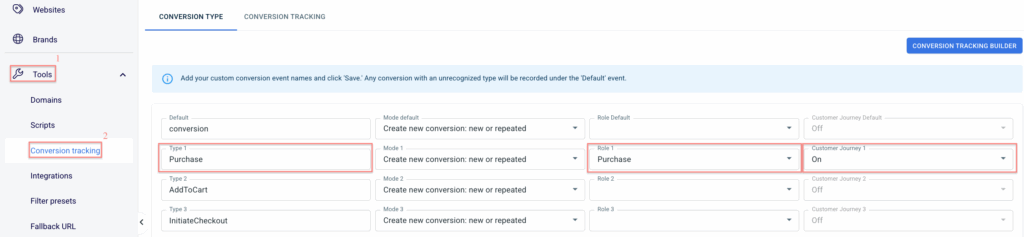
1. Ativa os tipos de conversão.
Acede a Ferramentas → Rastreamento de Conversão → ativa o recurso Jornada do Cliente para o tipo de conversão usado para rastrear compras.
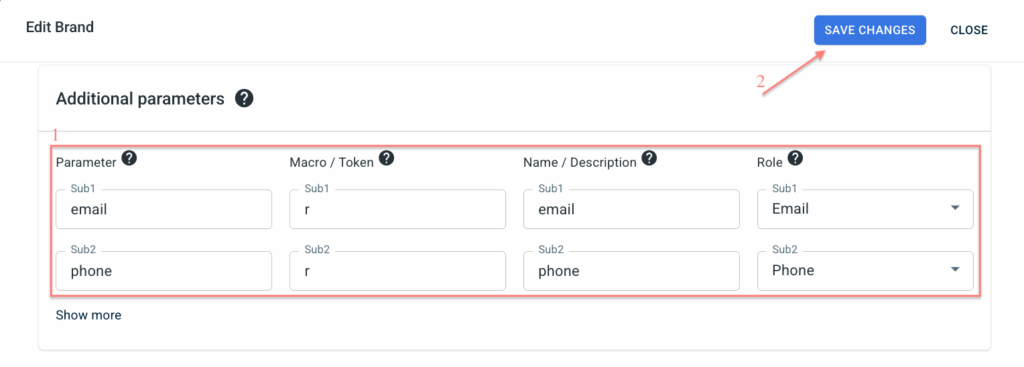
2. Ativa os parâmetros de cliente para e-mail e telefone.
Acede a Marcas → Parâmetros Adicionais → adiciona email e phone como parâmetros → atribui as funções corretas → Salvar:
Se esses dados estiverem ausentes, o RedTrack não conseguirá vincular os pedidos aos clientes, e o relatório da Lista de Pedidos não será gerado corretamente.
Como trabalhar com a Lista de Pedidos
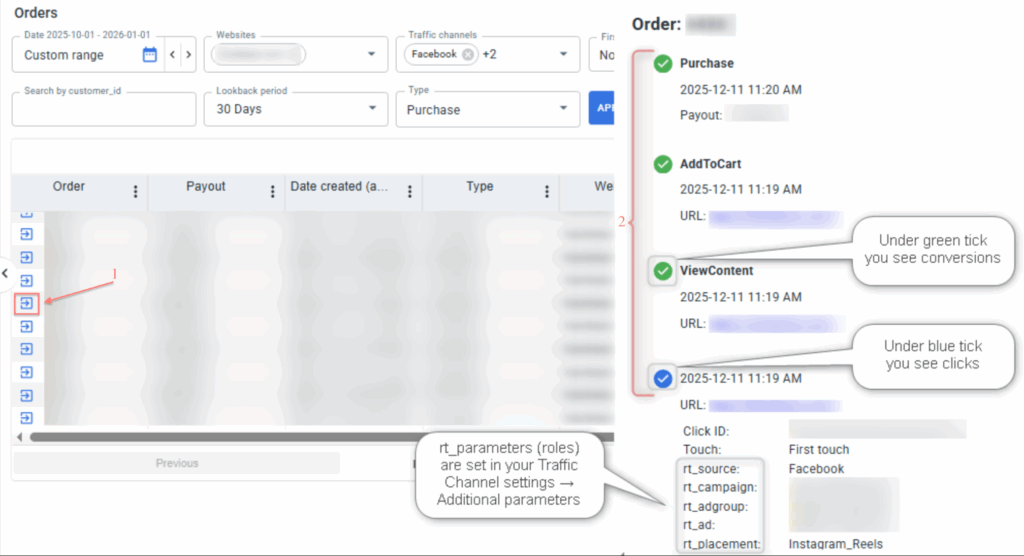
1. Acede a Análise de clientes → Lista de Pedidos → preenche os filtros → Aplicar/Atualizar:

Explicado:
Escolha um ou vários canais de tráfego para analisar quais canais geram pedidos.
Se no campo Canais de tráfego, você escolheu vários canais, nos campos Primeiro/Último toque, você pode restringir ainda mais os resultados:
- Primeiro Toque – o canal onde o cliente começou sua jornada.
- Último Toque – o canal onde a ação final antes da compra aconteceu.
Esses filtros ajudam a avaliar como diferentes canais contribuem em vários estágios da conversão.
Você pode inserir um número de pedido para filtrar os resultados para um único pedido.
Os números de pedido são extraídos do Shopify e WooCommerce.
Você pode pesquisar por customer_id, que o RedTrack atribui automaticamente.
Isso ajuda a identificar todas as ações e compras associadas a um cliente específico.
O período de retrospectiva define quantos dados em torno de um pedido específico são mostrados. O RedTrack oferece períodos de retrospectiva de 30 dias e 60 dias.
O relatório da Lista de Pedidos no RedTrack é composto com base no tipo de conversão escolhido.
2. Clique no ícone ao lado do número do pedido para explorar um pedido individual com mais detalhes.