

Gestor de Anúncios
Gestor de Anúncios: visão geral
A funcionalidade Ads Manager no RedTrack reúne todas as tuas contas de anúncios conectadas num único relatório. Segue a mesma estrutura de campanha, grupo de anúncios e anúncio da tua conta de anúncios, mostra as tuas métricas do RedTrack ao lado dos dados extraídos da plataforma de anúncios e permite-te ligar ou desligar objetos e ajustar orçamentos sem abrires a própria plataforma de anúncios.
O Ads Manager foi criado para equipas que gerem várias contas de anúncios na mesma plataforma. Em vez de alternares entre contas e logins ao longo do dia, tens um espaço de trabalho onde as tuas campanhas aparecem lado a lado, prontas para comparar e agir. Pausa uma campanha, aumenta um orçamento ou volta a ligar um anúncio em segundos, a partir de onde quer que estejas a trabalhar, e mantém toda a equipa a trabalhar a partir da mesma visão de desempenho.
Para trabalhar com o RT Ads Manager deves:
- Verifica se o teu canal de tráfego está disponível para automação para gerires objetos e/ou definires um orçamento diário no RT Ads Manager.
- Configura as RT_roles para o canal de tráfego com o qual planeias trabalhar.
Verificação de RT_roles
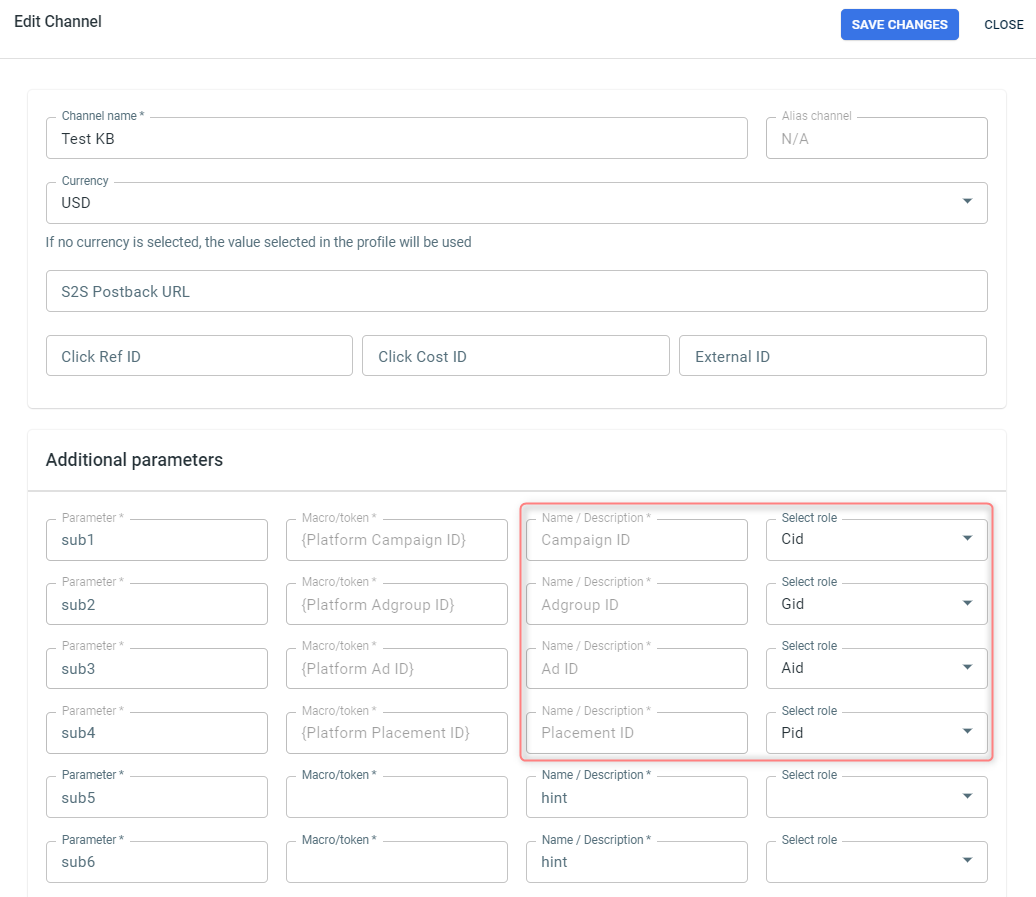
As RT_roles devem ser configuradas no modelo do canal de tráfego (na maioria dos modelos, as funções já estão definidas):
Nome/descrição do Parâmetro | Função |
ID da Campanha | Cid |
ID do Grupo de Anúncios | Gid |
ID do Anúncio | Aid |
ID de Posicionamento | Pid |
Canais de tráfego disponíveis para automação no RT Ads Manager
O Ads Manager está disponível para todos os canais de tráfego, mas apenas alguns deles são elegíveis para automação no momento:
Canal de tráfego | Mudança de estado (Ligado/Desligado) | Orçamento diário/ Orçamento vitalício |
Meta (Facebook) | Disponível | Disponível |
TikTok | Disponível | Disponível para Orçamento diário e Vitalício |
NewsBreak | Disponível | Não disponível |
Google Ads | Não disponível | Disponível |
Trabalhar com o Ads Manager
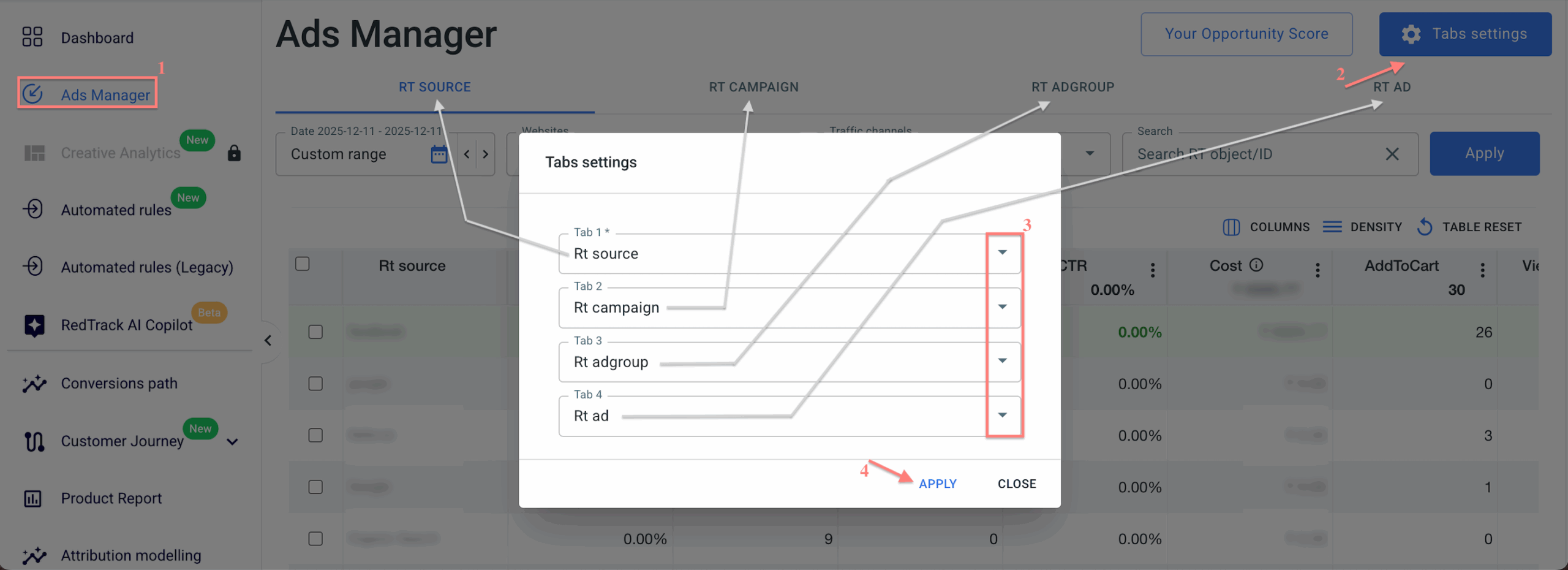
1. Para acederes ao relatório, no menu principal do RedTrack, vai a Ads Manager.
Para escolheres quais as fatias de dados (RT_roles) são exibidas, clica em Tabs settings no canto superior direito, adiciona ou remove as fatias de que precisares e clica em Apply:
2. Dentro do recorte de dados escolhido, podes:
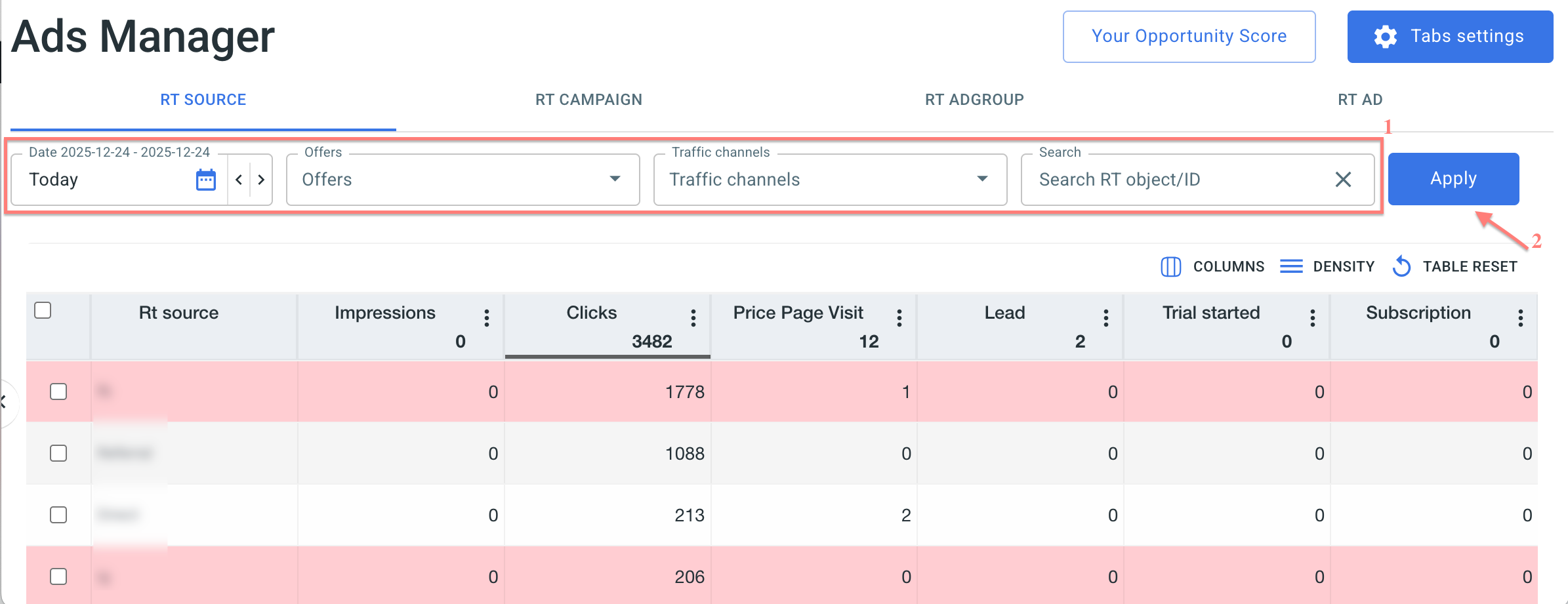
Para analisares o relatório dentro de um recorte de dados escolhido, filtra por Data → depois pela URL de tracking da Oferta/Loja necessária ou Canal de tráfego ou simplesmente Pesquisa por ID do objeto/ID → prime Aplicar/Atualizar:
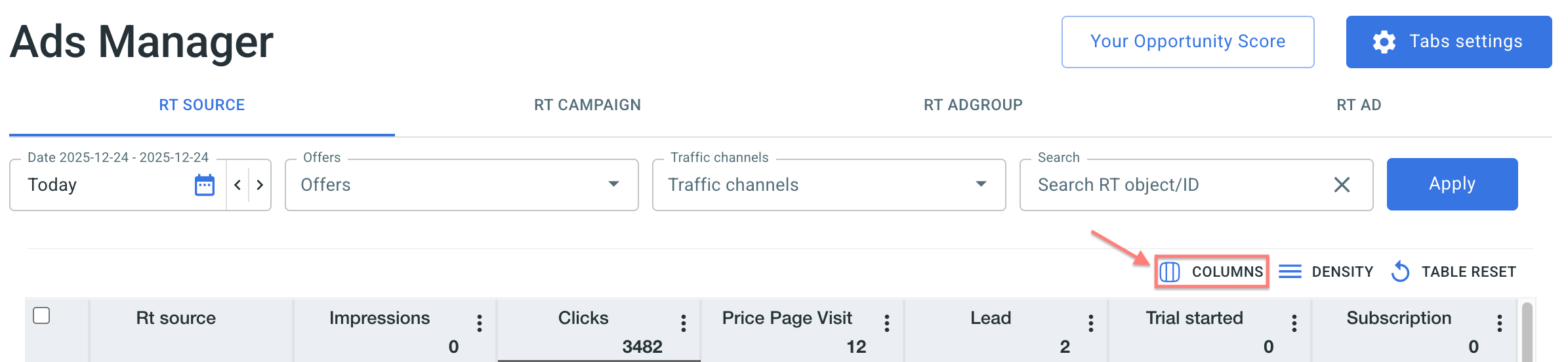
Clica no botão Columns para escolheres quais as métricas que são exibidas na tabela:
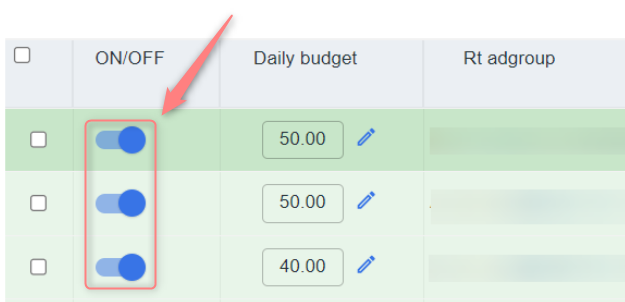
Sem abrires a tua conta Meta, TikTok ou NewsBreak, podes ativar ou desativar qualquer objeto que tenha um ID de destino (a integração via API usa ID da Campanha, ID do Grupo de Anúncios e ID do Anúncio). Usa o botão de alternância ON/OFF ao lado do objeto. A coluna Status mostra o estado atual do objeto na plataforma de anúncios. Para alterares vários objetos de uma vez, marca as caixas de seleção ao lado deles e usa Enable ou Disable no topo da tabela.
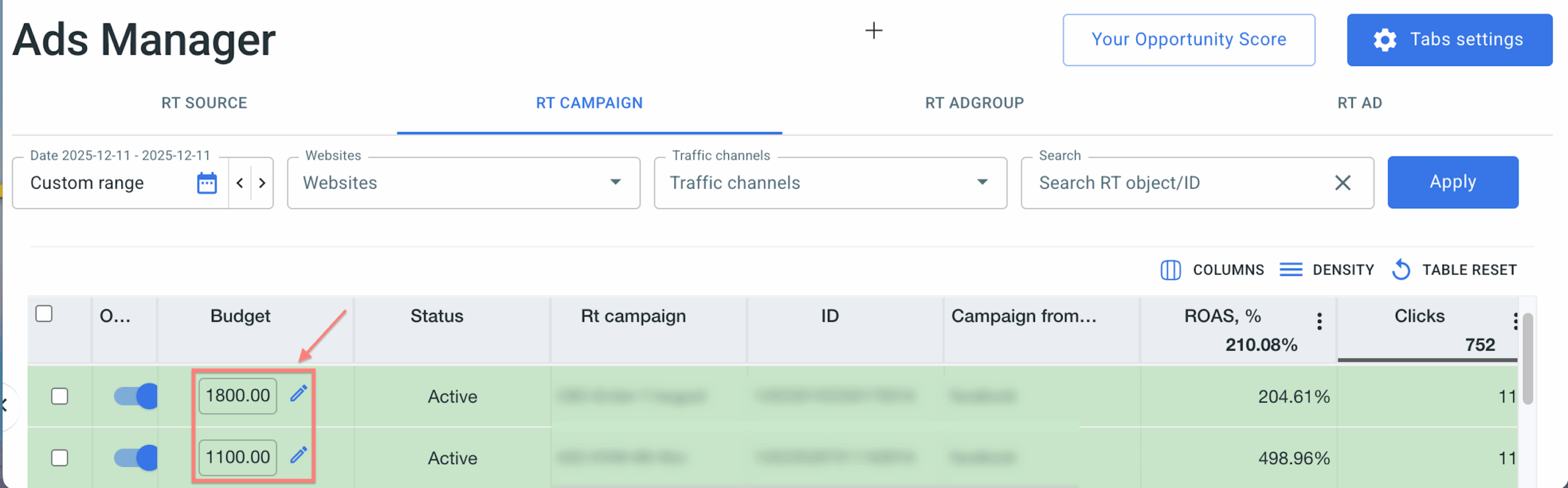
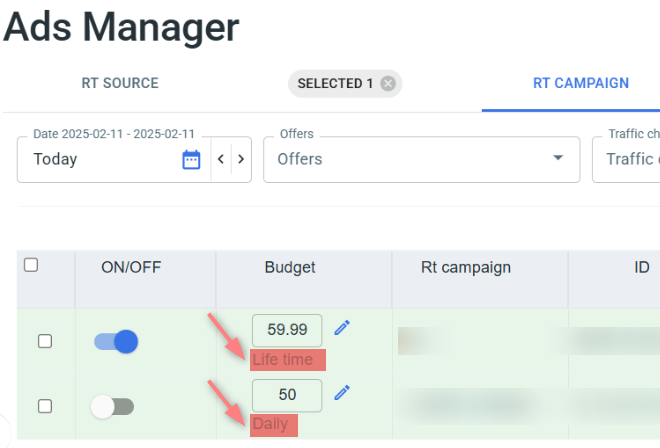
Na coluna Daily budget, podes alterar o valor do orçamento ao nível da Campanha ou do Grupo de anúncios, dependendo das configurações (para o Google Ads, os orçamentos são geridos ao nível da Campanha).
Para fazeres isso, clica no ícone do lápis → adiciona o valor do orçamento na janela modal → clica em Save para aplicares as alterações:
Assim que a funcionalidade estiver ativada, podes eliminar um ou mais objetos de cada vez. Marca as caixas de seleção ao lado dos objetos que pretendes remover e, em seguida, clica em Delete no topo da tabela.

Clica em Your Opportunity Score no canto superior direito para reveres a pontuação das tuas campanhas, veres as recomendações disponíveis e aplicares as mesmas diretamente da tua conta RedTrack.

Segue o guia do Opportunity Score para obteres detalhes sobre como utilizar esta funcionalidade no Ads Manager.

