
Rastreamento de conversões: tipos, status, duplicatas, funções
No RedTrack, o rastreamento de eventos de conversão pode ser configurado via tipos ou status. Cada forma tem suas peculiaridades:
| Tipo | status |
|---|---|
| – permite nomeação personalizada – possui análises estendidas – funciona com integrações de API – suporte estendido para mapeamento Clickbank, Google e Tiktok – necessita de configuração adicional na interface | – sem nomeação personalizada – análises limitadas – não é adequado para integrações de API e mapeamento de conversão – funciona sem qualquer configuração adicional – funciona para ofertas COD |
Aja dependendo da forma de rastreamento de eventos preferida:
Rastreamento de conversões via Tipos
Como configurar tipos de conversão
1. Ferramentas → Rastreamento de conversões → Tipo de conversão → adicione os eventos que deseja rastrear → Salvar:
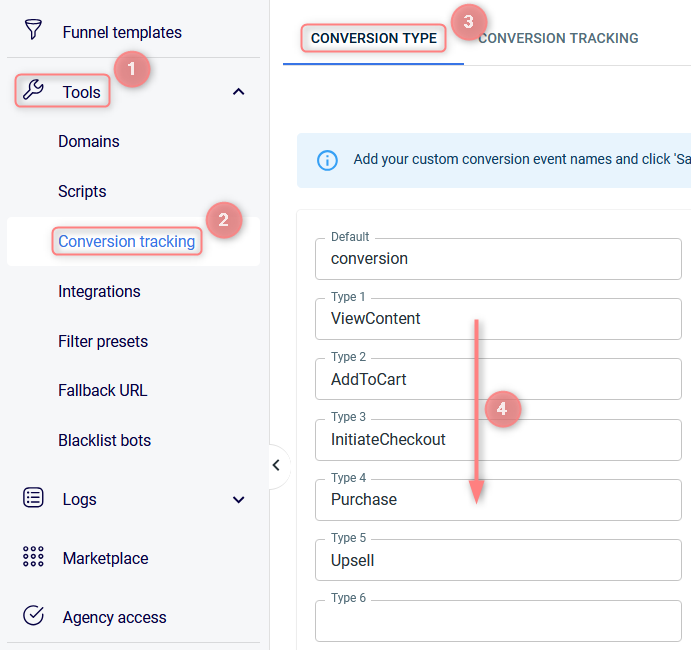

Os nomes permanecem os mesmos e serão enviados para o canal de tráfego exatamente como você os adicionou ao RedTrack.
2. Para que o evento adicionado seja rastreado, você precisa adicionar o URL/pixel/script de postback resultante com este evento ao código da página ou à página de agradecimento onde esta conversão deve ser rastreada.
Se o seu fluxo for diferente, consulte o guia específico na KB ou envie um e-mail para [email protected] para obter assistência.
2.1 Construtor de Rastreamento de Conversões → preencha os campos obrigatórios → Gerar:
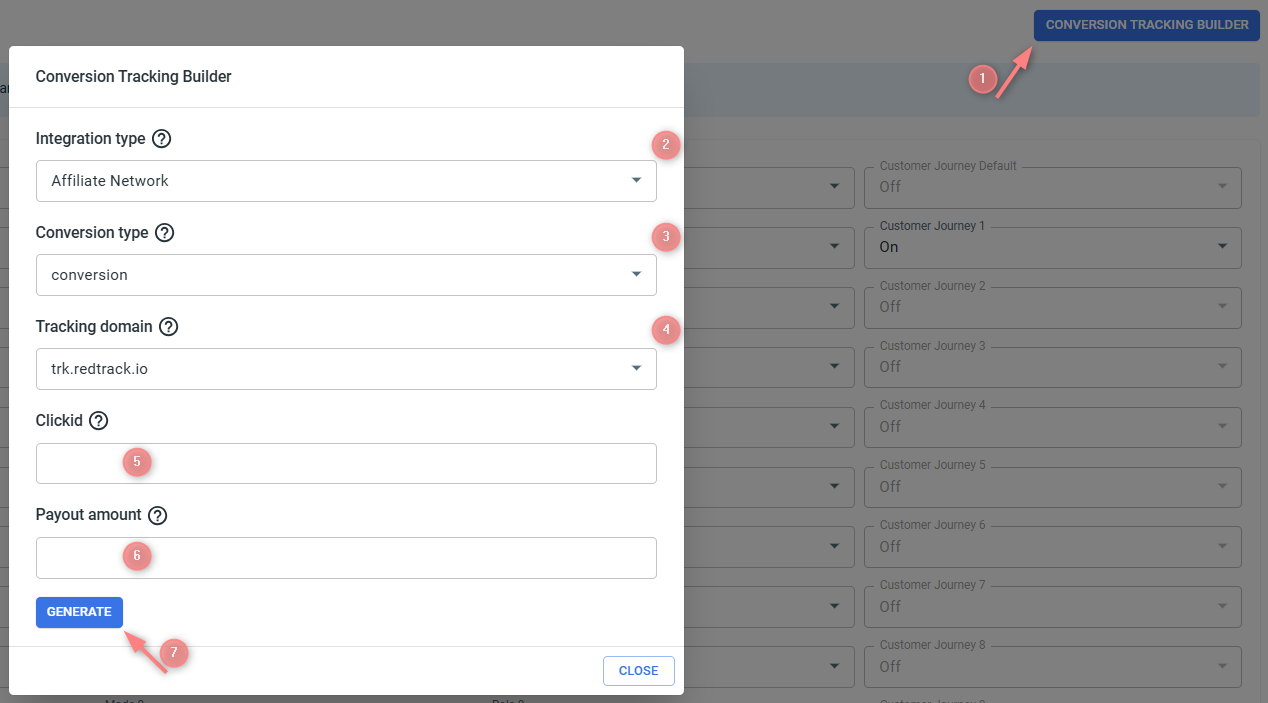
Campos explicados:
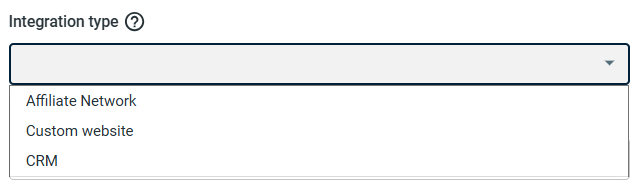
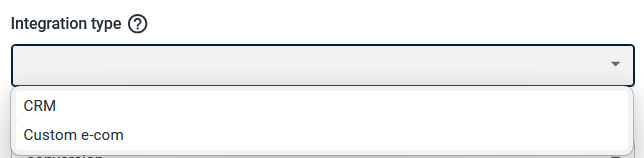
Selecione onde você instalará o rastreamento (seu tipo de integração):
- Opções de tipo para Afiliados:
- Opções de tipo para Anunciantes:
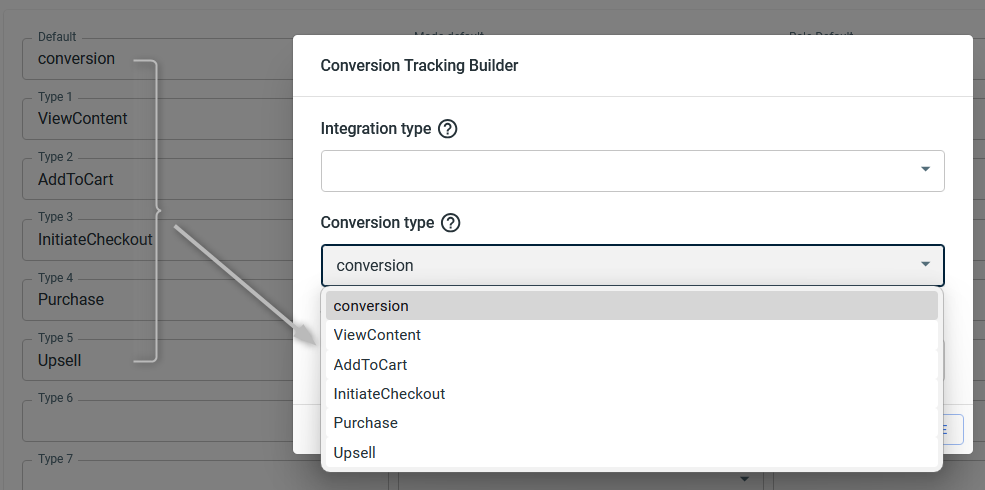
Escolha o evento de conversão específico que você deseja rastrear (por exemplo, ViewContent, AddToCart, InitiateCheckout, etc.). Este tipo de evento será anexado ao URL/pixel/script de postback gerado.
No menu suspenso, aparecerão apenas os eventos que você adicionou na etapa 1:
Por padrão, ele puxa o domínio da sua conta principal. Ou seja, é o domínio usado em seus URLs de rastreamento de campanha, postbacks, etc. Se você quiser alterá-lo, selecione o necessário no menu suspenso.
Obtenha isso da sua plataforma selecionada, aquela que você escolheu em Tipo de integração:
- Para Afiliados, é Rede de Afiliados, Site personalizado ou CRM.
- Para Anunciantes, é CRM ou E-commerce personalizado.
Adicione o parâmetro de valor de pagamento da plataforma que você selecionou no campo Tipo de integração:
- Rede de afiliados, site personalizado ou CRM (para afiliados)
- CRM/E-commerce personalizado (para Anunciantes).
Alternativamente, você pode inserir um valor fixo (por exemplo, 10).
2.2 Dependendo do seu tipo de integração selecionado, copie o URL de Postback, o código Pixel ou o Script gerado → insira-o no local correto (configurações da rede de afiliados, código do site ou página de “Agradecimento”) → substitua quaisquer placeholders {replace_me} ou {replace_or_remove} por valores reais da sua plataforma.
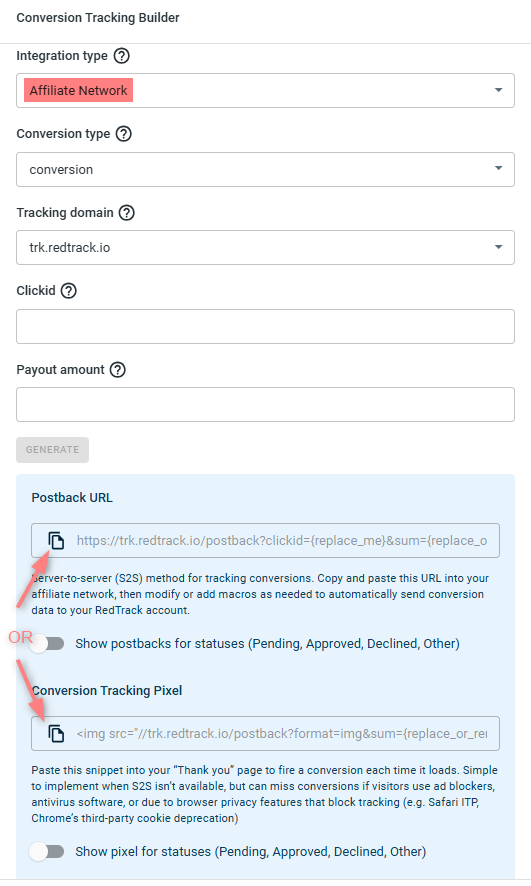
Para outros tipos de integração, as opções geradas irão variar.
Rastreando tipos de conversão adicionados em relatórios RT
Os dados sobre as conversões registradas no RedTrack podem ser visualizados nos relatórios:
Se você deseja que os eventos atribuídos sejam contados e mostrados no relatório de Jornada do Cliente, você deve habilitar o relatório ao lado do evento:

Você pode verificar os dados sobre os eventos de conversão adicionados da seguinte forma:
- Em relatórios, depois de adicionar as colunas com os nomes de seus eventos de conversão:
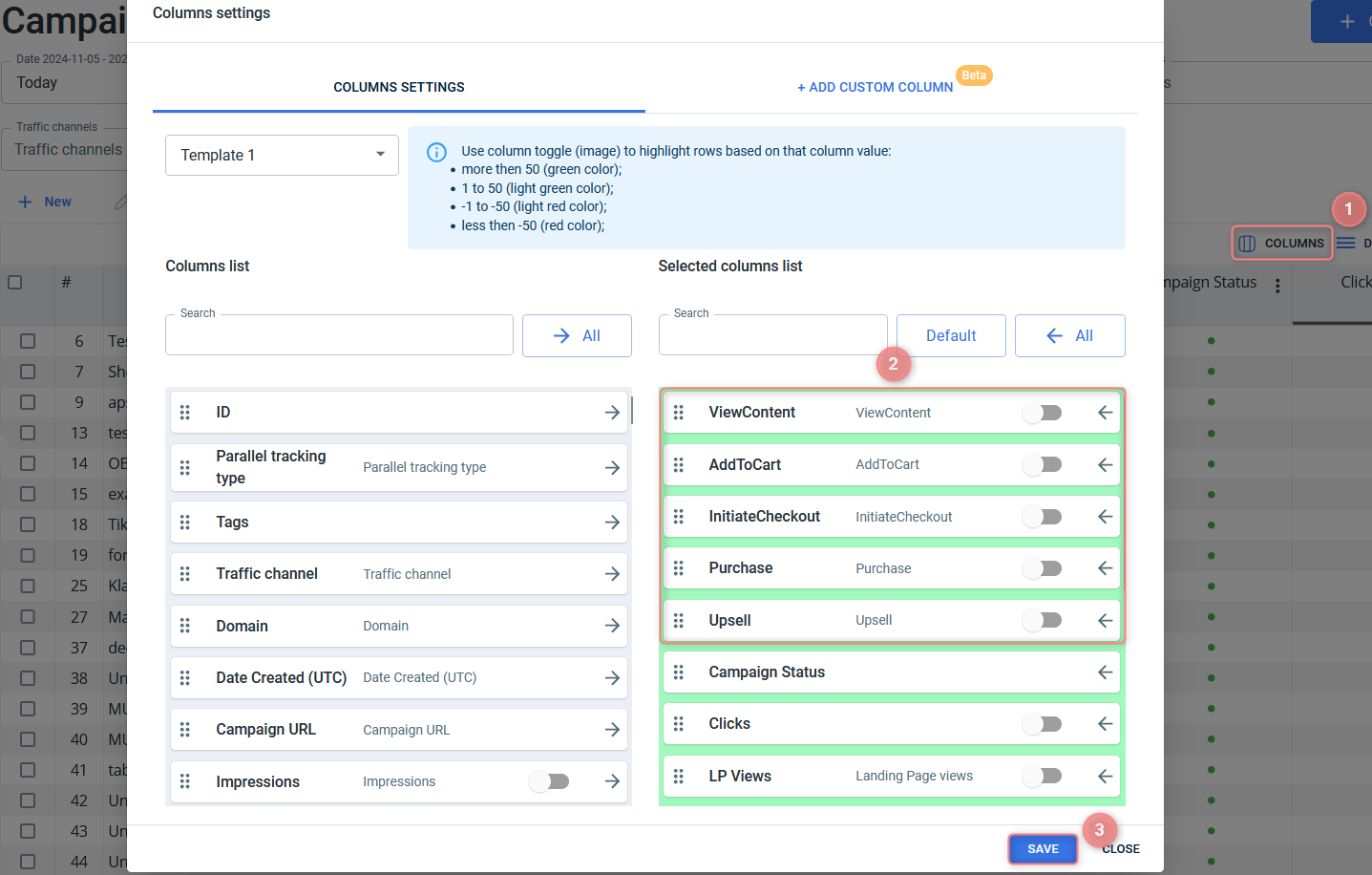
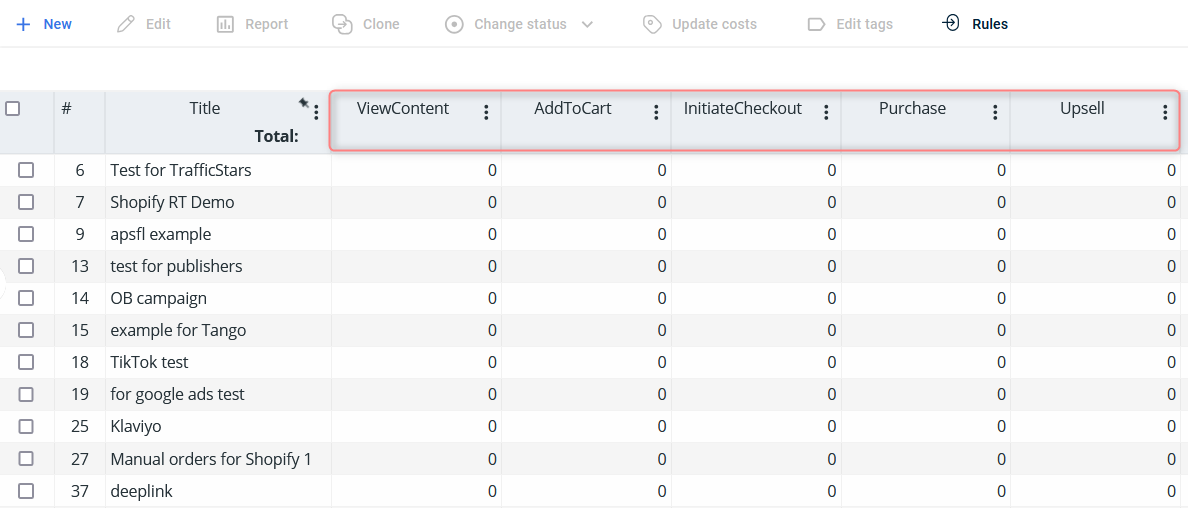
- Em logs por conversões, você pode verificar os dados sobre o status de duplicata do evento de conversão com o modo de postback duplicado atribuído Criar nova conversão: nova ou repetida:
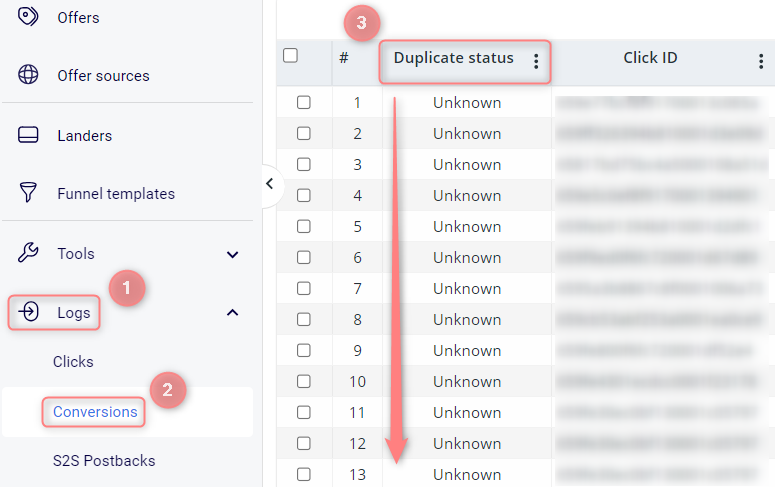
Repetido para as conversões repetidas (duplicadas).
Desconhecido para conversões com este modo de postback não configurado.
Rastreamento de conversões via Status
Status: visão geral
Os status de conversão são usados em casos onde o uso de uma nomeação simples é suficiente para você. Eles são adicionados dentro do modelo de fonte de oferta (Offer source) no RT; temos 4 tipos de Status:
- outro
- aprovado
- pendente
- rejeitado
Vale a pena saber ao trabalhar com status:
- Se não recebermos nenhum dado de status com a conversão, por padrão, registramos todas as conversões com o status que você definiu nas configurações da fonte de oferta, o qual pode ser facilmente alterado.
- Altere o status manualmente por postback se precisar enviar outro. Use letras minúsculas.
- Todos os status estão disponíveis como colunas separadas com estatísticas separadas. A principal diferença entre os tipos é que você não pode alterar a nomeação do status, é apenas assim.
Como configurar status
1. Dentro do modelo de Fonte de oferta adicionado, selecione o status necessário no menu suspenso Status de conversão → Salvar:
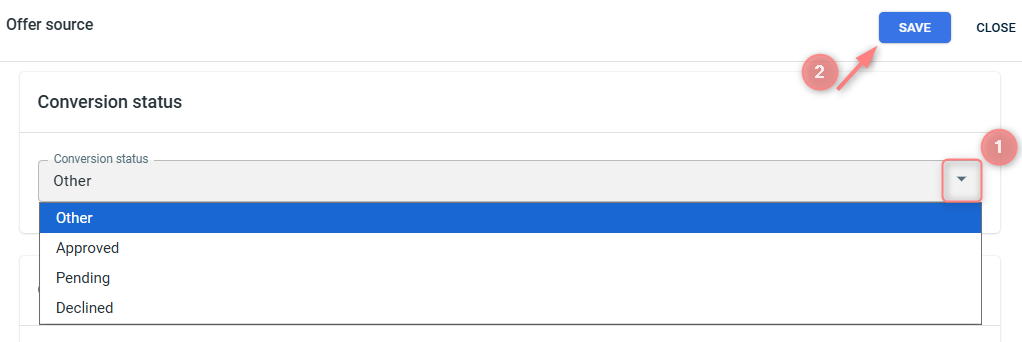
2. Para que a conversão escolhida com o status atribuído seja rastreada, você precisa adicionar o URL/pixel/script de postback resultante com este status ao código da página ou à página de agradecimento onde a conversão com este status deve ser rastreada.
2.1 Ferramentas → Rastreamento de conversões → Tipo de conversão → Construtor de Rastreamento de Conversões → preencha os campos obrigatórios → Gerar:
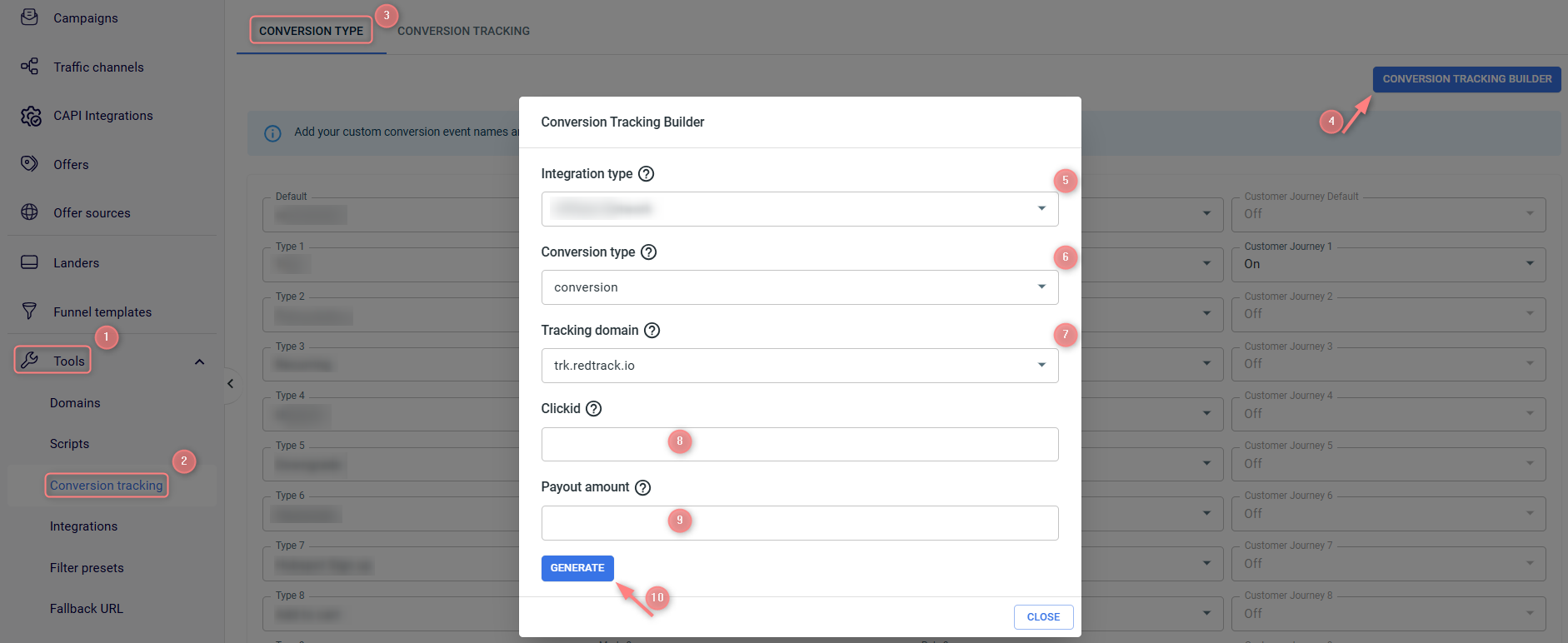
Campos explicados:
Selecione onde você instalará o rastreamento (seu tipo de integração):
- Opções de tipo para Afiliados:
- Opções de tipo para Anunciantes:
Escolha o evento de conversão específico que você deseja rastrear (por exemplo, ViewContent, AddToCart, InitiateCheckout, etc.). Este tipo de evento será anexado ao URL/pixel/script de postback gerado.
No menu suspenso, aparecerão apenas os eventos que você adicionou na etapa 1:
Por padrão, ele puxa o domínio da sua conta principal. Ou seja, é o domínio usado em seus URLs de rastreamento de campanha, postbacks, etc. Se você quiser alterá-lo, selecione o necessário no menu suspenso.
Obtenha isso da sua plataforma selecionada, aquela que você escolheu em Tipo de integração:
- Para Afiliados, é Rede de Afiliados, Site personalizado ou CRM.
- Para Anunciantes, é CRM ou E-commerce personalizado.
Adicione o parâmetro de valor de pagamento da plataforma que você selecionou no campo Tipo de integração:
- Rede de afiliados, site personalizado ou CRM (para afiliados)
- CRM/E-commerce personalizado (para Anunciantes).
Alternativamente, você pode inserir um valor fixo (por exemplo, 10).
2.2 Navegue até as opções de postback/código geradas → habilite a alternância Mostrar postbacks para status / Mostrar pixel para status → copie os necessários com base no seu tipo integrado e no status atribuído → insira-o no local correto (configurações da rede de afiliados, código do site ou página de “Agradecimento”) → substitua quaisquer placeholders {replace_me} ou {replace_or_remove} por valores reais da sua plataforma.
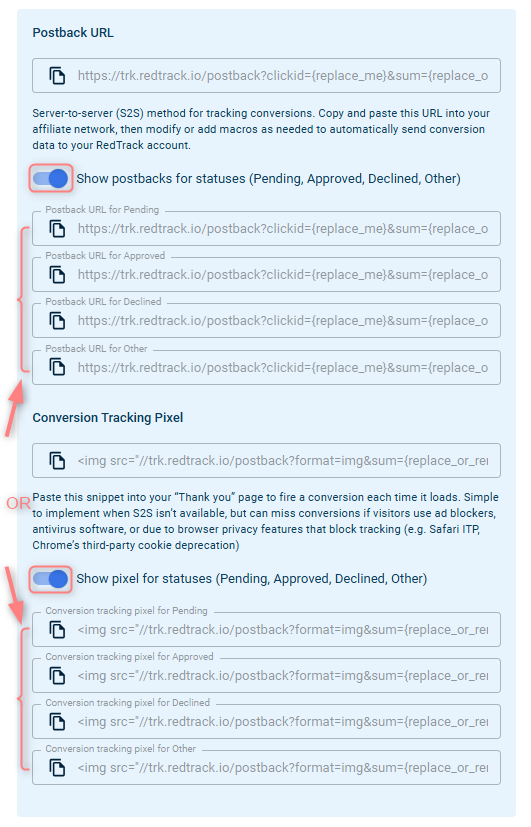
Para outros tipos de integração, as opções geradas irão variar.
Rastreando status atribuídos em relatórios RT
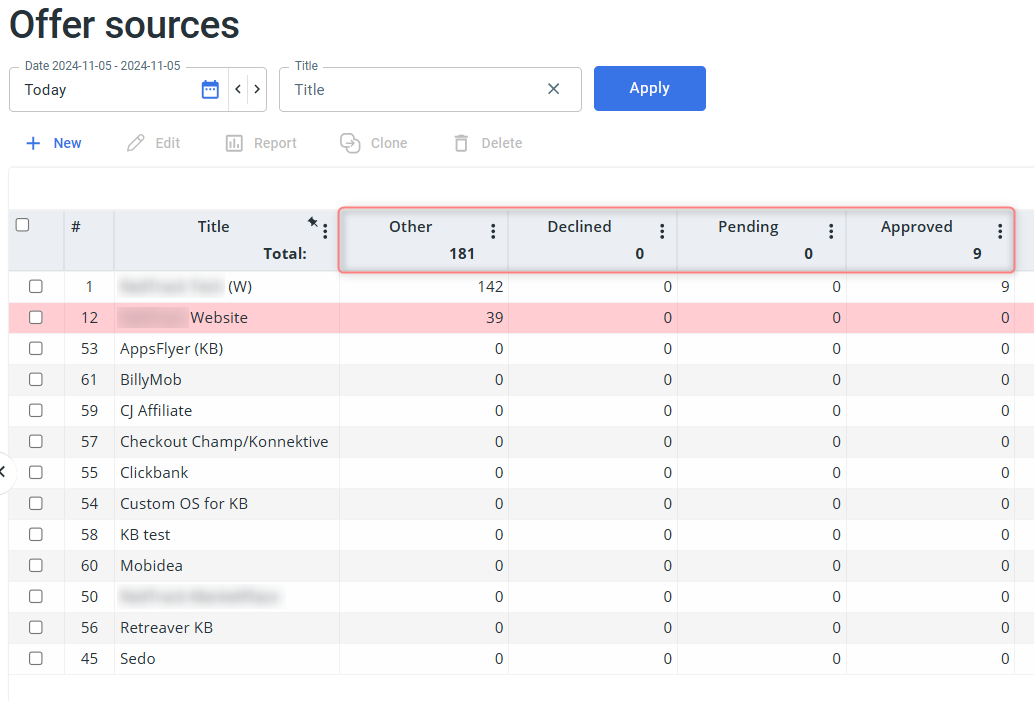
As conversões com os status atribuídos podem ser rastreadas no relatório da fonte de oferta, depois de adicionar a coluna com o nome do status à tabela do relatório:
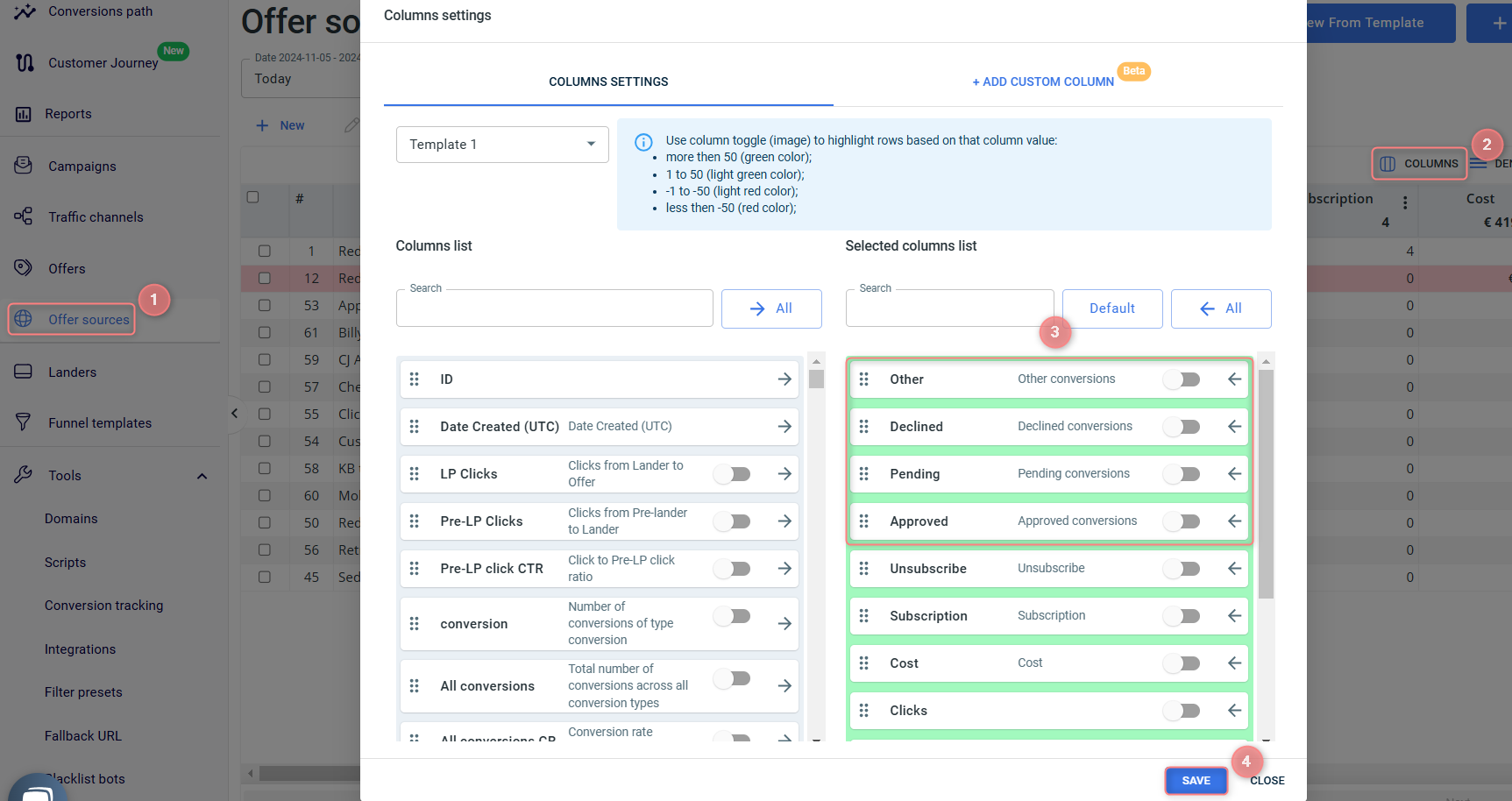
Trabalhando com conversões duplicadas
O RedTrack oferece uma funcionalidade útil de Modo de postback duplicado que gerencia como a plataforma processa várias solicitações de postback para o mesmo evento de conversão. Você pode atribuir um modo de postback duplicado dedicado ao tipo/status de evento escolhido e o sistema agirá de acordo (criar uma nova conversão, ignorar o postback, editar a conversão com novos dados, etc.).
Aja de acordo com sua forma de configurar o rastreamento de conversão (tipos ou status):
Para aplicar um determinado modo duplicado, selecione-o no menu suspenso à direita, ao lado do tipo de evento necessário → Salvar:
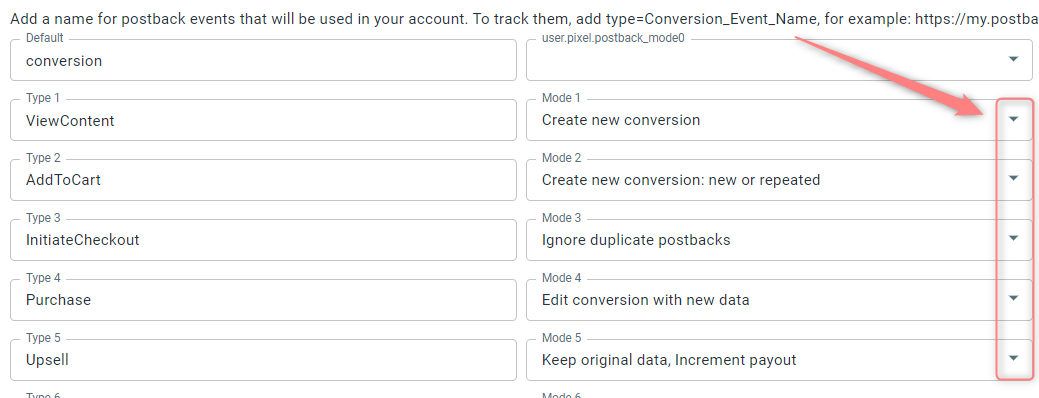
Modos de postback duplicado explicados:
Como funciona: o modo de postback duplicado escolhido é aplicado → a conversão é atualizada no RedTrack → a conversão atualizada é enviada para o canal de tráfego onde o sistema reconhece esta conversão pelo seu clickid e edita esta mesma conversão sem criar duplicatas.
- Criar nova conversão: os dados de postback duplicados serão adicionados como uma conversão separada.
- Criar nova conversão: nova ou repetida: significa que os dados de postback duplicados serão adicionados como uma conversão separada com status diferentes.
– Novo para a primeira conversão.
– Repetido para as conversões repetidas (duplicadas).
– Desconhecido para conversões nas quais este modo de postback não está configurado.
- Ignorar postbacks duplicados: nenhum dado sobre o duplicado será adicionado.
- Editar conversão com novos dados: a conversão original será editada com novos dados.
Você tem uma conversão de lead que pode se transformar em uma compra ou rejeição mais tarde. Você quer receber primeiro o Lead e enviar os dados sobre isso para o canal de tráfego, então você quer que o Lead seja alterado para Compra, também com o envio dos dados para o canal de tráfego. Nesse caso, editar a conversão com os novos dados é o modo de postback que você precisa.
- Manter dados originais, Incrementar pagamento: apenas a receita será editada.
- Ignorar postbacks duplicados por id de evento: para que este modo funcione, primeiro, você precisa enviar ao RedTrack o id exclusivo para que o sistema possa comparar os dados. Por exemplo, adicionar rdtk_event_id={replace} ao URL de postback. Pode ser um id de pedido/id de transação ou algo dessa natureza pelo qual o RedTrack implementará a desduplicação. Uma vez que este modo é aplicado, nenhum dado pelo id de evento mencionado será adicionado ao relatório de rastreamento.
Para configurar, vá ao modelo de Fonte de oferta adicionado → role para baixo até a seção Modo de postback duplicado padrão → escolha o modo necessário → Salve as alterações no modelo:
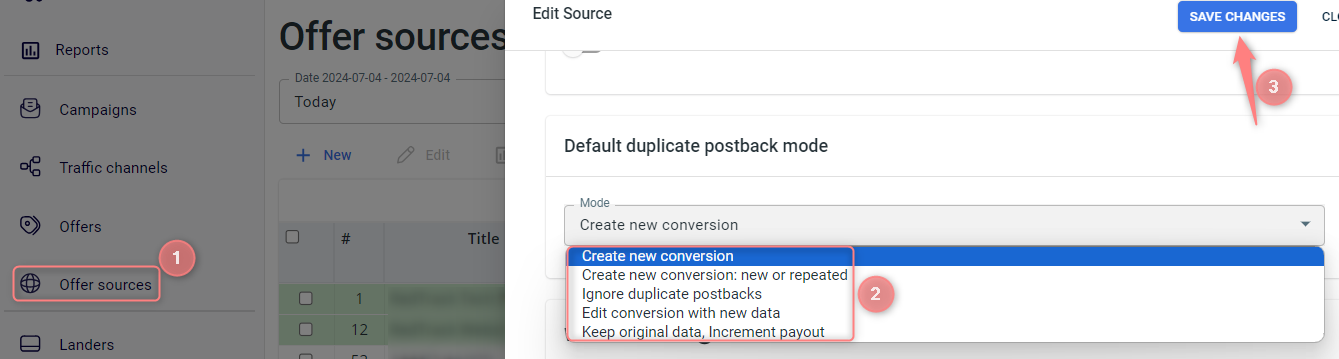
Modos de postback duplicado padrão explicados:
- Criar nova conversão: os dados de postback duplicados serão adicionados como uma conversão separada.
- Criar nova conversão: nova ou repetida: os dados de postback duplicados serão adicionados como uma conversão separada com status diferentes.
– Novo para a primeira conversão.
– Repetido para as conversões repetidas (duplicadas).
– Desconhecido para conversões nas quais este modo de postback não está configurado.
- Ignorar postbacks duplicados: nenhum dado será adicionado ao relatório de rastreamento.
- Editar conversão com novos dados: a conversão original será editada com os novos dados.
Você tem uma conversão de lead que pode se transformar em uma compra ou rejeição mais tarde. Você quer receber primeiro o Lead e enviar os dados sobre isso para o canal de tráfego, então você quer que o Lead seja alterado para Compra, também com o envio dos dados para o canal de tráfego. Nesse caso, editar a conversão com os novos dados é o modo de postback que você precisa.
- Manter dados originais, Incrementar pagamento: apenas a receita será editada.
Funções de rastreamento de conversão
Funções: visão geral
As funções de rastreamento de conversão permitem atribuir um significado de negócio a cada tipo de conversão. As funções são usadas internamente pelo RedTrack para calcular métricas financeiras e alimentar relatórios avançados, tais como:
- Dashboards de IA
- Análise de Cohort
- Relatório de Produto (disponível em contas de E-commerce e D2C)
- Painel de controle
Por que as funções são necessárias?
Diferentes empresas podem rastrear compras sob diferentes nomes de conversão. Por exemplo, uma conta pode usar Purchase, outra pode usar Subscription e outra pode usar OrderCompleted. Embora os nomes dos eventos difiram, todos podem representar uma compra no contexto daquele negócio específico. Ao atribuir a função Purchase (Compra), o sistema reconhece que este tipo de conversão deve ser tratado como uma compra para fins de análise e relatórios, independentemente do seu nome original. Em resumo, a função define como o tipo de evento de conversão é usado nos relatórios.
As funções permitem que o sistema possa:
- Calcular corretamente a Receita
- Calcular o AOV (Ticket Médio)
- Alimentar relatórios de Coorte
- Construir métricas financeiras do Dashboard de IA
Onde as funções são usadas?
Atualmente, as funções são necessárias para gerar:
- Dashboards de IA: os Dashboards de IA usam funções de conversão para calcular corretamente as métricas financeiras. Métricas como Receita, Lucro Líquido, ROAS e Taxa de Recompra são todas baseadas em tipos de conversão atribuídos a funções específicas, como Purchase, Upsell ou Subscription. Se as funções não forem configuradas corretamente, essas métricas financeiras podem ser imprecisas. Para mais detalhes, consulte o artigo Dashboard de IA.
- Análise de Coorte: nos relatórios de Coorte, uma compra é definida como um tipo de conversão atribuído à função Purchase. Métricas como total de compras, receita total e frequência de compra dependem desta atribuição de função. Sem a função Purchase correta configurada, os cálculos de coorte não podem ser gerados adequadamente. Para mais detalhes, consulte o artigo Análise de Coorte.
- Relatório de Produto: para que o Relatório de Produto funcione corretamente, você deve atribuir a função Purchase ao tipo de conversão responsável por coletar dados de compra. Além disso, nas configurações da Loja, um parâmetro Sub deve ser configurado com a função Product Name. Sem a configuração adequada da função, a agregação em nível de produto e as métricas financeiras podem ser imprecisas. Para mais detalhes, consulte o artigo Relatório de produto.
- Dashboard: para contas de Anunciantes, as funções são necessárias especificamente para a coluna Purchases — atribua a função Purchase ao seu tipo de conversão relacionado a compras para que ele reflita seu volume real de compras. Sem isso, Purchases mostrará 0. Para Afiliados, o Dashboard exibe todas as conversões, independentemente da função. Para mais detalhes, consulte o artigo do Dashboard.
Como atribuir uma Função
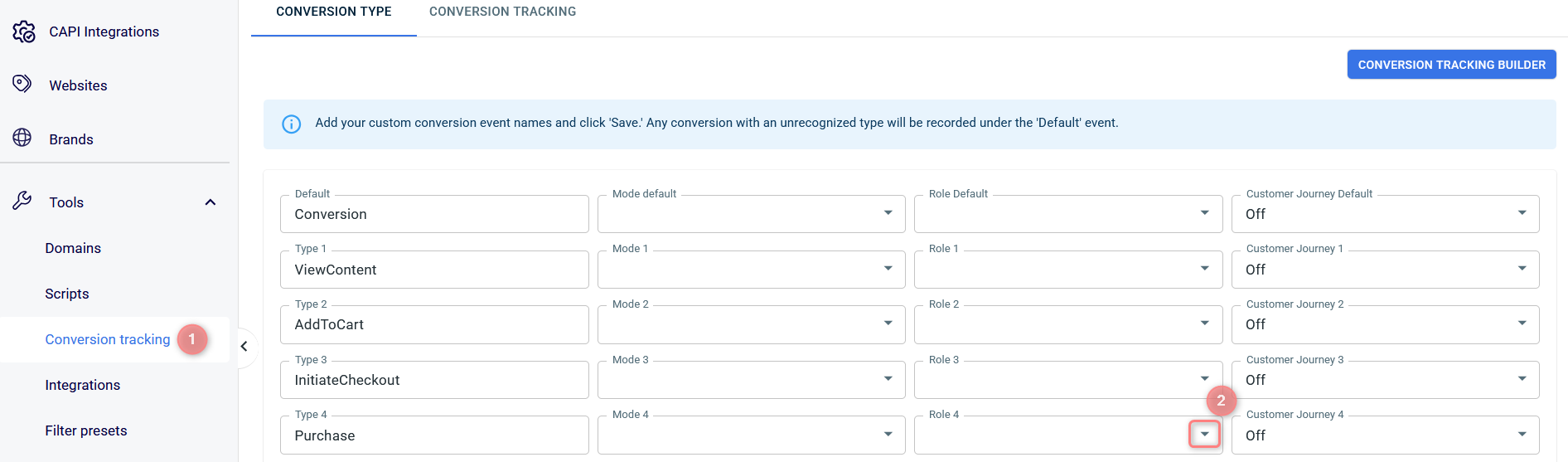
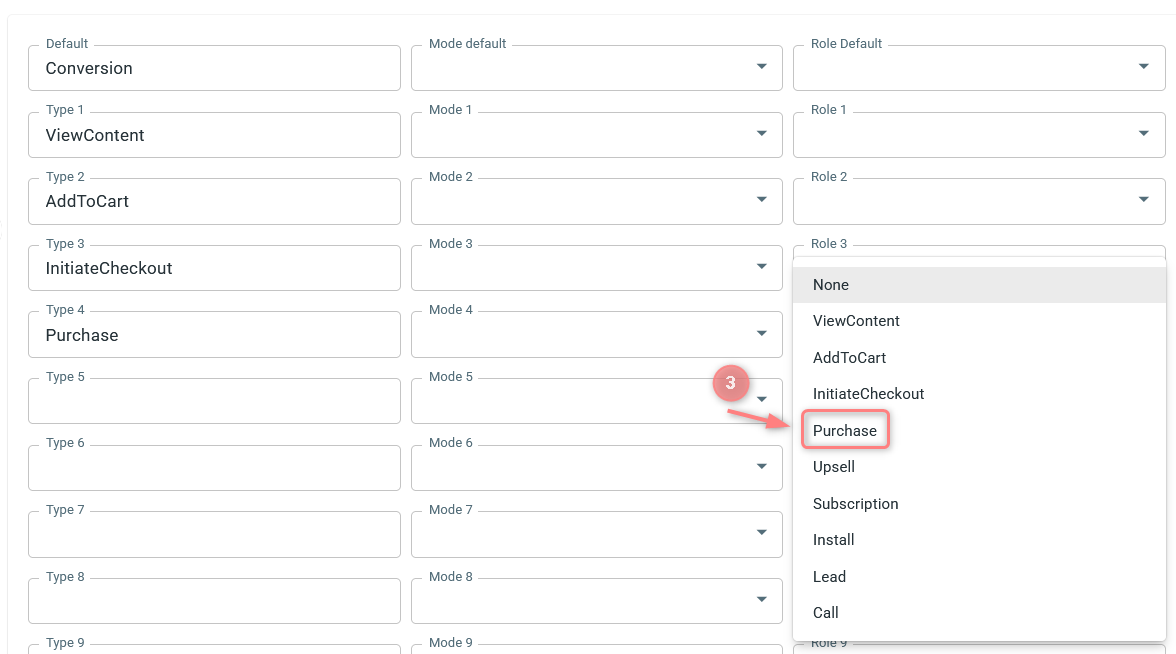
Vá em Rastreamento de Conversões → Tipo de Conversão → Localize seu tipo de conversão → Selecione a Função apropriada no menu suspenso → Clique em Salvar: