

Regras automatizadas
Regras: visão geral
As Regras no RedTrack são ações automatizadas que te ajudam a gerir as tuas campanhas publicitárias de forma mais eficiente. Elas monitorizam continuamente o desempenho da tua campanha e reagem automaticamente quando condições específicas são cumpridas, por exemplo, pausando anúncios com baixo desempenho ou aumentando o tráfego para os de alto desempenho.
Em termos simples, as Regras economizam seu tempo, protegem seu orçamento e ajudam a otimizar os resultados ao permitir que o RedTrack cuide do monitoramento e ajustes de rotina automaticamente.
Como configurar uma regra
1. No menu principal do RedTrack, vá para Regras automatizadas → Criar nova regra:

2. Preencha os campos obrigatórios para que a regra seja acionada → Salvar e ativar:
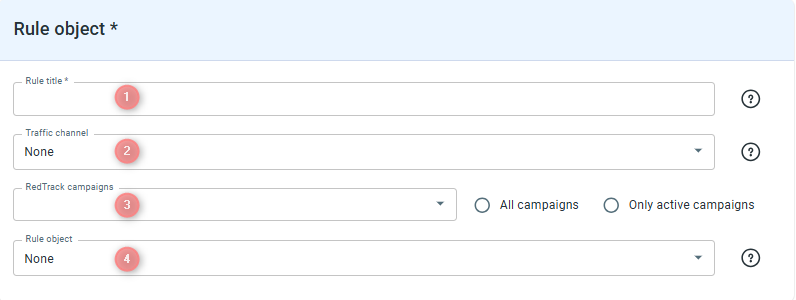
Dê um nome à sua regra para distingui-la das outras na lista.
Este título será incluído em todas as notificações por e-mail.
1. Para ser selecionado no menu suspenso, o teu canal de tráfego deve ser adicionado ao RedTrack primeiro, caso contrário não o encontrarás no menu suspenso.
2. O campo Canais de tráfego está em correlação direta com o campo Objeto da regra e a seção Ações, já que todos os canais de tráfego têm um conjunto diferente de objetos e ações disponíveis.
Escolhe as Campanhas onde queres aplicar esta regra. Podes trabalhar com este campo de diferentes formas:
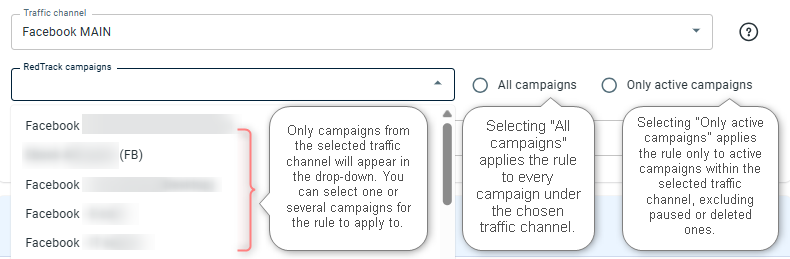
→ exemplo correto: você escolhe Meta na menu suspenso Canais de tráfego → você encontra todas as campanhas com Fonte de tráfego do Meta no menu suspenso “Campanhas RedTrack”.
→ exemplo incorreto: você escolhe Google Ads no menu suspenso Canais de tráfego → você quer encontrar alguma campanha com Meta na fonte de tráfego na Campanhas Redtrack no menu suspenso → não podes, pois só podes ver campanhas com a fonte de tráfego Meta previamente escolhida na campo Canais de tráfego.
Seleciona a entidade de dados ou componente específico (por exemplo, campanha, posicionamento, criativo, etc.) sobre o qual a regra será avaliada e aplicada. O Objeto da regra determina o âmbito da lógica da regra, ou seja, define que nível da tua estrutura de rastreamento a regra tem como alvo (por exemplo, campanhas inteiras vs. anúncios ou canais individuais). Escolher o Objeto da regra correto garante que as tuas condições, ações e notificações sejam acionadas com base nos dados de desempenho relevantes.
Você pode verificar quais tipos de regra são suportados para seu canal aqui: Canais de tráfego integrados à API (Regras).
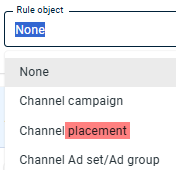
Um termo Placement refere-se a uma fonte de inventário de anúncios, como widgets (Revcontent), placements (Taboola), ou unidades similares, dependendo da plataforma. Estes são apenas exemplos, pois cada rede de anúncios pode usar o seu próprio termo. O RedTrack usa “placement” como termo padrão para consistência. Se não tens a certeza de como a tua plataforma o chama, consulte a documentação ou contacte o suporte ou gestor da sua conta.
Como configurar uma ação para a regra
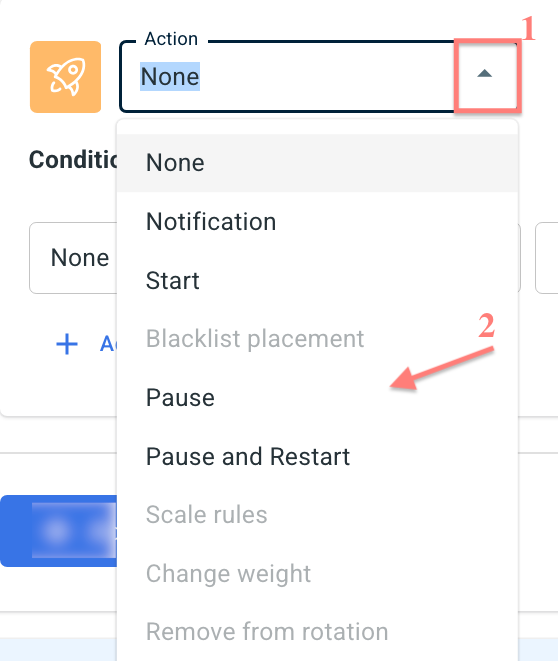
1. Selecione o tipo de Ação no menu suspenso:
1. Canal de tráfego selecionado na seção Objeto da regra;
2. Objeto da regra da seção Objeto da regra:
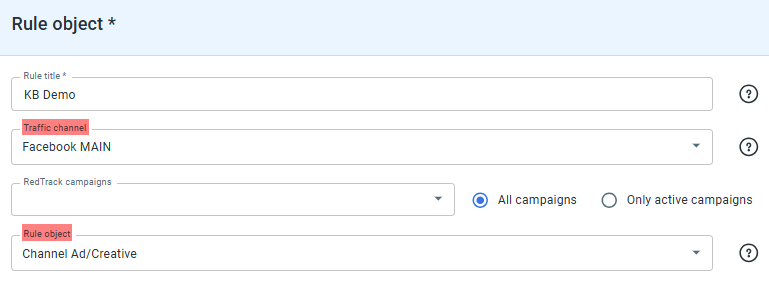
Você pode verificar quais objetos de regra (e consequentemente ações) são suportados para seu canal aqui: Canais de tráfego integrados à API (Regras).
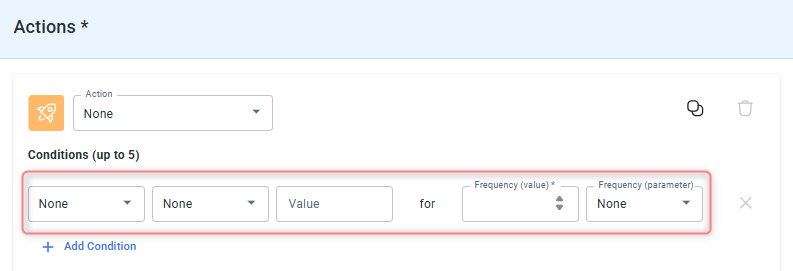
2. Configure a Condição para que a ação seja acionada:
Exemplo
Configuração:
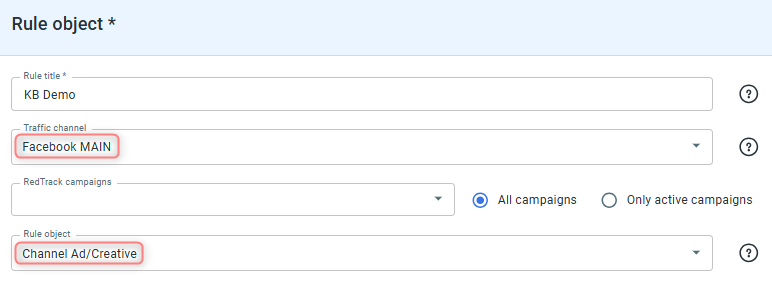
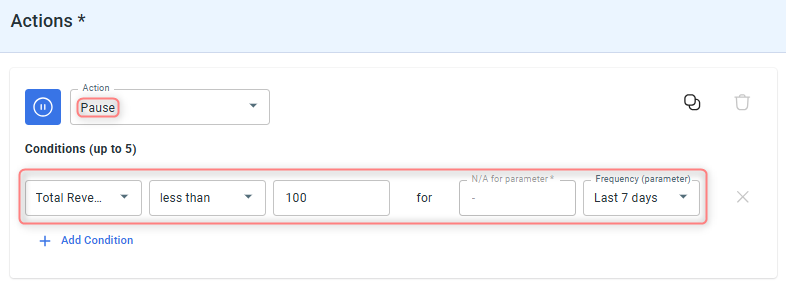
Detalhes de como a regra funciona:
Esta regra está configurada para pausar automaticamente anúncios Meta com baixo desempenho com base nos resultados de receita ao longo do tempo.
1. Canal de tráfego: Meta.
→ A regra monitoriza apenas campanhas conectadas ao canal de tráfego Meta.
→ Quaisquer ações acionadas serão aplicadas exclusivamente a anúncios veiculados por este canal.
2. Objeto da regra: Anúncio/criativo do canal.
→ A regra é aplicada no nível do anúncio ou criativo, não na campanha inteira.
→ Isso significa que o RedTrack avaliará cada anúncio (criativo) individualmente para decidir se ele atende ou falha à condição de desempenho definida.
3. Ação: pausar.
→ Quando a condição definida é cumprida, o RedTrack pausará automaticamente o anúncio ou criativo correspondente na tua conta Meta.
→ Você não precisará parar o anúncio manualmente, a regra fará isso por você.
4. Condição: Receita Total < 100 nos últimos 7 dias.
→ O RedTrack verifica a receita total gerada por cada anúncio ou criativo nos últimos 7 dias.
→ Se um anúncio gerou menos de 100 $ de receita total durante esse período, a regra é acionada.
→ Como resultado, o anúncio com baixo desempenho é pausado automaticamente para evitar gastos adicionais sem retorno adequado.
Resumo do resultado:
Esta regra pausa automaticamente anúncios Meta que geram menos de 100 $ em receita total nos últimos 7 dias. Ajuda a garantir que apenas anúncios com bom desempenho continuem a ser executados, poupando orçamento e melhorando a eficiência geral da campanha.
A seção Agendamento permite que você defina quando e com que frequência sua regra será executada. Isso lhe dá controle total sobre o tempo, a frequência e os períodos específicos de execução da regra.
Definir a frequência
No menu suspenso, escolha com que frequência a regra deve verificar e aplicar suas condições (por exemplo, a cada 5 minutos, 15 minutos, 30 minutos ou 6 horas):
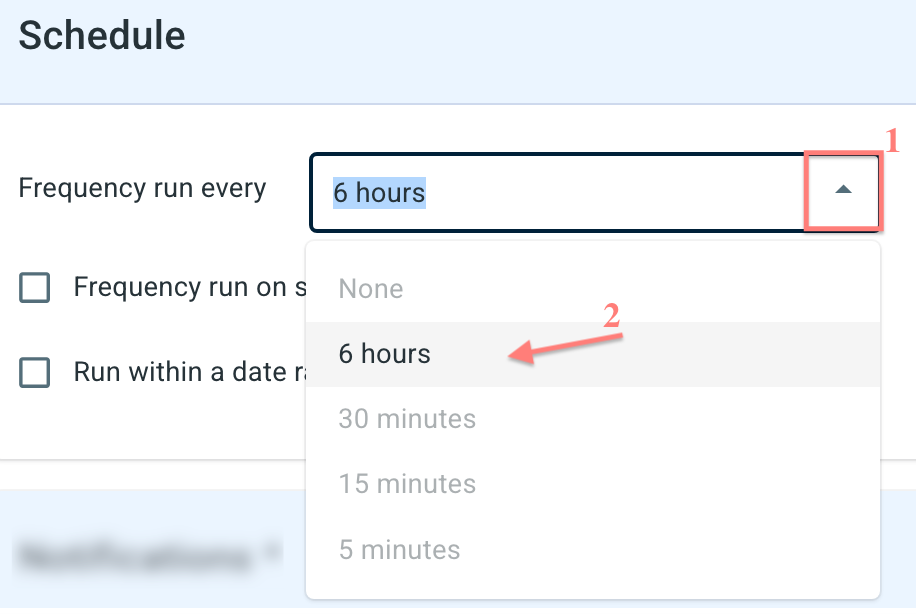
Se o teu plano atual limita a frequência (por exemplo, permite apenas a cada 6 horas), mas precisas de verificações mais rápidas, podes fazer upgrade ou adquirir acesso adicional contactando a nossa equipa de vendas em [email protected].
Definir o período ativo
Para especificar quando sua regra deve estar ativa, você pode habilitar uma ou ambas as seguintes opções:
Habilite Execução de frequência em dias e horários específicos para selecionar os dias exatos da semana e as horas em que a regra deve ser executada.
Por exemplo:
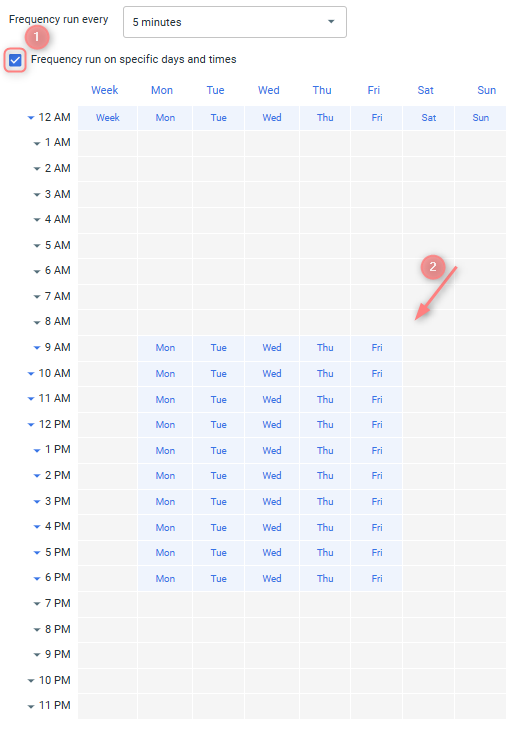
Com base nas configurações da captura de tela acima, a regra será executada a cada 5 minutos entre 9h e 18h, de segunda a sexta-feira, pausando automaticamente fora desses horários.
Habilite Executar dentro de um intervalo de datas se você quiser que a regra seja executada apenas durante um período específico (intervalo personalizado). A regra será ativada e realizará verificações apenas durante as datas selecionadas e então parará automaticamente assim que o intervalo terminar.
Por exemplo:
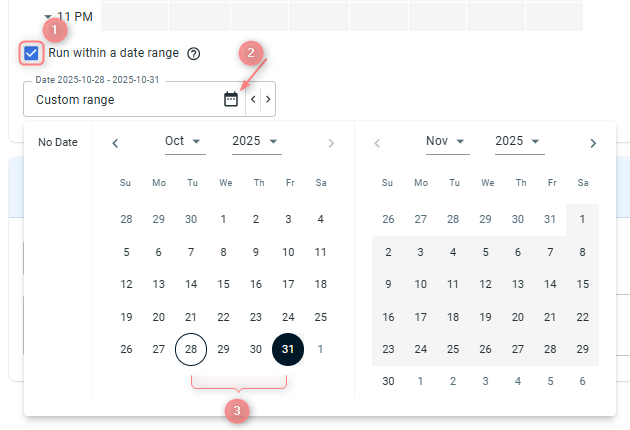
Com base nas configurações da captura de tela, a regra será executada apenas de 28 de outubro a 31 de outubro de 2025 e parará automaticamente assim que este período terminar.
1. Definir a frequência;
2. Definir dias e horas específicos E limitar a regra a um determinado intervalo de datas.
Alternativamente, podes usar apenas uma ou duas opções, dependendo das tuas necessidades.
Por exemplo, definir uma determinada frequência em minutos apenas em dias úteis, ou definir um intervalo de datas específico sem limitar as horas.
Você pode ser alertado quando uma regra é acionada (via e-mail ou webhook) para que você se mantenha informado sobre as ações automatizadas:
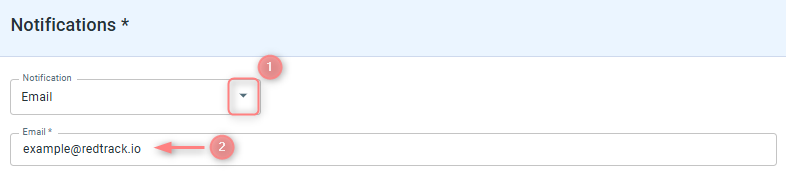
Esta é a escolha mais fácil. Quando sua regra é executada, um e-mail de texto simples é enviado para sua caixa de entrada. É perfeito quando você ou um membro da equipe deseja uma notificação direta para revisar manualmente a situação antes de decidir tomar quaisquer próximos passos.
Para habilitar este método, selecione E-mail no campo Notificação → adicione
um ou mais endereços de e-mail ao campo E-mail:
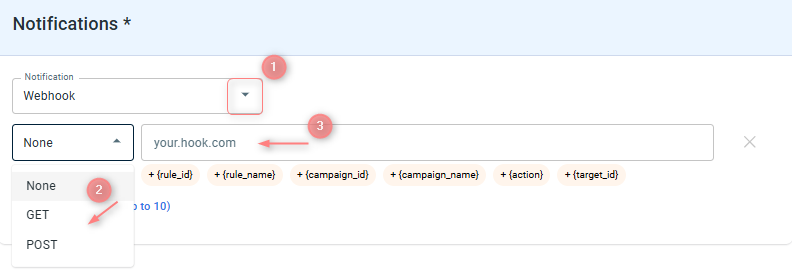
Isso é para usuários avançados que desejam processamento sem intervenção manual. Quando sua regra é executada, o RedTrack envia dados brutos diretamente para outro aplicativo de software (por exemplo, CRM). É ideal para respostas instantâneas e totalmente automatizadas, onde você não quer depender de verificar seu e-mail.
Para habilitar este método:
- Selecione Webhook no campo Notificação;
- Escolha o tipo de método: GET ou POST;
- Insira sua URL de webhook.
Manipulações com regras criadas
Uma vez criadas, todas as tuas regras aparecem na lista de Regras. A partir daqui, podes facilmente visualizá-las, filtrá-las e geri-las conforme necessário.
Para editar/eliminar/pausar/iniciar uma regra, localiza-a na lista → marca a caixa ao lado dela → escolhe a ação desejada no menu:

Isto permite-te controlar rapidamente as tuas configurações de automação sem recriar ou ajustar manualmente regras individuais.
Se tiveres muitas regras, usa filtros para encontrar a que precisas mais rapidamente. Podes filtrar regras por Campanha e/ou Estado (ativa, pausada ou eliminada) → Aplicar:
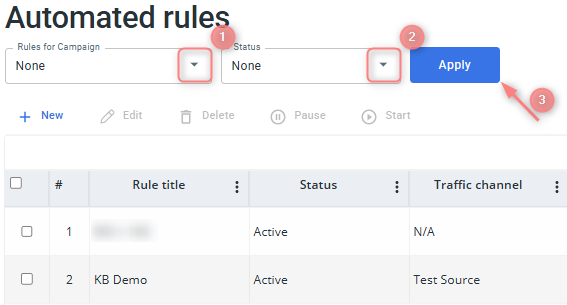
A lista mostrará apenas as regras com base nos filtros aplicados.

